-
مواصفات الحالة
-
محتويات مجموعة الملحقات
-
عرض موسع للحالة
-
تركيب/إزالة الألواح
-
تركيب اللوحة الأم
-
تركيب الشريط المغناطيسي
-
تركيب كابلات الإدخال/الإخراج الأمامية المثبتة في الأعلى
-
تركيب المروحة
-
تركيب المبرد
-
تركيب أجهزة التخزين وأجهزة التحكم
-
تركيب مصدر الطاقة
-
تركيب بطاقة الرسومات
-
ربط معجبيك
-
الصيانة
-
الأسئلة المتكررة
-
قائمة قطع الغيار
-
الضمان
-
قانوني
- المحتوى ذي الصلة
دليل | دليل البدء السريع
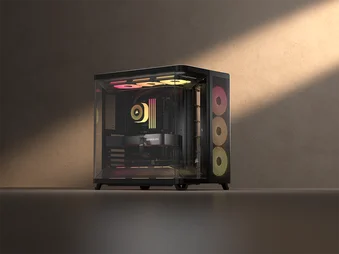
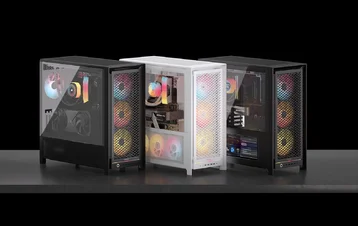
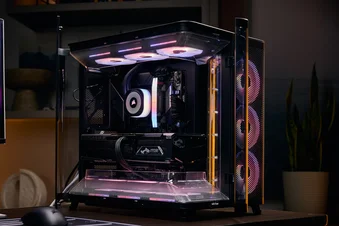
سلسلة CORSAIR AIR 5400
علبة برج متوسط ثلاثية الحجرات
النسخة الإنجليزية متاحة هنا - English
إذا كان لديك أي مشاكل أخرى يرجى الاتصال دعم العملاء
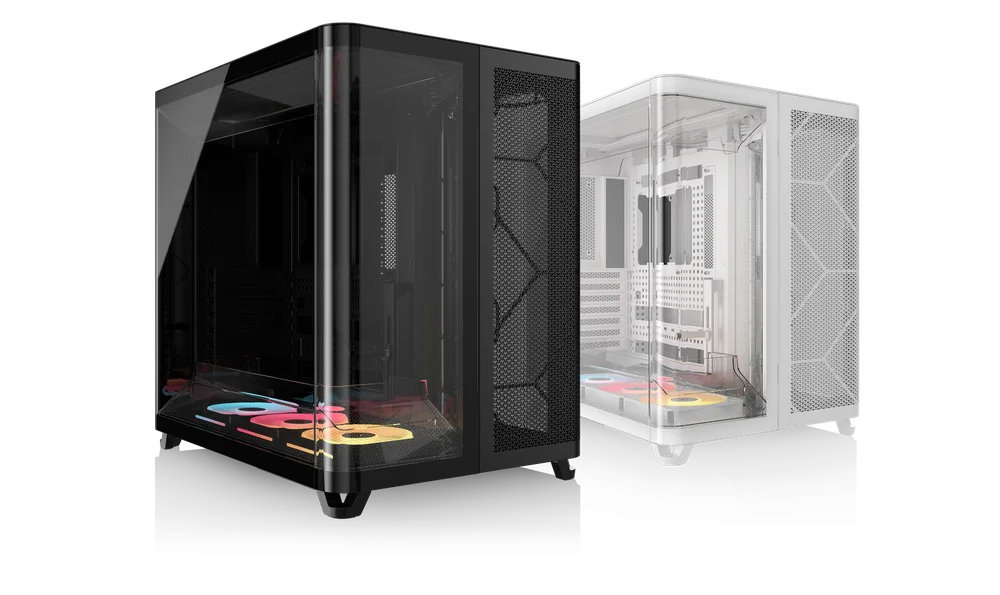
مواصفات الحالة
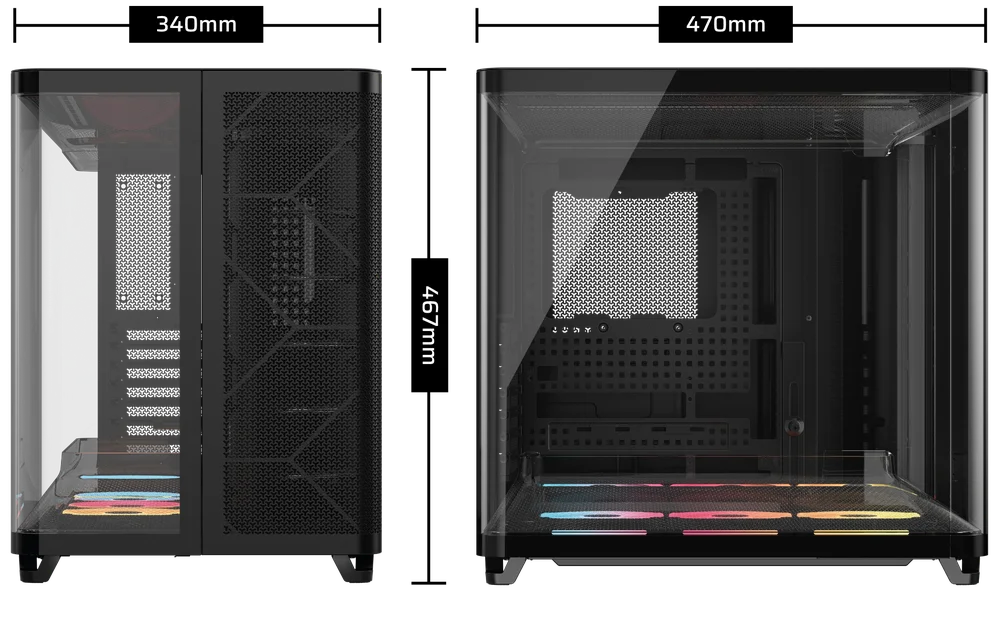
|
الطول |
467 ملم |
|
العرض |
340 ملم |
|
الطول |
470 مم |
|
الحد الأقصى لطول وحدة معالجة الرسومات |
360 ملم |
|
الحد الأقصى لارتفاع مبرد وحدة المعالجة المركزية |
180 ملم |
|
الحد الأقصى لطول وحدة تزويد الطاقة |
200 ملم |
|
تكوين فتحة PCI |
7x أفقي |
|
توافق اللوحة الأم |
- Mini-ITX - Micro-ATX - ATX - E-ATX (305 مم × 277 مم) - ASUS BTF - مشروع MSI PROJECT ZERO - مشروع GIGABYTE STEALTH |
|
محركات الأقراص الصلبة |
1x |
|
محركات أقراص صلبة مقاس 2.5 بوصة |
2x |
|
الألوان المتوفرة |
- أبيض - أسود |
|
مادة اللوحة الأمامية والجانبية اليسرى |
زجاج مقوى مع فيلم أمان مقاوم للكسر |
|
مساحة الكابلات الخلفية |
134 ملم |
|
مرشحات الغبار |
- الجزء السفلي (مثبت مسبقًا) - الأمامية (مضمنة في مجموعة الملحقات) |
|
مدخلات/مخرجات أمامية مثبتة في الأعلى |
- 2x USB 3.2 Gen 1 Type-C - 1x USB 3.2 Gen 2x2 Type-C - زر تشغيل 1x - 1x ميكروفون / سماعة رأس مدمجة |
1. مواقع المراوح
|
الواجهة |
أعلى |
الخلف |
الجانب |
الأسفل |
|
|
3 × 120 مم |
3 × 120 مم |
1 × 120 مم |
لا شيء |
3 × 120 مم |
|
2. المراوح وأجهزة التحكم المضمنة
|
|
AIR 5400 RS-R ARGB |
AIR 5400 LX-R RGB iCUE LINK |
|
المراوح المضمنة |
3x RS120-R (مثبت مسبقًا) |
3 مراوح LX120-R RGB (مثبتة مسبقًا) |
|
أجهزة التحكم في المروحة المضمنة |
لا شيء | محور نظام iCUE LINK (مثبت مسبقًا) |
3. توافق المبرد
|
الواجهة |
أعلى |
الخلف |
الجانب |
الأسفل |
|
240 ملم 360 ملم |
240 ملم 360 ملم |
120 ملم
|
لا شيء |
240 ملم 360 ملم |
محتويات مجموعة الملحقات
* تحتوي مجموعة أدوات البراغي القابلة لإعادة الاستخدام (4) على العناصر المرقمة من 5 إلى 11.
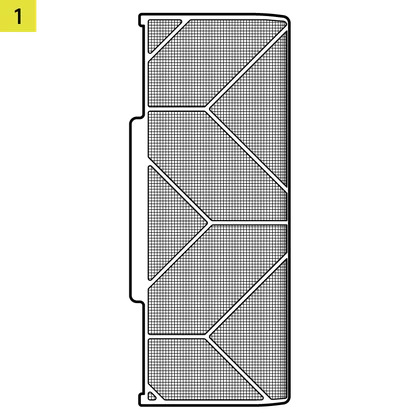
1x مرشح غرفة المبرد الأمامي
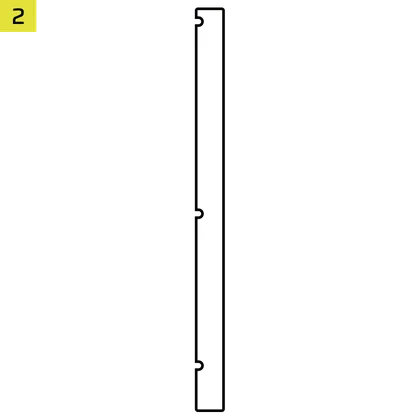
1x شريط مغناطيسي موصل عكسي
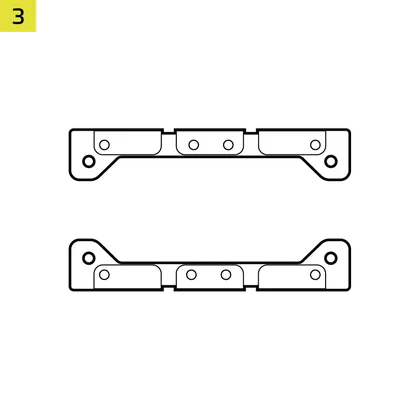
1x حاملات تبريد VRM للمروحة الخلفية
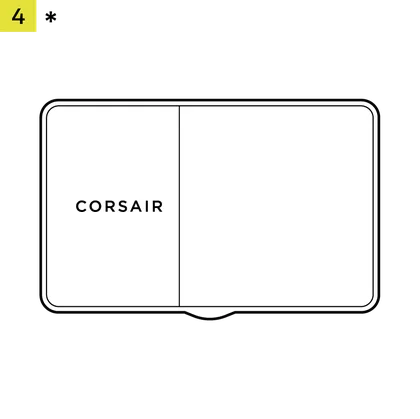
1x مجموعة أدوات براغي قابلة لإعادة الاستخدام
(AIR 5400 LX-R RGB iCUE LINK فقط)
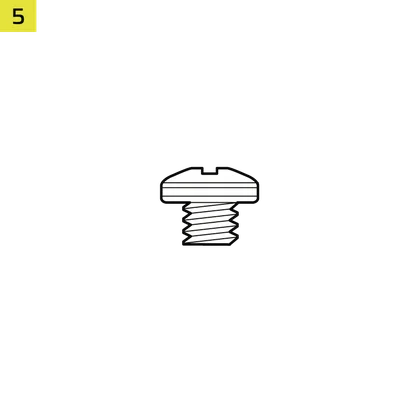
22 برغي للوحة الأم / محرك الأقراص الثابتة
(6-32 UNC؛ 6 مم)
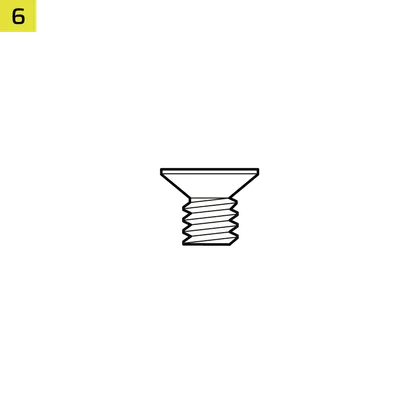
8 مسامير SSD
(M3 x 0.5؛ 5 مم)
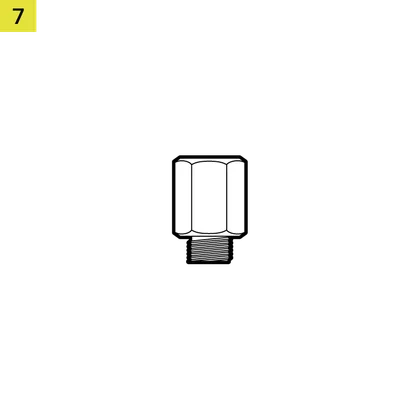
1x قطعة احتياطية للوحة الأم
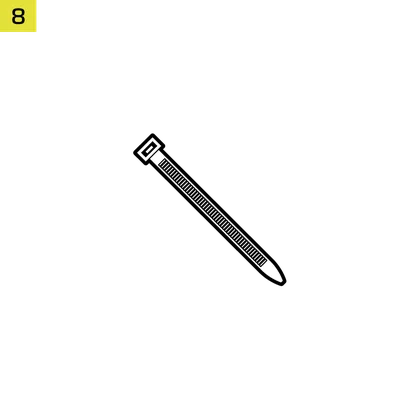
12 قطعة من الأربطة البلاستيكية
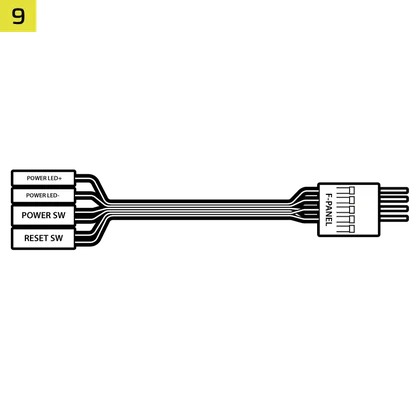
1x كابل محول I/O أمامي مثبت في الأعلى
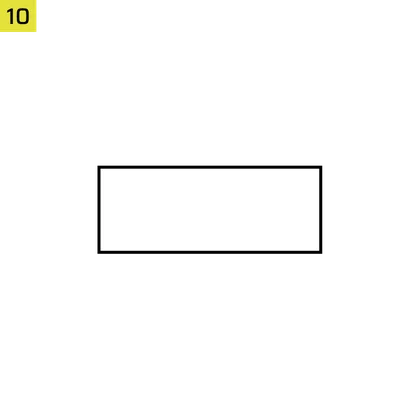
1x مسافة مطاطية لذراع التثبيت المضاد للترهل
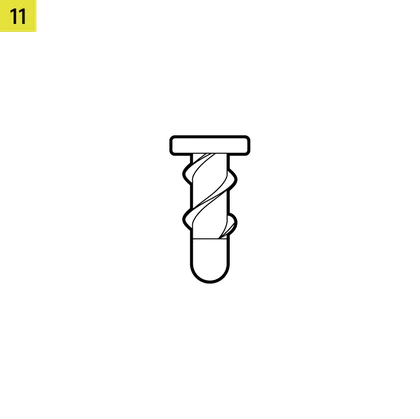
12 برغي مروحة QuikTurn®
(AIR 5400 LX-R RGB iCUE LINK فقط)
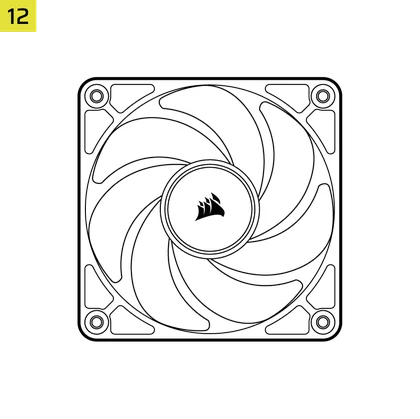
3 مراوح RS120-R
(مثبتة مسبقًا على AIR 5400 RS-R ARGB)
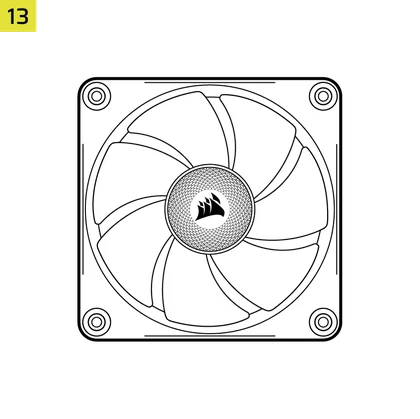
3 مراوح LX120-R
(مثبتة مسبقًا على AIR 5400 LX-R RGB iCUE LINK)
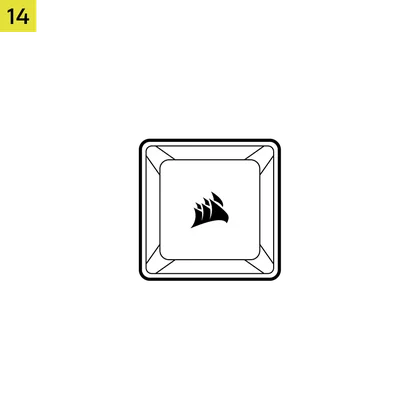
1x iCUE LINK System Hub
(مثبت مسبقًا على AIR 5400 LX-R RGB iCUE LINK)
عرض موسع للحالة
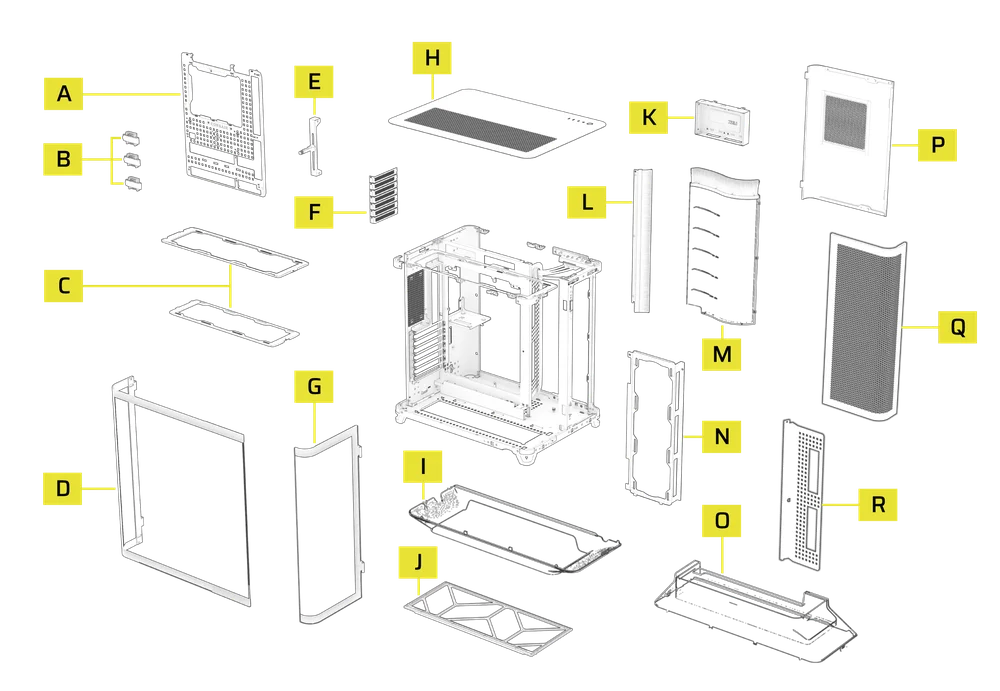
|
A. RapidRoute 2.0 صينية اللوحة الأم
|
J. مرشح القاع |
| ب. منظمات الكابلات RapidRoute 2.0 Ratcheting | K. لوحة محرك مركبة |
| ج. صواني المروحة العلوية والسفلية | L. فرشاة إدارة الكابلات |
| د. لوح زجاجي مقوى جانبي | م. أنبوب تحويل غرفة المبرد مع فرشاة |
| هاء - ذراع تثبيت GPU المضاد للترهل | N. حامل المبرد الأمامي |
| F. أغطية PCIe الخلفية | O. قناة تدفق الهواء GPU |
| G. لوح زجاجي مقوى أمامي | لوحة فولاذية جانبية |
| ح. اللوحة الفولاذية العلوية | س: لوح فولاذي أمامي مهوى |
| I. قناة تدفق الهواء العلوية | R. صينية إدارة الكابلات |
تركيب/إزالة الألواح
1. إزالة الألواح الأمامية اليسرى والجانبية
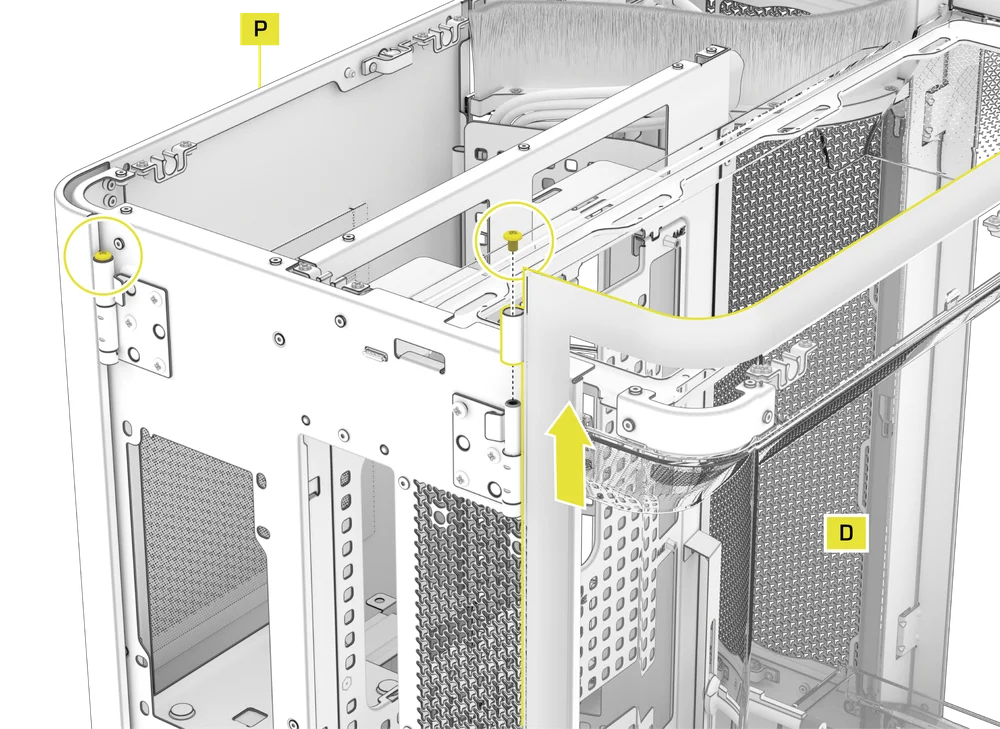
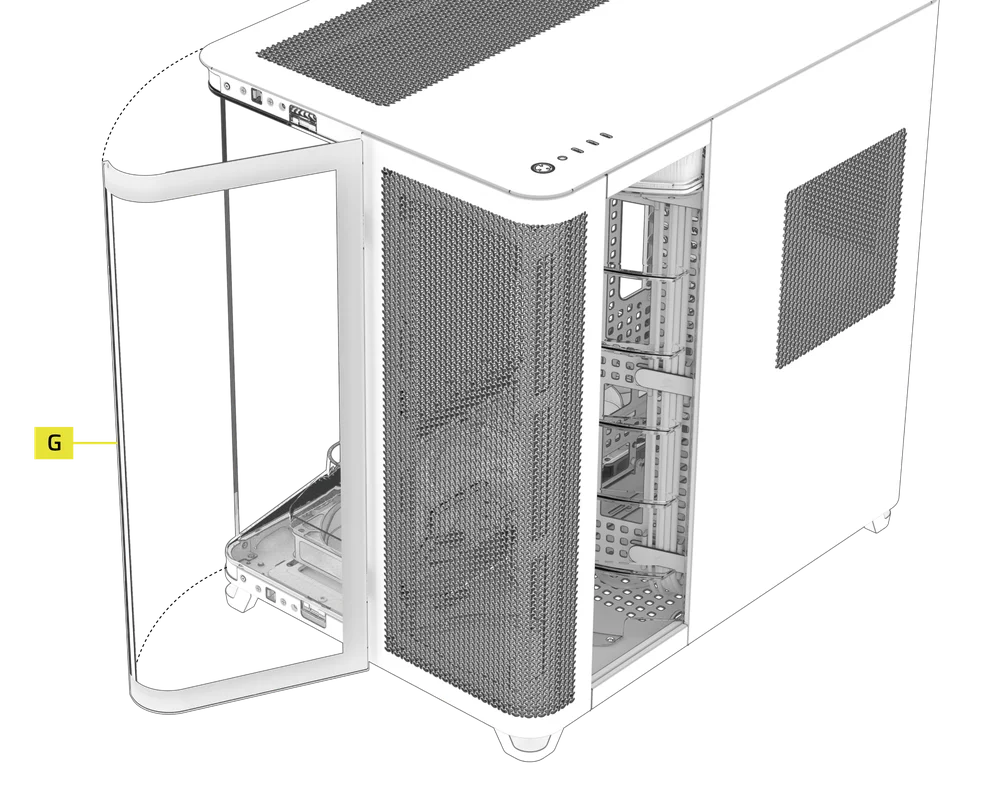
يتم تثبيت اللوحة الجانبية الزجاجية المقسّاة (D) واللوحة الأمامية الزجاجية المقسّاة (G) واللوحة الجانبية الفولاذية (P) على مفصلات وتفتح للخارج.
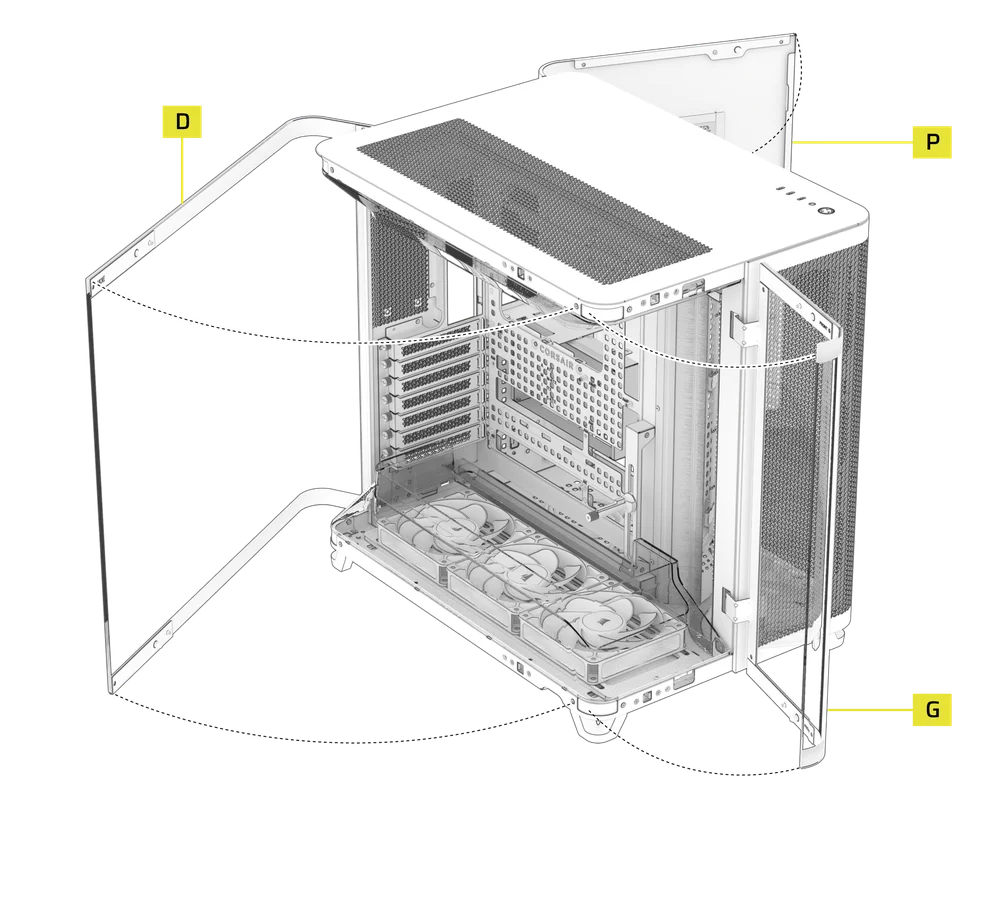
إزالة الألواح الجانبية
تشتمل اللوحة الجانبية المصنوعة من الزجاج المقسّى (D) واللوحة الجانبية المصنوعة من الفولاذ (P) على فتحات للأصابع على طول الحافة السفلية لتسهيل الوصول إليها.
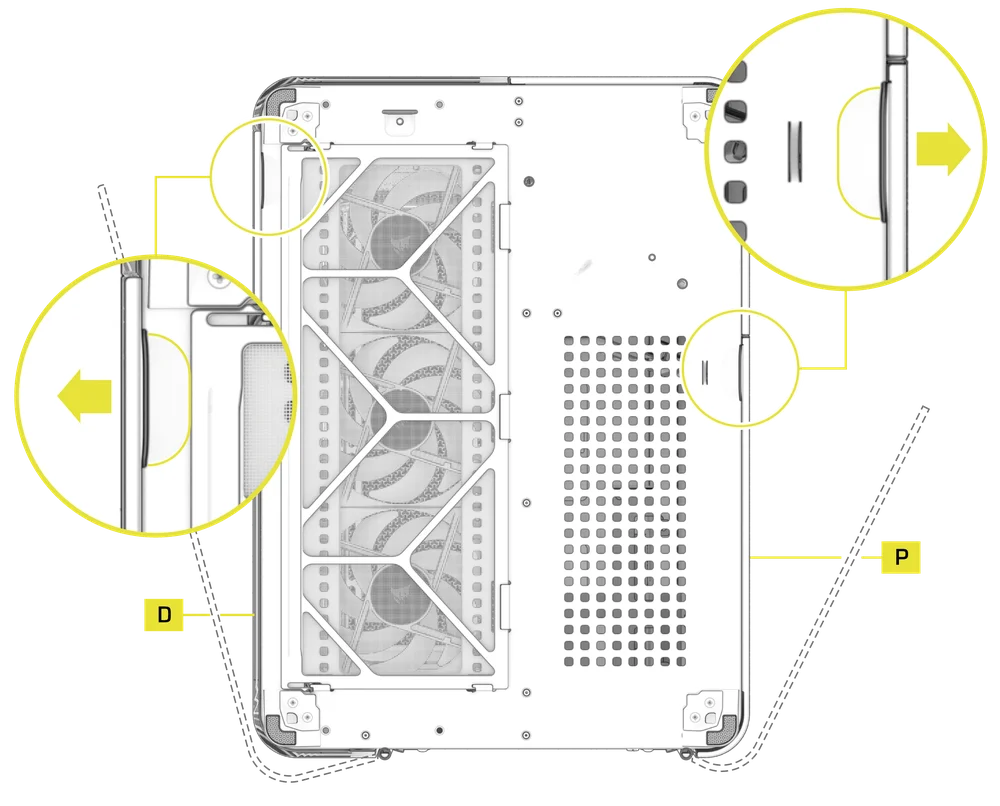
- لإزالة اللوحة الجانبية الزجاجية المقسّاة (D) واللوحة الجانبية الفولاذية (P)، قم بفك مسامير القفل الموجودة في الجزء العلوي من كل مفصلة وارفعها.
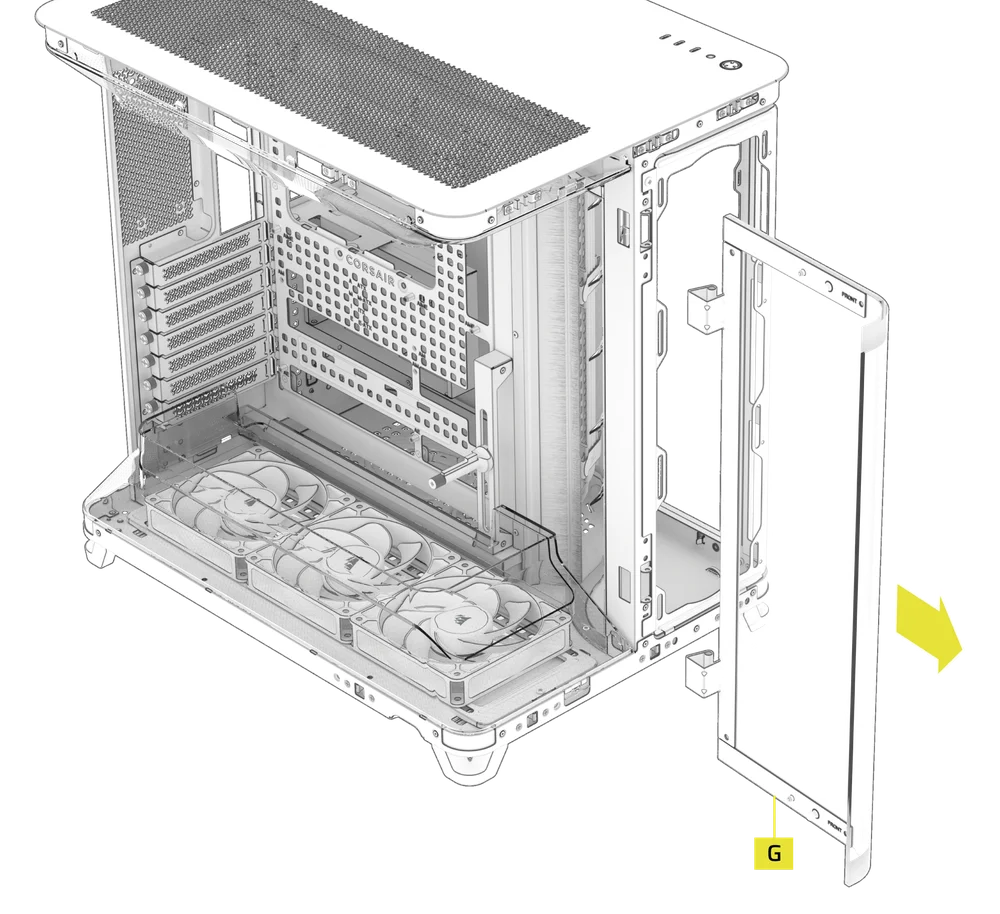
إزالة اللوحة الزجاجية الأمامية المقواة
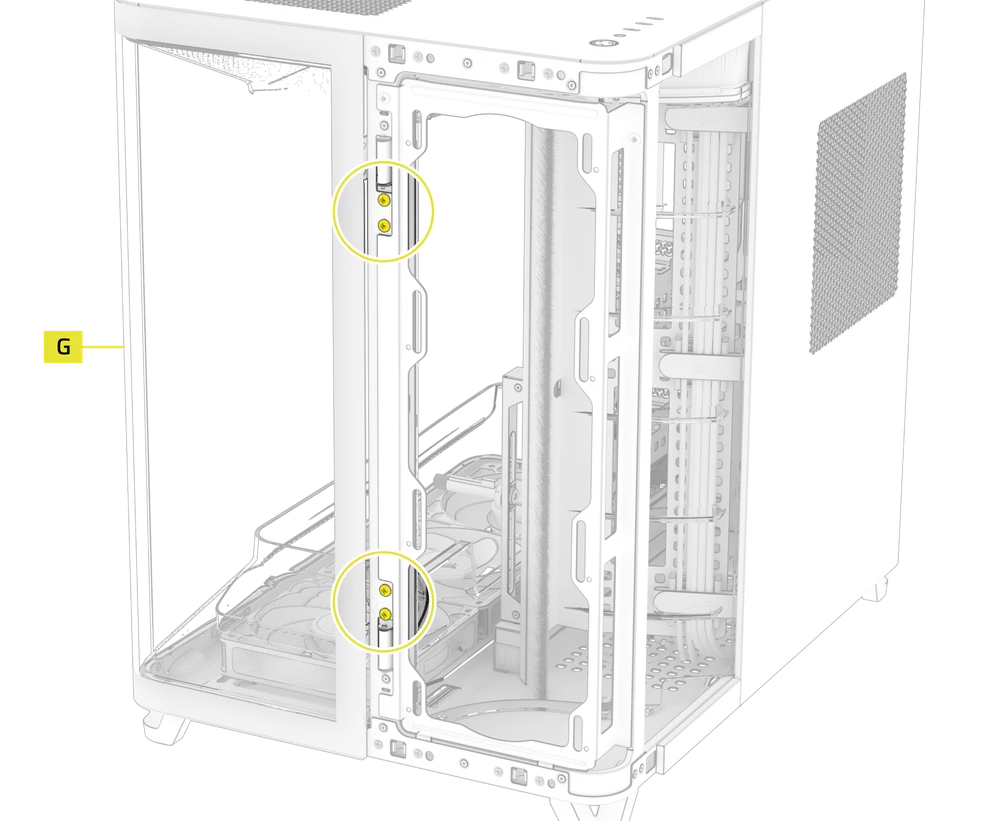
- لإزالة اللوحة الزجاجية الأمامية المقواة (G)، حدد أولاً مكان مسامير قفل الدبوس.
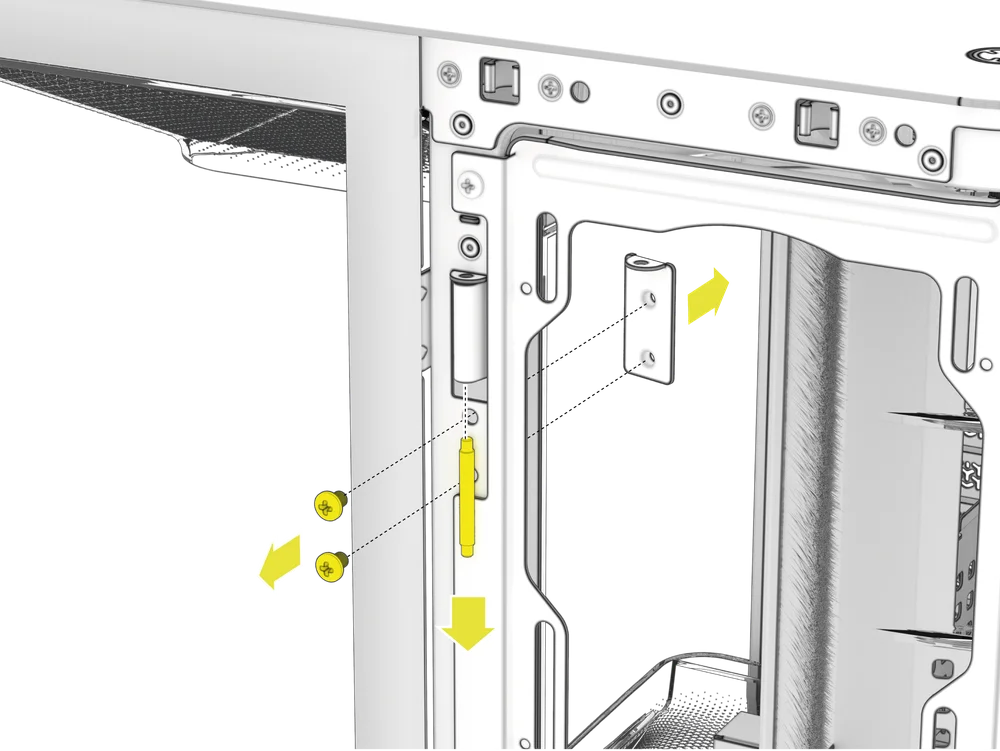
- قم بإزالة مسامير قفل الدبوس وقفل الدبوس.
- أزل الدبوس.
- قم بإزالة اللوحة الزجاجية الأمامية المقواة (G) بحذر.
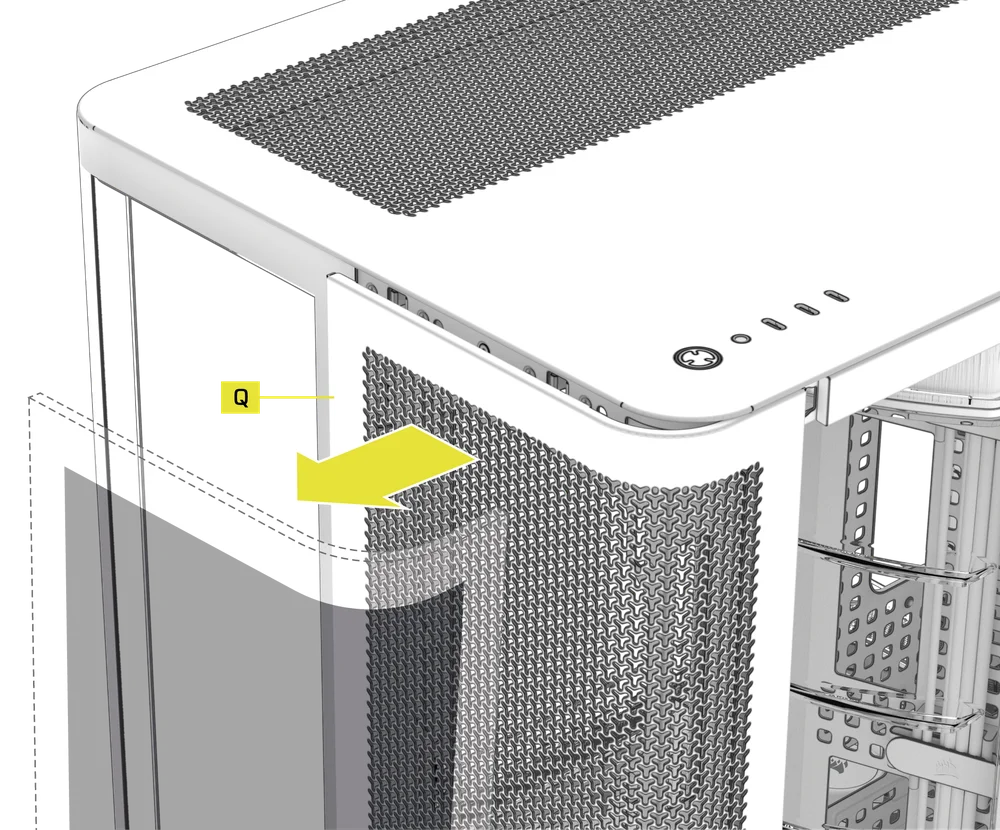
2. إزالة اللوحة الفولاذية الأمامية ذات التهوية
- لإزالة اللوحة الفولاذية الأمامية ذات التهوية (Q)، ما عليك سوى سحبها بعيدًا عن العلبة.
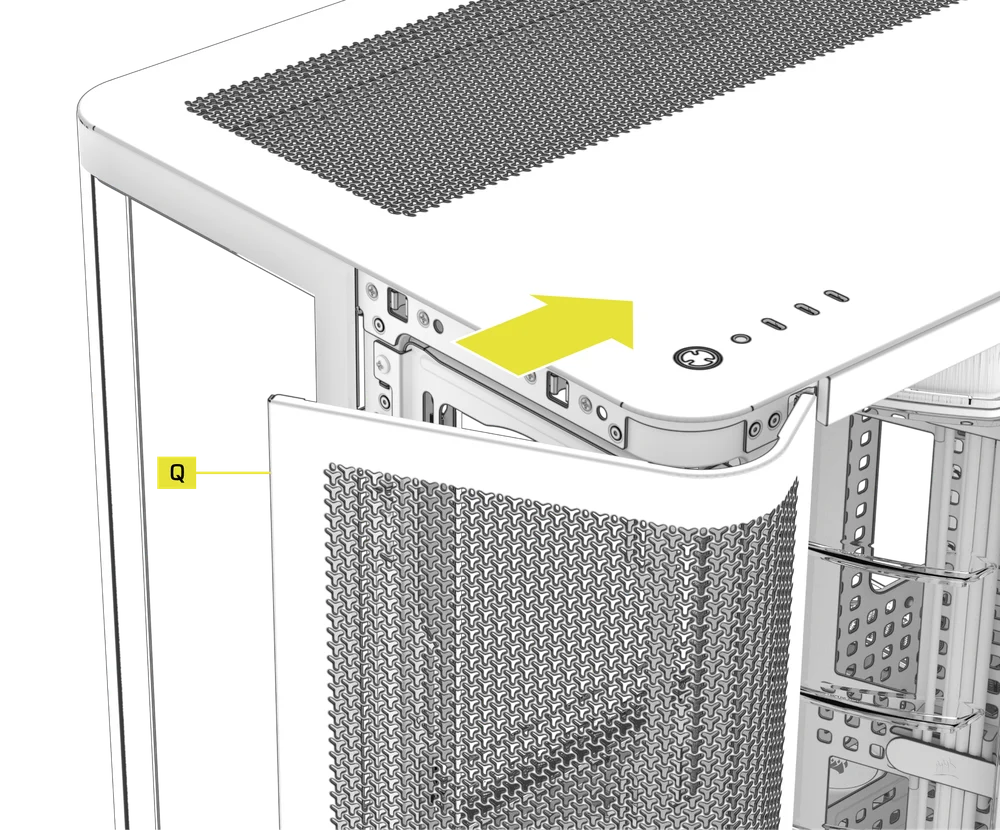
- لإعادة التثبيت، قم بتعليق اللوحة الأمامية على الجانب الأيمن من العلبة ثم ادفع اللوحة على الأزرار الكروية.
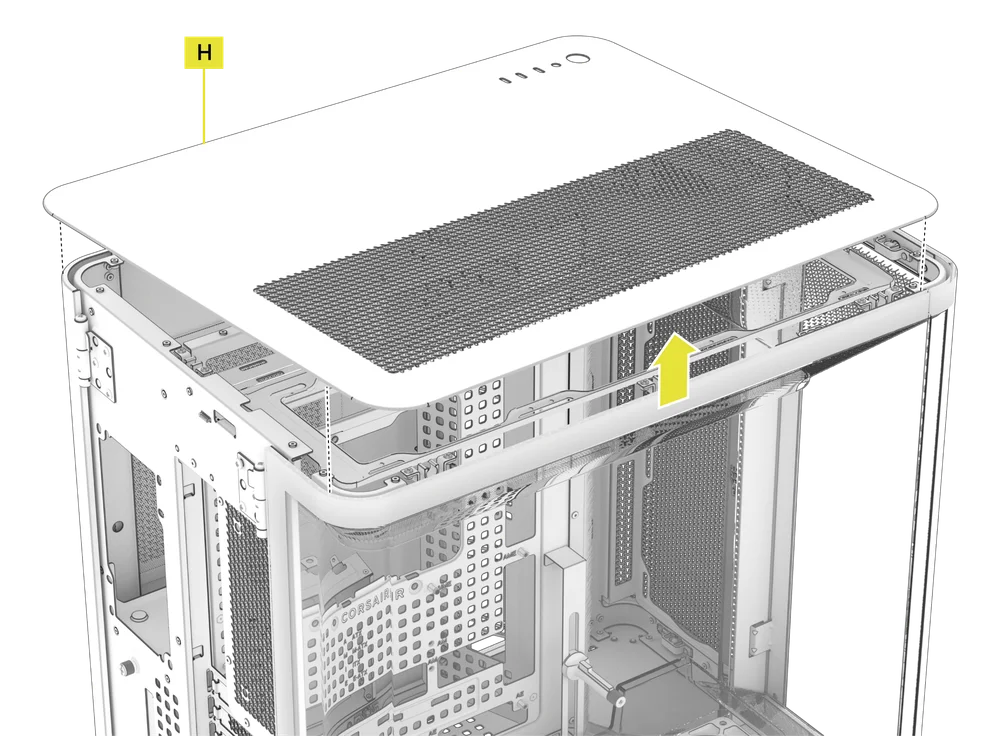
3. إزالة الألواح الفولاذية العلوية
- لإزالة اللوحة الفولاذية العلوية (H)، ما عليك سوى رفعها من الخلف أو الجوانب إلى الأعلى.
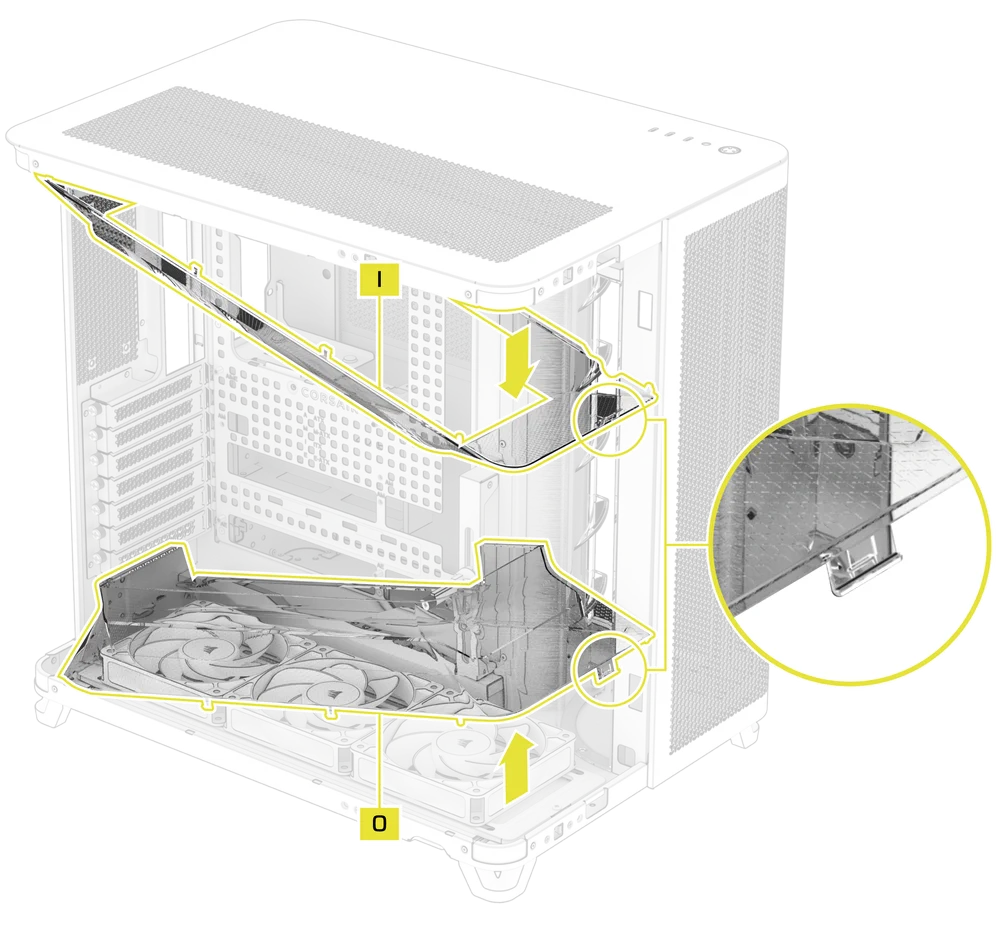
4. إزالة مجاري الهواء
- يمكن إزالة كل من قناة تدفق الهواء العلوية (I) وقناة تدفق الهواء GPU (O) عن طريق تحرير المشبك البلاستيكي الموجود في مقدمة العلبة وإمالة القنوات للداخل.
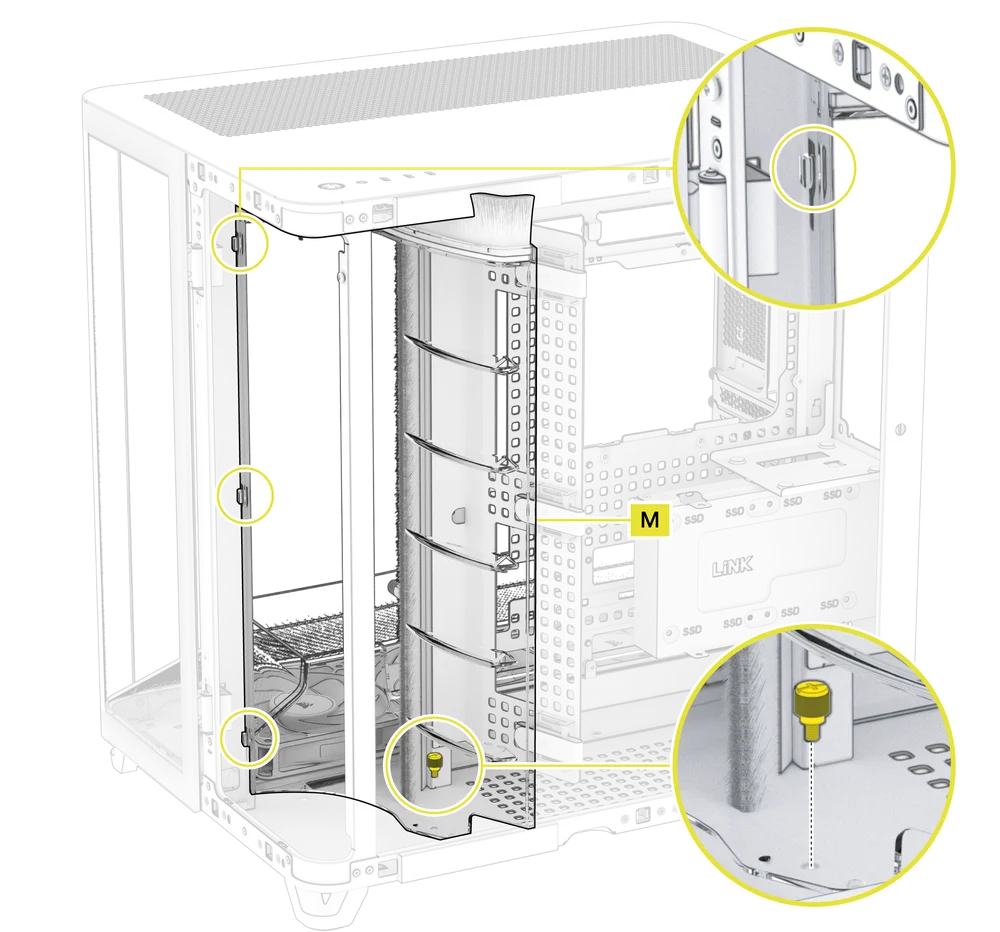
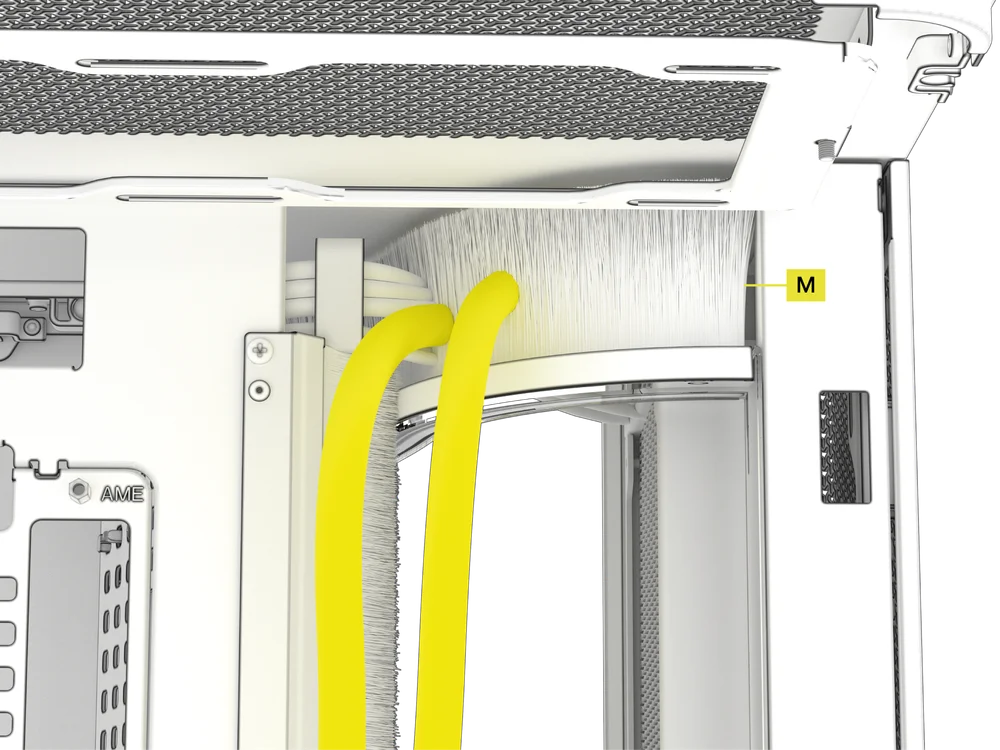
- يمكن إزالة قناة تحويل غرفة المبرد المزودة بفرشاة (M) عن طريق فك المسمار المثبت في قاعدتها، ثم رفعها وإخراجها من المسامير التي تثبتها في العلبة.
5. إزالة صينية إدارة الكابلات
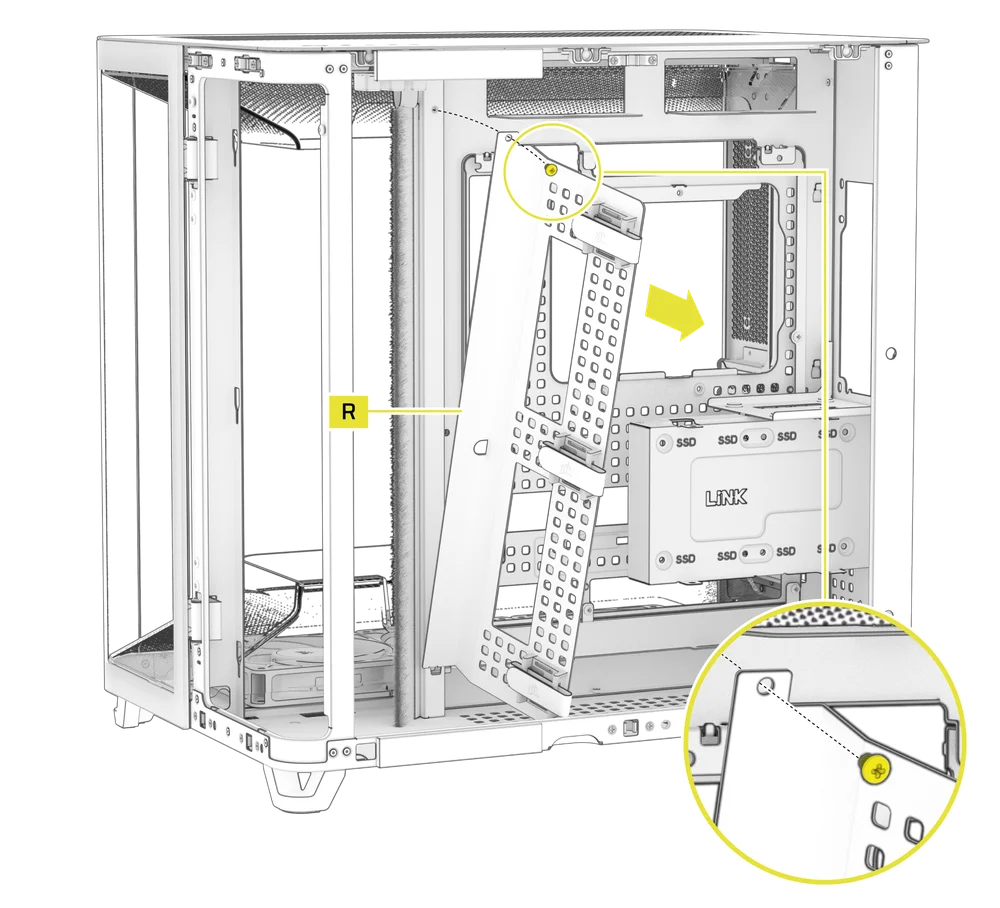
يشتمل AIR 5400 على صينية إدارة الكابلات (R) ذات الوجهين والتي تتميز بنمط RapidRoute 2.0 من CORSAIR الذي يوفر لك مواقع إضافية لربط الأربطة ونقاط تثبيت الأشرطة.
- لإزالة حامل إدارة الكابلات (R) للحصول على مساحة أكبر أثناء البناء أو للحصول على مظهر مختلف وأكثر وضوحًا، قم بفك المسمار الموجود على الحافة العلوية وارفع الحامل للخارج.
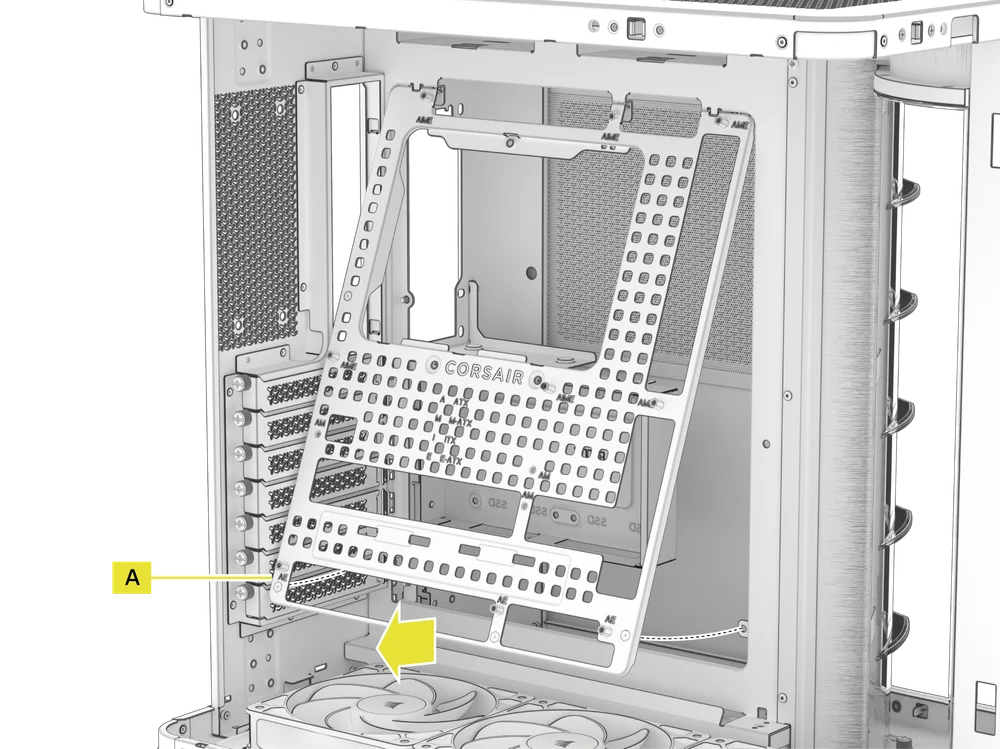
6. إزالة صينية اللوحة الأم
يتم تثبيت صينية اللوحة الأم RapidRoute 2.0 (A) بواسطة أربعة براغي على طول الجزء الخلفي منها.
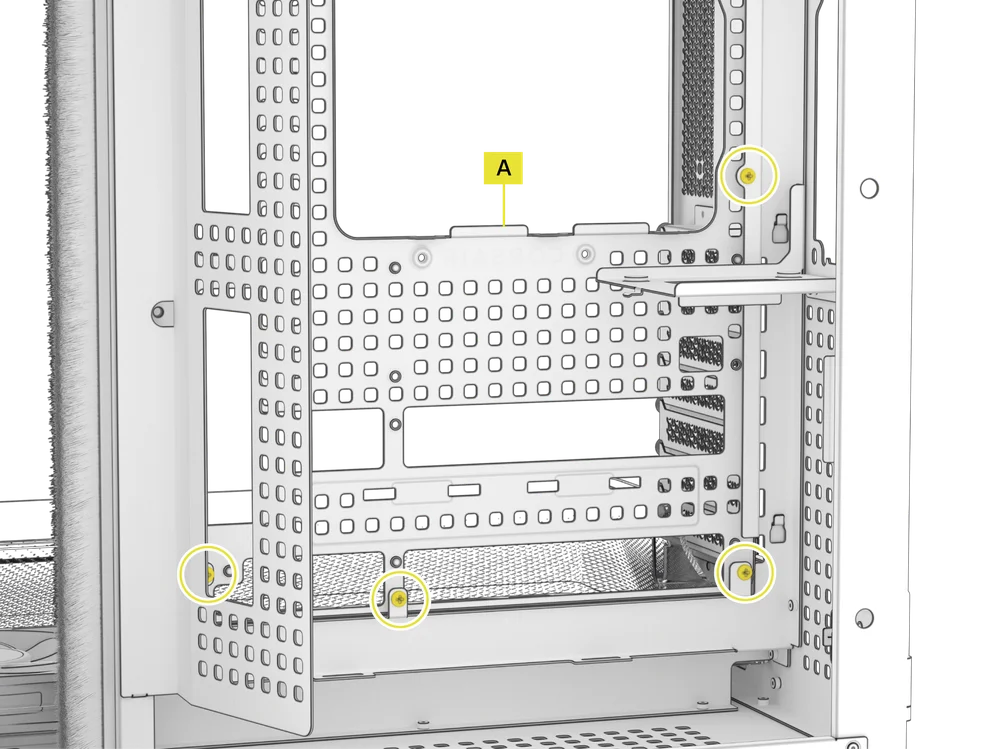
- قم بإزالة المسامير الأربعة الموجودة في الخلف وقم بتحريك درج اللوحة الأم RapidRoute 2.0 (A) للأمام لإزالته من العلبة. كرر هذه الإجراءات في الاتجاه المعاكس لإعادة التجميع.
تركيب اللوحة الأم
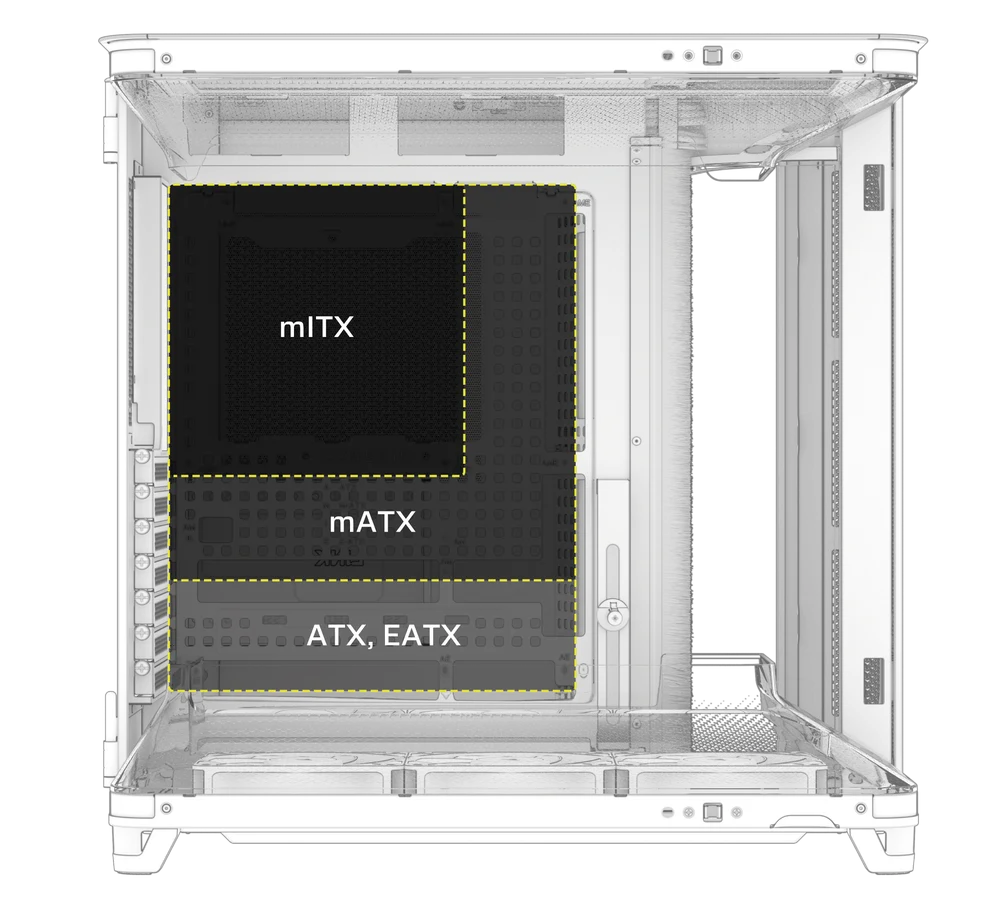
يدعم AIR 5400 اللوحات الأم mITX و mATX و ATX و E-ATX واللوحات الأم ASUS BTF و MSI Project Zero و GIGABYTE Project STEALTH المزودة بموصلات عكسية.
- قم بمحاذاة اللوحة الأم مع المسافات وتثبيتها باستخدام مسامير اللوحة الأم (8).
تركيب الشريط المغناطيسي
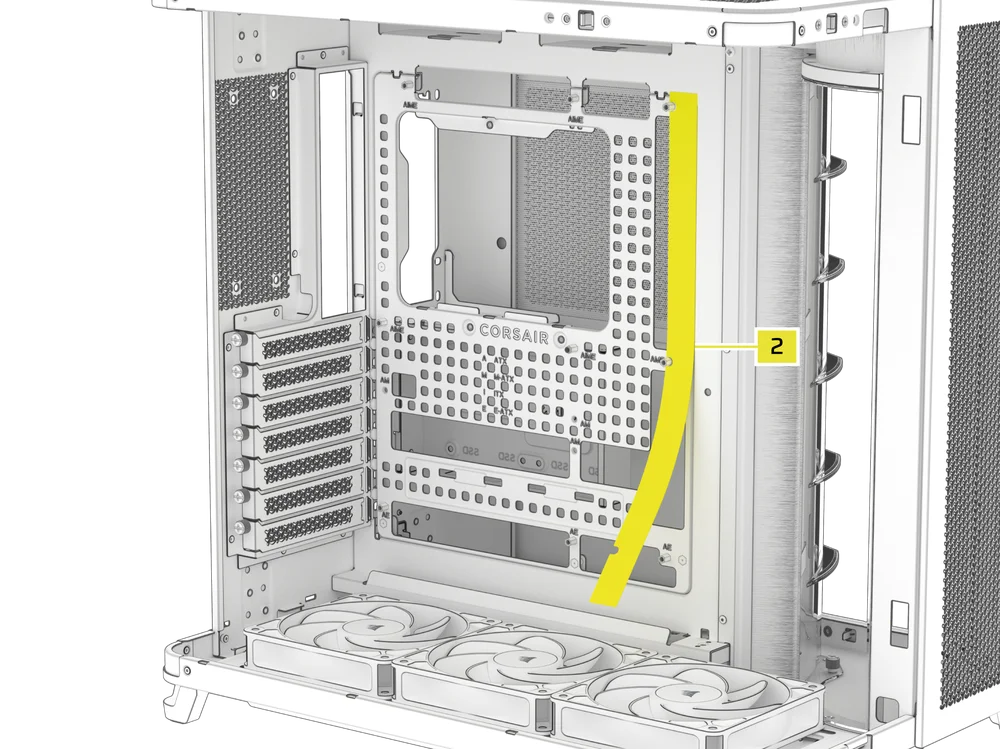
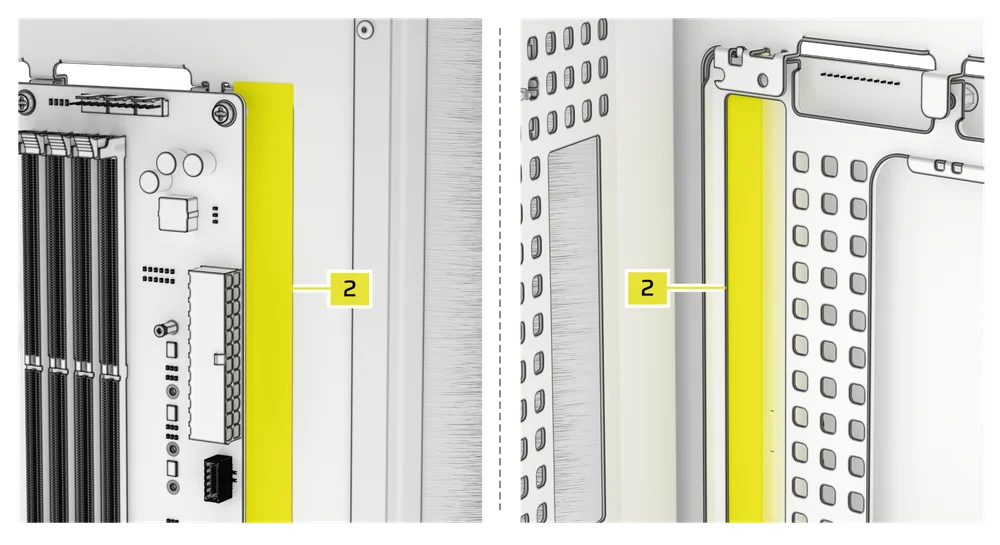
يشتمل AIR 5400 على شريط مغناطيسي للموصل العكسي (2)، مصمم لتغطية الحافة المكشوفة لفتحات الموصل العكسي في درج اللوحة الأم.
- قم بمحاذاة الشريط المغناطيسي للموصل العكسي (2) مع المسافات الفاصلة وقم بضبطه من جانب إلى آخر لإغلاق الفجوة الموجودة على اللوحة الأم.
1. اللوحة الأم مع موصلات عكسية
إذا كنت تقوم بتثبيت لوحة أم ذات موصلات عكسية، فيمكن استخدام الشريط المغناطيسي للموصل العكسي (2) لملء الفراغ حول منفذ ATX ذي 24 سنًا، مما يوفر مظهرًا أنيقًا وأكثر إتقانًا.
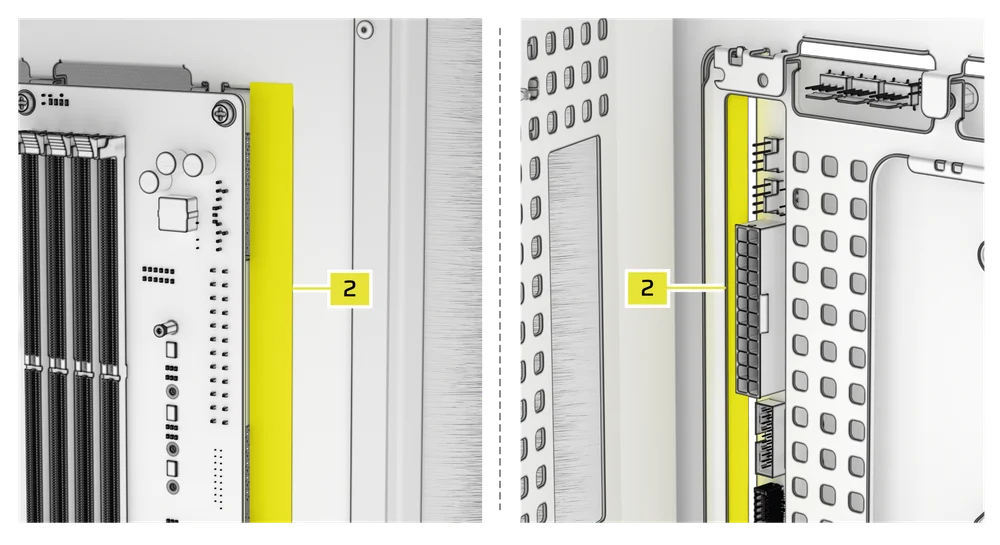
2. اللوحة الأم مع موصلات قياسية
عند تثبيت اللوحة الأم القياسية، يمكنك تحريك الشريط المغناطيسي للموصل العكسي (2) خلف اللوحة، ومحاذاة فتحات المسامير على طول درج اللوحة الأم، لتغطية فتحة الموصل العكسي وإخفاء أي أسلاك تمتد على طول درج اللوحة الأم للحصول على مظهر أنيق.
تركيب كابلات الإدخال/الإخراج الأمامية المثبتة في الأعلى
1. اللوحات الأم القياسية من INTEL
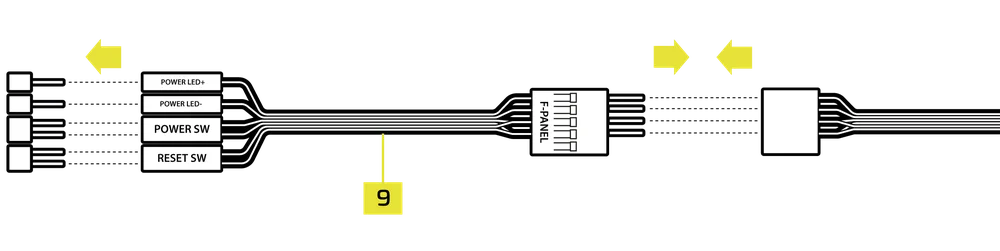
- قم بتوصيل قابس FPANEL بموصل الإدخال/الإخراج الأمامي المثبت في الجزء العلوي من اللوحة الأم، مع محاذاة التصميم المفتاح. غالبًا ما يُسمى هذا الموصل JFP1 في بعض اللوحات الأم.
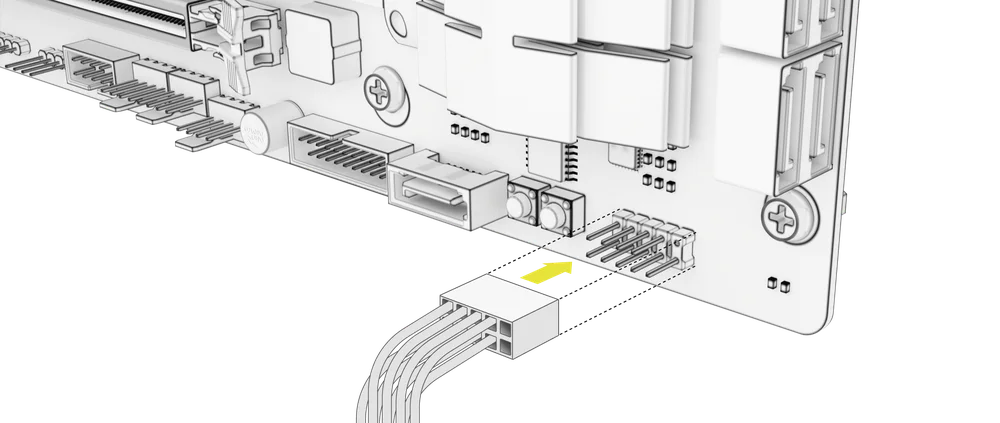
2. اللوحات الأم AMD أو اللوحات الأم INTEL غير القياسية
- استخدم محول الإدخال/الإخراج الأمامي المثبت في الأعلى (9) المرفق لتوصيل قابس FPANEL بمسامير رأس الإدخال/الإخراج الأمامي المثبتة في الأعلى.
3. شرح الواجهة الأمامية للمدخلات/المخرجات
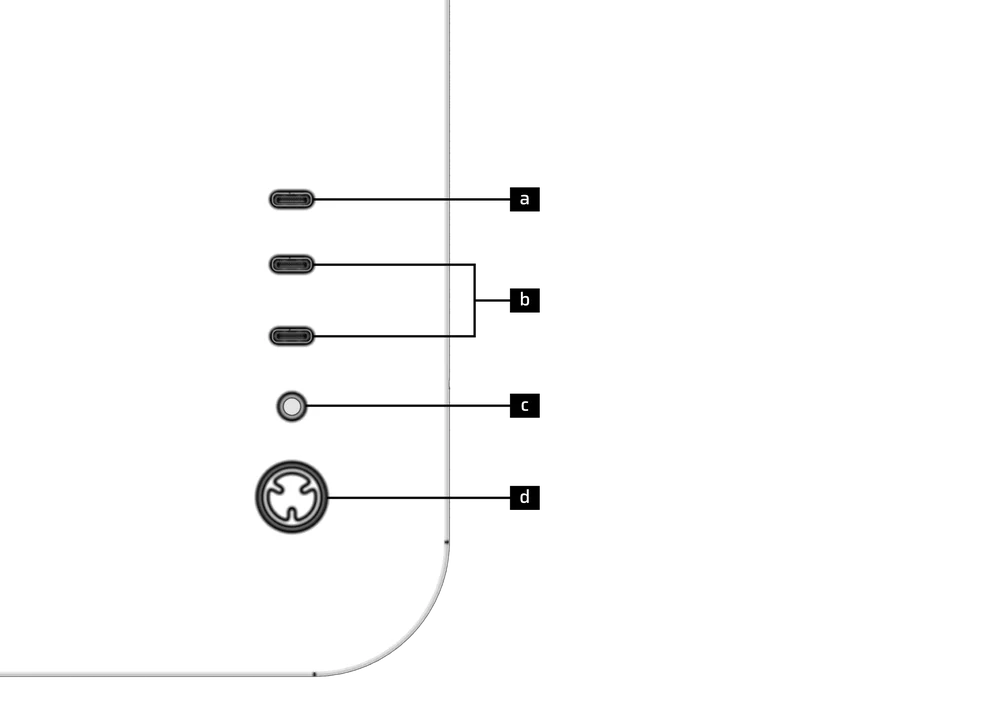
| a) 1x USB 3.2 Gen 2x2 Type-C Port (20 Gbps) | ج) مقبس مزدوج لسماعة الرأس والميكروفون |
| ب) منفذا USB 3.2 Gen 1 من النوع C (5 جيجابت في الثانية) | د) زر الطاقة + LED |
4. توصيلات الإدخال/الإخراج الأمامية المثبتة في الأعلى
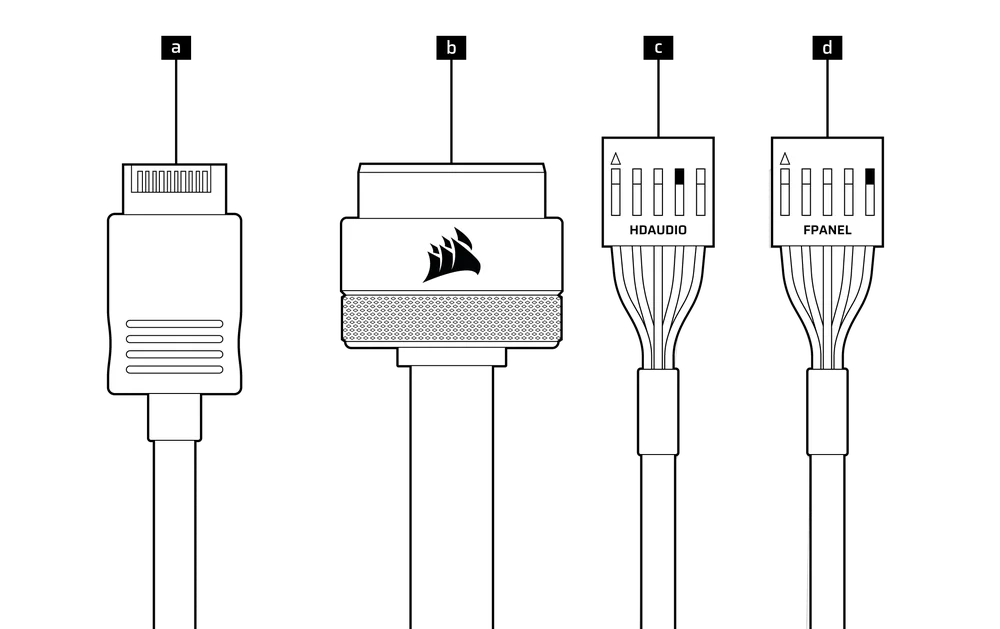
| أ. USB 3.2 من النوع E (20 جيجابت في الثانية) | ج. صوت عالي الدقة (سماعة رأس، ميكروفون) |
| ب. USB 3.0 | د. FPANEL (مؤشر LED للطاقة، زر الطاقة) |
تركيب المروحة
|
الواجهة |
أعلى |
الخلف |
الجانب |
الأسفل |
|
|
3 × 120 مم |
3 × 120 مم |
1 × 120 مم |
لا شيء |
3 × 120 مم |
|
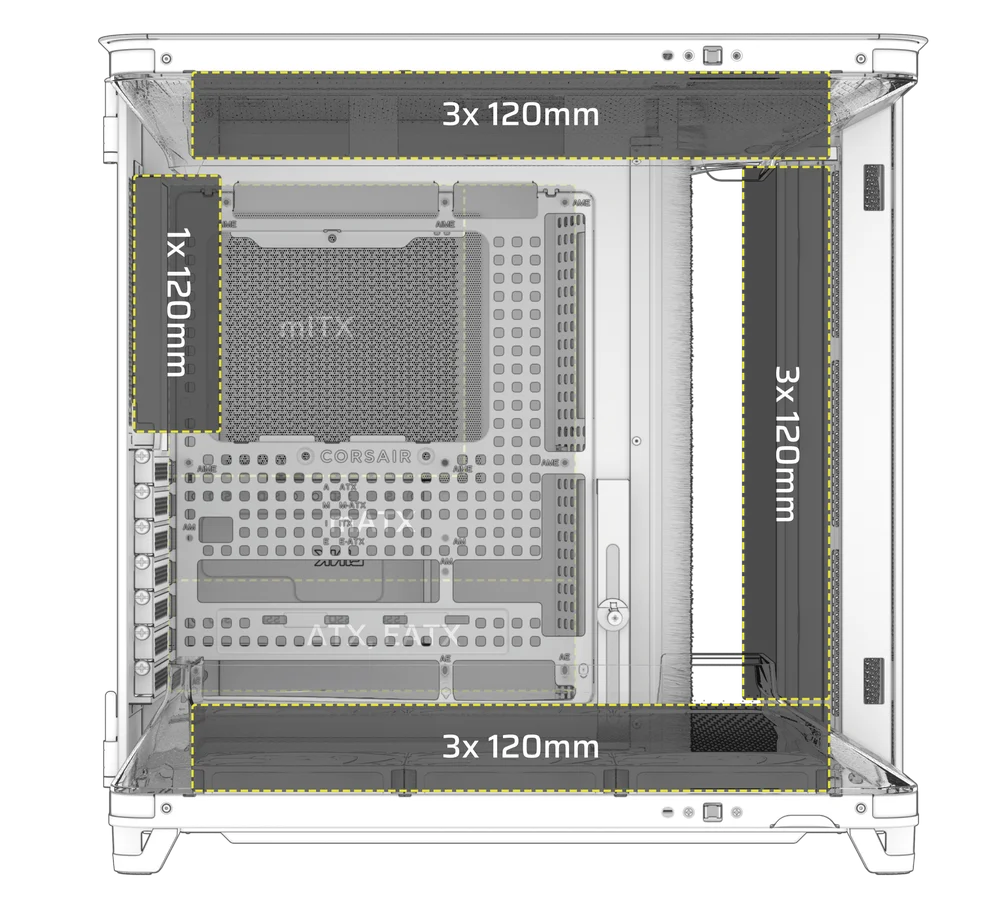
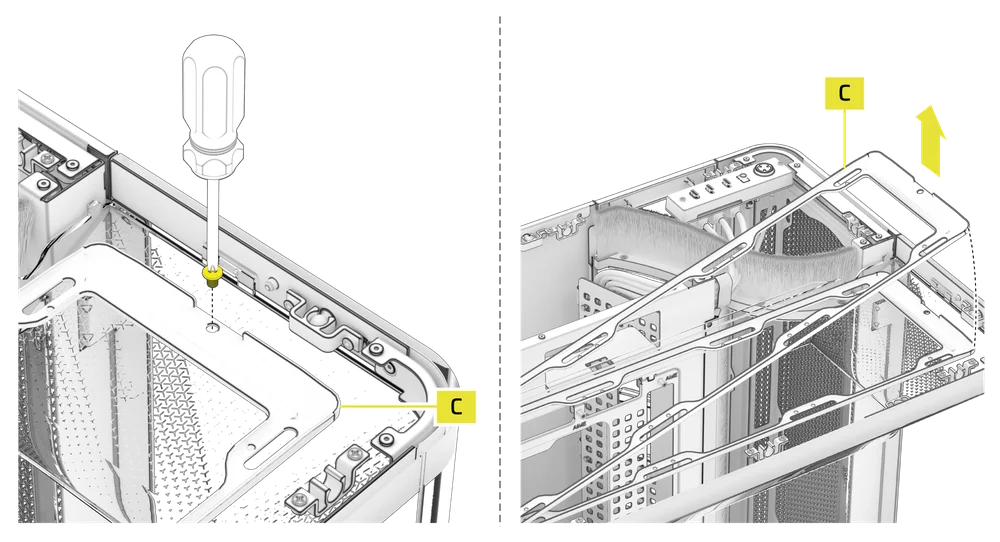
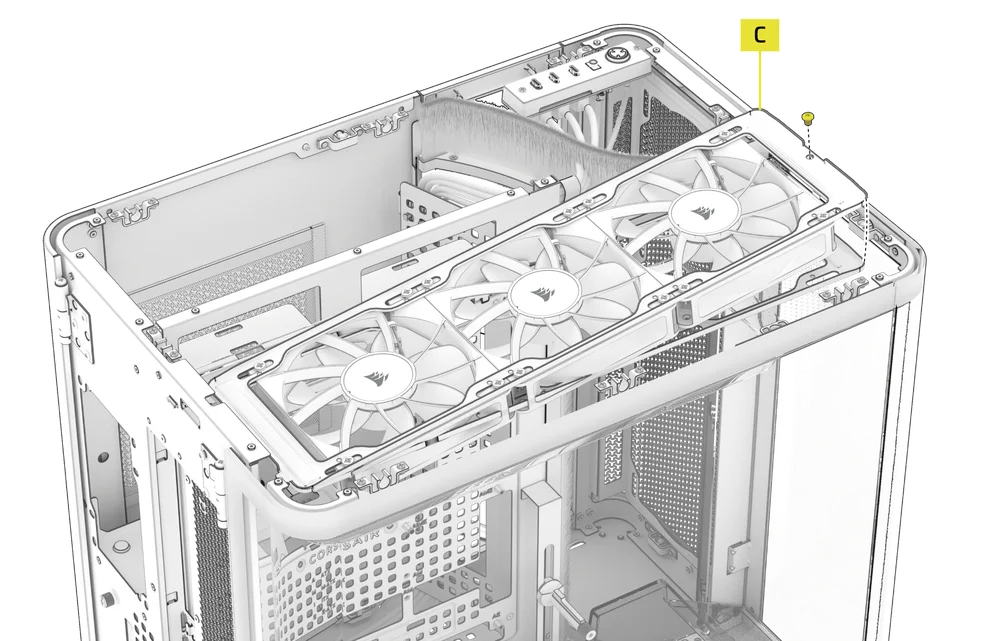
1. تركيب مراوح في الأعلى
- قم بإزالة المسمار اللولبي الفردي الذي يثبت صينية المروحة العلوية (C).
- قم برفع صينية المروحة العلوية (C) من العلبة.
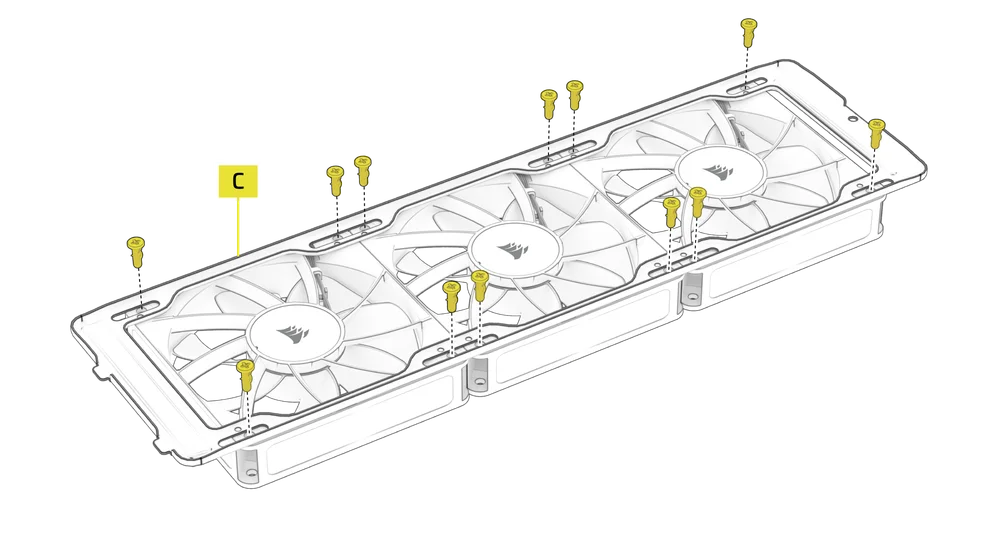
- قم بتثبيت المراوح مقاس 120 مم في حامل المروحة العلوي (C) خارج العلبة.
- قم بتركيب صينية المروحة العلوية (C) والمراوح مرة أخرى داخل العلبة وقم بتثبيتها باستخدام المسمار اللولبي الذي تم إزالته مسبقًا.
نصيحة: استخدم النقاط المحددة على علبة المروحة العلوية (C) كدليل للتوسيط.
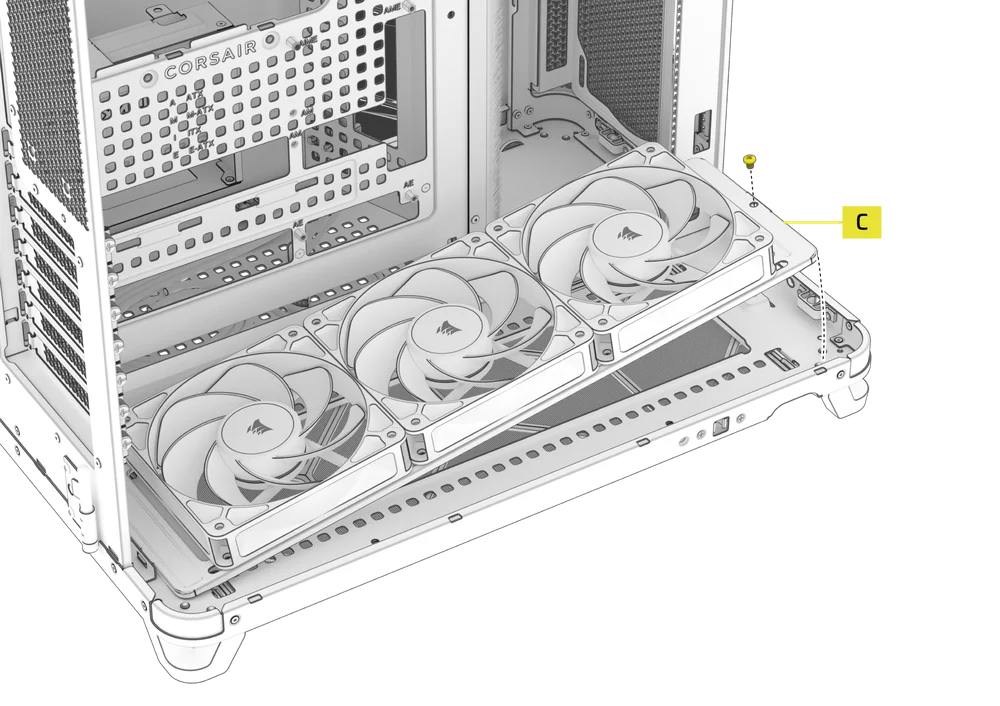
2. تركيب مراوح في الجزء السفلي
يتم تركيب المراوح السفلية بنفس طريقة تركيب المراوح العلوية.
3. تركيب مراوح في الجزء الخلفي
يدعم AIR 5400 مروحة عادم أو سحب خلفية اختيارية باستخدام الحوامل المرفقة لمروحة مقاس 120 مم.
- قم بمحاذاة حوامل تبريد VRM للمروحة الخلفية (3)، وقم بتركيب القضبان أفقياً عبر المروحة.
- قم بمحاذاة المروحة والأقواس مع الجزء الخلفي من العلبة وقم بتثبيت المجموعة باستخدام مسامير اللوحة الأم / محرك الأقراص الصلبة (5) المرفقة.

ملاحظة: المروحة محجوبة في موقع التثبيت الخلفي ولا يُنصح باستخدامها إلا في الحالات أو التصميمات التي تتطلب تدفق هواء إضافي إلى VRM، مثل رفع تردد التشغيل.
تركيب المبرد
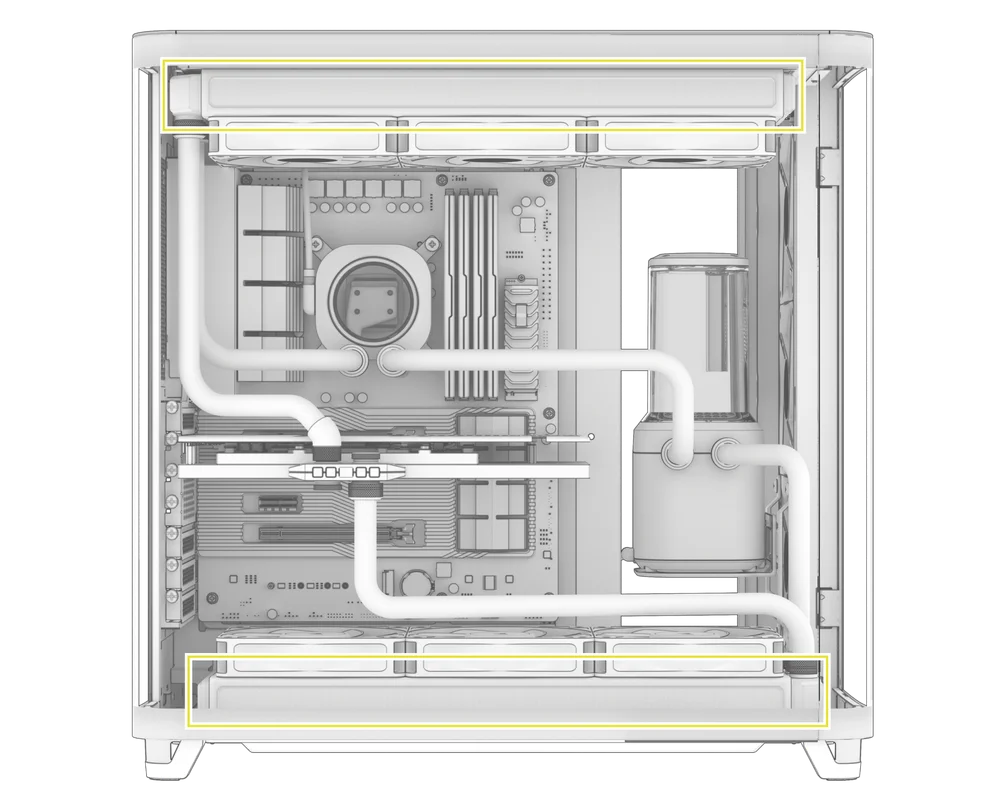
يتميز AIR 5400 بثلاثة حوامل مبرد ومروحة قابلة للإزالة بالكامل في الجزء العلوي والسفلي والأمامي من العلبة.
|
الواجهة |
أعلى |
الخلف |
الجانب |
الأسفل |
|
240 ملم 360 ملم |
240 ملم 360 ملم |
120 ملم
|
لا شيء |
240 ملم 360 ملم |

1. تركيب المبرد في المقدمة
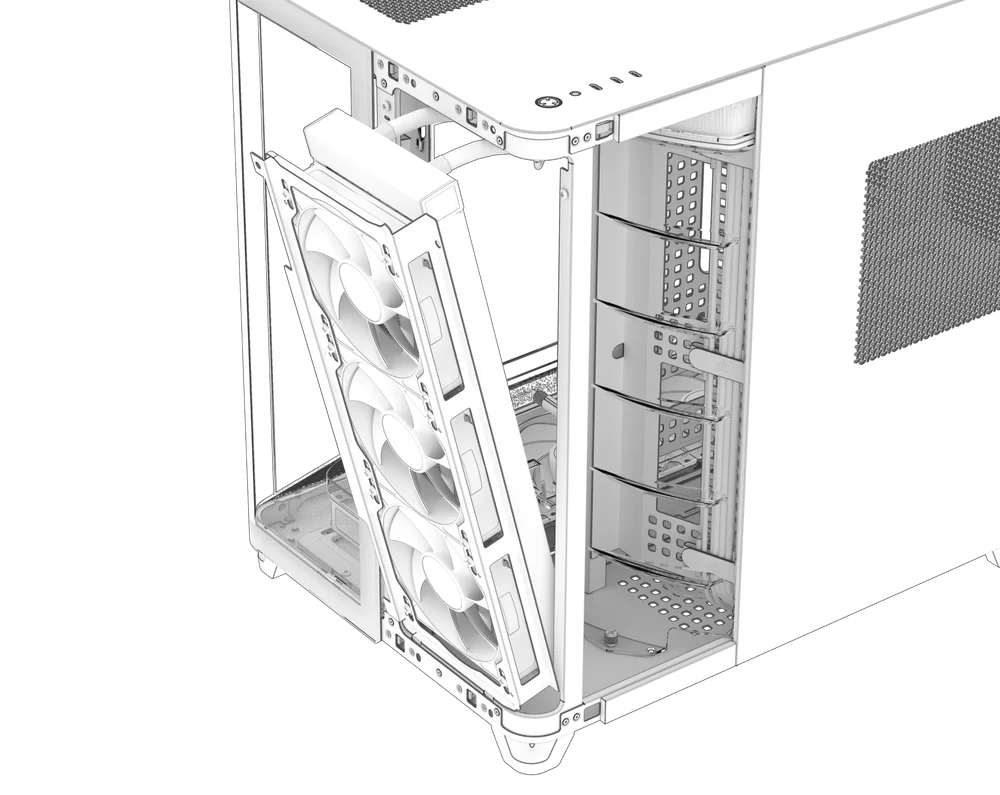
- قم بإزالة اللوحة الفولاذية الأمامية ذات الفتحات (Q) عن طريق سحبها من العلبة.
- قم بإزالة المسمارين، وقم بإمالة حامل المبرد الأمامي (N) نحوك، ثم ارفعه.
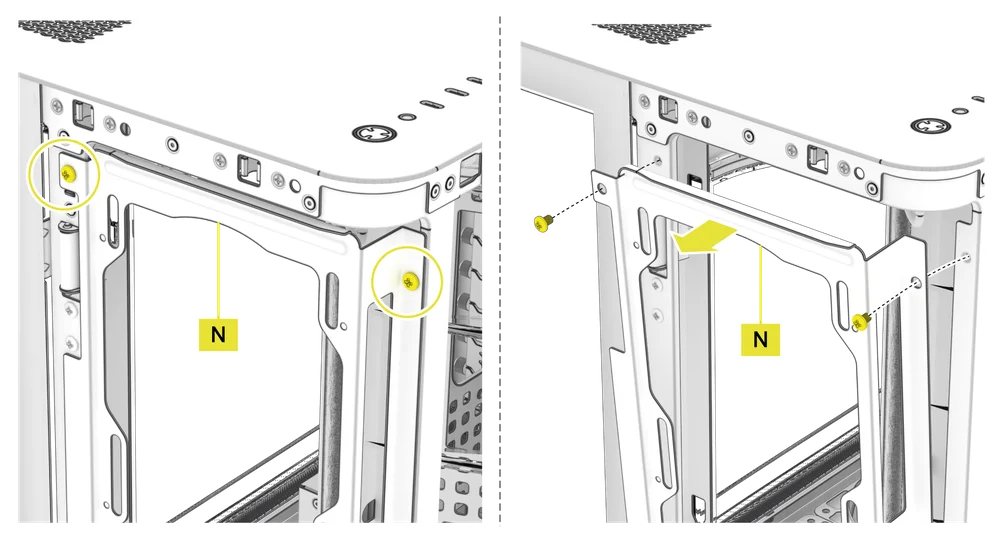
- قم بمحاذاة المبرد والمراوح مع تدفق الهواء القادم من خارج العلبة والذي يمر عبر المبرد باتجاه الجزء الخلفي من العلبة.
- استخدم البراغي الطويلة الموجودة في عبوة المبرد/AIO لتثبيت المبرد والمراوح في حامل المبرد الأمامي (N).
نصيحة: استخدم النقاط المحددة على حامل المبرد الأمامي (N) كدليل للتوسيط.
نصيحة: قم بإمالة المبرد والمراوح لأسفل لتجنب أي تداخل مع مدخلات/مخرجات اللوحة الأمامية.
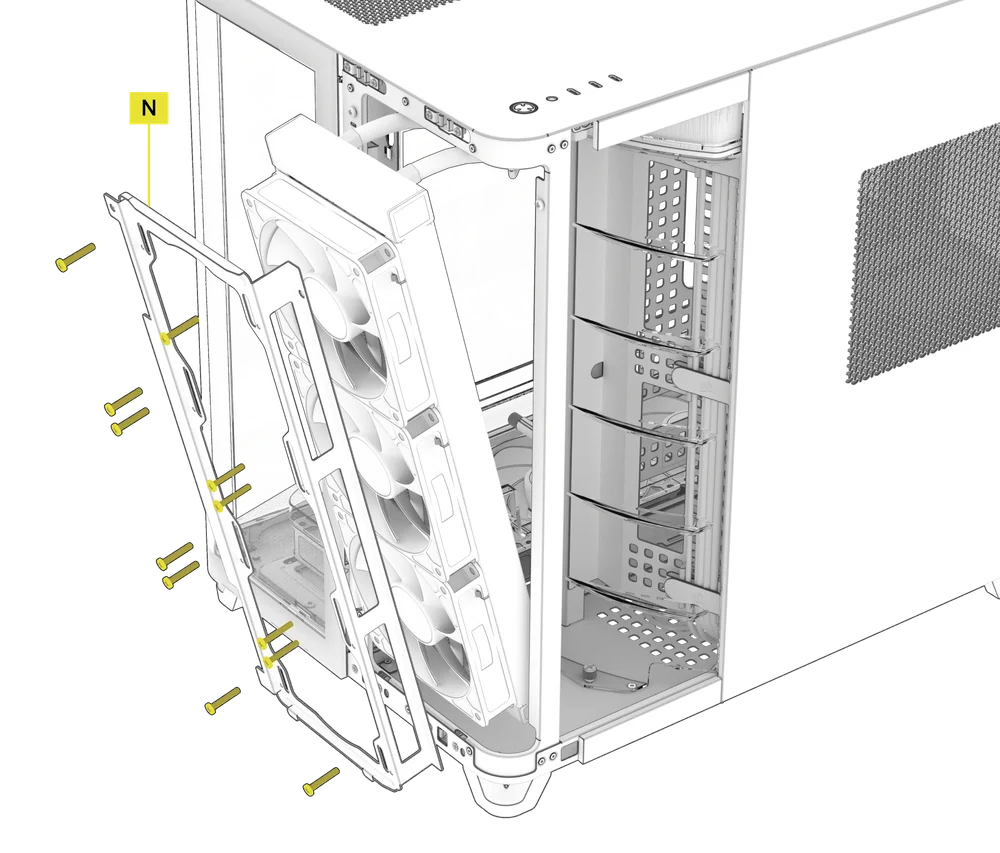
- أعد تركيب الحامل بما في ذلك المبرد في الهيكل وقم بتثبيت المسمارين.
- تأكد من أن الأنابيب تمر فوق قناة تحويل غرفة المبرد المزودة بفرشاة (M).
2. تركيب المبرد في الأعلى أو الأسفل
تركيب أجهزة التخزين وأجهزة التحكم
يشتمل AIR 5400 على لوحة محرك مدمجة (K) تتيح لك تركيب محرك أقراص ثابتة واحد مقاس 3.5 بوصة ومحركي أقراص صلبة مقاس 2.5 بوصة في وقت واحد.

1. إزالة لوحة محرك التروس
- قم بفك المسمارين اللولبيين الموجودين في الجزء الخلفي من العلبة لتحرير لوحة محرك الأقراص المدمجة (K)، ثم قم بإزالتها.
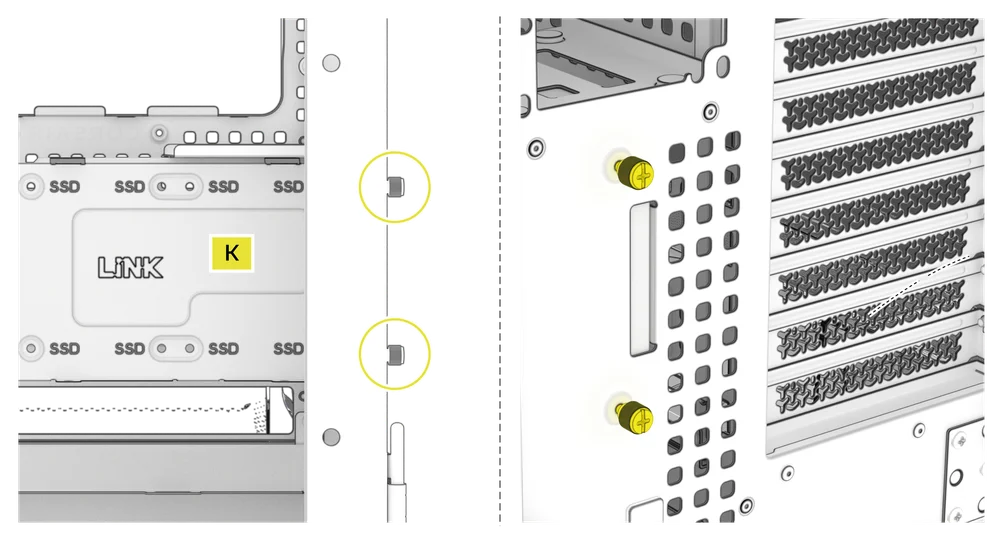
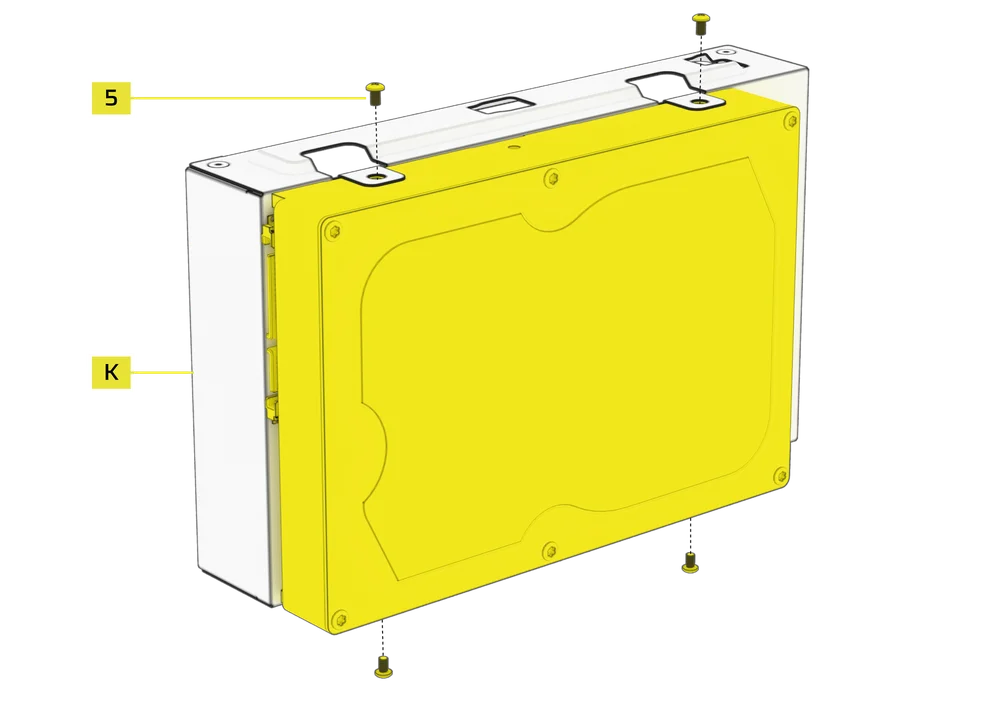
2. تركيب محرك الأقراص الثابتة على لوحة محرك الأقراص المركب
- قم بتثبيت محرك الأقراص الثابتة في الجزء الأمامي من لوحة محرك الأقراص المدمج (K) عن طريق تثبيته باستخدام مسامير محرك الأقراص الثابتة (5) المرفقة الموجودة في صندوق الملحقات.
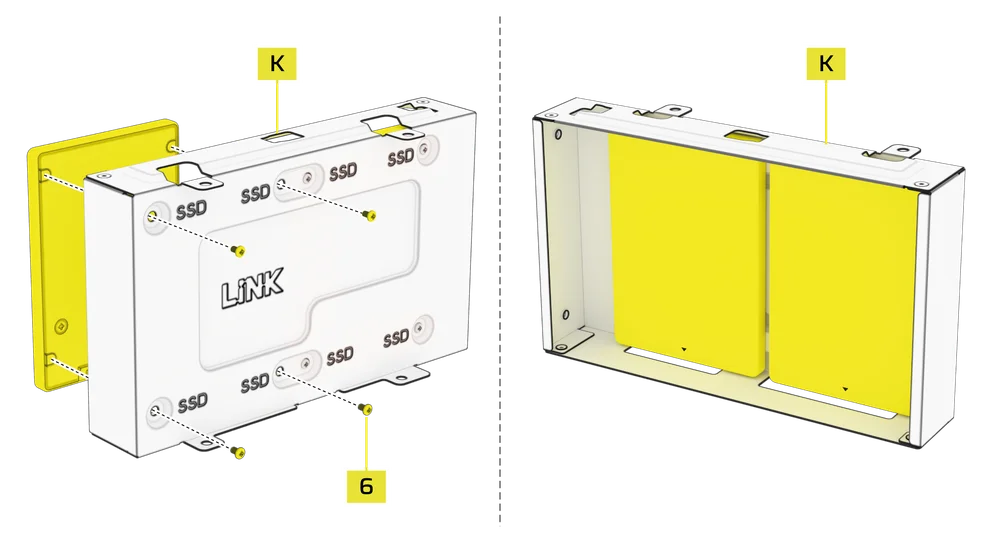
3. تثبيت SSD على لوحة محرك الأقراص المركبة
- قم بتثبيت SSD في الجزء الخلفي من لوحة محرك الأقراص المدمج (K) عن طريق تثبيته باستخدام مسامير SSD (6) المرفقة الموجودة في صندوق الملحقات.
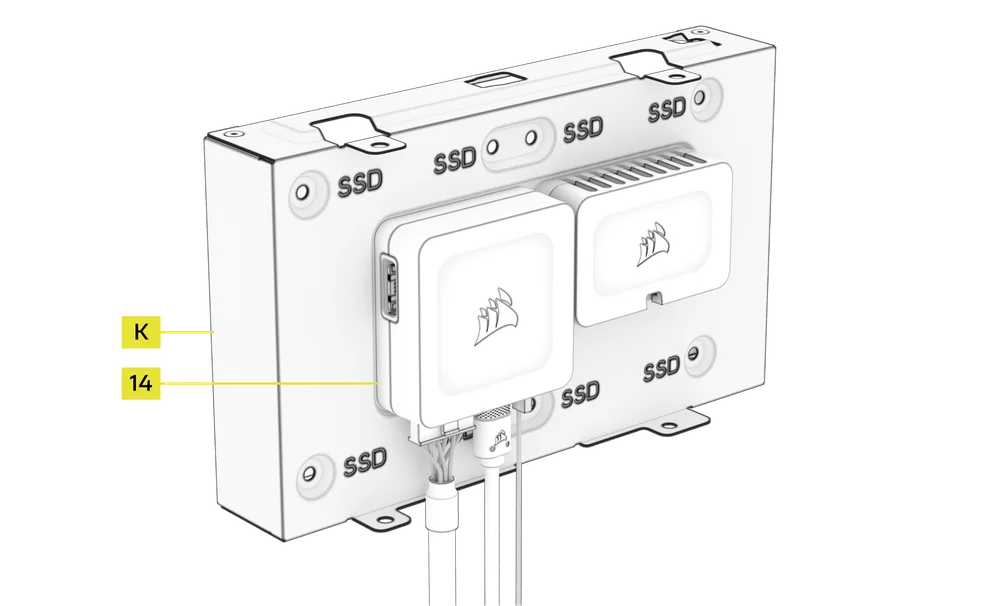
4. تركيب محور نظام iCUE LINK على لوحة محرك الأقراص المدمجة
تُستخدم لوحة محرك الأقراص المدمجة (K) أيضًا كموقع لتركيب محور نظام iCUE LINK (14) أو مقسم الإشارات رباعي الاتجاهات iCUE LINK.
تركيب مصدر الطاقة
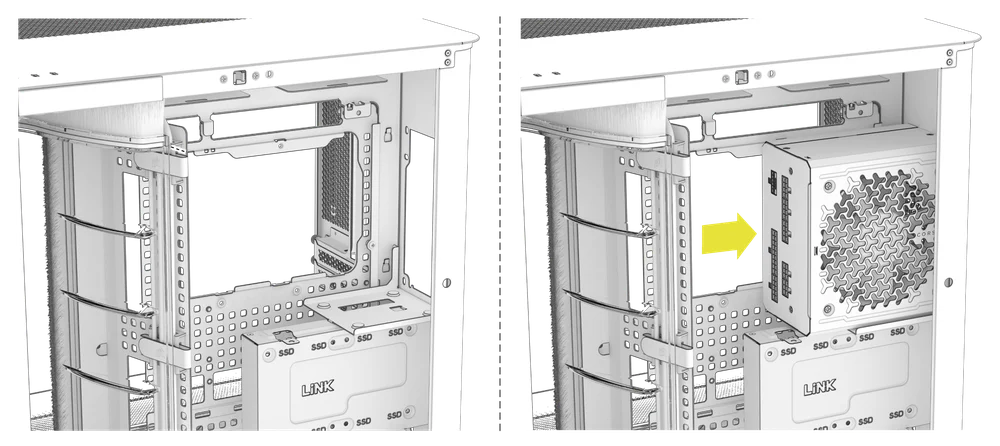
1. تركيب مصدر طاقة قياسي
- قم بتركيب وحدة تزويد الطاقة بحيث تكون المروحة مواجهة للجانب.
- قم بتثبيت مصدر الطاقة بالهيكل باستخدام المسامير الأربعة الموجودة في الجزء الخلفي من AIR 5400.
2. تركيب مزود الطاقة CORSAIR SHIFT
يتوافق AIR 5400 تمامًا مع مزودات الطاقة CORSAIR SHIFT ويتم تثبيته بنفس طريقة تثبيت مزود الطاقة ATX القياسي.
- قم بتركيب وحدة تزويد الطاقة بحيث تكون المروحة مواجهة للجانب.
- قم بتثبيت مصدر الطاقة بالهيكل باستخدام المسامير الأربعة الموجودة في الجزء الخلفي من AIR 5400.
تركيب بطاقة الرسومات
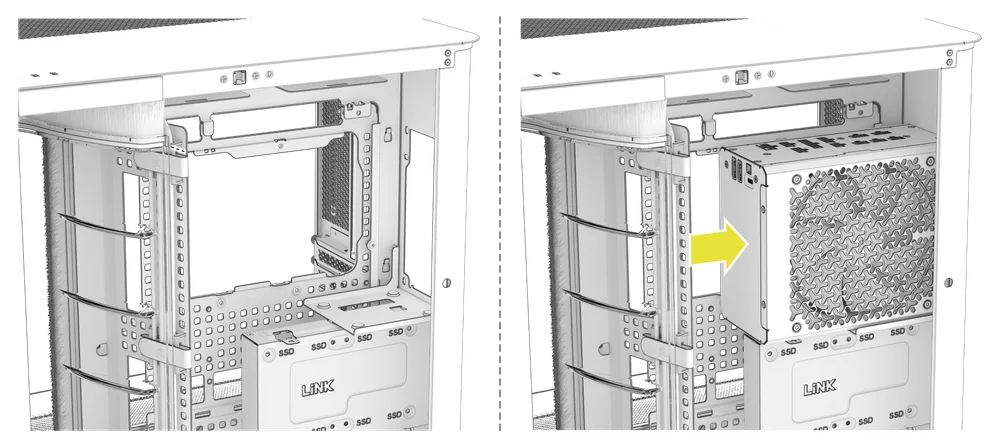
يدعم AIR 5400 فقط تكوينات التثبيت الأفقي لوحدة معالجة الرسومات (GPU).
1. تثبيت وحدة معالجة الرسومات (GPU)
- قم بإزالة البراغي وأغطية فتحات PCIe.
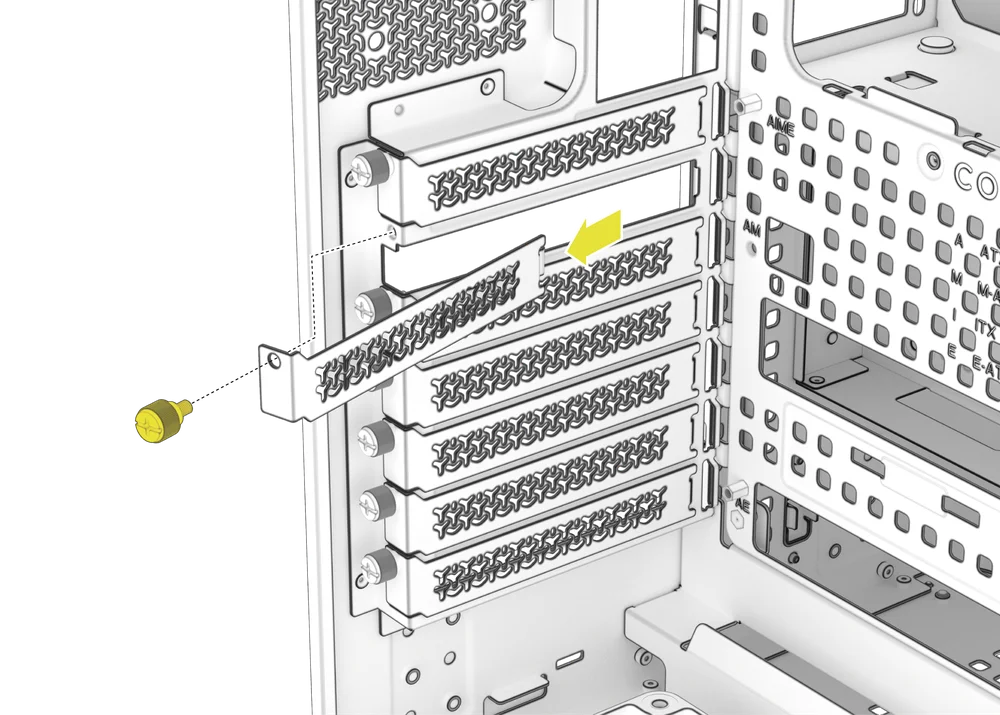
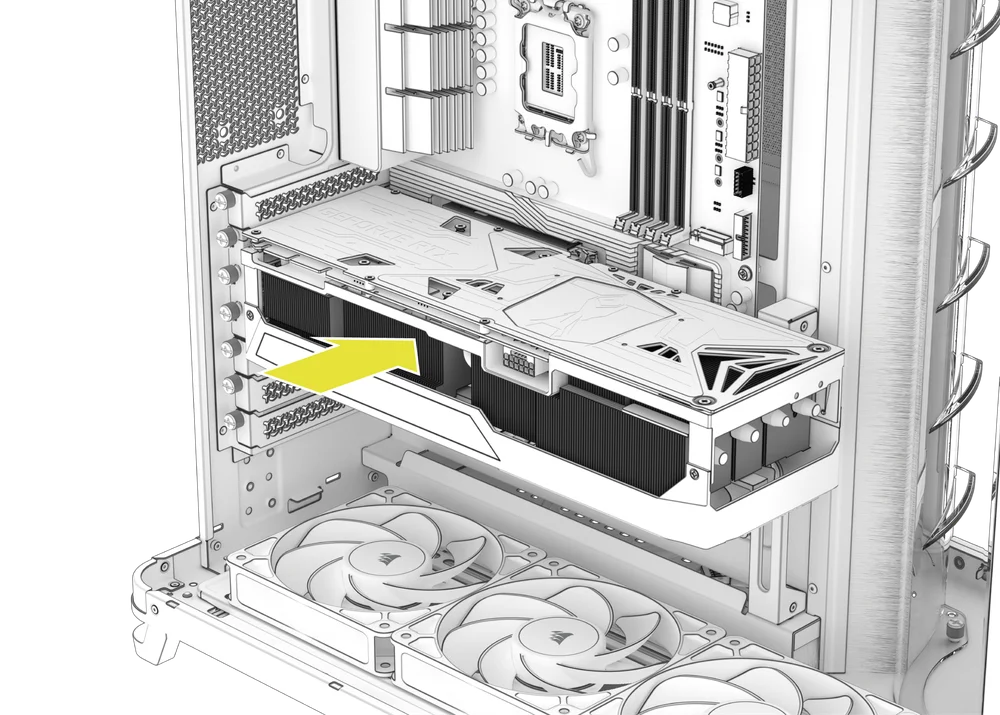
- أدخل البطاقة في فتحة PCIe حتى تستقر في مكانها بفضل آلية التثبيت الخاصة بفتحة PCIe.
- قم بمحاذاة الحامل مع فتحات PCIe وقم بتثبيت البطاقة في العلبة.
2. استخدام ذراع التثبيت المضاد للانحناء GPU
- اضبط ذراع تثبيت GPU المضاد للترهل (E) عن طريق فك المسمار اللولبي الأمامي وتحريك الذراع لأعلى أو لأسفل حتى يدعم بطاقة الرسومات بشكل صحيح.

إذا لامس مروحة GPU أو أي أجزاء أخرى الذراع المطاطي، فاستخدم الفاصل المطاطي المضاد للترهل (10) المرفق في صندوق الملحقات لضمان وجود مسافة بينه وبين أي أجزاء متحركة.
- قم بتثبيت الفاصل المطاطي الذاتي اللصق لذراع التثبيت المضاد للترهل (10) على ذراع التثبيت المضاد للترهل GPU (E).

ربط معجبيك
1. توصيل ومراقبة مراوح الهواء 5400 RS-R ARGB
يرجى زيارة دليل البدء السريع CORSAIR RS120-R ARGB للحصول على إرشادات حول تركيب المروحة.
2. توصيل المراوح والتحكم فيها من أجل الهواء 5400 LX-R RGB iCUE LINK
يرجى زيارة دليل البدء السريع CORSAIR iCUE LINK LX-R RGB للحصول على إرشادات حول تركيب المروحة.
الصيانة
1. تنظيف مرشحات العلبة
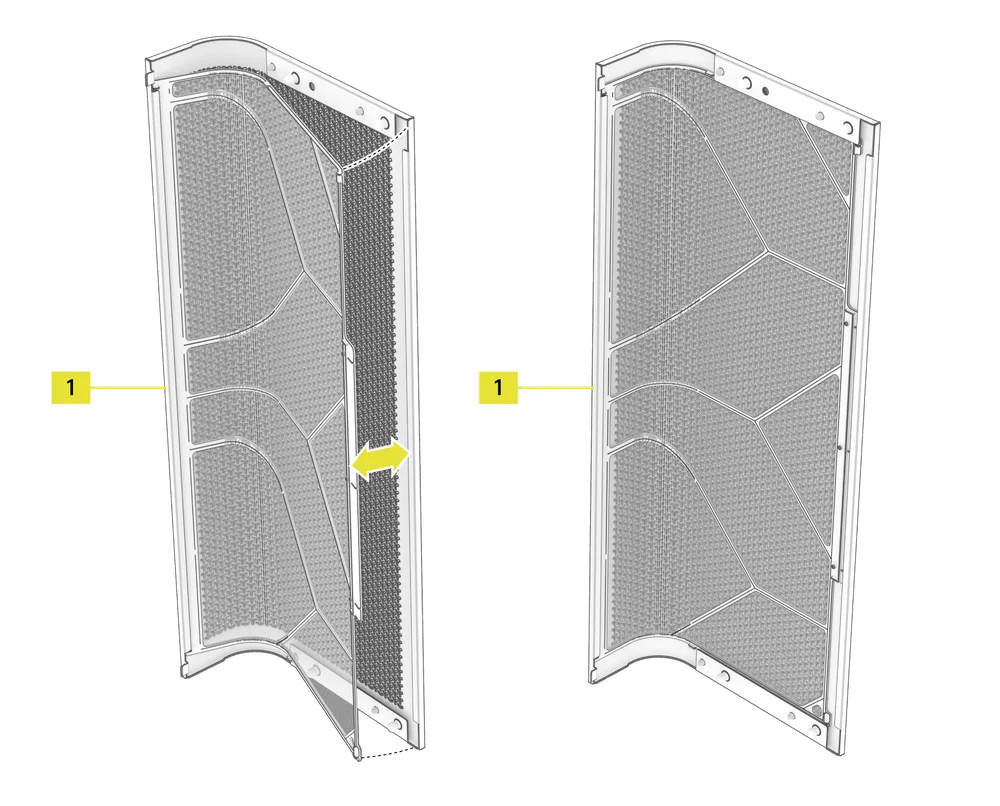
يشتمل جهاز AIR 5400 على مرشحين قابلين للإزالة للغبار - مرشح سفلي (J) ومرشح مروحة أمامي اختياري (1). يمكن تنظيف المرشحات بالهواء المضغوط أو الماء. إذا قمت بشطف المرشح، فتأكد من جفاف المرشحات تمامًا قبل إعادة تركيبها.
- لتركيب أو إزالة مرشح حجرة المبرد الأمامي (1)، حرك حافة المرشح أسفل الحافة الداخلية للوحة الأمامية اليمنى ثم أدخل المرشح في الحافة المقابلة.
ملاحظة: مرشح غرفة المبرد الأمامي (1) مخصص للراحة فقط ولا يؤثر على نظافة المكونات الداخلية، باستثناء المبرد. للحصول على أقصى أداء، نوصي بتخطي المرشح وتنظيف المبرد حسب الحاجة. إذا كنت تفضل الراحة التي يوفرها المرشح، فتوقع انخفاضًا طفيفًا جدًا في الأداء (عادةً أقل من 3 درجات مئوية) بسبب زيادة المقاومة. بغض النظر عن استخدام المرشح، قد تتطلب مجاري الهواء تنظيفًا دوريًا من الغبار.
- لإزالة المرشح السفلي (J)، حرك المرشح بعيدًا عن الجانب الأيسر من العلبة.
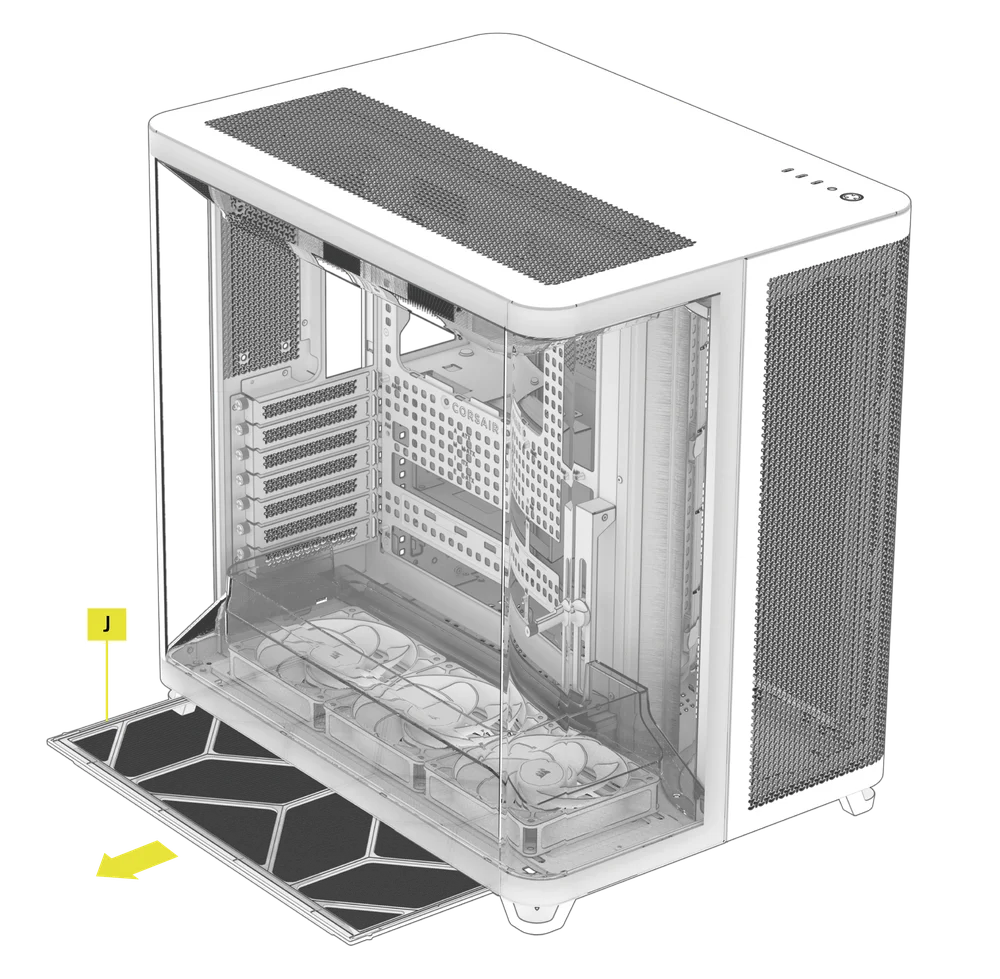
ملاحظة: يتوفر مرشح علوي، ولكننا لا نوصي باستخدامه، حيث سيؤثر ذلك بشكل كبير على الأداء، كما أن استخدام مراوح العادم يساعد في الحد من الغبار المتساقط. إذا قررت إضافته، يمكنك العثور على رقم قطعة الغيار في الجدول أدناه.
2. إدارة الكابلات
يتميز RapidRoute 2.0 بنمط التثبيت "squircle" من CORSAIR على اللوحة الأم والهيكل المحيط بها. في أي مكان ترى هذا النمط، يمكنك استخدام الثقوب لتثبيت ملحقات RapidRoute 2.0، على غرار لوح التثبيت.
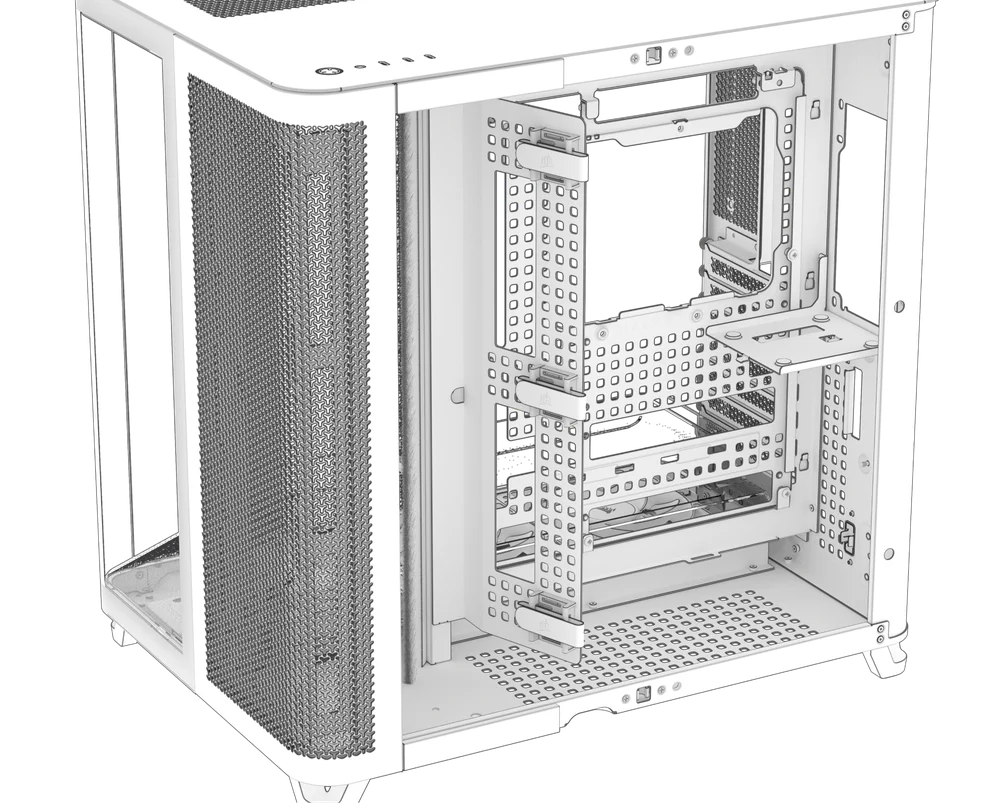
يشتمل AIR 5400 على عدة حوامل أحزمة ذات سقاطة.
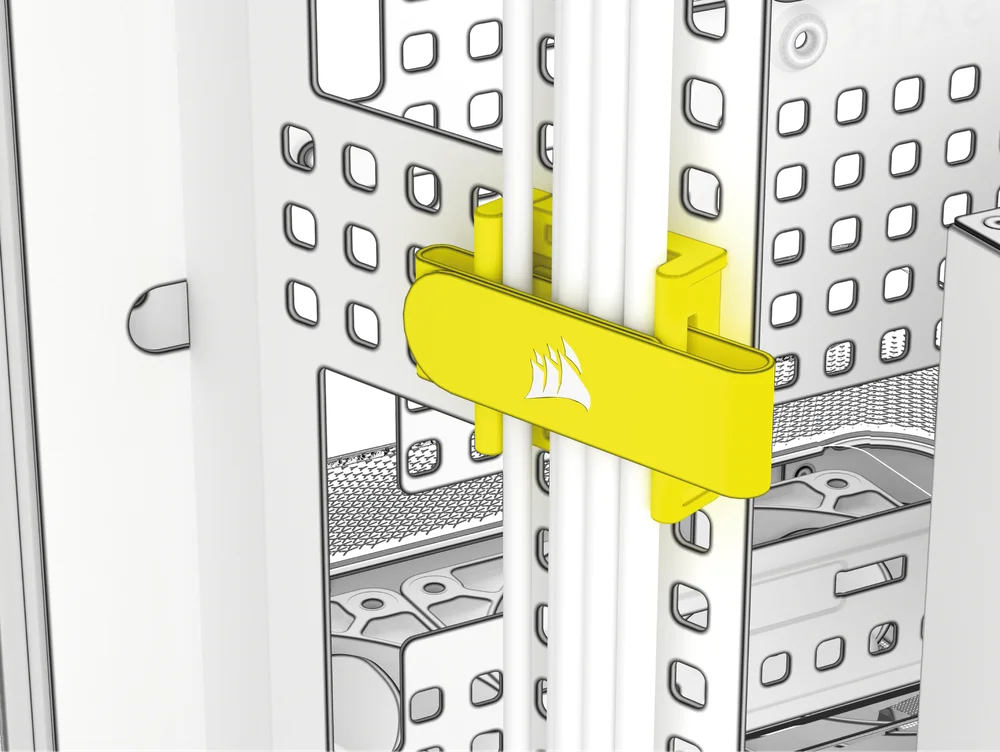
- لإزالة حامل الحزام المسنن من نمط RapidRoute 2.0، قم بإزالة الحزام أو دفعه إلى الجانب وحدد مكبس التثبيت.
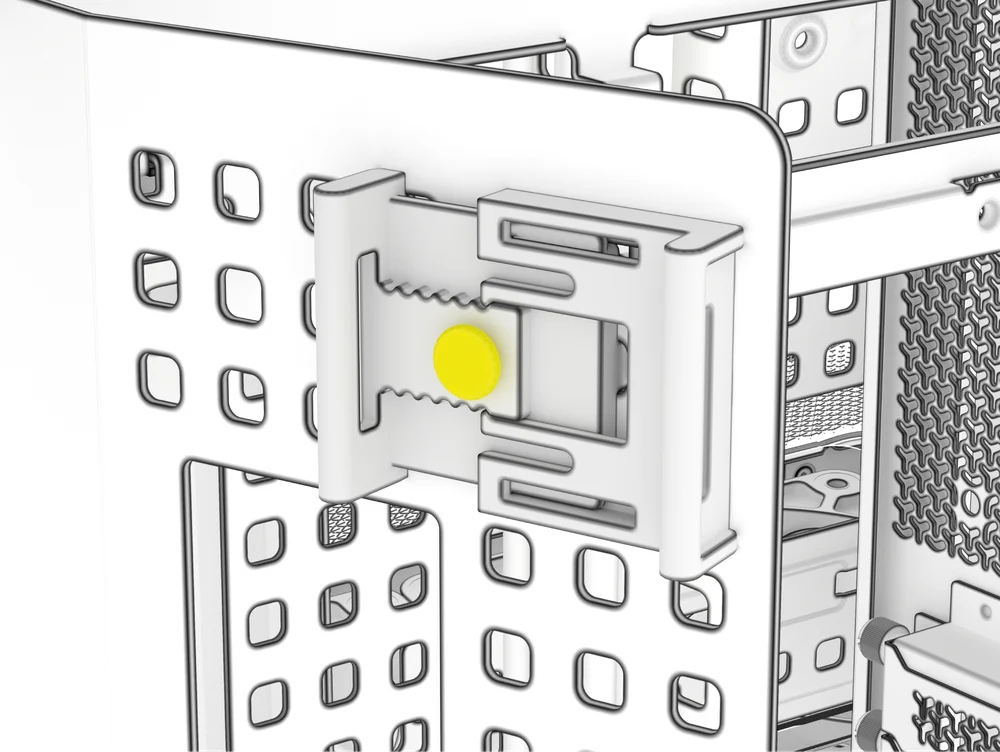
- اسحب المكبس للخارج، وضعه جانباً ولا تفقده.
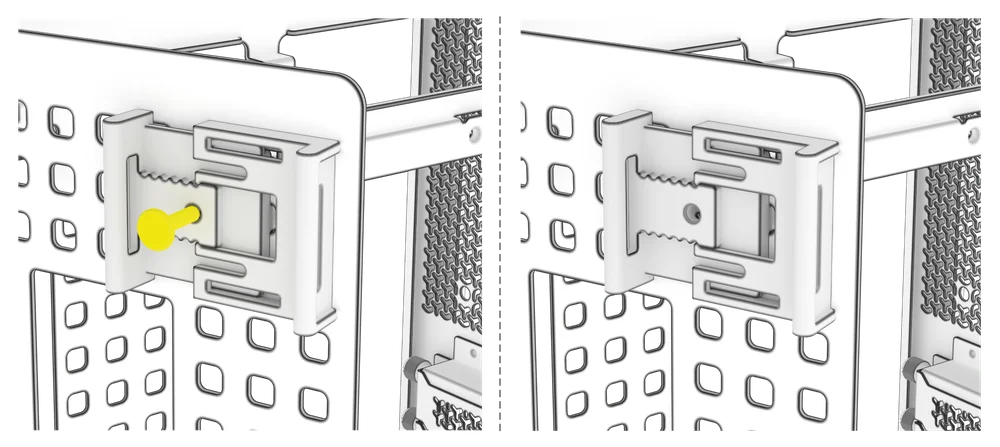
- قم بإمالة الحامل لإزالته ونقله إلى المكان الذي تريده.
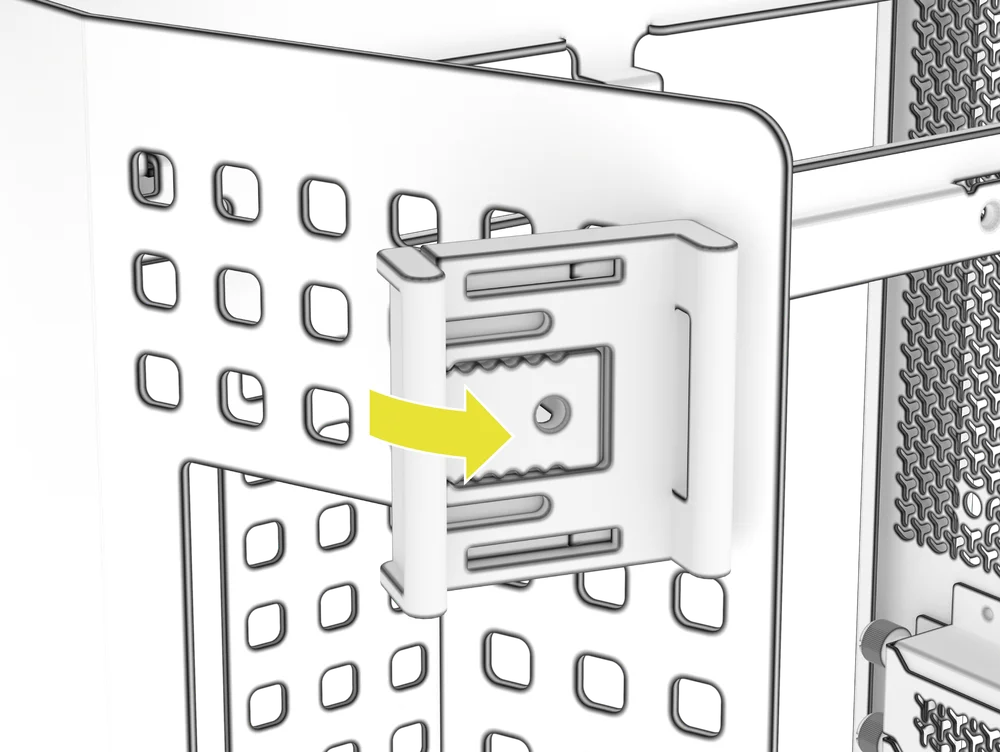
3. نصائح إضافية لإدارة الكابلات
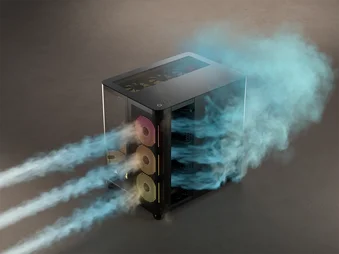
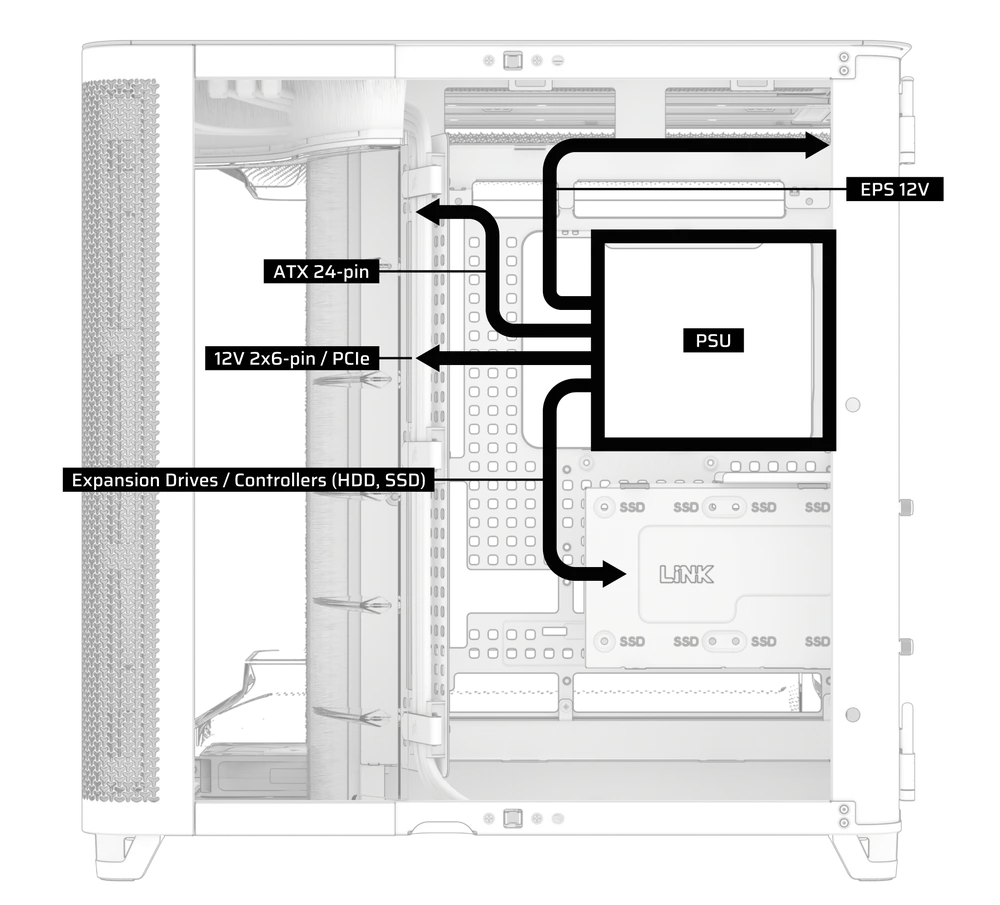
- استخدم ميزات إدارة الكابلات المدمجة لترتيب الكابلات وإبعادها عن مسار تدفق الهواء في جهاز الكمبيوتر.
- تم وضع نقاط ربط الأربطة البلاستيكية في أماكن استراتيجية لتوجيه كابلات الطاقة إلى أجهزة معينة.
- يتم تثبيت كابل iCUE LINK في اللوحة العلوية لتثبيت كابلات iCUE LINK بشكل آمن دون الحاجة إلى تثبيت دائم.
- تدعم هذه الحالة معظم اللوحات الأم ذات الموصلات العكسية (MSI، ASUS، GIGABYTE) التي تتميز بموصلات على الوجه الخلفي للوحة لتوفر لك تصميمًا أنيقًا قدر الإمكان.
- يحافظ المكان المخصص لمحور نظام iCUE LINK على ثبات جهاز التحكم ويضفي مظهرًا أنيقًا.
الأسئلة المتكررة
هل يمكنني تبريد الهواء في جهاز AIR 5400؟
يمكنك ذلك بالتأكيد، ولكنك لن تستفيد من إمكانات العلبة بالكامل وستفقد مزايا الغرف المتعددة التي توفر تبريد وحدة المعالجة المركزية خارج الهيكل.
ما الغرض من اللوحة البلاستيكية القابلة للانزلاق التي تحمل عبارة XENEON EDGE، أو LINK في الحالات القديمة؟
تم تصميمه لدعم أجهزة iCUE LINK الخارجية غير المتوفرة في الأسواق، وقد تم تغيير الغرض منه ليمرر إشارة HDMI لشاشة LCD XENEON EDGE المثبتة داخليًا.
قائمة قطع الغيار
|
CC-8901066
|
لوحة علوية بديلة AIR 5400، أسود
|
|
CC-8901067
|
لوحة علوية بديلة AIR 5400، بيضاء
|
|
CC-8901068
|
AIR 5400 باب زجاجي جانبي أيسر بديل، أسود
|
|
CC-8901069
|
AIR 5400 باب زجاجي جانبي أيسر بديل، أبيض
|
|
CC-8901070
|
باب زجاجي أمامي بديل AIR 5400، أسود
|
|
CC-8901071
|
باب زجاجي أمامي بديل AIR 5400، أبيض
|
|
CC-8901072
|
AIR 5400 قناة علوية بديلة، شفافة
|
|
CC-8901073
|
AIR 5400 قناة سفلية بديلة، شفافة
|
|
CC-8901074
|
مجرى هواء بديل AIR 5400 AIO، شفاف
|
|
CC-8901075
|
حامل محرك الأقراص الصلبة/SSD البديل AIR 5400، أسود
|
|
CC-8901076
|
حامل محرك الأقراص الصلبة/SSD البديل AIR 5400، أبيض
|
|
CC-8901077
|
أغطية زخرفية بديلة للجانب الأيمن من AIR 5400، أسود
|
|
CC-8901078
|
أغطية زخرفية بديلة للجانب الأيمن من AIR 5400، أبيض
|
|
CC-8901079
|
لوحة أمامية فولاذية بديلة AIR 5400 (غرفة AIO)، أسود
|
|
CC-8901080
|
لوحة أمامية فولاذية بديلة AIR 5400 (غرفة AIO)، أبيض
|
|
CC-8901081
|
مرشح الغبار الأمامي البديل AIR 5400، أسود
|
|
CC-8901082
|
فلتر الغبار الأمامي البديل AIR 5400، أبيض
|
|
CC-8901083
|
مرشح الغبار السفلي البديل AIR 5400، أسود
|
|
CC-8901084
|
فلتر غبار سفلي بديل AIR 5400، أبيض
|
|
CC-8901085
|
مرشح الغبار العلوي AIR 5400، أسود
|
|
CC-8901086
|
مرشح الغبار العلوي AIR 5400، أبيض
|
|
CC-8901087
|
مرشح غبار AIR 5400 PSU، أسود
|
|
CC-8901088
|
مرشح غبار AIR 5400 PSU، أبيض
|
|
CC-8901089
|
أزرار كروية بديلة AIR 5400، أسود
|
|
CC-8901090
|
AIR 5400 أزرار كروية بديلة، بيضاء
|
|
CC-8901097
|
CORSAIR RS120-R ARGB، مروحة ARGB مقاس 120 مم، عبوة واحدة
|
|
CC-8901098
|
CORSAIR RS120-R ARGB أبيض، مروحة ARGB مقاس 120 مم، عبوة واحدة
|
|
CO-9051053-WW
|
iCUE LINK LX120-R RGB 120 مم PWM توسعة مروحة عكسية - أبيض
|
|
CO-9051049-WW
|
iCUE LINK LX120-R RGB 120 مم PWM توسعة مروحة عكسية
|
|
CO-8950034
|
كابل تمديد RS/RS ARGB PWM، حزمة من 3 قطع، أسود
|
|
CO-8950035
|
كابل تمديد RS/RS ARGB PWM، حزمة من 3 قطع، أبيض
|
|
CC-8901115
|
باب فولاذي أيمن بديل AIR 5400، أسود
|
|
CC-8901116
|
باب فولاذي أيمن بديل AIR 5400، أبيض
|
|
CC-8901117
|
كابل استبدال AIR 5400، أسود
|
|
CC-8901118
|
كابل استبدال AIR 5400، أبيض
|
|
CC-8901119
|
AIR 5400 صواني مروحة علوية وسفلية بديلة، أسود
|
|
CC-8901120
|
AIR 5400 صواني مروحة علوية وسفلية بديلة، بيضاء
|
|
CC-8901121
|
فرشاة كبل بديلة AIR 5400، أسود
|
|
CC-8901122
|
فرشاة كبل بديلة AIR 5400، بيضاء
|
|
CC-8901123
|
حامل المبرد الأمامي البديل AIR 5400، أسود
|
|
CC-8901124
|
AIR 5400 حامل المبرد الأمامي البديل، أبيض
|
|
CC-8901125
|
صندوق ملحقات بديل AIR 5400، أسود
|
|
CC-8901126
|
صندوق ملحقات بديل AIR 5400، أبيض
|
|
CC-8901100
|
AIR 5400 استبدال I/O العلوي، أسود
|
|
CC-8901101
|
AIR 5400 استبدال I/O العلوي، أبيض
|
|
CC-8901102
|
مجموعة أقدام بديلة AIR 5400، أسود
|
|
CC-8901103
|
مجموعة أقدام بديلة AIR 5400، أبيض
|
|
CC-8901104
|
مجموعة مفصلات بديلة AIR 5400، أسود
|
|
CC-8901105
|
مجموعة مفصلات بديلة AIR 5400، أبيض
|
الضمان

يأتي جهاز CORSAIR AIR 5400 مع ضمان لمدة عامين.
قانوني
© 2025 CORSAIR MEMORY, Inc. جميع الحقوق محفوظة. CORSAIR وشعار الأشرعة هما علامتان تجاريتان مسجلتان لشركة CORSAIR في الولايات المتحدة و/أو دول أخرى. جميع العلامات التجارية الأخرى هي ملك لأصحابها المعنيين. قد يختلف المنتج قليلاً عن المنتج الموضح في الصورة.
المحتوى ذي الصلة