دليل | دليل البدء السريع
CORSAIR 5000T & 5000T LX RGB

مواصفات الهيكل
|
الأبعاد |
530 × 560 × 251 مم |
|
تكوين فتحات PCI |
7 أفقي / 3 رأسي |
|
التوافق مع اللوحة الأم |
Mini - ITX، Micro - ATX، ATX، E - ATX (305 مم × 277 مم) |
|
HDDs |
3x |
|
SSDs |
7x |
|
دعم المراوح |
الجهة الأمامية: 3 × 120 مم، 2 × 140 مم |
|
|
الجزء العلوي: 3x 120 مم، 2x 140 مم |
|
|
الجهة الجانبية: 3 × 120 مم |
|
|
غطاء PSU: لا شيء |
|
|
الجزء الخلفي: 1 × 120 مم |
|
توافق المبرد |
الجهة الأمامية: 360 مم، 280 مم، 240 مم |
|
|
360 مم، 280 مم، 240 مم |
|
|
الجهة الجانبية: 360 مم، 240 مم |
|
|
غطاء PSU: لا شيء |
|
|
الجزء الخلفي: 120 مم |
|
Included Fans (المراوح المرفقة) |
5000T: لا شيء 5000T LX RGB: 3x iCUE LINK LX120 مراوح RGB مثبتة مسبقًا |
|
وحدات التحكم المرفقة |
5000T: لا شيء 5000T LX RGB: iCUE LINK System Hub + iCUE LINK RGB Adapter |
|
الألوان المتوفرة |
أبيض اسود |
|
مادة اللوحة الجانبية اليسرى |
الزجاج المقسى |
|
مواد اللوحة الأمامية |
شبكة Y المحسّنة لـ Airflow |
|
أقصى طول لـ GPU |
450 ملم |
|
أقصى ارتفاع لمبرد وحدة المعالجة المركزية CPU |
170 مم |
|
أقصى طول لـ PSU |
250 ملم |
|
مساحة الكابل الخلفي |
46 ملم |
|
فلاتر الغبار |
الواجهة الأمامية، الجزء العلوي، الجانب، PSU |
|
Front I/O |
4x USB 3.2 Gen 1 Type A, 1x USB 3.2 Gen 2 Type C, 1x PWR، 1x Combo Mic/Headphone، 1x زر إعادة التعيين |

محتويات مجموعة الملحقات

حلقات المراوح
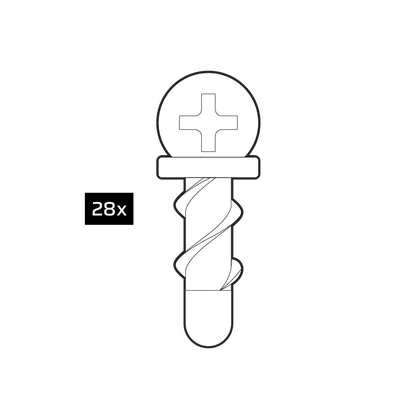
مسامير مروحة QuikTurn™

براغي SSD (M3 x 0.5؛ 5 مم)

براغي اللوحة الأم/HDD
(6-32; مم6)

دعامة احتياطية للوحة الأم (Motherboard Standoff)

رباطات بلاستيكية

دعامات التثبيت العمودية

محول الواجهة الأمامية I/O

عرض تفصيلي

- اللوحة الجانبية من الزجاج المقسى
- لوحة أمامية من الشبك
- اللوحة الجانبية الفولاذية
- اللوحة الأمامية
- فلتر المروحة الأمامية
- اللوحة العلوية
- فلتر مروحة الجزء العلوي
- PSU غطاء
- فلتر مروحة PSU
- لوحة PCI
- وحدة التخزين/ لوحة التحكم
- صينية SSD
- iCUE LINK System Hub (لـ LX RGB فقط؛ *غير موضح بالصور)
- كابل طاقة iCUE LINK System Hub (لـ LX RGB فقط؛ *غير موضح بالصور)
- كابل USB iCUE LINK System Hub (لـ LX RGB فقط؛ *غير موضح بالصور)
- كابل iCUE LINK (لـ LX RGB فقط؛ *غير موضح بالصور)
- ذراع وتثبيت مقاوم لانحناء (GPU Anti-Sag Arm and Mount)
- تثبيت المروحة/المبرد الجانبي
- صينية HDD
- علبة HDD
تركيب / إزالة اللوحة
|
تحذير: هذا المنتج مصنوع من الزجاج المقسى. تجنب التخزين على الأسطح الصلبة أو ملامستها مثل بلاط السيراميك/البورسلين أو الحجر أو البناء أو الخرسانة. توصي CORSAIR بإزالة جميع الألواح الجانبية الزجاجية قبل وضع العلبة أو التركيب على سطح صلب. إذا لزم الأمر لوضع التركيب النهائي الخاص بك على سطح صلب، فمن المستحسن رفع أو عزل الهيكل عن السطح لتجنب التلامس العرضي أو التلف المحتمل أو الإصابة. تعامل مع الزجاج بعناية. تتوفر ألواح الاستبدال على corsair.com. تواصل مع help.corsair.com للحصول على أي مساعدة. |

الألواح الجانبية
- يحتوي 5000T على بابين مفصلين مثبتين بمشابك ومسامير اختيارية.
- لفتح لوحة الزجاج المقسى، اسحب اللوحة من الحافة الأمامية للهيكل نحو الخلف وقم بفتح اللوحة.
- لإزالة اللوحة من الهيكل، تأكد من عدم وجود برغي قفل على المفصلة وارفع اللوحة عن حوامل المفصلة.

- لفتح اللوحة الفولاذية، اسحب اللوحة من الحافة الأمامية للهيكل نحو الخلف وقم بفتح اللوحة.

اللوحة الأمامية
- قم بإزالة اللوحة الأمامية الشبكية، واسحب اللوحة نحو الخارج. يتم تثبيته بواسطة مغناطيسين عند الجزء العلوي والسفلي.

اللوحة العلوية
- أزل اللوحة العلوية الشبكية، وأمسك اللوحة العلوية في الجزء الخلفي من الهيكل واسحبها لأعلى نحو مقدمة الهيكل.
الحامل الجانبي للمروحة
- يمكن إزالة حامل المروحة عن طريق فك البراغي 6x التي تثبت الحامل في مكانه.
تثبيت الأجهزة (INSTALLING HARDWARE)

تثبيت اللوحة الأم (Installing a Motherboard)
- يدعم هيكل 5000T لوحات الأم mITX وmATX وATX وE-ATX، بما في ذلك ASUS BTF وMSI Project Zero وGigabyte Project Stealth مع وصلات طاقة معكوسة.
- تأكد من تثبيت لوحة أو درع I/O إذا لزم الأمر.
- قم بمحاذاة اللوحة الأم مع الفواصل وثبتها باستخدام البراغي المرفقة.
نصيحة: إذا لم تتم محاذاة الفواصل، قم بنقل الفواصل غير المستخدمة إلى الفتحات المناسبة في الدرج.
تثبيت كابلات لوحة I/O الأمامية
- قم بتوصيل قابس FPANEL مباشرة بدبابيس لوحة I/O الأمامية في اللوحة الأم، مع مراعاة اتجاه الموصل المحدد.

- بالنسبة للوحات الأم غير القياسية من Intel أو AMD، استخدم المحول المرفق لتوصيل قابس FPANEL بالدبابيس الفردية.

| نصيحة: إذا واجه جهاز الكمبيوتر PC مشكلات أو لم يشتغل عند استخدام قابس FPANEL، جرب استخدام كابل المحول. |

| مواقع تثبيت المبرد | |
|
الجهة العلوية |
الجهة الأمامية: 360 مم، 280 مم، 240 مم |
|
الجهة الأمامية |
360 مم، 280 مم، 240 مم |
|
الجهة الجانبية |
الجهة الجانبية: 360 مم، 240 مم |
|
الجهة السفلى |
غطاء PSU: لا شيء |
|
الجزء الخلفي |
الجزء الخلفي: 120 مم |
تثبيت المبرد
- يتميز هيكل 5000T بحوامل مبردات في الجزء الأمامي والعلوي والخلفي والجانبي من الهيكل.
| نصيحة: لضمان الأداء الأمثل من حيث الضوضاء والأداء الحراري والموثوقية، تأكد من تثبيت المبرد في وضع أعلى من المضخة عند استخدام نظام التبريد السائل المتكامل (AIO). |
- بالنسبة لمبردات AIO، يوفر التثبيت العلوي التوازن الأمثل بين الأداء والتوافق، ولكن يمكن استخدام حوامل أخرى وفقًا لتفضيلات بناء النظام لديك. راجع دليل المنتج الخاص بالمبرد للحصول على المزيد من النصائح حول الاستخدام وأفضل الممارسات.

تثبيت بطاقة الرسوميات أو بطاقة التوسعة
- يدعم هيكل 5000T تركيب GPU أفقيًا وعموديًا باستخدام حامل PCI المُثبت.
- بعد تثبيت اللوحة الأم، قم بإزالة براغي غطاء PCI لتثبيت GPU.

- ادفع البطاقة حتى تسمع نقرة تثبيت PCIe على اللوحة الأم.
- قم بمحاذاة البراغي في درع PCIe وثبّت بطاقة التوسعة في الصندوق.

| نصيحة: أضف بطاقة الرسوميات كإحدى الخطوات الأخيرة لتسهيل عملية البناء. |
تثبيت بطاقة الرسوميات GPU في الوضع الرأسي
- يدعم هيكل 5000T تركيب بطاقة الرسوميات GPU بشكل عمودي باستخدام لوحة PCI المرفقة وبطاقة PCIe Riser (تباع بشكل منفصل).
- ابدأ بإزالة البراغي الأربعة من لوحة PCI في الجزء الخلفي من الصندوق.

- قم بإلغاء تثبيت اللوحة ولفّها 90 ، مع توجيه البراغي اليدوية الخاصة بـ GPU نحو الجزء العلوي من فتحة PCI.
- أعد تركيب البرغيين اللذين تمت إزالتهما من اللوحة قبل ذلك.

- قم بتثبيت المسافات الرأسية لبطاقة الرسومات (GPU) المرفقة في صندوق الإكسسوارات.

- ثبّت الرافع على دعامات التثبيت باستخدام مسمارين من مسامير لوحة الأم 6-32 المرفقة.

- قم بتثبيت بطاقة الرسومات (GPU) في لوحة PCI الخلفية، ثم قم بتثبيتها في بطاقة الرافع، وقم بتثبيتها باستخدام البراغي المخصصة.

تثبيت الأقراص الصلبة (HDD)، (SSD)، أو وحدات التحكم

لمحركات الأقراص
- يتضمن هيكل 5000T محرك أقراص/لوحة تحكم مختلطة والعديد من صواني SSD، مع لوحة مختلطة تستوعب 1x HDD أو 2x SSDs.
- لإزالة لوح القرص، قم بفك البرغي الواحد المثبت وأزل اللوح.

- باستخدام البراغي المرفقة الموجودة في صندوق الملحقات، قم بتوصيل القرص الثابت HDD بلوح القرص عن طريق إدخال البراغي من خلال اللوح وفي الجزء السفلي من القرص.
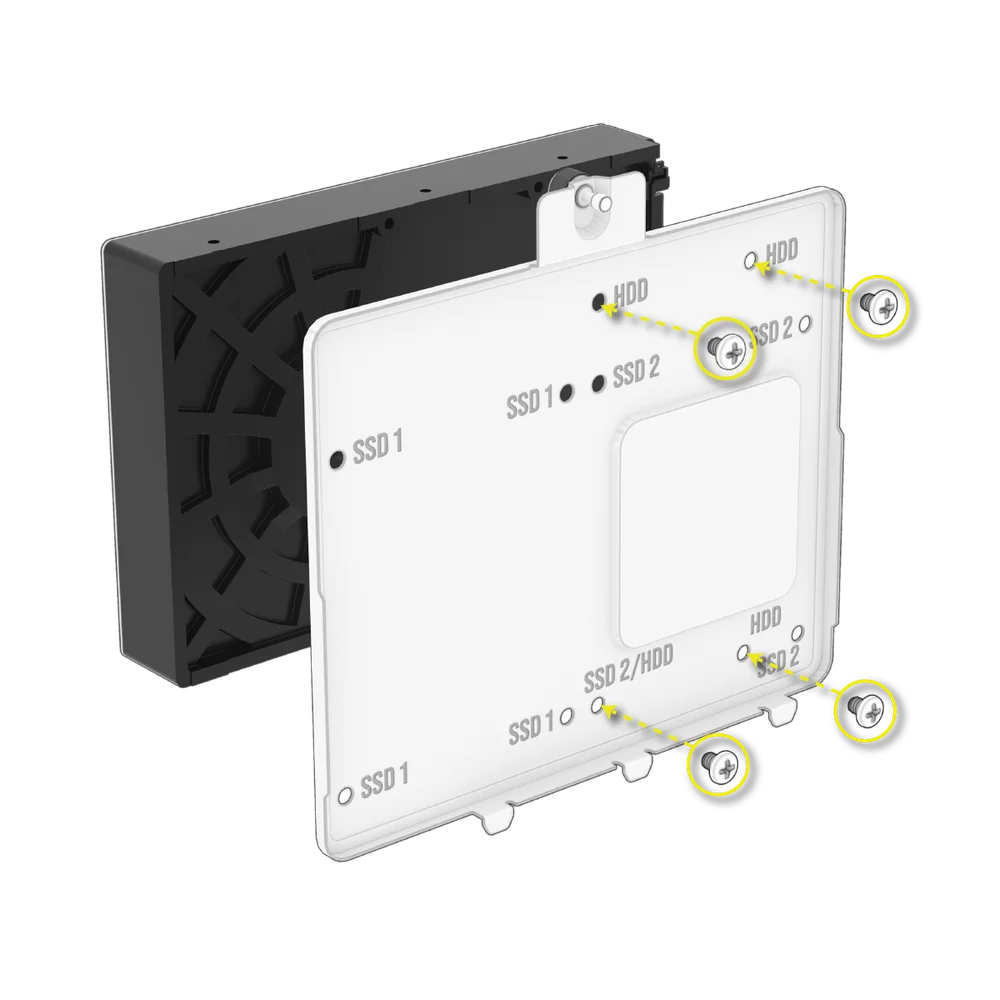
- باستخدام البراغي المرفقة الموجودة في صندوق الملحقات، قم بتثبيت محرك الأقراص ذو الحالة الصلبة (SSD) على لوحة الأقراص عن طريق إدخال البراغي من خلال اللوحة إلى أسفل القرص.

- يعمل لوح القرص أيضًا كقاعدة للوحدة التحكم iCUE LINK System Hub في حال استخدامها.

- توجد ثلاثة أماكن إضافية لمحركات الأقراص ذات الحالة الصلبة (SSD) تحت لوحة محرك الأقراص/وحدة التحكم المدمجة.
- قم بتثبيت محركات الأقراص ذات الحالة الصلبة (SSD) باستخدام البراغي الموفرة من أسفل القرص.

- بالإضافة إلى ذلك، يمكنك إضافة محركين آخرين من نوع HDD في علبة الأقراص الصلبة أسفل غطاء وحدة تزويد الطاقة (PSU).
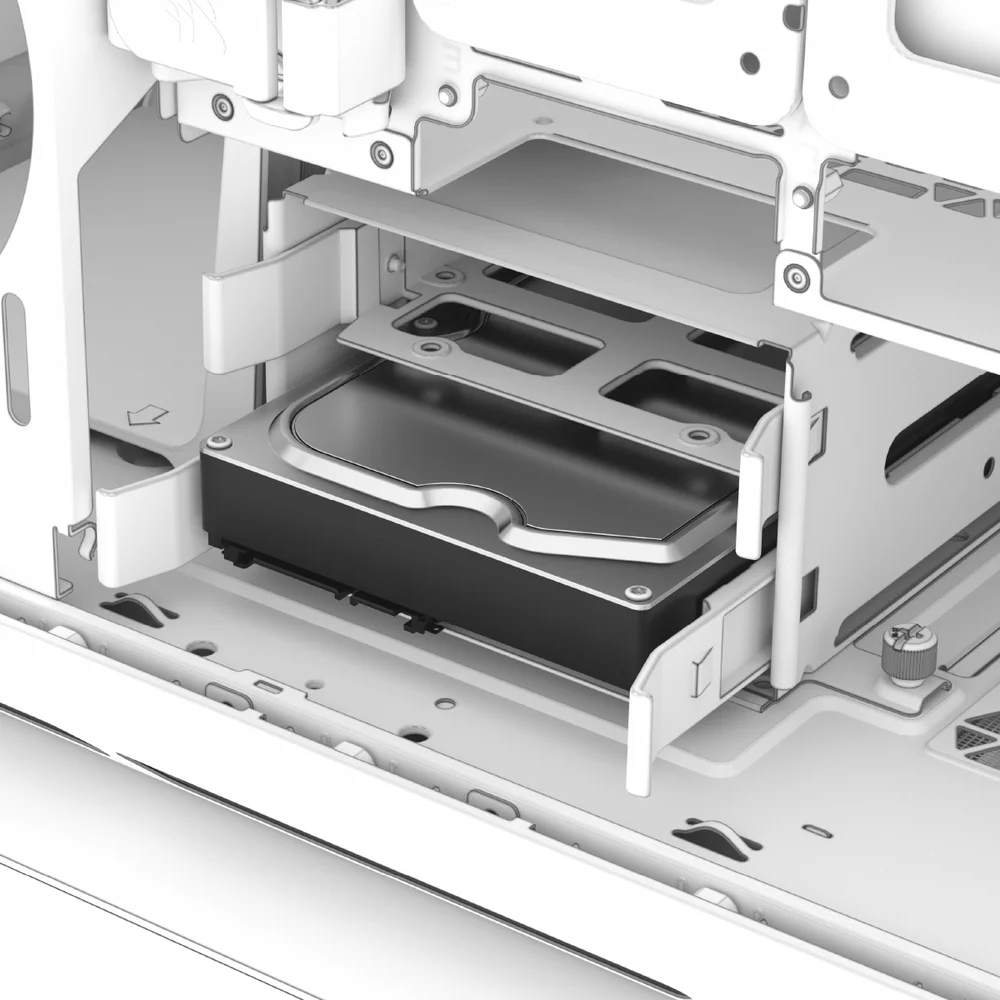
| نصيحة: يمكن إعادة استخدام صواني الأقراص الثابتة (HDD) لتناسب محركات الأقراص ذات الحالة الصلبة (SSD) بحجم 2.5 بوصة إضافية. |
| نصيحة: يمكن إزالة علبة الأقراص الثابتة (HDD) بالكامل لزيادة المساحة إذا لم تكن تستخدم العلبة. |
تثبيت وحدة تزويد الطاقة القياسية

- ادفع وحدة تزويد الطاقة (PSU) إلى مكانها المخصص مع توجيه المروحة للأسفل.

- ثبّت البراغي في منطقة exhaust لوحدة تزويد الطاقة (PSU).
تثبيت وحدة تزويد الطاقة CORSAIR SHIFT
- يتوافق هيكل 5000T تمامًا مع جميع وحدات تزويد الطاقة SHIFT ويثبت بنفس الطريقة التي يتم بها تثبيت وحدة تزويد الطاقة ATX PSU القياسية.

تثبيت المراوح

| أماكن تثبيت المراوح | |
|
الجهة العلوية |
مم3x 120، مم2x 140 |
|
الجهة الأمامية |
مم3x 120، مم2x 140 |
|
الجهة الجانبية |
120مم3x |
|
الجهة السفلى |
لا شيء |
|
الجزء الخلفي |
1x 120mm |
- يمكن لـ 5000T تثبيت ما يصل إلى 10x 120 مم أو 4x 140 مم على الجزء العلوي والجانبي والخلفي من العلبة.
- لتثبيت المراوح في الأمام أو الجانب أو الأعلى، قم بمحاذاة المراوح مع فتحات تثبيت المراوح، ثم ثبت برغي المروحة QuikTurn المرفق في إطار المروحة.

الصيانة
تنظيف فلاتر الهيكل
- يتميز هيكل5000T بأربعة فلاتر قابلة للإزالة. فلتر مصدر الطاقة في الأسفل، فلتر مغناطيسي في الأعلى والجانب، بالإضافة إلى فلتر من البلاستيك/النايلون في الأمام.
- لإزالة الفلتر من اللوحة الأمامية، قم بإزالة اللوحة الأمامية وفك البراغي الأربعة التي تثبت الفلتر في تجميع اللوحة الأمامية. يمكنك أيضًا تنظيف الفلتر أو إزالة الغبار عنه دون الحاجة إلى تفكيك كامل لتوفير المزيد من الراحة.

- يسحب فلتر وحدة تزويد الطاقة (PSU) للخلف مباشرة من وحدة تزويد الطاقة (PSU).

- الفلتر العلوي والجانبي مغناطيسي ويمكن الوصول إليهما عن طريق إزالة اللوحات العلوية أو الجانبية التي تغطيهما.


نصيحة: يمكن تنظيف الفلاتر بالهواء المضغوط أو الماء. إذا قمت بشطف الفلتر، تأكد من جفاف الفلاتر تمامًا قبل إعادة تركيبها.
الأسئلة الشائعة
- هل يهم اتجاه التيار الكهربائي مع طاقة لوحة I/O وزر إعادة التشغيل؟
لا، فقط في الوصلات الضوئية LED. - من يجب علي الاتصال به إذا استلمت الهيكل تالف أو إذا كانت أحدى المراوح لا تعمل؟
يرجى زيارة support.corsair.com وطلب RMA حتى نتمكن من استبدال الجزء (الأجزاء) التالفة.
توصيل جهاز تحكم iCUE LINK للتحكم في الإضاءة الرقمية RGB
توصيل وحدة التحكم المضمنة بجهاز الكمبيوتر PC
قم بتوصيل iCUE LINK System Hub بـ USB و Power
- قم بتوصيل كابلات وصلة iCUE الطويلة (P) في محور النظام System Hub (M).

قم بوصل كبل الطاقة.
- قم بتوصيل موصل 6-pin microfit (N) في محور النظام System Hub (M).
- قم بتوصيل موصل PCIe 6 -pin (N) في كبل طاقة PCIe مخصص من مصدر الطاقة.
| ملاحظة: يرجى ملاحظة أن كابل الطاقة (N) وكابل PSU's 6-pin PCIe من مزود الطاقة (PSU) مصممان ليتناسبا مع اتجاه واحد فقط. عدم توصيل كابل الطاقة (N) بشكل صحيح قد يؤدي إلى تلف iCUE LINK System Hub. |


قم بتوصيل كبل البيانات
- قم بتوصيل كابل micro - USB (O) في محور النظام System Hub (M).
- قم بتوصيل موصل 9-pin USB (O)برأس USB 2.0 على اللوحة الأم.


Mount System Hub
- قم بتركيب محور النظام System Hub (M) داخل العلبة مغناطيسيًا أو باستخدام الشريط المرفق.

- قم بتنزيل أحدث إصدار من iCUE للحصول على تحكم رقمي كامل في شعار RGB ومنفذ USB الأمامي والإضاءة الخلفية الأمامية الأخرى I/O مع iCUE LINK.
الإعداد /إعداد الجهاز
البدء

عند تشغيل الطاقة وتشغيل iCUE، يجب أن ترى رابط 5000T LX RGB إذا كان كل شيء متصلاً بشكل صحيح ويعمل كما هو مُخطط له.
إضاءة سريعة مع جداريات iCUE

يمكنك معرفة الأجهزة المضمنة في Murals اللوحات الجدارية من خلال البقعة الدائرية الصغيرة. إذا كانت هذه البقعة ظاهرة، سيقوم Murals بتجاوز التحكم الفردي في المنتج.
إذا كانت أولويتك هي إعداد الإضاءة بسرعة، يمكنك اختيار لوحة ألوان من iCUE Murals حيث ستقوم iCUE "بطلاء" الألوان عبر أجهزتك ومزامنة الألوان بينها.
جرّب تخصيص هذا لإنشاء ملفات تعريف فريدة تمامًا، بما في ذلك تلك التي تستخدم الفيديو أو الصور كمصادر للألوان.
إعداد الإضاءة (Lighting Setup)

يجب أن يكون 5000T LX RGB مُهيأً بهذا الشكل مباشرةً من المصنع، ومُعدًا مسبقًا للعمل بمجرد توصيل الطاقة والبيانات بـ System Hub.
إذا كنت بحاجة إلى تعديل هندسة أو إعداد 5000T LX RGB، يُرجى اختيار علامة تبويب Lighting Setup وتشغيل معالج الإعداد أو ضبط الهندسة يدويًا باستخدام القوائم المنسدلة.
تعيين الهندسة يدويًا (Manually Assigning Geometry)

بدلاً من استخدام المعالج، يمكنك استخدام القائمة المنسدلة إلى يسار Setup Wizard لتحقيق نفس الهدف وتحديد عدد وطول الشرائط.
من خلال هذا القائمة، ستتمكن من توصيل الأجهزة القديمة وأجهزة الطرف الثالث مثل مراوح QL باستخدام RGB Hub المرفق معها بدلاً من Lighting Node أو أجهزتك المفضلة ذات +5V ARGB.
سينخفض دعم الأجهزة القديمة والأجهزة الطرف الثالث العامة لهذا المحول في تاريخ لاحق. ستقوم اختيار جهاز الطرف الثالث بإخراج تعليمات لـ 204 مصباح LED حتى تتمكن من الاستفادة الكاملة من قوة المحول، ولكن لن تكون قابلة للتوجيه الفردي عبر GUI مثل الأجهزة المحددة بواسطة الهندسة.
تأثيرات الإضاءة

يمكنك التحكم في RGB لشعار المنتصف الأمامي وUSB/Front IO العلوي.
ستتيح لك علامة تبويب Lighting Effects التحكم في اللون، والحركة، وسرعة الحركة من خلال إعداداتها المختلفة.
تأثيرات الإضاءة (وضع ذاكرة الجهاز)

بالنقر فوق شريط التمرير الموجود أسفل 5000T LX RGB لوضع ذاكرة الجهاز، يمكنك تحديد وضع إضاءة الأجهزة في حالتك والذي سيتم عرضه عند عدم وجود اتصال برنامج/iCUE.

أي إعداد إضاءة يتم هنا سيعكس في الوقت الفعلي، ولكن سيتم عرضه بشكل مستمر فقط عندما يكون iCUE مغلقًا أو غير قيد التشغيل. إذا كنت ترغب في التحكم في الإضاءة أو تخصيصات أخرى عندما يكون iCUE في وضع البرنامج المباشر، يُرجى استخدام قائمة Lighting Settings دون تحديد زر Device Memory Mode.
إعدادات الجهاز (Device Settings)

عندما يكون iCUE LINK RGB Adapter في وضع التعرف النشط كـ 5000T LX RGB، يوفر iCUE بعض الإعدادات الإضافية تحت الجهاز لاستكشاف الأخطاء وإصلاحها والتخصيص.
أولاً، يمكنك تغيير لون الهيكل في المربع ليتناسب بشكل أفضل مع تصميمك. ثانيًا، سيعرض عدد مصابيح LED التي تم اكتشافها على الشريط حتى تتمكن من التأكد من اكتشاف كامل الشريط أو طول الأضواء لأي جهاز قمت بتوصيله.
بيان الضمان (WARRANTY STATEMENT)

يأتي هيكل CORSAIR 5000T Series مع ضمان لمدة عامين.
قائمة قطع الغيار (SPARE PART LISTING)
|
رقم القطعة |
الوصف |
|
CC -8900872 |
5000T (2025) لوحة علوية بديلة (Top Panel)، باللون الأسود |
|
CC -8900873 |
5000T (2025) لوحة علوية بديلة (Top Panel)، باللون الأبيض |
|
CC -8900874 |
5000T (2025) فلتر غبار مغناطيسي علوي بديل (Top Magnetic Dust Filter)، باللون الأسود |
|
CC -8900875 |
5000T (2025) فلتر غبار مغناطيسي علوي بديل (Top Magnetic Dust Filter)، باللون الأبيض |
|
CC -8900876 |
5000T (2025) فلتر غبار مغناطيسي جانبي بديل (Side Magnetic Dust Filter)، باللون الأسود |
|
CC -8900877 |
5000T (2025) فلتر غبار مغناطيسي جانبي بديل (Side Magnetic Dust Filter)، باللون الأبيض |
|
CC -8900878 |
5000T (2025) لوحة جانبية صلبة بديلة (Solid Side Panel)، باللون الأسود |
|
CC -8900879 |
5000T (2025) لوحة جانبية صلبة بديلة (Solid Side Panel)، باللون الأبيض |
|
CC -8900880 |
5000T (2025) لوحة تدفق هواء أمامية بديلة (Front Airflow Panel)، باللون الأسود |
|
CC -8900881 |
5000T (2025) لوحة تدفق هواء أمامية بديلة (Front Airflow Panel)، بيضاء |
|
CC -8900882 |
5000T (2025) الإطار الأمامي البديل (Front Bezel)، أسود. |
|
CC -8900883 |
5000T (2025) الإطار الأمامي البديل (Front Bezel)، أبيض. |
|
CC -8900884 |
5000T (2025) صينية المروحة الجانبية البديلة (Side Fan Tray)، أسود. |
|
CC -8900885 |
5000T (2025) صينية المروحة الجانبية البديلة (Side Fan Tray) (2025)، أبيض. |
|
CC -8900886 |
5000T RGB (2025) مجموعة أورورا LED العلوية البديلة (RGB-Top Aurora LED Assembly) (2025) |
|
CC -8900887 |
5000T RGB (2025) تجميع مصباح Aurora LED الأمامي البديل (Front Aurora LED Assembly). |
|
CC -8900888 |
5000T RGB (2025) تجميع مصباح Aurora LED السفلي البديل (Bottom Aurora LED Assembly). |
|
CC -8900889 |
5000T صندوق الملحقات البديل (Accessory Box)، أسود. |
|
CC -8900890 |
5000T صندوق الملحقات البديل (Accessory Box)، أبيض. |
|
CC -8900891 |
iCUE LINK RGB Adapter البديل - أسود |
|
CC -8900892 |
iCUE LINK RGB Adapter البديل - أبيض |
|
CC -8900604 |
iCUE 5000T اللوحة اليسرى من الزجاج المقسى (Left Tempered Glass Panel)، أسود. |
|
CC -8900605 |
iCUE 5000T اللوحة اليسرى من الزجاج المقسى (Left Tempered Glass Panel)، شفافة. |
|
CC -8900610 |
iCUE 5000T فلتر الغبار الأمامي (Front Dust Filter)، أسود. |
|
CC -8900611 |
iCUE 5000T فلتر الغبار الأمامي (Front Dust Filter)، أبيض. |
|
CC -8900622 |
iCUE 5000T غطاء تمديد PSU Shroud (PSU Shroud Extension Cover)، أسود. |
|
CC -8900623 |
iCUE 5000T غطاء تمديد PSU Shroud (PSU Shroud)، أبيض |
|
CC -8900624 |
iCUE 5000T غطاء واقي منخفض لمصدر الطاقة (PSU Shroud Low Profile Cover)، أسود |
|
CC -8900625 |
iCUE 5000T غطاء واقي منخفض لمصدر الطاقة (PSU Shroud Low Profile Cover)، أبيض |
|
CC -8900626 |
غطاء كابل اللوحة الأم iCUE 5000T (Motherboard Cable Cover)، باللون الأسود |
|
CC -8900627 |
غطاء كابل اللوحة الأم iCUE 5000T (Motherboard Cable Cover)، أبيض |
|
CC -8900628 |
iCUE 5000T I/O Panel، أسود |
|
CC -8900629 |
iCUE 5000T I/O Panel، أبيض |
|
CC -8900630 |
iCUE 5000T الإطار السفلي (Bottom Bezel)، أسود. |
|
CC -8900631 |
iCUE 5000T الإطار السفلي (Bottom Bezel)، أبيض |
|
CC -8900632 |
iCUE 5000T أرجل الهيكل (Case Feet)، أسود. |
|
CC -8900633 |
iCUE 5000T أرجل الهيكل (Case Feet)، أبيض. |
المحتوى ذي الصلة


