-
مقدمة كورسير ون
-
محتويات كورسير ون
-
اتصال كورسير ون
-
إعداد قرصان كورسير واحد
-
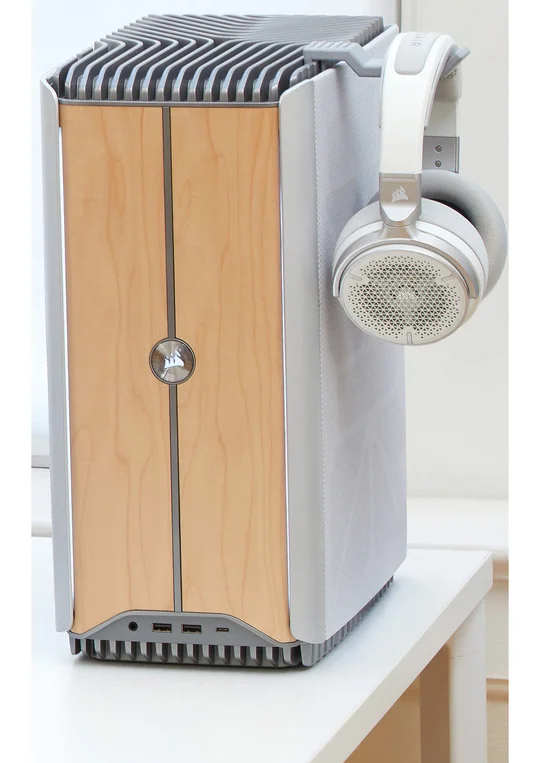
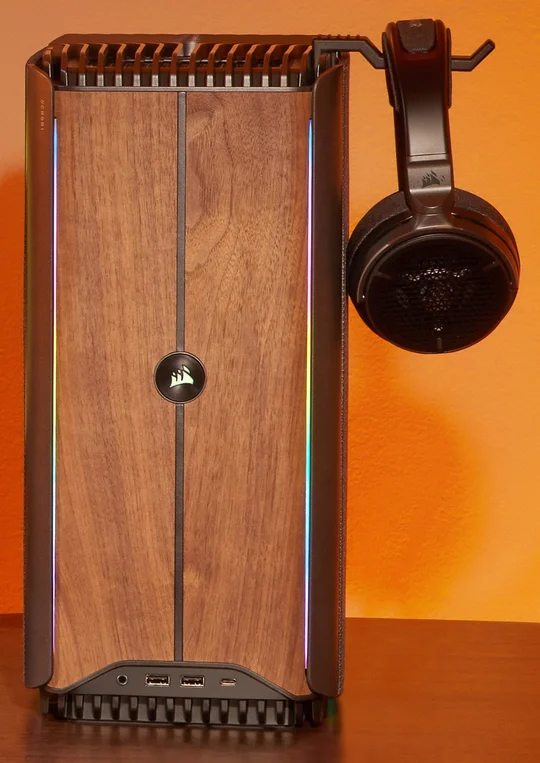
حامل سماعات الرأس
-
ميزات إضاءة كورسير ون
-
لوحة عدادات كورسير ون
-
تشخيص كورسير
-
ترقية المكونات
-
اتصال USB
-
بطاقة الالتقاط Elgato
-
مبادرة ESG INITIATIVE
-
الوصول إلى أحدث الإعدادات والوثائق
-
بيان الامتثال
-
ضمان محدود للمنتج
-
حقوق النشر/المعلومات القانونية
- المحتوى ذي الصلة
دليل | دليل البدء السريع
كورسير وان
النسخة الإنجليزية متاحة هنا - English
إذا كان لديك أي مشاكل أخرى يرجى الاتصال دعم العملاء


مقدمة كورسير ون
شكراً لك على شرائك CORSAIR ONE!
محتويات كورسير ون


الورقة العلوية
هوائيات WIFI

سلك الطاقة
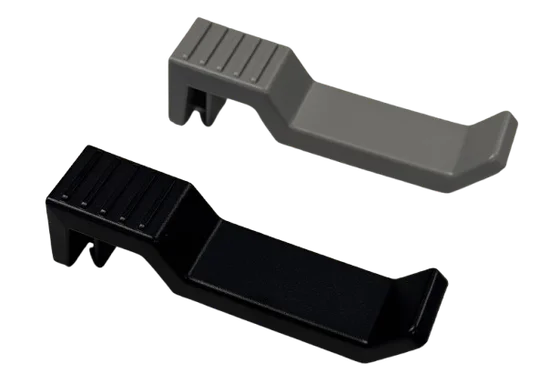
معلق سماعات الرأس
اتصال كورسير ون

- الطاقة
- مقبس صوت كومبو 3.5 مم
- منفذ USB 3.2 من النوع A (Gen1)
- USB 3.2 من النوع C (الجيل 2)

- USB 2.0
- HDMI
- منفذ العرض
- USB 3.2 Gen 3.2 Gen 2x2 Type-C
- USB 3.2 Gen 3.2 Gen 2 Type-A
- USB 3.2 Gen 3.2 Gen 2 Type-A
- منفذ LAN
- WIFI / بلوتوث
- 7.1 موصل صوت عالي الدقة 7.1
- HDMI (على وحدة معالجة الرسومات)
- منفذ العرض (على وحدة معالجة الرسومات)
- موصل إمداد الطاقة
ملاحظة: قد تختلف توصيلات المنافذ ومواضعها بناءً على اللوحة الأم المثبتة.
إعداد قرصان كورسير واحد
فتح علبة كورسير ون
يتم إرفاق CORSAIR ONE مع سلك طاقة مزود بالطاقة وهوائيات WIFI التي سيتم تثبيتها على الجانب الخلفي من سطح المكتب. قبل التشغيل، تأكد من توصيل جميع أجهزتك حتى تكون متاحة بسهولة عند تشغيل النظام.
- قم بإزالة CORSAIR ONE بأمان من عبوته.
- قم بإزالة حشوات الشحن الواقية العلوية والسفلية من CORSAIR ONE.
- ضع CORSAIR ONE على مكتبك لمتابعة عملية الإعداد. إذا كنت تفضل وضع CORSAIR ONE على الأرض، فتجنب وضعه على السجاد الأشعث لأن ذلك قد يتسبب في حدوث مشكلات في التسخين. للحصول على أفضل النتائج، تأكد من رفع CORSAIR ONE عن الأرض.
توصيل كورسير واحد
- قم بتوصيل الماوس ولوحة المفاتيح، بالإضافة إلى أي أجهزة أخرى، بسطح المكتب عبر منافذ USB على اللوحة الأم الموجودة على الجانب الخلفي من العلبة.

2. قم بتوصيل شاشتك ببطاقة الرسومات باستخدام كابل HDMI أو كابل العرض.

3. قم بتوصيل هوائيات WIFI بمنافذ WIFI المتوفرة في نظامك. إذا كنت تفضل استخدام كابل إيثرنت للوصول إلى الإنترنت، قم بتوصيل كابل إيثرنت بدلاً من ذلك.

4. قم بتوصيل كابل الطاقة بمصدر الطاقة ثم قم بتوصيل الطرف الآخر من كابل الطاقة بأقرب مأخذ طاقة. إذا كنت تستخدم واقيًا من زيادة التيار الكهربائي، فقم بتوصيل كابل الطاقة بواقي التيار الكهربائي بدلاً من ذلك.
5. قم بتشغيل مفتاح إمداد الطاقة واضغط على زر الطاقة الموجود على اللوحة الأمامية لجهاز CORSAIR ONE.

6. بمجرد أن يمر النظام بعملية التمهيد الأولي، سيقوم بتحميل نظام التشغيل Windows المثبت مسبقاً.
7. اتبع مطالبات Windows لإكمال إنشاء حساب المستخدم.
حامل سماعات الرأس
يأتي كل جهاز Corsair One مزودًا بحامل سماعات رأس يمكن تثبيته على أي من جانبي الجهاز لتخزين سماعات الرأس بشكل مريح. تم تصميم هذا الحامل ليتناسب مع تصميم طراز Corsair One المحدد الذي تم اختياره.
ميزات إضاءة كورسير ون
عناصر التحكم في اللوحة الأمامية
يمكن التحكم في إضاءة CORSAIR ONE باستخدام الشريط الحساس للمس الموجود على اللوحة الأمامية. يغير القسم العلوي من الشريط اللون النشط للإضاءة، ويتحكم القسم السفلي من الشريط في تأثير RGB ومستويات السطوع. لمزيد من المعلومات، شاهد الفيديو أدناه، واتبع التعليمات المدرجة.


سيؤدي تمرير إصبعك لأعلى ولأسفل على الجزء العلوي من شريط اللوحة الأمامية إلى تغيير لون RGB الخاص بـ CORSAIR ONE بشكل فعال.
ملاحظة: تعمل هذه الميزة فقط في تأثير RGB الثابت.

- أحمر
- برتقالي
- أصفر
- أخضر
- أزرق
- إنديغو
- البنفسج
- أبيض
سيؤدي الضغط على الجزء السفلي من شريط اللوحة الأمامية لمدة ثانيتين تقريبًا إلى تغيير تأثير RGB بشكل فعال

- ثابت
- التنفس
- الاستروجين
- دورة الألوان
- قوس قزح
- ليلة مرصعة بالنجوم
سيؤدي تمرير إصبعك لأعلى ولأسفل على الجزء السفلي من شريط اللوحة الأمامية إلى تغيير مستويات سطوع إضاءة CORSAIR ONE بشكل فعال. سيؤدي الضغط على الجزء السفلي لمدة 5 ثوانٍ تقريبًا إلى إيقاف تشغيل شرائط الإضاءة. سيؤدي تكرار هذا الإجراء إلى إعادة تشغيلها مرة أخرى.

إضاءة اللوحة الخلفية
يحتوي الجانب الخلفي لجهاز CORSAIR ONE على مصابيح LED مدمجة مستشعرة للحركة لإضاءة وصلات الإدخال/الإخراج الخلفية بشكل نشط لسهولة الرؤية. عندما يكتشف المستشعر الحركة، سيتم تشغيل الإضاءة الخلفية وتظل مضاءة لمدة 20 ثانية قبل أن تنطفئ. إذا كنت ترغب في التحكم اليدوي في الإضاءة، يمكنك النقر على الجزء العلوي من اللوحة الخلفية لتشغيل الإضاءة وإيقاف تشغيلها.

لوحة عدادات كورسير ون
التنقل في لوحة تحكم كورسير ون
توفر لوحة معلومات CORSAIR ONE DASHBOARD المزيد من الوظائف لميزات إضاءة CORSAIR ONE. توفر لوحة التحكم مجموعة واسعة من الألوان للاختيار من بينها، وخيارات سريعة لتغيير تأثير RGB، وتوفر بيانات عدد الدورات في الدقيقة في الوقت الفعلي للمراوح والمبرد ودرجات حرارة وحدة معالجة الرسومات ووحدة المعالجة المركزية.
لوحة عدادات كورسير ون
توفر الصفحة الرئيسية للوحة التحكم إمكانية الوصول إلى جميع تغييرات إضاءة CORSAIR ONE وقراءات درجة حرارة سائل التبريد وسرعات عدد الدورات في الدقيقة للمبرد والمراوح. تحتوي لوحة التحكم أيضًا على رابط دليل البدء السريع CORSAIR ONE.

تأثير rgb النشط
سيؤدي النقر على تأثير RGB المرئي النشط إلى فتح مربع حوار يحتوي على خيارات متنوعة لتفعيل تأثير مرئي مختلف بسرعة.

سيؤدي تحديد أي من تأثيرات RGB إلى تغيير تأثير الإضاءة على CORSAIR ONE بشكل فعال.

لون rgb نشط
سيؤدي النقر على لون RGB المرئي النشط إلى فتح نافذة جديدة بخيارات متنوعة لتغيير لون CORSAIR ONE بسرعة.

يمكنك تحديد أي لون من عجلة الألوان أو إدخال رمز لون محدد في قسم رمز اللون.
ملاحظة: ينطبق تغيير اللون على تأثير RGB "الثابت" فقط.

عند تحديد لون جديد، سيغير Corsair One لون RGB بشكل فعال، وسيتغير لون خلفية لوحة التحكم.

مستوى السطوع النشط
يمكن ضبط مستوى سطوع إضاءة CORSAIR ONE بشكل نشط عن طريق تحريك شريط مستوى السطوع إلى اليسار أو اليمين.

إعداد النظام
سيؤدي النقر على العجلة المسننة الموجودة في الزاوية العلوية اليمنى من لوحة معلومات CORSAIR ONE إلى فتح نافذة جديدة تسرد مواصفات CORSAIR ONE في علامة التبويب "عام".

سيعرض قسم "تحديث البرنامج" في إعدادات النظام الإصدار الحالي من CORSAIR ONE DASHBOARD، وتاريخ آخر فحص للتحديثات، والإصدار المتاح (إن وجد). سيؤدي النقر على زر "التحقق من وجود تحديث" إلى التحقق من آخر تحديث.

تشخيص كورسير
يشتمل CORSAIR ONE على برنامج الأداة المساعدة CORSAIR DIAGNOSTICS الذي يوفر نظرة عامة على CORSAIR ONE الخاص بك، ويشخص ويقيم مكوناتك، ويبلغ عن أي مشكلات قد تكون حدثت على سطح المكتب، ويعرض نظرة عامة على التطبيقات المثبتة، والمزيد. اتبع الإرشادات أدناه للوصول إلى جميع ميزات CORSAIR DIAGNOSTICS.
الصفحة الرئيسية
توجد CORSAIR DIAGNOSTICS على سطح المكتب.

ستعرض الصفحة الرئيسية CORSAIR ONE الذي اشتريته وتعرض جميع الميزات المتوفرة في CORSAIR DIAGNOSTICS.

التحليل
في ميزة التحليل، يمكنك تقييم مكونات فردية للتأكد من أنها تعمل بشكل صحيح، أو يمكنك اختبار جميع المكونات مرة واحدة لإجراء تقييم جودة كامل. يمكن تهيئة الاختبار لتكرار الاختبار مرة واحدة أو الحصول على حلقات متعددة للاختبار الممتد.

عند اكتمال الاختبار، ستتم مطالبتك بإشعار النجاح/الرسوب، وعدد الحلقات المكتملة، والوقت الذي استغرقه الاختبار حتى يكتمل.

سيؤدي النقر على زر "الانتقال إلى النتائج" إلى إعادة توجيهك إلى النتائج الكاملة للتقييم. ستعرض النتائج كل اختبار تم تنفيذه على المكون مع إشعار نجاح/فشل.

تحقق من الأمر
في خاصية التحقق من التحقق، يمكنك إجراء اختبارات الضغط على مكوناتك. يمكن القيام بذلك بترتيب تسلسلي، أو يمكنك إجراء اختبار الضغط على جميع المكونات مرة واحدة. للبدء، اختر إما "بالتزامن" أو "بالتتابع" وابدأ اختبار الفحص.

عند اكتمال الاختبار، ستتم مطالبتك بإشعار النجاح/الرسوب والوقت الذي استغرقه الاختبار لإكماله.

سيؤدي النقر على زر "الانتقال إلى النتائج" إلى إعادة توجيهك إلى النتائج الكاملة للتقييم. ستعرض النتائج كل اختبار تم تنفيذه على المكون مع إشعار نجاح/فشل.

الاختبارات التفاعلية
في ميزة الاختبارات التفاعلية، يمكنك التحقق من وظائف أجهزتك المتصلة والتحقق من أنها تعمل بشكل صحيح. حدد جهازاً، واتبع التعليمات المتوفرة لتقييم الجهاز المتصل.

سيقيّم اختبار الماوس وظائف الماوس المتصل ودقته.

سيقيّم اختبار لوحة المفاتيح وظائف لوحة المفاتيح المتصلة ودقتها.

اختبار GPU هو اختبار تفاعلي يقوم بتقييم بطاقة الرسومات المثبتة لديك. اتبع التعليمات الواردة في هذا القسم لإكمال اختبار GPU. بعد إيقاف الاختبار، يجب تحديد "نجاح" أو "فشل" لإضافة النتائج إلى التقرير.

معلومات النظام
يوفر قسم معلومات النظام معلومات كاملة عن الأجهزة والبرامج الخاصة بنظامك مع تكوينه وتخطيطه. كما يوفر أيضًا سجلًا مفصلاً لأي أحداث وقعت على CORSAIR ONE الخاص بك.

دعم النوافذ
توفر ميزة دعم Windows خيارات متنوعة لتحسين إعدادات Windows على جهاز CORSAIR ONE الخاص بك. تتضمن هذه الخيارات تحسين محركات أقراص التخزين لديك، وتعيين خيارات الطاقة المثلى، وتخصيص سطح المكتب، والمزيد.

تقويم الفعاليات
في قسم تقويم الأحداث، يمكنك عرض سجلات الأخطاء وأحداث التطبيق التي وقعت على جهاز CORSAIR ONE الخاص بك. سيتم توضيح ذلك في التقويم من خلال مربعات ملونة بناءً على شدة الحدث.

ترقية المكونات
تم تكوين CORSAIR ONE مع اللوحة الأم ذات عامل الشكل micro ATX مما يجعل الترقيات المستقبلية خالية من المتاعب. إذا قمت بشراء وحدة تخزين أو ذاكرة إضافية لتوسيع قدرات CORSAIR ONE، فيمكنك بسهولة اتباع إرشاداتنا خطوة بخطوة لسهولة التثبيت.
تركيب الذاكرة
لتغيير أو تثبيت المزيد من الذاكرة، اتبع الإرشادات المذكورة أدناه.
- قم بإزالة مرشح اللوحة الجانبية اليسرى عن طريق سحب المرشح برفق بعيداً عن اللوحة الجانبية.

2. قم بإزالة المسمارين اللذين يثبتان اللوحة الجانبية. ثم اسحب اللوحة الجانبية برفق بعيدًا عن النظام للوصول إلى المكونات الداخلية.

3. للوصول إلى اللوحة الأم ووحدة المعالجة المركزية والذاكرة، قم بإزالة البرغيين الموضحين أدناه لفتح حجرة المروحة. ثم افتح حجرة المروحة للوصول إلى المكونات.

4. للوصول إلى فتحات الذاكرة، قم بتحريك أنابيب التبريد السائل جانباً بعناية لإتاحة المجال لتركيب الذاكرة.

5a. لإضافة المزيد من الذاكرة إلى التكوين الحالي، قم بتثبيت الذاكرة الجديدة في فتحتي الذاكرة الأولى والثالثة. للقيام بذلك، ادفع الشريحة العلوية في فتحة الذاكرة، وقم بتثبيت الذاكرة بإحكام حتى ترى الشريحة العلوية تستقر في مكانها.

5b. لتغيير الذاكرة، اضغط على الشقوق العلوية لفتحات الذاكرة لتحرير الذاكرة الموجودة. ثم أزل الذاكرة وقم بتثبيت وحدات الذاكرة الجديدة في فتحات الذاكرة الثانية والرابعة لتكوينات 2x stick، أو جميع الفتحات الأربع لتكوينات 4x stick. عند تثبيت الذاكرة الجديدة، تأكد من الضغط بقوة على وحدات الذاكرة في الفتحات حتى ترى الشريحة العلوية تستقر في مكانها.
6. بعد الانتهاء من التركيب، تأكد من إغلاق حجرة المروحة، وأعد تركيب البراغي في مواقعها.
7. استبدل اللوحة الجانبية وأعد تركيب المسامير في مواقعها الخاصة بها

8. استبدل مرشح اللوحة الجانبية اليسرى بمحاذاة المغناطيس مع العلبة.

تركيب محرك الأقراص NVMe M.2 SSD STORD
لتثبيت وحدة تخزين إضافية، اتبع التعليمات المذكورة أدناه.
- قم بإزالة مرشح اللوحة الجانبية اليسرى عن طريق سحب المرشح برفق بعيداً عن اللوحة الجانبية.
2. قم بإزالة المسمارين اللذين يثبتان اللوحة الجانبية. ثم اسحب اللوحة الجانبية برفق بعيدًا عن النظام للوصول إلى المكونات الداخلية.
3. للوصول إلى اللوحة الأم ووحدة المعالجة المركزية والذاكرة، قم بإزالة البرغيين الموضحين أدناه لفتح حجرة المروحة. ثم افتح حجرة المروحة للوصول إلى المكونات.
4. لتركيب محرك أقراص NVMe m.2 SSD (جهاز تخزين) إضافي، قم بتحريك أنابيب التبريد السائل جانبًا بعناية لإتاحة مساحة للتركيب.
5. قم بإزالة البرغيين المضاعفين من المبدد الحراري لإزالة الغطاء والوصول إلى فتحة m.2 على اللوحة الأم.

6. قم بتثبيت محرك أقراص NVMe m.2 SSD (جهاز التخزين) في الفتحة. استبدل غطاء المبدد الحراري على محرك أقراص NVMe m.2 SSD (جهاز التخزين)، وثبته باستخدام البرغيين اللذين تمت إزالتهما في الخطوة السابقة.
7. بعد الانتهاء من التركيب، تأكد من إغلاق حجرة المروحة، وأعد تركيب البراغي في مواقعها الخاصة بها.
8. استبدل اللوحة الجانبية وأعد تركيب البراغي في مواقعها.
9. استبدل مرشح اللوحة الجانبية اليسرى بمحاذاة المغناطيس مع العلبة.
تركيب وحدة تخزين ssd مقاس 2.5 بوصة
لتثبيت وحدة تخزين إضافية، اتبع التعليمات أدناه.
- قم بإزالة مرشح اللوحة الجانبية اليمنى عن طريق سحب المرشح برفق بعيداً عن اللوحة الجانبية.

2. قم بإزالة المسمارين اللذين يثبتان اللوحة الجانبية. ثم اسحب اللوحة الجانبية برفق بعيدًا عن النظام للوصول إلى المكونات الداخلية.
3. قم بإزالة البراغي 2x الموجودة على حوامل قفص محرك الأقراص مقاس 2.5 بوصة وقم بتثبيت الحوامل على محرك أقراص التخزين SSD مقاس 2.5 بوصة باستخدام البراغي المثبتة مسبقًا المتوفرة.

4. قم بتوصيل كابل طاقة SATA وكابل بيانات SATA في محرك التخزين مقاس 2.5 بوصة. هذه الكابلات موصلة مسبقًا لسهولة التركيب. أعد تثبيت حوامل قفص محرك الأقراص مقاس 2.5 بوصة على CORSAIR ONE باستخدام البراغي 2x التي تمت إزالتها مسبقًا.

5. بعد الانتهاء من التثبيت، تأكد من استبدال اللوحة الجانبية، وأعد تثبيت البراغي في مواقعها الخاصة بها
6. استبدل مرشح اللوحة الجانبية اليمنى بمحاذاة المغناطيس مع العلبة.

تركيب جهاز PCIe PCIe
تم تكوين CORSAIR ONE مع اللوحة الأم mATX التي توفر فتحة PCIe إضافية لبطاقات التوسعة. للوصول إلى فتحة PCIe الإضافية هذه، اتبع الإرشادات المذكورة أدناه. هذه الفتحة متوافقة مع العديد من بطاقات PCIe أحادية الفتحة x4. راجع صفحة الدعم الخاصة بنا لمعرفة البطاقات التي تم اختبارها.
- قم بإزالة مرشح اللوحة الجانبية اليسرى عن طريق سحب المرشح برفق بعيداً عن اللوحة الجانبية.
2. قم بإزالة المسمارين اللذين يثبتان اللوحة الجانبية. ثم اسحب اللوحة الجانبية برفق بعيدًا عن النظام للوصول إلى المكونات الداخلية.
3. قم بإزالة البراغي الثلاثة أضعاف المثبتة على درع وحدة PSU، والمسمار المثبت على المروحة السفلية للوصول إلى فتحة PCIe.

4. قبل تثبيت بطاقة التوسعة، ادفع فتحة فتحة PCIe، ثم قم بتثبيت بطاقة التوسعة عن طريق دفع البطاقة بإحكام في الفتحة حتى ترى الشق يستقر في مكانه.

5. بعد الانتهاء من التركيب، تأكد من إعادة تركيب درع وحدة تزويد الطاقة والمروحة، وأعد تركيب البراغي في مواقعها الخاصة.
6. استبدل اللوحة الجانبية وأعد تركيب المسامير في مواقعها الخاصة بها
7. استبدل مرشح اللوحة الجانبية اليسرى بمحاذاة المغناطيس مع العلبة.
اتصال USB
تختلف منافذ USB على اللوحات الأم من حيث السرعة وميزات الاتصال. لمعرفة المزيد عن اتصال USB وميزاته، اتبع الرابط أدناه:
بطاقة الالتقاط Elgato
كيفية إعداد بطاقات التقاط Elgato مع استوديو Obs Studio
كيفية إعداد Xbox series x |s مع Elgato 4k60 pro 4k.2
كيفية إعداد elgato 4k60 pro mk.2 مع مفتاح نينتندو
مبادرة ESG INITIATIVE
في Corsair، نحن ملتزمون بتقديم أنظمة كمبيوتر متميزة وعالية الأداء لعملائنا مع إعطاء الأولوية للاستدامة البيئية. لهذا السبب صممنا حلاً مبتكراً للتغليف يجمع بين موثوقية رغوة البولي إيثيلين الموسع (EPE) المعاد تدويره والمزايا الصديقة للبيئة لمادة قشرة المحار.
الميزات الرئيسية
حماية غير منقوصة: يوفر حل التغليف الذي نقدمه توسيداً ودعماً استثنائياً لضمان وصول أنظمة الكمبيوتر عالية الأداء إلى وجهتها في حالة ممتازة. من خلال الاختبارات الصارمة، بما في ذلك متطلبات اختبار السقوط ISTA6A، نضمن حماية المنتجات من قسوة النقل والمناولة.
المسؤولية البيئية: من خلال استخدام رغوة EPE المعاد تدويرها (100٪ معاد تدويرها بعد الاستهلاك) و30٪ من مادة قشرة المحار، فإننا نتخذ خطوات مهمة نحو تقليل بصمتنا البيئية. لا توفر هذه المواد حماية فائقة فحسب، بل تساهم أيضاً في الحد من النفايات وتعزز استخدام الموارد المستدامة. كما أننا نستخدم أيضاً تصميم طباعة بلون واحد بدلاً من العلبة شديدة اللمعان ومتعددة الألوان لتتماشى مع التزامنا بالمسؤولية البيئية.
الامتثال والضمان: نحن ندرك أهمية تلبية معايير الصناعة والمتطلبات التنظيمية. ولهذا السبب صممنا حلول التغليف لدينا لتتوافق مع معايير اختبار السقوط ISTA6A بالإضافة إلى إرشادات الشحن الصارمة لشركات النقل الرائدة مثل FedEx وUPS. مع التعبئة والتغليف لدينا، يمكنك أن تنعم براحة البال وأنت تعلم أن منتجاتك في أيدٍ أمينة بدءًا من الإرسال وحتى التسليم.
المزايا
- حماية فائقة لأنظمة الكمبيوتر عالية الأداء
- مراعية للبيئة باستخدام مواد معاد تدويرها
- الامتثال لمعايير الصناعة ولوائح الشحن
الخاتمة
نؤمن في Corsair بأن الاستدامة والأداء يمكن أن يسيرا جنباً إلى جنب. من خلال حل التغليف المبتكر الذي نقدمه والذي يتميز برغوة EPE المعاد تدويرها ومواد قشرة المحار، نقدم منتجاتنا المتميزة لعملائنا بثقة، مع العلم أننا نحدث تأثيراً إيجابياً على البيئة. تتيح لك عبواتنا الواعية بيئياً تجربة المزيج المثالي من الحماية والاستدامة وراحة البال.
شجرة واحدة مزروعة
من خلال الشراكة مع One Tree Planted، تتبرع Corsair بدولار واحد لكل وحدة Corsair One مباعة. تتمثل مهمة مؤسسة One Tree Planted في دعم جهود إعادة التشجير في جميع أنحاء العالم من خلال شبكتها الواسعة من شركاء زراعة الأشجار عالية الجودة. تقوم ون تري بلانتيد بزراعة الأشجار في المناطق التي دمرتها الحرائق والجفاف والفيضانات وغيرها من الأسباب ("المشروع (المشاريع)"). تشمل فوائد برامج غرس الأشجار زيادة التنوع البيولوجي للحياة البرية؛ وتحسين جودة الهواء والمياه؛ وتحسين صحة التربة؛ وتوفير فرص عمل في المجتمعات المحلية؛ واستعادة رفاهية المجتمع.
الوصول إلى أحدث الإعدادات والوثائق
الوصول إلى برامج التشغيل والبرامج
يأتي CORSAIR ONE مزودًا بجميع برامج التشغيل والبرامج الضرورية المثبتة مسبقًا للتشغيل. تتوفر إصدارات جديدة من برامج التشغيل والبرامج على صفحة دعم منتجات Corsair.com.
بيان الامتثال
تلتزم CORSAIR بالامتثال للقوانين واللوائح في كل بلد تقوم الشركة بشحن منتجاتنا إليه. تم تصميم منتجات CORSAIR واختبارها لتلبية المعايير العالمية المناسبة لسلامة المنتج والتوافق الكهرومغناطيسي والمتطلبات الإلزامية التنظيمية الأخرى عند استخدامها للغرض المقصود منها.
ضمان محدود للمنتج
تأتي CORSAIR ONE مع ضمان على الأجهزة لمدة عامين للمشتري الأصلي، بدءًا من يوم الشراء من بائع CORSAIR معتمد. تضمن CORSAIR خلو المنتج من عيوب المواد والتصنيع لفترة محددة تبدأ من تاريخ الشراء. ستختلف فترة الضمان حسب منتج معين، كما هو محدد في وثائق المستخدم الخاصة بك، أو على عبوة المنتج، أو كما هو مدرج في القائمة المرفقة بفترات ضمان CORSAIR. في حالة اختلاف أي من فترات الضمان هذه، سيتم تطبيق أطول فترة ضمان محددة.
باستثناء الحالات التي يحظرها القانون المحلي المعمول به، يقتصر هذا الضمان على المشتري الأصلي وغير قابل للتحويل. لممارسة حقوق الضمان الخاصة بك، يجب عليك تقديم إيصال بيع وتقديم معلومات الرقم التسلسلي للمنتج. يوفر لك هذا الضمان حقوقًا قانونية محددة، وقد تكون لك حقوق إضافية تختلف بموجب القوانين المحلية.
بشكل عام، يعني هذا الضمان أن منتج أجهزة CORSAIR الخاص بك سيعمل وفقًا للمواصفات الفنية المنشورة، كما هو محدد في ورقة البيانات الخاصة به، وفي بيئة التشغيل التي تم تصميمه من أجلها طوال فترة الضمان.
العلاجات
إن مسؤولية CORSAIR الكاملة وعلاجك الحصري لمنتج CORSAIR ONE الذي لا يعمل وفقًا لمواصفاته الفنية المنشورة هو وفقًا لتقدير CORSAIR لإصلاح المنتج أو استبداله على نفقة CORSAIR. هذا الالتزام بالضمان مشروط بإعادة الجهاز إلى مكان الشراء الأصلي، أو مكان آخر حسب توجيهات CORSAIR، مع إرفاق إيصال البيع الأصلي. قد يُطلب منك دفع رسوم الشحن والمناولة، بالإضافة إلى أي رسوم جمركية أو رسوم أو ضرائب أو رسوم أخرى سارية. قد تقدم CORSAIR، وفقًا لتقديرها، منتجات جديدة أو مجددة. سيتم ضمان أي CORSAIR ONE مستبدلة للفترة المتبقية من فترة الضمان الأصلية أو ثلاثين (30) يومًا، أيهما أكبر، أو للفترة الزمنية التي يقتضيها القانون المحلي.
المنتجات المتقادمة أو المتوقفة
سيتم استبدال المنتج المتقادم أو المتوقف بنفس المنتج إذا كان متاحًا. إذا كانت CORSAIR غير قادرة على استبدال منتج CORSAIR ONE المتقادم أو المتوقف بمنتج CORSAIR ONE بنفس المنتج، فستستبدل CORSAIR منتج CORSAIR ONE المتقادم أو المتوقف، وفقًا لتقديرها الخاص، بمنتج CORSAIR ONE له نفس الوظيفة والقدرة.
الاستثناءات
لا يغطي هذا الضمان المشاكل أو الأضرار الناتجة عن، على سبيل المثال لا الحصر، أي مما يلي
- البلى والتلف المرتبط بالاستخدام العادي.
- أي تعديل أو إساءة استخدام أو حادث أو تفكيك أو سوء استخدام أو إصلاح غير مصرح به.
- إزالة الرقم التسلسلي أو الملصقات التنظيمية.
- أي تشغيل غير سليم، بما في ذلك أي استخدام لا يتوافق مع أي تعليمات مزودة للمنتج.
- التوصيل بأي مصدر جهد كهربائي غير مناسب.
أي سبب آخر لا يتعلق بعيب في المنتج في المواد أو التصنيع. يُستثنى أيضًا من هذا الضمان منتجات CORSAIR ONE المقلدة؛ أي المنتجات التي تقرر CORSAIR، وفقًا لتقديرها الخاص، أنها لم تُصنعها CORSAIR أو أي من شركائها المصنعين المعتمدين.
حقوق النشر/المعلومات القانونية
© 2024 CORSAIR MEMORY, Inc. جميع الحقوق محفوظة. CORSAIR وشعار الأشرعة هما علامتان تجاريتان مسجلتان لشركة CORSAIR في الولايات المتحدة و/أو دول أخرى. جميع العلامات التجارية الأخرى هي ملك لأصحابها المعنيين. قد يختلف المنتج قليلاً عن تلك الموجودة في الصورة.
تحديد المسؤولية
لن تكون CORSAIR مسؤولة عن أي أضرار خاصة أو عرضية أو عرضية أو غير مباشرة أو تبعية أيًا كانت، بما في ذلك على سبيل المثال لا الحصر الخسارة أو الأرباح أو الإيرادات أو البيانات (سواء كانت مباشرة أو غير مباشرة) أو الخسارة التجارية لخرق أي ضمان صريح أو ضمني على منتجك حتى لو تم إخطار CORSAIR مسبقًا بإمكانية حدوث مثل هذه الأضرار. لا تسمح بعض القوانين المحلية باستثناء أو تقييد الأضرار الخاصة أو غير المباشرة أو العرضية أو التبعية أو الحد منها، لذلك قد لا ينطبق هذا التقييد أو الاستثناء في ولايتك القضائية.
يحتوي على معرف FCC: PD9AX21111NG
يحتوي على IC: 1000M-AX211NG

المحتوى ذي الصلة


