- مقدمة جهاز كمبيوتر الانتقام للكمبيوتر الشخصي
- محتويات الكمبيوتر الشخصي الانتقام
- اتصال الكمبيوتر الشخصي الانتقام
- إعداد جهاز الكمبيوتر الخاص بك الانتقام
- برنامج iCUE SOFTWARE
- إعداد منحنيات المروحة في CORSAIR iCUE
- تشخيص كورسير
- بطاقة الالتقاط Elgato
- اتصال USB
- ترقية المكونات
- الوصول إلى أحدث الإعدادات والوثائق
- بيان الامتثال
- ضمان محدود للمنتج
- حقوق النشر/المعلومات القانونية
- المحتوى ذي الصلة
دليل | دليل البدء السريع
كمبيوتر VENGEANCE PC
النسخة الإنجليزية متاحة هنا - English
إذا كان لديك أي مشاكل أخرى يرجى الاتصال دعم العملاء
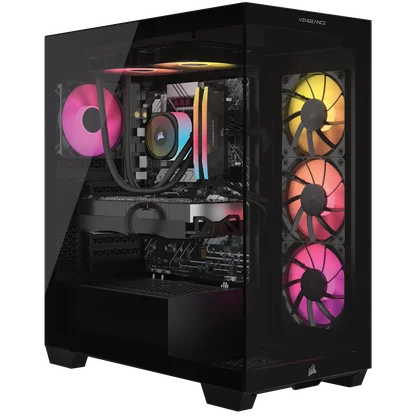
سلسلة Vengeance 7000
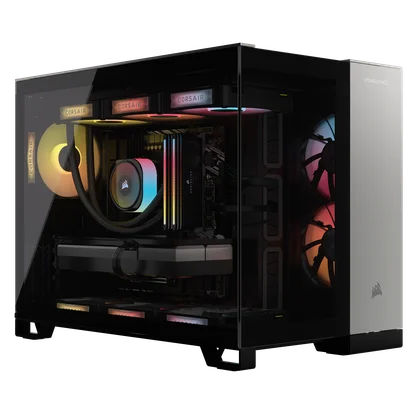
سلسلة Vengeance 5000
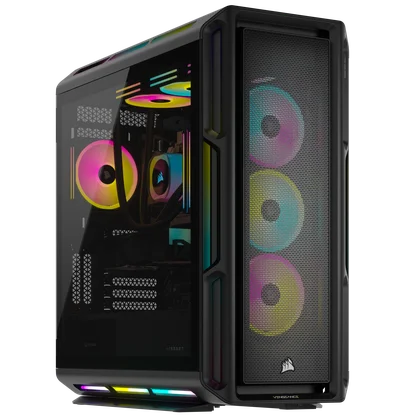
سلسلة Vengeance 8000
مقدمة جهاز كمبيوتر الانتقام للكمبيوتر الشخصي
شكرًا لك على شراء جهاز الكمبيوتر الشخصي CORSAIR VENGEANCE!
محتويات الكمبيوتر الشخصي الانتقام

الورقة العلوية

كابل الطاقة

هوائيات WIFI
اتصال الكمبيوتر الشخصي الانتقام


- الطاقة
- منفذ USB 3.2 من النوع A (الجيل 1)
- USB 3.2 من النوع C (الجيل 2)
- مقبس صوت كومبو 3.5 مم
- إعادة تعيين
- زر فلاش BIOS
- USB 2.0
- موصل لوحة المفاتيح/الفأرة PS/2
- HDMI
- منفذ العرض
- USB 3.2 Gen 3.2 Gen 1 Type-A
- USB 2.0
- USB 3.2 Gen 3.2 Gen 2x2 Type-C
- USB 3.2 Gen 3.2 Gen 2 Type-A
- منفذ LAN
- WIFI / بلوتوث
- 7.1 موصل صوت عالي الدقة 7.1
- HDMI (على وحدة معالجة الرسومات)
- منفذ العرض (على وحدة معالجة الرسومات)
- مدخل HDMI في بطاقة الالتقاط (إن أمكن)
- HMDI OUT على بطاقة الالتقاط (إن أمكن)
- موصل إمداد الطاقة
ملاحظة: قد تختلف توصيلات المنافذ ومواضعها بناءً على اللوحة الأم المثبتة.
إعداد جهاز الكمبيوتر الخاص بك الانتقام
فتح صندوق حاسوب الانتقام
يأتي جهاز CORSAIR VENGEANCE PC مزودًا بسلك طاقة مزود بالطاقة وهوائيات WIFI التي سيتم تثبيتها على الجانب الخلفي من سطح المكتب. قبل التشغيل، تأكد من توصيل جميع أجهزتك حتى تكون متاحة بسهولة عند تشغيل النظام.
- أخرج الكمبيوتر الشخصي CORSAIR VENGEANCE بأمان من عبوته.
- قم بإزالة رغوة الشحن الواقية العلوية والسفلية من كمبيوتر Vengeance الشخصي.
- ضع كمبيوتر Vengeance على مكتبك لمتابعة عملية الإعداد. إذا كنت تفضل وضع جهاز كمبيوتر Vengeance على الأرض، فتجنب وضعه على السجاد الأشعث لأن ذلك قد يسبب مشاكل في التسخين. للحصول على أفضل النتائج، تأكد من رفع كمبيوتر Vengeance عن الأرض.
- تُشحن أجهزة كمبيوتر Vengeance مزودة برغوة تغليف داخلية يجب إزالتها قبل المتابعة. قم بإزالة اللوحة الجانبية الزجاجية بأمان لإزالة رغوة التغليف. يمكنك مراجعة الفيديو أدناه للحصول على إرشادات حول إزالة اللوحة الجانبية.
كيفية إزالة اللوح الزجاجي في علبتي كورسير 4000 و5000 سلسلة كورسير
توصيل جهاز الكمبيوتر الانتقام
- قم بتوصيل الماوس ولوحة المفاتيح، بالإضافة إلى أي أجهزة أخرى، بسطح المكتب عبر منافذ USB على اللوحة الأم الموجودة على الجانب الخلفي من العلبة.
2. قم بتوصيل شاشتك ببطاقة الرسومات باستخدام كابل HDMI أو كابل العرض.
3. قم بتوصيل هوائيات WIFI بمنافذ WIFI المتوفرة في نظامك. إذا كنت تفضل استخدام كابل إيثرنت للوصول إلى الإنترنت، قم بتوصيل كابل إيثرنت بدلاً من ذلك.
4. قم بتوصيل كابل الطاقة بمصدر الطاقة ثم قم بتوصيل الطرف الآخر من كابل الطاقة بأقرب مأخذ طاقة. إذا كنت تستخدم واقيًا من زيادة التيار الكهربائي، فقم بتوصيل كابل الطاقة بواقي التيار الكهربائي بدلاً من ذلك.
5. قم بتشغيل مفتاح إمداد الطاقة واضغط على زر الطاقة الموجود في الجانب العلوي من سطح المكتب.
6. بمجرد أن يمر النظام بعملية التمهيد الأولي، سيقوم بتحميل نظام التشغيل Windows المثبت مسبقاً.
7. اتبع مطالبات Windows لإكمال إنشاء حساب المستخدم.
برنامج iCUE SOFTWARE

يمكنك استخدام iCUE لمراقبة درجات حرارة النظام، وتعيين منحنيات مروحة مخصصة، وإنشاء تنبيهات درجة حرارة RGB. يحتوي جهاز Vengeance PC على منحنيات المروحة مضبوطة على "متوازن" افتراضيًا لتوفير أفضل أداء بأقل مستويات ضوضاء. يمكنك التبديل بين الخيارات الأخرى المحددة مسبقًا، الهادئة والمتطرفة، أو إنشاء ملفات تعريف منحنى المروحة الخاصة بك. عند استخدام الأجهزة الطرفية CORSAIR، يحتوي iCUE على ميزات مدمجة لمعايرة الماوس وضبط DPI وتسجيل وحدات الماكرو وإعادة تعيين المفاتيح والأزرار وضبط إعدادات صوت سماعة الرأس.
لمعرفة المزيد حول كيفية استخدام برنامج iCUE، اتبع الروابط أدناه:
كن خبيراً في تقنية RGB مع CORSAIR iCUE
لمعرفة المزيد عن أحدث ميزات iCUE "الجداريات"، اتبع الرابط أدناه:
كيفية إعداد iCUE MURALS للألعاب
إعداد منحنيات المروحة في CORSAIR iCUE
لمعرفة كيفية إعداد منحنيات المروحة لجهاز كمبيوتر Vengeance الخاص بك، اتبع الرابط أدناه:
إعداد منحنيات المروحة في CORSAIR iCUE
راجع قائمة تشغيل CORSAIR iCUE Tutorials للحصول على مزيد من المعلومات حول إعدادات iCUE للأجهزة الطرفية والملحقات والمكونات: دروس CORSAIR iCUE التعليمية
تشخيص كورسير
تشتمل أجهزة الكمبيوتر الشخصية CORSAIR Vengeance على برنامج الأداة المساعدة CORSAIR DIAGNOSTICS الذي يوفر نظرة عامة على جهاز الكمبيوتر الشخصي Vengeance الخاص بك، ويشخص ويقيم مكوناتك، ويبلغ عن أي مشكلات قد تكون حدثت على سطح المكتب، ويعرض نظرة عامة على التطبيقات المثبتة، والمزيد. اتبع الإرشادات أدناه للوصول إلى جميع ميزات CORSAIR DIAGNOSTICS.
الصفحة الرئيسية
توجد CORSAIR DIAGNOSTICS على سطح المكتب.
ستعرض الصفحة الرئيسية جهاز كمبيوتر Vengeance الذي اشتريته وتعرض جميع الميزات المتوفرة في CORSAIR DIAGNOSTICS.
التحليل
في ميزة التحليل، يمكنك تقييم مكونات فردية للتأكد من أنها تعمل بشكل صحيح، أو يمكنك اختبار جميع المكونات مرة واحدة لإجراء تقييم جودة كامل. يمكن تهيئة الاختبار لتكرار الاختبار مرة واحدة أو الحصول على حلقات متعددة للاختبار الممتد.
عند اكتمال الاختبار، ستتم مطالبتك بإشعار النجاح/الرسوب، وعدد الحلقات المكتملة، والوقت الذي استغرقه الاختبار حتى يكتمل.
سيؤدي النقر على زر "الانتقال إلى النتائج" إلى إعادة توجيهك إلى النتائج الكاملة للتقييم. ستعرض النتائج كل اختبار تم تنفيذه على المكون مع إشعار نجاح/فشل.
تحقق من الأمر
في خاصية التحقق من التحقق، يمكنك إجراء اختبارات الضغط على مكوناتك. يمكن القيام بذلك بترتيب تسلسلي، أو يمكنك إجراء اختبار الضغط على جميع المكونات مرة واحدة. للبدء، اختر إما "بالتزامن" أو "بالتتابع" وابدأ اختبار الفحص.
عند اكتمال الاختبار، ستتم مطالبتك بإشعار النجاح/الرسوب والوقت الذي استغرقه الاختبار لإكماله.
سيؤدي النقر على زر "الانتقال إلى النتائج" إلى إعادة توجيهك إلى النتائج الكاملة للتقييم. ستعرض النتائج كل اختبار تم تنفيذه على المكون مع إشعار نجاح/فشل.
الاختبارات التفاعلية
في ميزة الاختبارات التفاعلية، يمكنك التحقق من وظائف أجهزتك المتصلة والتحقق من أنها تعمل بشكل صحيح. حدد جهازاً، واتبع التعليمات المتوفرة لتقييم الجهاز المتصل.
سيقيّم اختبار الماوس وظائف الماوس المتصل ودقته.
سيقيّم اختبار لوحة المفاتيح وظائف لوحة المفاتيح المتصلة ودقتها.
اختبار GPU هو اختبار تفاعلي يقوم بتقييم بطاقة الرسومات المثبتة لديك. اتبع التعليمات الواردة في هذا القسم لإكمال اختبار GPU. بعد إيقاف الاختبار، يجب تحديد "نجاح" أو "فشل" لإضافة النتائج إلى التقرير.
معلومات النظام
يوفر قسم معلومات النظام معلومات كاملة عن الأجهزة والبرامج الخاصة بنظامك مع تكوينه وتخطيطه. كما يوفر أيضاً سجلاً مفصلاً لأي أحداث وقعت على كمبيوتر Vengeance الخاص بك.
دعم النوافذ
توفر ميزة دعم Windows خيارات متنوعة لتحسين إعدادات Windows على كمبيوتر Vengeance الخاص بك. تتضمن هذه الخيارات تحسين محركات أقراص التخزين لديك، وتعيين خيارات الطاقة المثلى، وتخصيص سطح المكتب، وغير ذلك الكثير.
تقويم الفعاليات
في قسم تقويم الأحداث، يمكنك عرض سجلات الأخطاء وأحداث التطبيق التي وقعت على جهاز كمبيوتر Vengeance الخاص بك. سيتم توضيح ذلك في التقويم من خلال مكعبات ملونة بناءً على شدة الحدث.
بطاقة الالتقاط Elgato
إذا كان جهاز كمبيوتر CORSAIR Vengeance الشخصي الخاص بك يحتوي على بطاقة التقاط، أو إذا اشتريت بطاقة التقاط Elgato لتثبيتها في كمبيوتر Vengeance الشخصي، يمكنك مراجعة مقاطع الفيديو المدرجة أدناه للحصول على مزيد من المعلومات حول كيفية تثبيت و/أو استخدام بطاقة التقاط Elgato.
كيفية تثبيت برنامج Elgato 4k60 pro mk.2
كيفية إعداد بطاقات التقاط Elgato مع استوديو Obs Studio
كيفية إعداد Xbox series x |s مع Elgato 4k60 pro 4k.2
كيفية إعداد elgato 4k60 pro mk.2 مع مفتاح نينتندو
اتصال USB
تقدم أجهزة كمبيوتر CORSAIR Vengeance طرازات مختلفة من اللوحة الأم التي تحتوي على اتصال USB متنوع. تختلف منافذ USB على اللوحة الأم من حيث السرعة وميزات الاتصال. لمعرفة المزيد عن اتصال USB وميزاته، اتبع الرابط أدناه:
هل جميع منافذ USB متشابهة؟ دعنا نكتشف ذلك مع corsair ex100u
ترقية المكونات
تم تكوين أجهزة كمبيوتر CORSAIR VENGEANCE بلوحة أم قياسية ذات عامل الشكل ATX مما يجعل الترقيات المستقبلية خالية من المتاعب. إذا قمت بشراء وحدة تخزين أو ذاكرة إضافية لتوسيع قدرات كمبيوتر Vengeance الشخصي الخاص بك، يمكنك بسهولة اتباع إرشادات الفيديو خطوة بخطوة لسهولة التثبيت.
تركيب الذاكرة
تركيب محرك الأقراص NVMe M.2 SSD STORD
الوصول إلى أحدث الإعدادات والوثائق
الوصول إلى برامج التشغيل والبرامج
يأتي الكمبيوتر الشخصي CORSAIR VENGEANCE مزودًا بجميع برامج التشغيل والبرامج الضرورية المثبتة مسبقًا للتشغيل. تتوفر إصدارات جديدة من برامج التشغيل والبرامج على صفحة دعم منتجات Corsair.com.
بيان الامتثال
تلتزم CORSAIR بالامتثال للقوانين واللوائح في كل بلد تقوم الشركة بشحن منتجاتنا إليه. تم تصميم منتجات CORSAIR واختبارها لتلبية المعايير العالمية المناسبة لسلامة المنتج والتوافق الكهرومغناطيسي والمتطلبات الإلزامية التنظيمية الأخرى عند استخدامها للغرض المقصود منها.
ضمان محدود للمنتج
يأتي كمبيوتر CORSAIR VENGEANCE PC مع ضمان على الأجهزة لمدة عامين للمشتري الأصلي، بدءًا من يوم الشراء من بائع CORSAIR المعتمد. تضمن CORSAIR خلو المنتج من عيوب المواد والتصنيع لفترة محددة تبدأ من تاريخ الشراء. ستختلف فترة الضمان حسب منتج معين، كما هو محدد في وثائق المستخدم الخاصة بك، أو على عبوة المنتج، أو كما هو مدرج في القائمة المرفقة بفترات ضمان CORSAIR. في حالة اختلاف أي من فترات الضمان هذه، سيتم تطبيق أطول فترة ضمان محددة.
باستثناء الحالات التي يحظرها القانون المحلي المعمول به، يقتصر هذا الضمان على المشتري الأصلي وغير قابل للتحويل. لممارسة حقوق الضمان الخاصة بك، يجب عليك تقديم إيصال بيع وتقديم معلومات الرقم التسلسلي للمنتج. يوفر لك هذا الضمان حقوقًا قانونية محددة، وقد تكون لك حقوق إضافية تختلف بموجب القوانين المحلية.
بشكل عام، يعني هذا الضمان أن منتج أجهزة CORSAIR الخاص بك سيعمل وفقًا للمواصفات الفنية المنشورة، كما هو محدد في ورقة البيانات الخاصة به، وفي بيئة التشغيل التي تم تصميمه من أجلها طوال فترة الضمان.
العلاجات
إن مسؤولية CORSAIR الكاملة وعلاجك الحصري لمنتج CORSAIR VENGEANCE PC الذي لا يعمل وفقًا لمواصفاته الفنية المنشورة هو وفقًا لتقدير CORSAIR لإصلاح المنتج أو استبداله على نفقة CORSAIR. هذا الالتزام بالضمان مشروط بإعادة الجهاز إلى مكان الشراء الأصلي، أو إلى مكان آخر حسب توجيهات CORSAIR، مع إرفاق إيصال البيع الأصلي. قد يُطلب منك دفع رسوم الشحن والمناولة، بالإضافة إلى أي رسوم جمركية أو رسوم أو ضرائب أو رسوم أخرى سارية. يجوز لشركة CORSAIR، وفقًا لتقديرها، تقديم منتجات جديدة أو مجددة. سيتم ضمان أي جهاز كمبيوتر CORSAIR VENGEANCE يتم استبداله للفترة المتبقية من فترة الضمان الأصلية أو ثلاثين (30) يومًا، أيهما أكبر، أو للفترة الزمنية التي يقتضيها القانون المحلي.
المنتجات المتقادمة أو المتوقفة
سيتم استبدال المنتج المتقادم أو المتوقف بنفس المنتج إذا كان متاحًا. إذا كانت CORSAIR غير قادرة على استبدال منتج CORSAIR VENGEANCE PC المتقادم أو المتوقف بنفس المنتج، فستستبدل CORSAIR منتج CORSAIR VENGEANCE PC المتقادم أو المتوقف، وفقًا لتقديرها الخاص، بمنتج CORSAIR VENGEANCE PC الذي له نفس الوظيفة والقدرة.
الاستثناءات
لا يغطي هذا الضمان المشاكل أو الأضرار الناتجة عن، على سبيل المثال لا الحصر، أي مما يلي
- البلى والتلف المرتبط بالاستخدام العادي.
- أي تعديل أو إساءة استخدام أو حادث أو تفكيك أو سوء استخدام أو إصلاح غير مصرح به.
- إزالة الرقم التسلسلي أو الملصقات التنظيمية.
- أي تشغيل غير سليم، بما في ذلك أي استخدام لا يتوافق مع أي تعليمات مزودة للمنتج.
- التوصيل بأي مصدر جهد كهربائي غير مناسب.
- أي سبب آخر لا يتعلق بعيب في المنتج في المواد أو التصنيع. يُستثنى من هذا الضمان أيضًا منتجات CORSAIR VENGEANCE PC المقلدة؛ أي المنتجات التي تقرر CORSAIR، وفقًا لتقديرها الخاص، أنها لم تُصنع من قبل CORSAIR أو أي من شركائها المصنعين المعتمدين.
حقوق النشر/المعلومات القانونية
© 2023 CORSAIR MEMORY, Inc. جميع الحقوق محفوظة. CORSAIR وشعار الأشرعة هما علامتان تجاريتان مسجلتان لشركة CORSAIR في الولايات المتحدة و/أو دول أخرى. جميع العلامات التجارية الأخرى هي ملك لأصحابها المعنيين. قد يختلف المنتج قليلاً عن تلك الموجودة في الصورة.
تحديد المسؤولية
لن تكون CORSAIR مسؤولة عن أي أضرار خاصة أو عرضية أو عرضية أو غير مباشرة أو تبعية أيًا كانت، بما في ذلك على سبيل المثال لا الحصر الخسارة أو الأرباح أو الإيرادات أو البيانات (سواء كانت مباشرة أو غير مباشرة) أو الخسارة التجارية لخرق أي ضمان صريح أو ضمني على منتجك حتى لو تم إخطار CORSAIR مسبقًا بإمكانية حدوث مثل هذه الأضرار. لا تسمح بعض القوانين المحلية باستثناء أو تقييد الأضرار الخاصة أو غير المباشرة أو العرضية أو التبعية أو الحد منها، لذلك قد لا ينطبق هذا التقييد أو الاستثناء في ولايتك القضائية.
يحتوي على معرف FCC: PD9AX200NG
يحتوي على IC: 1000M-AX200NG

المحتوى ذي الصلة

