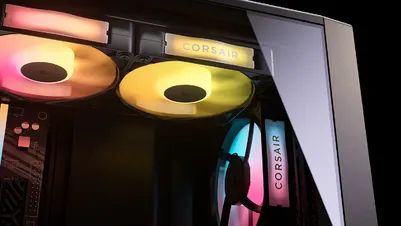
HANDBUCH | KURZANLEITUNG
CORSAIR iCUE LINK RX II RGB
PWM-Lüfter
Die englische Version ist hier verfügbar - English
Bei weiteren Problemen wenden Sie sich bitte an Kundenbetreuung

INHALT
120-mm-Erweiterungslüfter
- Ein (1) Ventilator
- Ein (1) iCUE LINK-Kabel
- Ein (1) iCUE LINK Active Connector
- Ein (1) passiver iCUE LINK-Anschluss
- Vier (4) QuikTurn®-Befestigungsschrauben
140-mm-Erweiterungslüfter
- Ein (1) Ventilator
- Ein (1) iCUE LINK-Kabel
- Ein (1) iCUE LINK Active Connector
- Ein (1) passiver iCUE LINK-Anschluss
- Vier (4) QuikTurn®-Befestigungsschrauben
360-mm-Starter-Set
- Ein (1) Lüfter mit einheitlichem Rahmen
- Ein (1) iCUE LINK System Hub
- Zwei (2) iCUE-LINK-Kabel
- Ein (1) USB-Kabel
- Vier (4) QuikTurn®-Befestigungsschrauben
360-mm-Erweiterungsset
- Ein (1) Lüfter mit einheitlichem Rahmen
- Ein (1) iCUE LINK-Kabel
- Vier (4) QuikTurn-Befestigungsschrauben
LERNEN SIE IHR RX II RGB KENNEN
| A. iCUE LINK RX II RGB-Lüfter | E1. 135-mm-iCUE-LINK-Kabel |
| B. iCUE LINK System-Hub | E2. 600 mm langes iCUE LINK-Kabel |
| C. QuikTurn®-Befestigungsschrauben | F. iCUE LINK-Anschluss |
| D. USB-Kabel | G. Anschluss für Brückenverbinder |
Die vorinstallierte Zierblende des RX II RGB ist abnehmbar. Der Lüfter kann je nach Wunsch mit oder ohne Zierblende verwendet werden.
LERNEN SIE IHR SYSTEM-HUB KENNEN
| H. iCUE LINK-Anschlüsse | J. USB-Eingang |
| I. Leistungsaufnahme | K. Tach-Ausgang |
INSTALLATION DES LÜFTERS
BEVOR SIE BEGINNEN
WICHTIG:
- Schalten Sie den Computer vor der Installation des RX II RGB und des Zubehörs aus.
- Um einen einwandfreien Betrieb zu gewährleisten, halten Sie die aktiven Anschlüsse frei von Fremdkörpern und anderen Materialien.
- Bitte verwenden Sie den RX II RGB und das Zubehör gemäß den Angaben in diesem Dokument.
HINWEIS: Bitte aktualisieren Sie iCUE auf Version 5.37 oder höher und den iCUE LINK System Hub auf Version 3.11.646 oder höher. Beide sind für den ordnungsgemäßen Betrieb und die Steuerung von iCUE LINK-Geräten erforderlich.
INSTALLATION DES 360-STARTER-KITS / 360-ERWEITERUNGS-KITS
- Stecken Sie das 600 mm lange iCUE LINK-Kabel (E2) in einen freien iCUE LINK-Anschluss (F) an Ihrem RX II RGB-Lüfterrahmen.
- Befestigen Sie den Lüfterrahmen mit vier QuikTurn®-Befestigungsschrauben (C) an Ihrem Computergehäuse.
HINWEIS: QuikTurn®-Befestigungsschrauben lassen sich wesentlich schneller eindrehen als herkömmliche selbstschneidende Schrauben. Um ein Überdrehen zu vermeiden, ziehen Sie die Schrauben bitte ausschließlich mit einem Schraubendreher von Hand fest.
- Schließen Sie Ihr Netzteil mithilfe des im Lieferumfang enthaltenen 6-poligen PCIe-Stromkabels an den Stromanschluss (I) des iCUE LINK System Hubs (B) an.
- Schließen Sie ein Ende des USB-Kabels (D) an den USB-Eingang (J) des iCUE LINK System-Hubs (B) an und das andere Ende (9-poliger USB-2.0-Stecker) an einen USB-2.0-Anschluss auf Ihrem Motherboard.
- Schließen Sie das andere Ende des 600 mm langen iCUE-LINK-Kabels (E2) an einen der iCUE-LINK-Anschlüsse (H) des iCUE-LINK-System-Hubs an.
HINWEIS: Falls Sie keinen iCUE LINK-CPU-Kühler verwenden, muss das 2-polige iCUE LINK System Hub-Drehzahlmesskabel nicht angeschlossen werden.
EINBAU EINES 120-mm- bzw. 140-mm-Erweiterungslüfters
- Schließen Sie den RX II RGB Expansion-Lüfter an eine bestehende Lüftergruppe an, indem Sie die aktiven und passiven iCUE LINK-Stecker ausrichten und in die freien iCUE LINK (F)- sowie Bridge-Anschluss (G)-Steckplätze einstecken. Alternativ können Sie ihn auch mithilfe des 135-mm-iCUE LINK-Kabels (E1) anschließen.
- Stecken Sie das 600 mm lange iCUE LINK-Kabel (E2) in einen freien iCUE LINK-Anschluss (F) an Ihrem RX II RGB-Lüfter.
- Schließen Sie Ihr Netzteil mithilfe des im Lieferumfang enthaltenen 6-poligen PCIe-Stromkabels an den Stromanschluss (I) des iCUE LINK System Hubs (B) an.
- Schließen Sie ein Ende des USB-Kabels (D) an den USB-Eingang (J) des iCUE LINK System-Hubs (B) an und das andere Ende (9-poliger USB-2.0-Stecker) an einen USB-2.0-Anschluss auf Ihrem Motherboard.
- Verbinden Sie das andere Ende des 600 mm langen iCUE-LINK-Kabels (E2) von der Lüftergruppe mit einem der iCUE-LINK-Anschlüsse (H) des iCUE-LINK-System-Hubs.
SOFTWARE-EINRICHTUNG
1. INSTALLIEREN SIE DIE iCUE-SOFTWARE
Erfahren Sie mehr und laden Sie die neueste CORSAIR iCUE-Software herunter

2. iCUE-SOFTWARE AKTUALISIEREN
- Sobald iCUE installiert ist, starten Sie die Software. Die iCUE LINK RX II RGB-Kachel wird in der iCUE-Benutzeroberfläche angezeigt.
- Sollte eines der verbundenen Geräte ein Firmware-Update benötigen, werden Sie über eine Benachrichtigung in der oberen rechten Ecke dazu aufgefordert, ein Update durchzuführen. Sie können auch auf die Einstellungen (Zahnrad-Symbol in der oberen rechten Ecke) klicken und manuell nach Software- und Firmware-Updates suchen.
3. ERKENNUNG NEUER GERÄTE
Auch wenn der iCUE LINK System Hub und die RX II RGB-Lüfter kein Hot-Plugging unterstützen, können Sie neu angeschlossene Geräte dennoch schnell erkennen, ohne Ihren PC herunterfahren zu müssen. Befolgen Sie dazu bitte die folgenden Schritte:
- Klicken Sie auf das Zahnrad-Symbol für die Einstellungen in der Kachel „iCUE LINK System Hub“.
- Klicken Sie auf „Start“ neben „Geräteauflistung“, um alle angeschlossenen Geräte erneut zu erkennen.
4. BELEUCHTUNGSEFFEKTE
Wählen Sie aus, welcher Lichteffekt angezeigt werden soll, wenn die iCUE-Software ausgeführt wird:
- Wählen Sie die Kachel „iCUE LINK RX II RGB“ aus.
- Wählen Sie im linken Bereich „Lichteffekte“ aus.
- Falls vorhanden, klicken Sie im Bereich „Beleuchtungs-Ebenen“ auf eine vorhandene Ebene, um diese zu bearbeiten, oder klicken Sie auf die Schaltfläche „+“, um eine neue Beleuchtungs-Ebene zu erstellen.
- Wählen Sie den gewünschten Lichteffekt aus, indem Sie auf eine der verfügbaren Optionen im Bereich „Lichtart“ klicken.
- Wählen Sie im Bereich „Schnellbeleuchtungszonen“ das Produkt aus, auf das Sie den ausgewählten Effekt anwenden möchten. Wählen Sie „Alle“, um den ausgewählten Effekt auf alle aufgeführten Produkte anzuwenden.
5. LICHTEFFEKTE – GERÄTESPEICHERMODUS
Wählen Sie aus, welcher Lichteffekt angezeigt werden soll, wenn die iCUE-Software nicht ausgeführt wird, in der Regel während der Startphase des Computers:
- Schalten Sie den Gerätespeichermodus um, indem Sie auf die Schaltfläche klicken.
- Wählen Sie den gewünschten Lichteffekt aus, indem Sie auf eine der verfügbaren Optionen im Bereich „Lichtart“ klicken.
- Klicken Sie auf das Speicherkartensymbol, um die Einstellung zu speichern.
6. KÜHLSYSTEM
- Klicken Sie auf „Kühlung“, um die Kühlleistung anzuzeigen.
- Wählen Sie für jedes Gerät die gewünschte Kühlvoreinstellung aus.
- Alternativ können Sie auf das „+“-Symbol unter „Kühlvoreinstellungen“ klicken, um eine benutzerdefinierte Lüfterkurve zu erstellen.
7. KÜHLUNGSEINSTELLUNGEN – GERÄTESPEICHERMODUS
Legen Sie fest, wie sich Ihr(e) Lüfter verhalten sollen, wenn die iCUE-Software nicht ausgeführt wird – in der Regel während der Startphase des Computers:
- Schalten Sie den Gerätespeichermodus um, indem Sie auf die Schaltfläche klicken.
- Wählen Sie die gewünschte Einstellung aus, indem Sie auf eine der verfügbaren Optionen im Bereich „Kühlvoreinstellungen“ klicken.
- Alternativ können Sie auf das „+“-Symbol unter „Kühlvoreinstellungen“ klicken, um eine benutzerdefinierte Lüfterkurve zu erstellen.
- Klicken Sie auf das Speicherkartensymbol, um die Einstellung zu speichern.
8. EINSTELLUNG DER BENACHRICHTIGUNGEN
Mit der Funktion „Benachrichtigungen“ können Sie benutzerdefinierte Benachrichtigungen einrichten oder bestimmte Aktionen auslösen, sobald Ihr Gerät eine bestimmte Temperatur erreicht:
- Klicken Sie auf „Benachrichtigungen“, um die Seite mit den Benachrichtigungen aufzurufen.
- Legen Sie die Temperaturwerte fest, bei deren Erreichen bestimmte Alarmmaßnahmen ausgelöst werden sollen.
HÄUFIG GESTELLTE FRAGEN
Wird der RX360 II RGB in iCUE als ein Gerät oder als drei Geräte erkannt?
Der RX360 II RGB wird in iCUE als ein einziges Gerät erkannt, wobei Lüfterdrehzahl und Lichteffekte gemeinsam gesteuert und synchronisiert werden.
Wie viele Lüfter können an einen Kanal angeschlossen werden?
Bis zu zwölf (12) RX II RGB-Lüfter können in Reihe geschaltet und gleichzeitig über einen (1) Kanal am iCUE LINK System Hub angeschlossen werden. Bitte beachten Sie, dass der Anschluss einer großen Anzahl von iCUE LINK-Geräten an einen einzelnen Kanal die Gesamthelligkeit der LEDs beeinträchtigen kann, je nach Stromaufnahme der verwendeten Geräte.
NENNLEISTUNG
- Nennausgangsleistung des System-Hubs: 12 V Gleichstrom / 7 A (pro Anschluss)
- RX120 II RGB – Nennwerte am Eingang: 12 V Gleichstrom / max. 0,46 A / typisch 0,25 A
- RX140 II RGB – Nennwerte: 12 V Gleichstrom / max. 0,46 A / typisch 0,25 A
- RX360 II RGB – Nennwerte: 12 V Gleichstrom / max. 1,39 A / typisch 0,8 A
GARANTIE

Für die Lüfter der CORSAIR iCUE LINK RX II RGB-Serie gilt eine Garantie von 5 Jahren.
RECHTLICHES
© 2026 CORSAIR MEMORY, Inc. Alle Rechte vorbehalten. CORSAIR und das Segel-Logo sind eingetragene Marken von CORSAIR in den Vereinigten Staaten und/oder anderen Ländern. Alle anderen Marken sind Eigentum ihrer jeweiligen Inhaber. Das Produkt kann geringfügig von den Abbildungen abweichen.
WEITERE ARTIKEL