El sistema básico de entrada/salida, también conocido como BIOS, es un elemento vital de la placa base. Piensa en él como un firmware almacenado en el chip de memoria de la placa base que se activa cuando enciendes el PC, inicializando y probando todos los componentes de hardware. Actúa como puente entre el sistema operativo y el hardware, asegurándose de que todo, como la CPU, la RAM y los dispositivos de almacenamiento, funcione correctamente antes de que el ordenador se inicie por completo, un proceso denominado POST o autocomprobación de encendido.
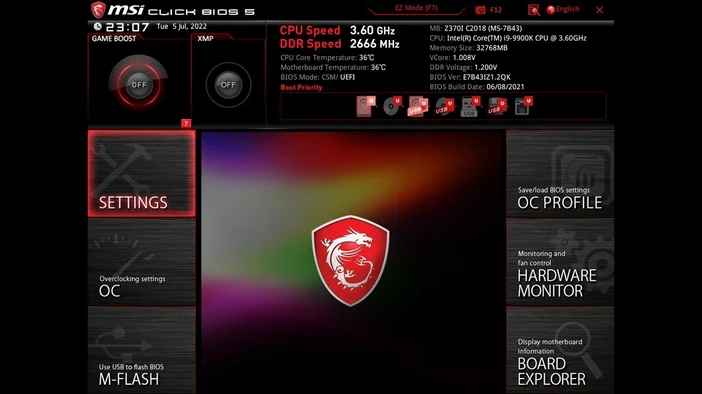
Si tu PC tiene problemas de estabilidad o compatibilidad con hardware más reciente, actualizar la BIOS a la última versión puede ser de gran ayuda. Como sabes, el mundo del hardware para PC está en constante cambio, con componentes que mejoran y aplicaciones y juegos que exigen más para ofrecer una mejor experiencia. Actualizar la BIOS de la placa base es un paso clave para mantener tu PC en buen estado de funcionamiento y evitar posibles problemas. Por ejemplo, a veces una nueva tarjeta gráfica o un nuevo procesador necesitan una actualización de la BIOS para funcionar perfectamente con tu placa base actual.

Al actualizar la BIOS, podrá aprovechar estas actualizaciones, lo que garantizará que su PC funcione de forma fluida y eficiente y, en última instancia, prolongará la vida útil de su hardware.
Cómo actualizar la BIOS
Antes de entrar en el proceso de actualizar la BIOS, veamos rápidamente qué es UEFI, ya que las placas base modernas utilizan UEFI en lugar de BIOS para evitar cualquier confusión. El BIOS y el UEFI, también conocido como Interfaz de firmware extensible unificada, son técnicamente lo mismo. Al igual que otros componentes del PC, el BIOS ha evolucionado a lo largo de los años hasta convertirse en una versión más avanzada llamada UEFI. Realiza las mismas funciones básicas que un BIOS, pero ofrece características mejoradas, como tiempos de arranque más rápidos, compatibilidad con discos duros de mayor capacidad, compatibilidad con el ratón y medidas de seguridad mejoradas. En los pasos que se indican a continuación, utilizaremos una placa base MSI con UEFI.
- En primer lugar, descargue la última versión del BIOS para su placa base desde el sitio web oficial del fabricante.
- Una vez que tenga la última versión del BIOS, guárdela en una unidad USB formateada como FAT32 y, a continuación, extraiga la actualización del BIOS al directorio raíz de la unidad USB.
- Inserta la memoria USB en un puerto USB de tu PC y, a continuación, enciende el PC con la memoria USB conectada.
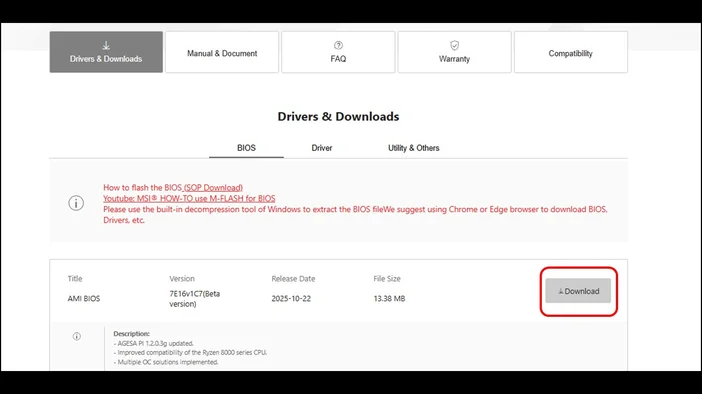
- Para acceder al BIOS de su sistema, esté atento al mensaje que aparece en la pantalla durante el arranque y prepárese para pulsar la tecla designada para acceder al BIOS.
La mayoría de las placas base, si no todas, utilizan la tecla «DELETE». Sin embargo, algunos fabricantes de placas base pueden utilizar la tecla «Esc», por lo que es mejor consultar el manual de la placa base para obtener instrucciones específicas sobre cómo acceder a la BIOS.
- Una vez que esté en el BIOS del sistema, vaya a la herramienta de actualización para actualizar el BIOS. En esta interfaz de usuario del BIOS, se llama «M-FLASH».
- A continuación, se le preguntará si desea entrar en modo flash; seleccione «Sí».
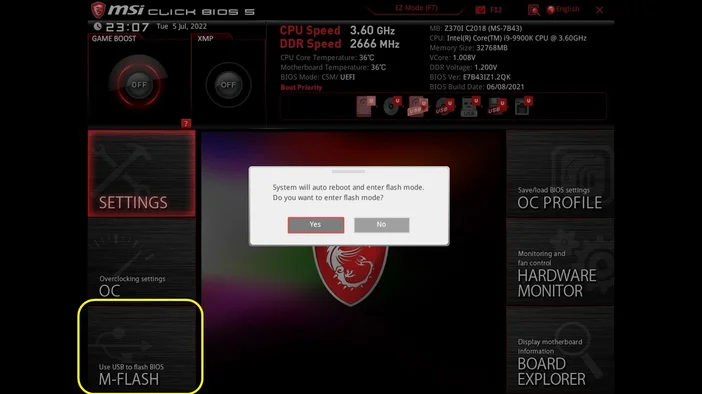
El PC se reiniciará automáticamente y, una vez que se haya reiniciado, pasará directamente al «modo flash».
Seleccione la memoria USB donde guardó el archivo con la última versión del BIOS y, a continuación, seleccione «Sí» cuando se le pida que elija el archivo.
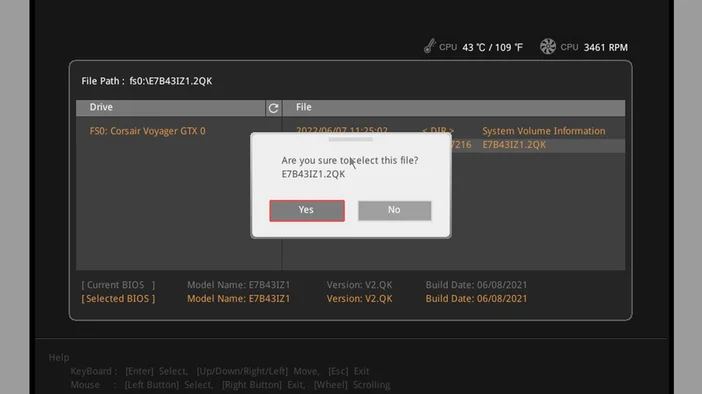
- El PC completará todo el proceso de actualización. Una vez actualizado el BIOS, el PC se reiniciará.
NOTA: NO interrumpa el proceso de actualización del BIOS para garantizar que la actualización se aplique correctamente.
Cuando el PC se reinicie, aparecerá la pantalla principal de la BIOS. Pulse «F6» para cargar la configuración predeterminada de la BIOS optimizada para el rendimiento. El proceso de actualización ha finalizado y la BIOS de la placa base está actualizada. Para salir y guardar los cambios, pulse «F10».
Actualizar la BIOS de la placa base no solo es una responsabilidad que todos los usuarios de PC deben conocer, sino que también debe formar parte del mantenimiento habitual del sistema para mantener el PC en óptimas condiciones, especialmente cuando se utiliza constantemente. Saber cómo actualizar la BIOS le permite solucionar y resolver problemas relacionados con el hardware de forma eficaz. Muchos problemas, como los fallos del sistema o la imposibilidad de reconocer nuevos periféricos, a menudo se deben a versiones obsoletas de la BIOS.
JOIN OUR OFFICIAL CORSAIR COMMUNITIES
Join our official CORSAIR Communities! Whether you're new or old to PC Building, have questions about our products, or want to chat the latest PC, tech, and gaming trends, our community is the place for you.