HOW TO
Cómo utilizar la utilidad de actualización de firmware CORSAIR en Linux
Última actualización:
Esta guía le explica cómo utilizar la utilidad de actualización de firmware de CORSAIR en Linux y le explica un paso específico de Linux que puede necesitar para que su navegador pueda comunicarse con dispositivos USB/HID. Si la utilidad muestra su dispositivo, pero el campo Firmware actual es «–», o si la consola de su navegador muestra el mensaje NotAllowedError: Failed to open device(Error no permitido: no se ha podido abrir el dispositivo), está en el lugar adecuado. Este síntoma concreto aparece en Linux y se debe a los permisos HID predeterminados, no a su dispositivo.
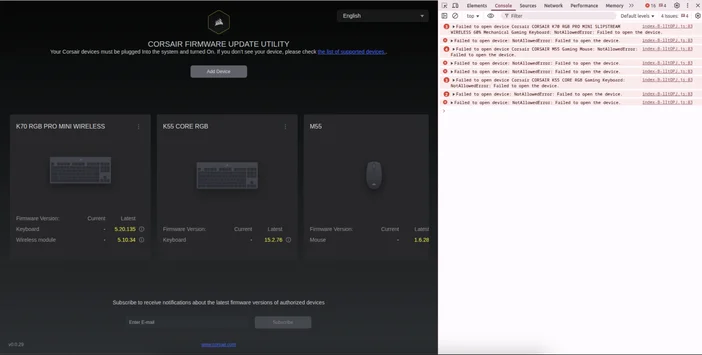
Paso 1: Abra la utilidad de actualización del firmware.
- Inicie su navegador basado en Chromium.
- Abre la utilidad de actualización de firmware CORSAIR.
- Haga clic en Añadir dispositivo → Autorizar acceso y, a continuación, seleccione los dispositivos en el cuadro de diálogo del sistema.
Si ves inmediatamente«Actual: – » en el mosaico del dispositivo (como en nuestra captura de pantalla) o el botón de actualización permanece desactivado, continúa con el paso 2.
Paso 2: Corregir los permisos HID de Linux (configuración única)
Busca el ID del proveedor (VID) y el ID del producto (PID) de tu dispositivo.
- Conecte el dispositivo y, a continuación, ejecute:
lsusb
- Busca una línea como ID 1234:5678...; aquí, 1234 es el VID y 5678 es el PID.
- Consejo: Si tienes varios dispositivos CORSAIR o un receptor + un par de dispositivos, toma nota de cada par VID:PID, ya que añadirás una regla por cada par.
Crear una regla udev para el acceso WebHID
- Cree un nuevo archivo de reglas:
sudo nano /etc/udev/rules.d/99-corsair-hid.rules
- Añade una línea por dispositivo (sustituye 1234 y 5678 por tus ID reales):
SUBSYSTEM=="hidraw", ATTRS{idVendor}=="1234", ATTRS{idProduct}=="5678", MODE="0666"
- Guarde y salga, luego vuelva a cargar y aplique la regla:
sudo udevadm control --reload-rules
sudo udevadm trigger
- Desconecte y vuelva a conectar el dispositivo, luego vuelva a cargar la página del actualizador. Al añadir esta regla, la utilidad detectó correctamente la versión del firmware.
SUBSYSTEM=="hidraw", ATTRS{idVendor}=="1234", ATTRS{idProduct}=="5678", MODE="0660", GROUP="plugdev"
- A continuación, añádete a plugdev:
sudo usermod -aG plugdev $USER
- Después, cierre sesión y vuelva a iniciarla. Utilice el método que prefiera la política de seguridad de su organización.
Paso 3: Autorizar y conectarse en el actualizador
- Vuelve al actualizador, haz clic en Añadir dispositivo → Autorizar acceso de nuevo y selecciona el dispositivo.
- Ahora debería ver «Current» (Actual ) en el mosaico del dispositivo (el signo «–» debería haber desaparecido y ahora debería mostrar la versión de firmware de su dispositivo).
Paso 4: Actualizar el firmware
- Seleccione el mosaico del dispositivo para ver los detalles.
- Si Última es mayor que Actual, haga clic en Actualizar.
- Mantenga el dispositivo conectado y encendido hasta que finalice el proceso.
- Para los dispositivos inalámbricos, actualice ambas partes cuando se le solicite:
- El receptor/dongle (USB)
- El dispositivo en sí (a menudo requiere un cable USB o que el dispositivo esté encendido y emparejado).
Copiar/pegar una sola vez (sustituir VID/PID según sea necesario)
# Replace the example VID/PID pairs with your actual IDs from lsusb
sudo tee /etc/udev/rules.d/99-corsair-hid.rules >/dev/null <<'EOF'
SUBSYSTEM=="hidraw", ATTRS{idVendor}=="1234", ATTRS{idProduct}=="5678", MODE="0666"
# Add more lines here if you have additional devices/receivers
EOF

sudo udevadm control --reload-rules
sudo udevadm trigger
echo "Unplug/replug your device(s), then authorize them in the updater."
¿Necesito esto en Windows o macOS?
No, este paso específico de udev es para Linux. El problema no se reprodujo en Windows 11 ni en macOS.
¿Qué distribuciones de Linux se sabe que funcionan?
La mayoría de las distribuciones principales, como Ubuntu, deberían funcionar.
¿Por qué utilizar reglas por dispositivo en lugar de reglas para todos los proveedores?
Conceder acceso por VID/PID es preciso y minimiza la exposición. Si se comprenden las ventajas e inconvenientes, es posible aplicar reglas para todos los proveedores, pero son menos restrictivas.
JOIN OUR OFFICIAL CORSAIR COMMUNITIES
Join our official CORSAIR Communities! Whether you're new or old to PC Building, have questions about our products, or want to chat the latest PC, tech, and gaming trends, our community is the place for you.