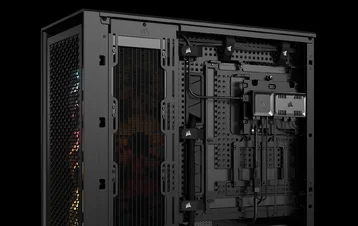
MANUEL | GUIDE DE DÉMARRAGE RAPIDE
CORSAIR COMMANDER DUO
COMMANDE D'ÉCLAIRAGE ET DE VENTILATEUR – ARGB ET iCUE LINK HYBRID
La version anglaise est disponible ici - English
Si vous rencontrez d'autres problèmes, veuillez contacter support client
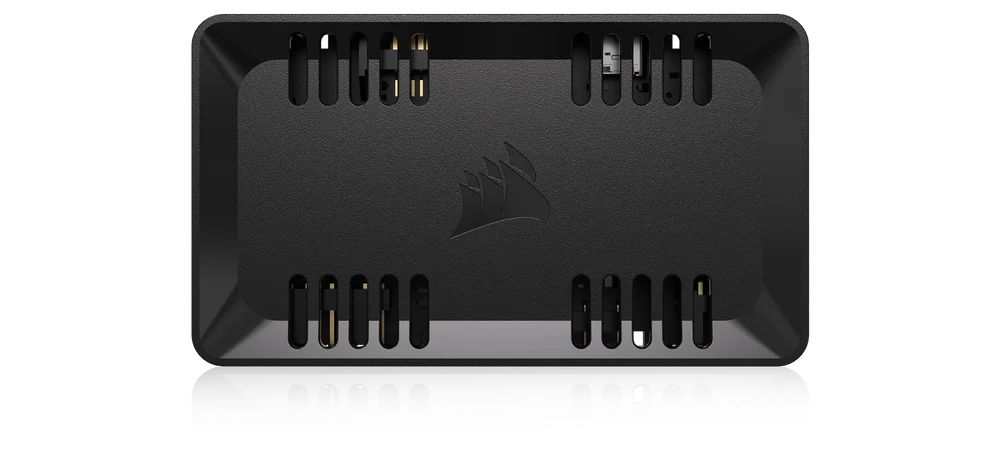

FAITES CONNAISSANCE AVEC VOTRE DUO DE COMMANDANTS
CONTENU DE L'EMBALLAGE
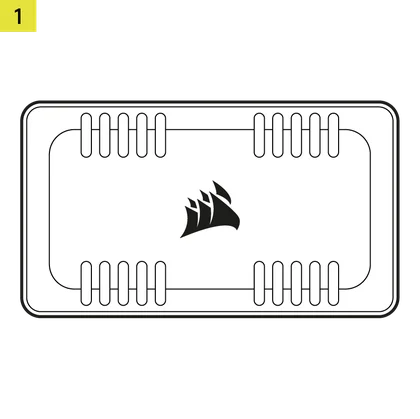
1x COMMANDANT DUO
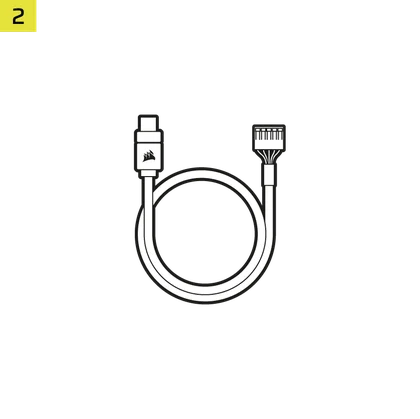
1 câble USB
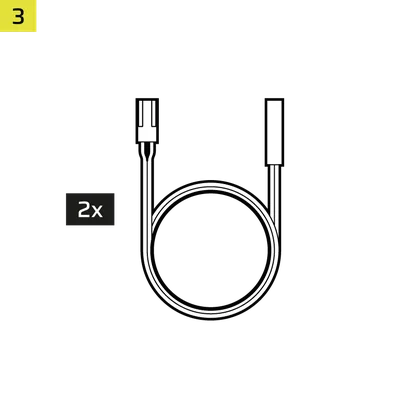
2 capteurs de température
2 connecteurs pont iCUE LINK
2 rubans adhésifs double face
PRÉREQUIS
*Vendu séparément
Hub système iCUE LINK
(non nécessaire pour le mode ARGB)

iCUE version 5 ou supérieure
Microsoft Windows 11 ou version ultérieure
MODE ARGB VS MODE LINK
Le COMMANDER DUO prend en charge le contrôle standard de la vitesse des ventilateurs PWM et des périphériques ARGB (ventilateurs et bandes) via sa connexion USB par défaut avec iCUE (MODE ARGB).
Si vous disposez d'un hub système iCUE LINK, vous pouvez utiliser le COMMANDER DUO en MODE LINK. Cela vous permettra de retirer le câble USB et le câble d'alimentation SATA et d'utiliser l'alimentation et les données du hub système iCUE LINK pour contrôler la vitesse du ventilateur PWM standard et les périphériques ARGB standard connectés au COMMANDER DUO.
MODE ARGB
En mode ARGB, vous pouvez connecter en série jusqu'à 12 ventilateurs sur deux canaux, chaque canal prenant en charge six ventilateurs sur le COMMANDER DUO. Les ventilateurs de chaque canal sont gérés en tant que groupe dans le logiciel iCUE.
MODE LIEN
Lorsque vous utilisez des périphériques iCUE LINK, il suffit de connecter le System Hub à l'un des côtés du COMMANDER DUO et de passer en mode LINK. Cette configuration permet au System Hub de prendre le contrôle de tous les périphériques connectés via iCUE, et le COMMANDER DUO n'a plus besoin d'alimentation SATA.
INSTALLATION
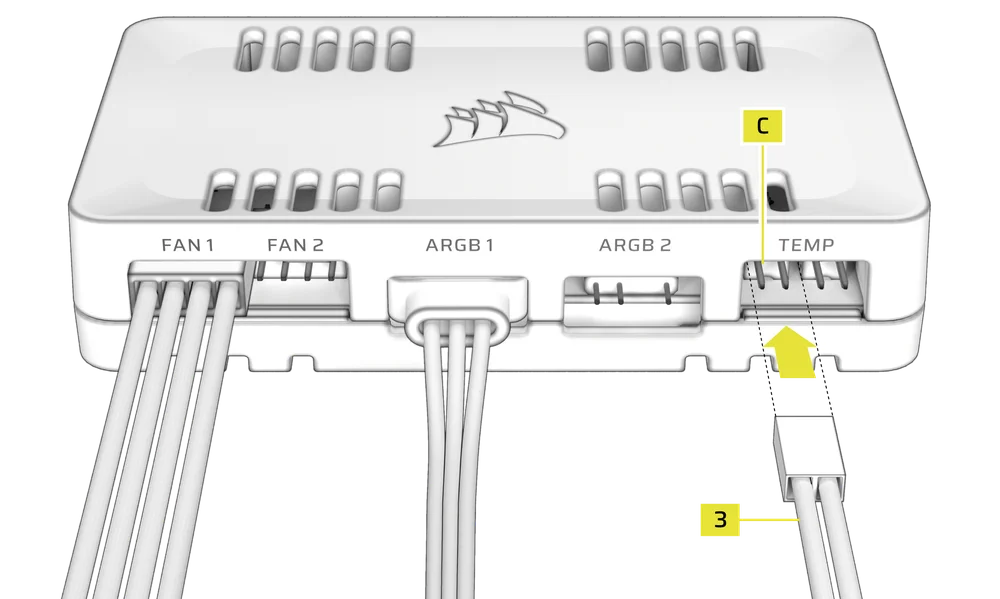
1. BRANCHER LES CÂBLES DU VENTILATEUR ET LES CAPTEURS DE TEMPÉRATURE
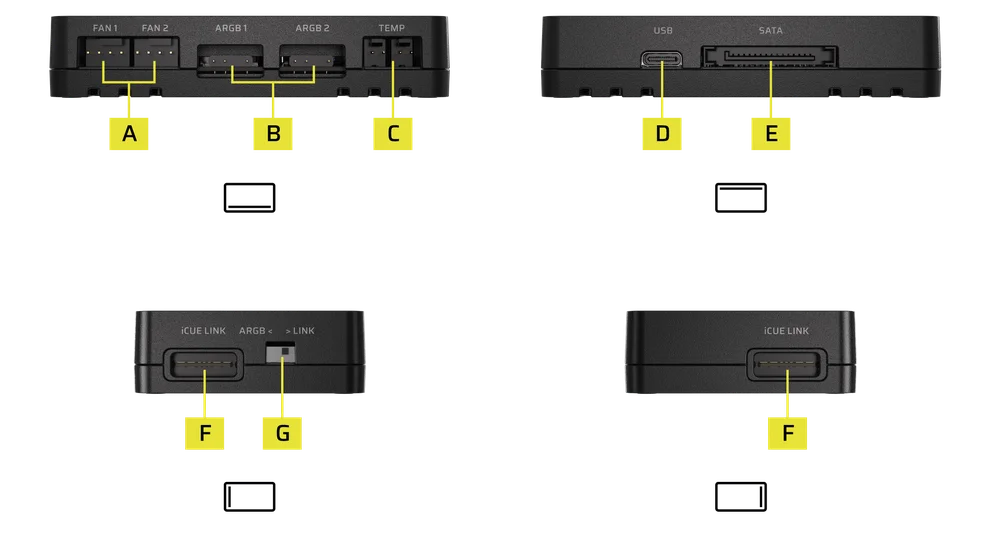
- Connectez le câble du ventilateur PWM à 4 broches à l'un des connecteurs pour ventilateur PWM à 4 broches (A).
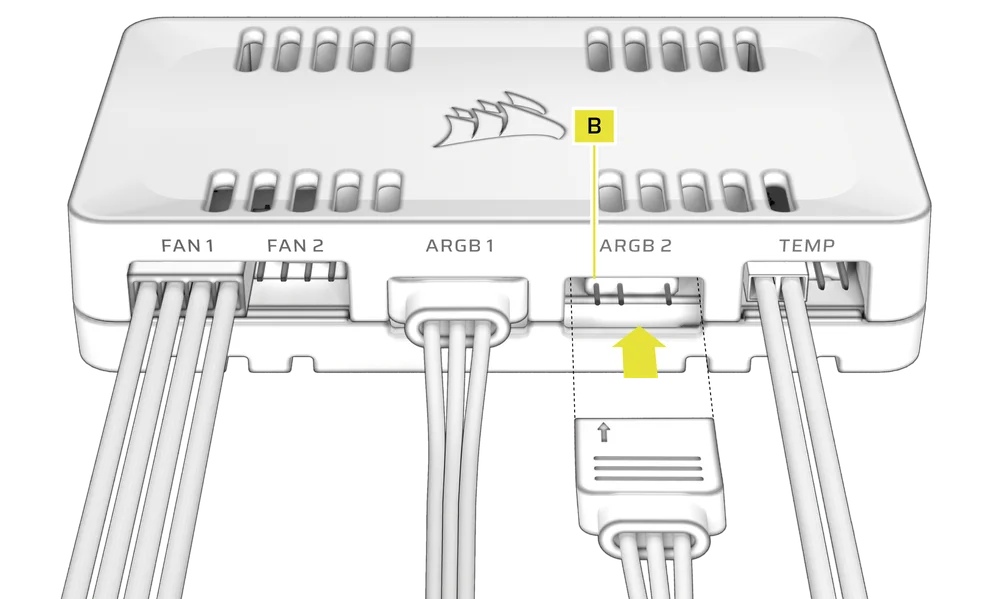
- Connectez le câble ARGB à 3 broches à l'un des connecteurs ARGB à 3 broches (B).
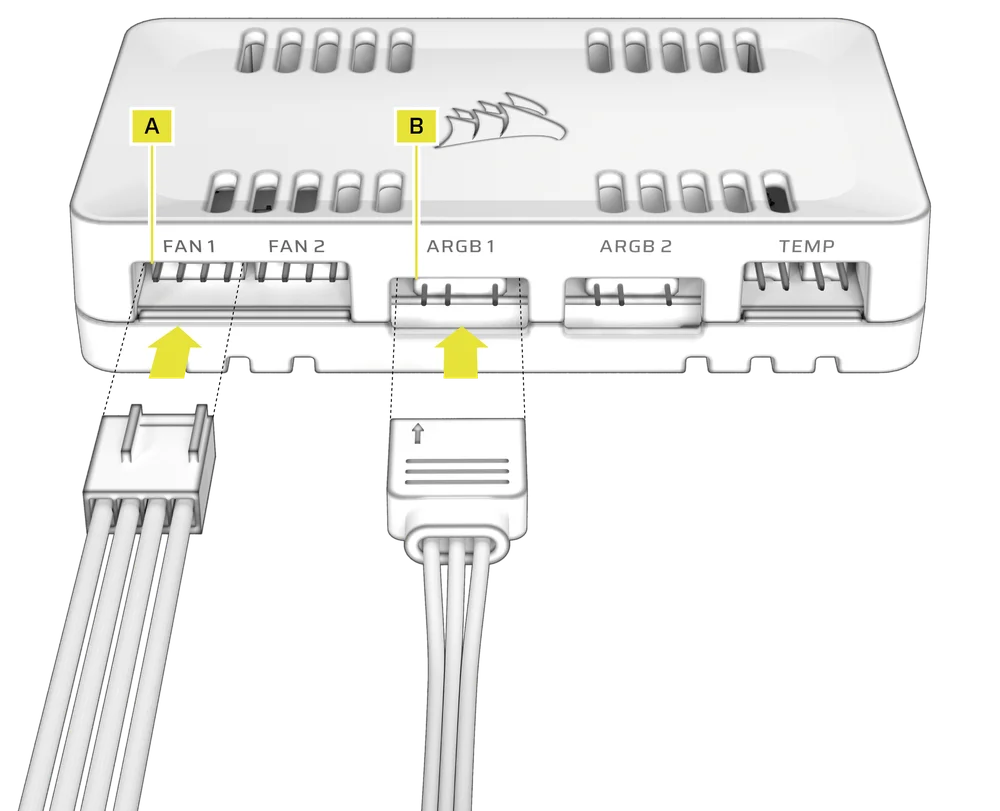
- Connectez un capteur de température (3) à l'un des connecteurs à 2 broches pour capteur de température (C) (en option).
(En-tête gauche : Canal 1, En-tête droite : Canal 2)
2. CONNECTEZ LES ACCESSOIRES CORSAIR EN OPTION
- Connectez les composants CORSAIR Hydro X à l'un des connecteurs ARGB à 3 broches (B).
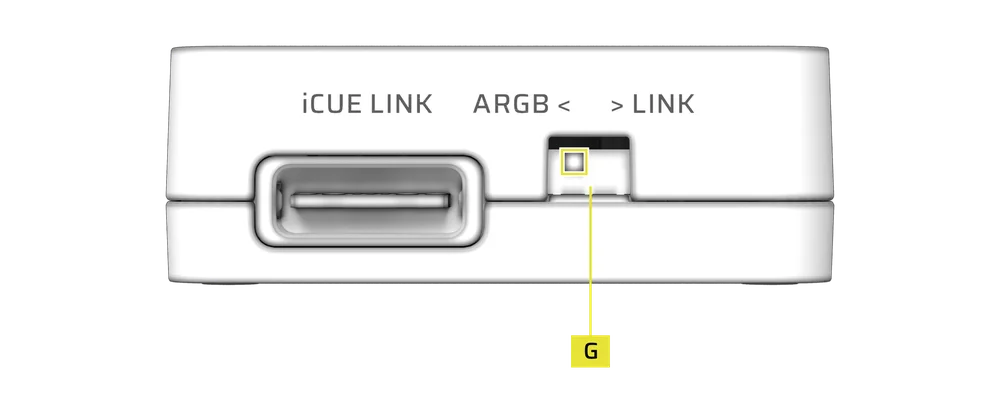
3. ACTIVER LE MODE CONTRÔLEUR DE VENTILATEUR ARGB
- Basculez l'interrupteur à bascule (G) situé sur le côté gauche du contrôleur vers la position gauche pour activer le mode contrôleur de ventilateur ARGB.
4. BRANCHEZ LE COMMANDER DUO À LA CONNEXION USB ET À LA CONNEXION D'ALIMENTATION
- Branchez le câble USB (2) dans le port USB (D) du contrôleur.
- Connectez le câble d'alimentation SATA de l'alimentation électrique au connecteur d'alimentation SATA (E) du contrôleur.
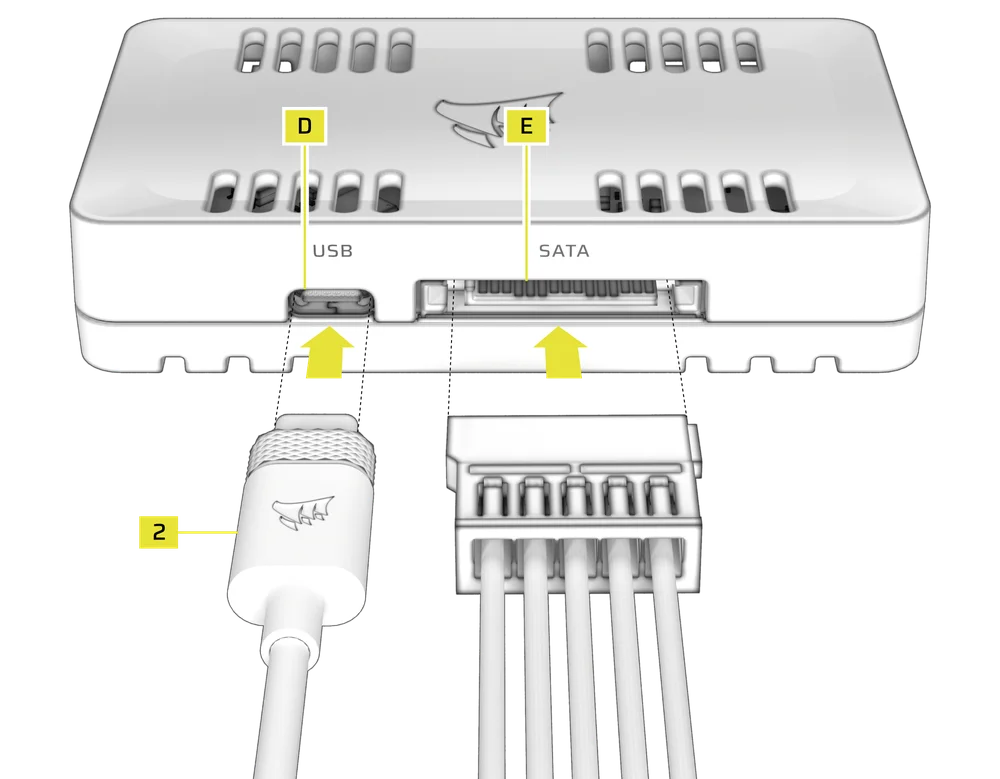
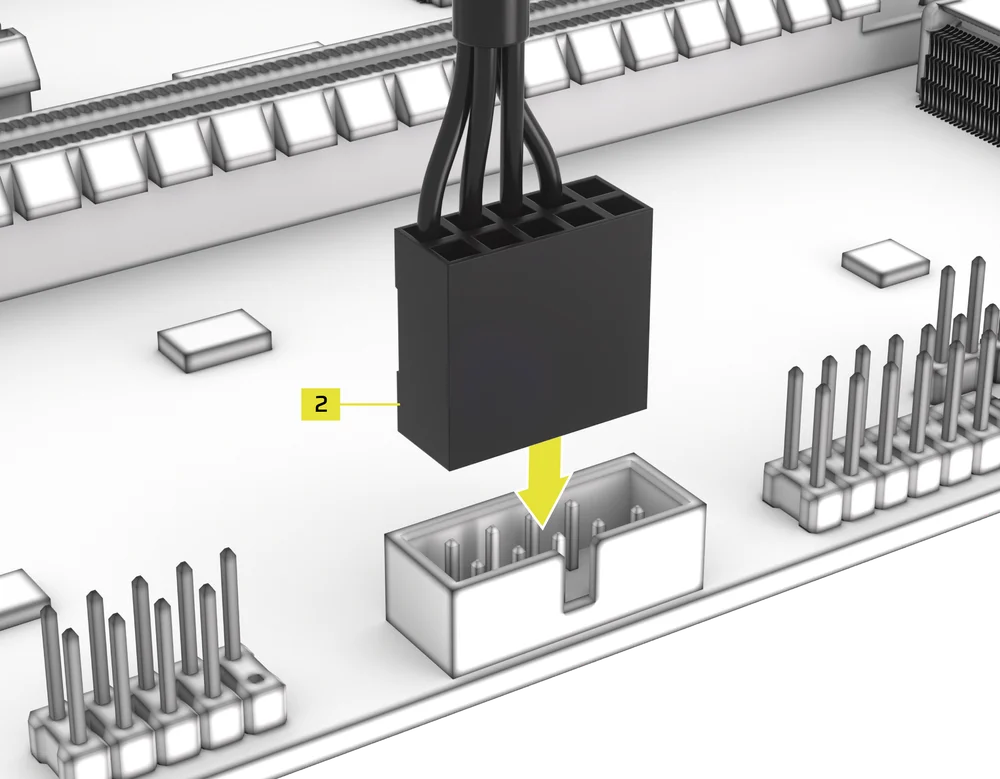
- Connectez le connecteur USB 2.0 à 9 broches du câble USB (2) à un connecteur USB 2.0 sur la carte mère.
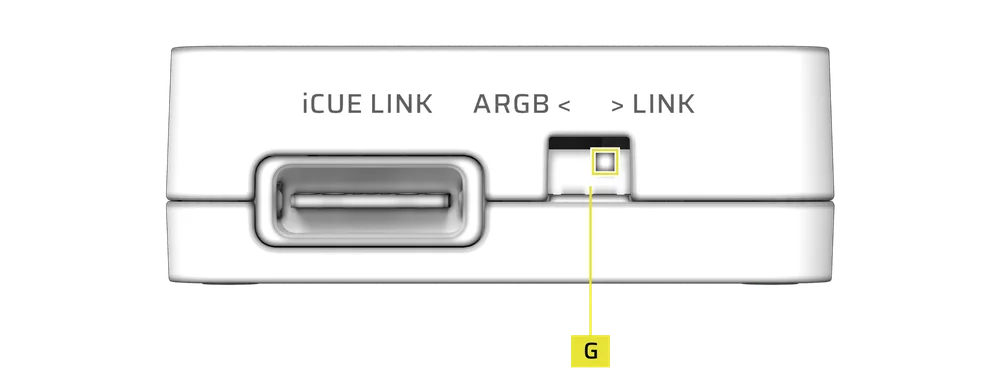
5. ACTIVER LE MODE LIAISON POUR LES PÉRIPHÉRIQUES iCUE LINK
- Basculez l'interrupteur à bascule (G) situé sur le côté gauche du contrôleur vers la droite pour activer le mode LINK.
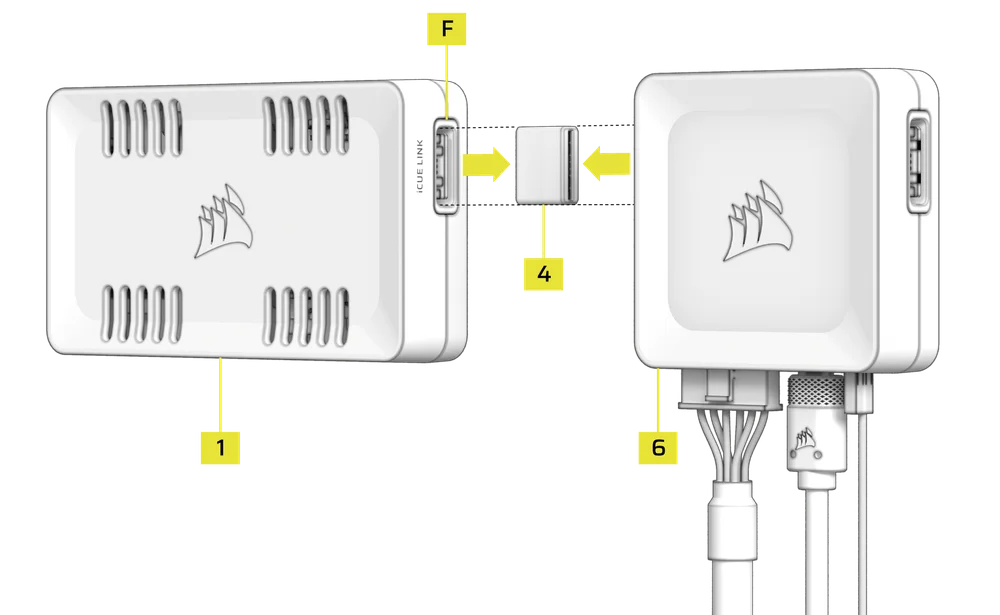
- Utilisez le connecteur iCUE LINK Bridge (4) pour relier l'un des ports iCUE LINK (F) du COMMANDER DUO au concentrateur iCUE LINK System Hub (6).
Vous pouvez utiliser le port iCUE LINK situé de chaque côté du System Hub (6) et du COMMANDER DUO (1).
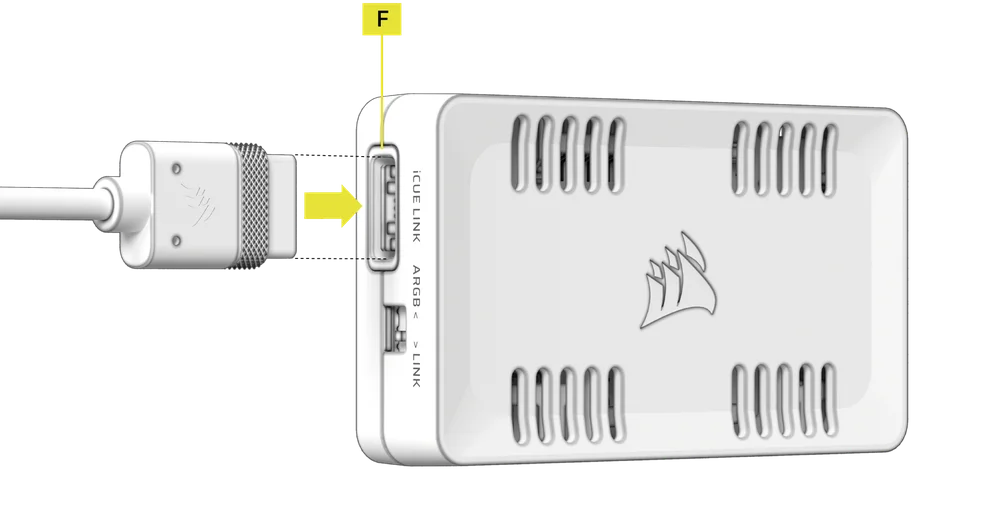
6. CONNECTER LES APPAREILS iCUE LINK
- Connectez les appareils iCUE LINK à un port iCUE LINK (F) disponible sur le COMMANDER DUO.
Le COMMANDER DUO agit comme une extension du concentrateur système iCUE LINK (6).
7. NOMBRE D'APPAREILS EN MODE LINK
|
Combinaison |
Nombre d'appareils |
|
FAN1 uniquement |
1 appareil |
|
FAN2 uniquement |
1 appareil |
|
VENTILATEUR 1 + VENTILATEUR 2 |
2 appareils |
|
ARGB1 uniquement |
1 appareil |
|
ARGB2 uniquement |
1 appareil |
|
ARGB1 + ARGB2 |
2 appareils |
|
FAN1 + ARGB1 |
1 appareil |
|
FAN2 + ARGB2 |
1 appareil |
|
VENTILATEUR 1 + VENTILATEUR 2 + ARGB1 |
2 appareils |
|
VENTILATEUR 1 + VENTILATEUR 2 + ARGB2 |
2 appareils |
|
VENTILATEUR 1 + VENTILATEUR 2 + ARGB 1 + ARGB 2 |
2 appareils |
|
TEMP1 |
1 appareil |
|
TEMP2 |
1 appareil |
|
TEMP1 + TEMP2 |
2 appareils |
- Après avoir connecté tous les appareils, consultez le guide de démarrage rapide du hub système CORSAIR pour obtenir des instructions d'installation détaillées.
CONFIGURATION DU LOGICIEL
1. INSTALLER iCUE
- Téléchargez et installez la dernière version d'iCUE à partir du site www.corsair.com/downloads.

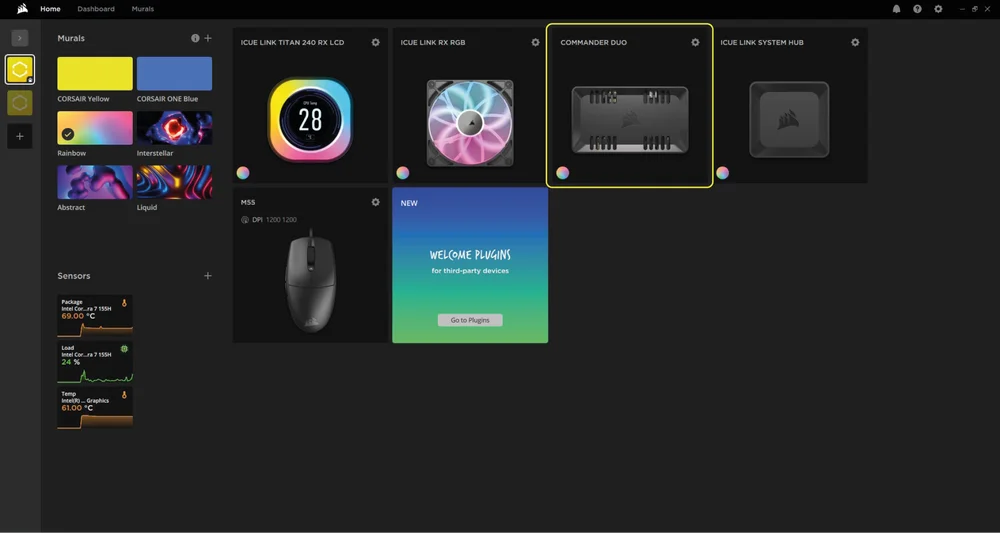
Une fois iCUE installé, lancez le logiciel. Le COMMANDER DUO apparaîtra dans l'interface iCUE. Lorsque vous utilisez le COMMANDER DUO en mode LINK, iCUE affichera également tous les appareils connectés.
2. VÉRIFIEZ LES MISES À JOUR
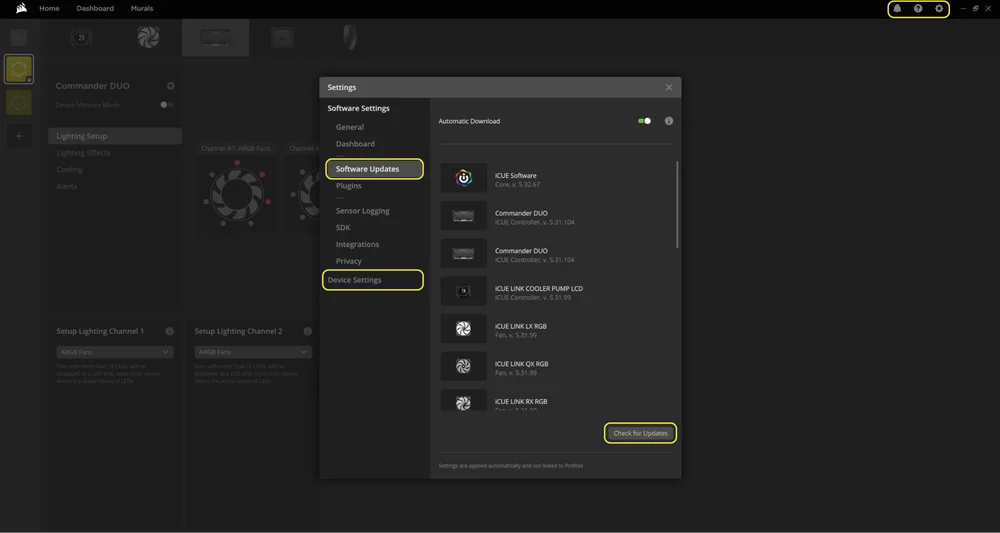
Si l'un des appareils connectés nécessite une mise à jour du micrologiciel, vous serez invité à effectuer une mise à jour via une notification dans le coin supérieur droit. Vous pouvez également cliquer sur les paramètres (icône en forme de roue dentée dans le coin supérieur droit) pour vérifier manuellement les mises à jour logicielles. Pour mettre à jour le micrologiciel, cliquez sur « Paramètres de l'appareil » dans le même menu.
3. CONFIGURATION DE L'ÉCLAIRAGE
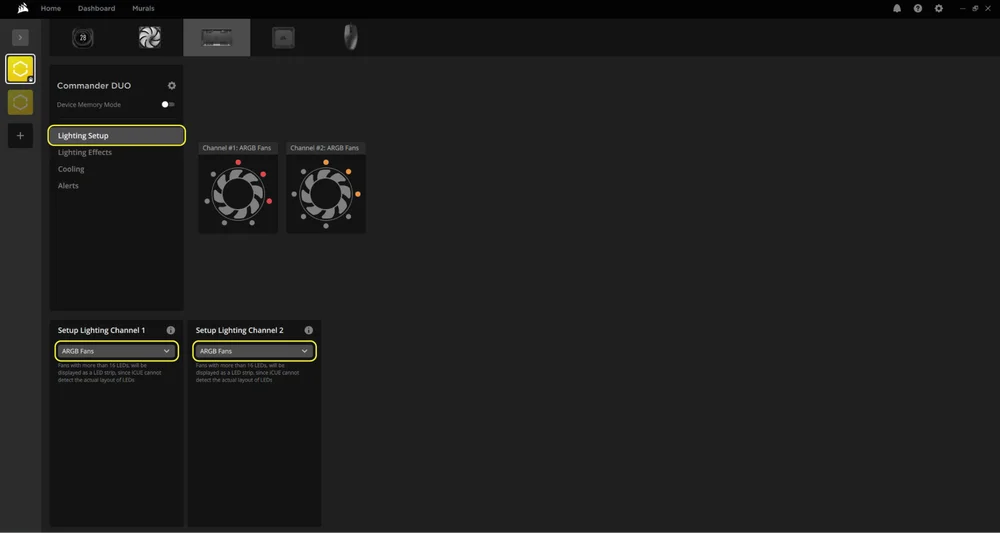
La page « Configuration de l'éclairage » affiche les périphériques connectés aux connecteurs ARGB du COMMANDER DUO. Chaque connecteur (canal) n'affiche qu'une seule icône de périphérique.
- Sélectionnez « Configuration de l'éclairage » dans le menu principal à gauche.
- Utilisez le menu déroulant dans les panneaux inférieurs pour sélectionner le type d'appareil que vous avez connecté.
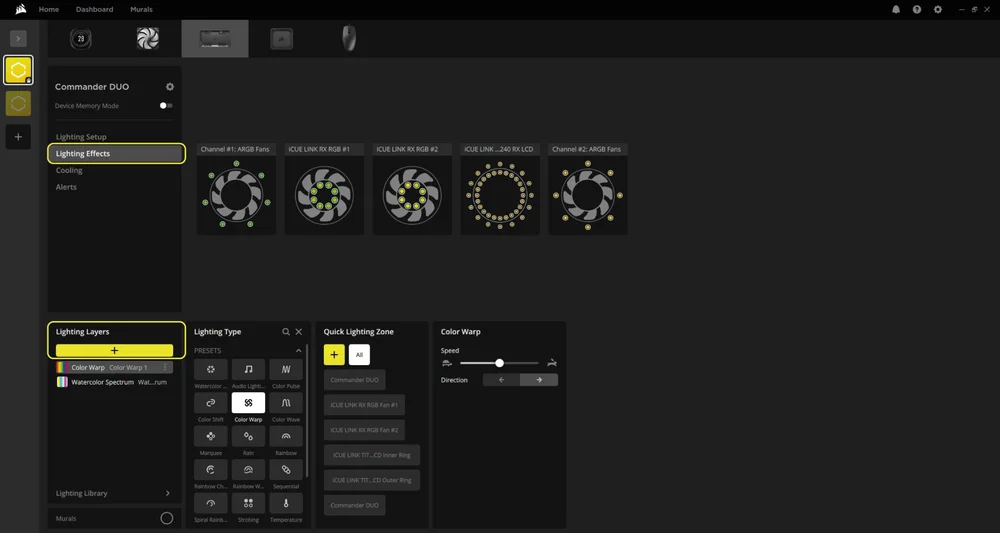
4. EFFETS LUMINEUX
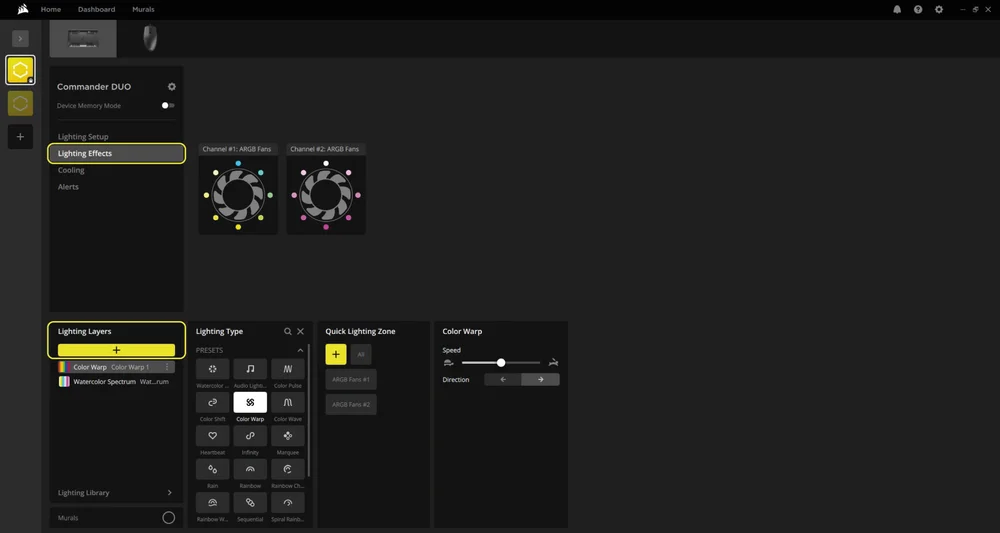
Choisissez l'effet lumineux qui s'affichera lorsque le logiciel iCUE sera en cours d'exécution :
- Sélectionnez « Effets d'éclairage » dans le menu principal à gauche.
- Sélectionnez l'effet d'éclairage souhaité.
- Cliquez sur l'icône « + » dans le panneau « Couches d'éclairage » pour ajouter des effets d'éclairage supplémentaires.
Mode ARGB
Mode LINK
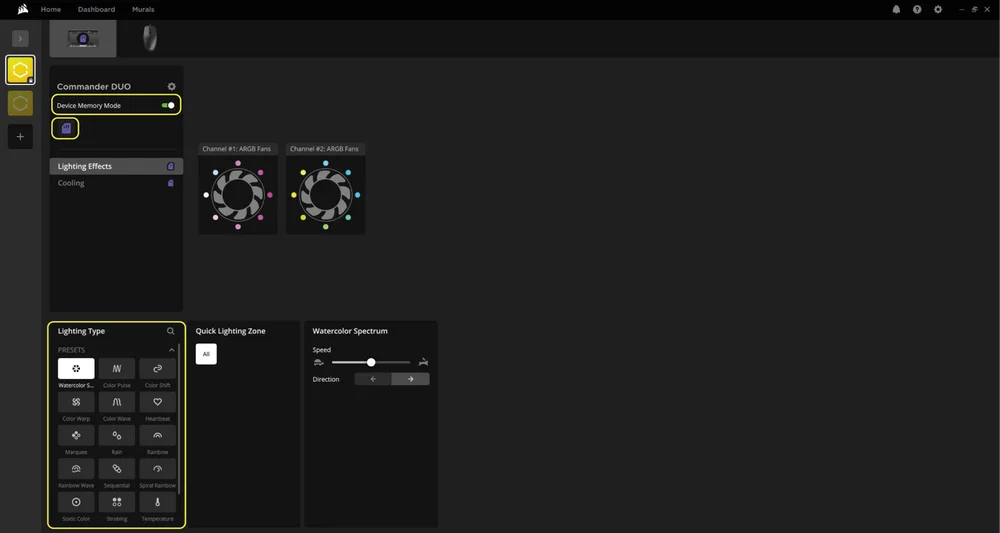
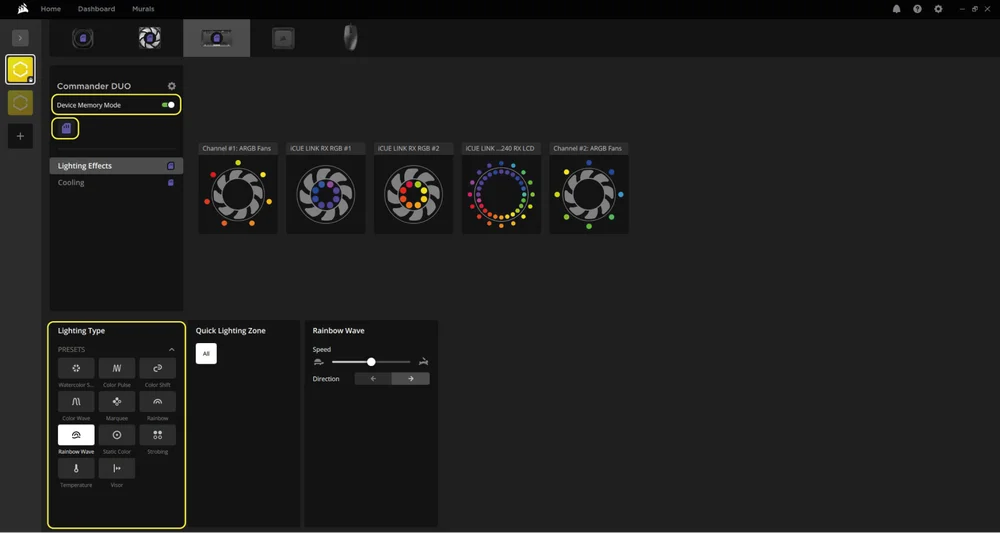
Mode mémoire de l'appareil
Choisissez l'effet lumineux qui s'affichera lorsque le logiciel iCUE n'est pas en cours d'exécution, généralement pendant la phase de démarrage de l'ordinateur :
- Sélectionnez « Effets d'éclairage » dans le menu principal à gauche.
- Activez ou désactivez le mode mémoire de l'appareil en cliquant sur le bouton.
- Sélectionnez l'effet d'éclairage souhaité en cliquant sur l'une des options disponibles dans le panneau « Type d'éclairage », puis cliquez sur l'icône Enregistrer.
Mode ARGB
Mode LINK
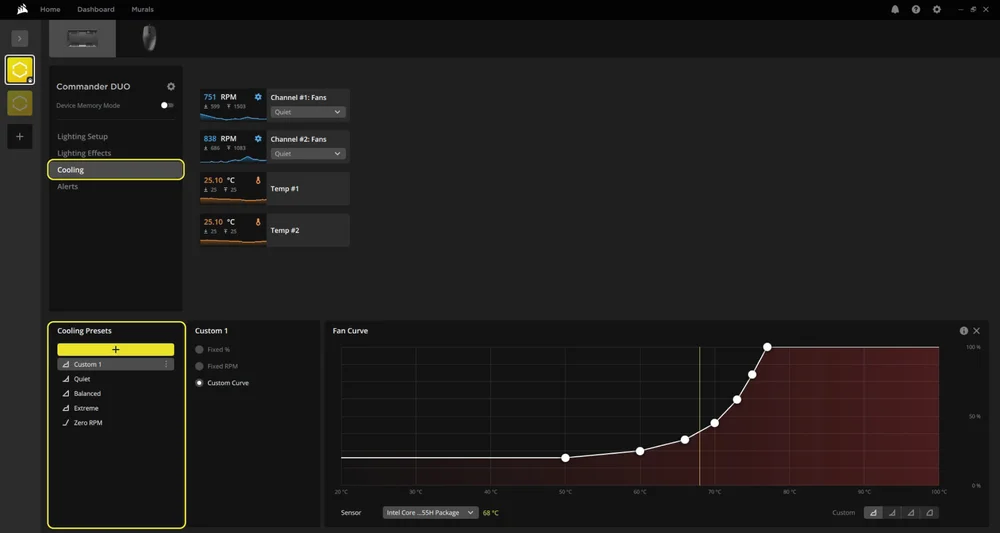
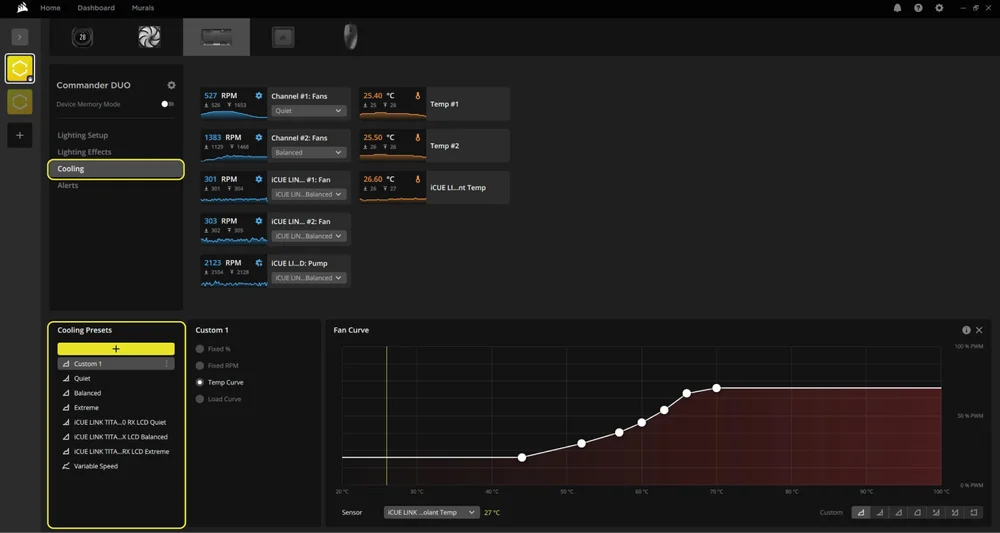
5. CONFIGURATION DU REFROIDISSEMENT
Sélectionnez les préréglages de refroidissement souhaités pour tous les ventilateurs connectés au COMMANDER DUO parmi les modes Silencieux, Équilibré, Extrême, ou créez votre propre courbe de ventilation :
- Sélectionnez « Refroidissement » dans le menu principal à gauche.
- Sélectionnez le préréglage de refroidissement souhaité pour chaque appareil.
- Cliquez sur l'icône « + » sous « Préréglages de refroidissement » pour créer une courbe de ventilation personnalisée.
Mode ARGB
Mode LINK
Mode mémoire de l'appareil
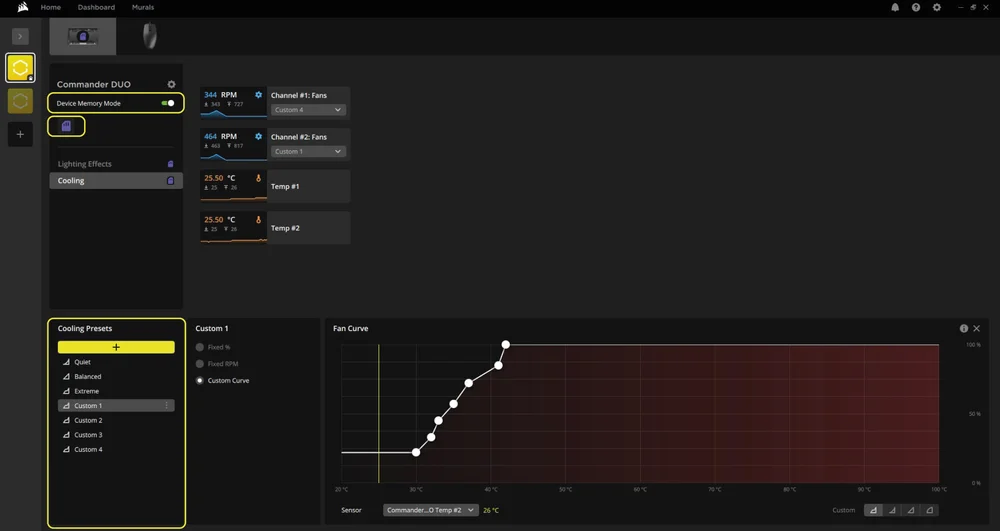
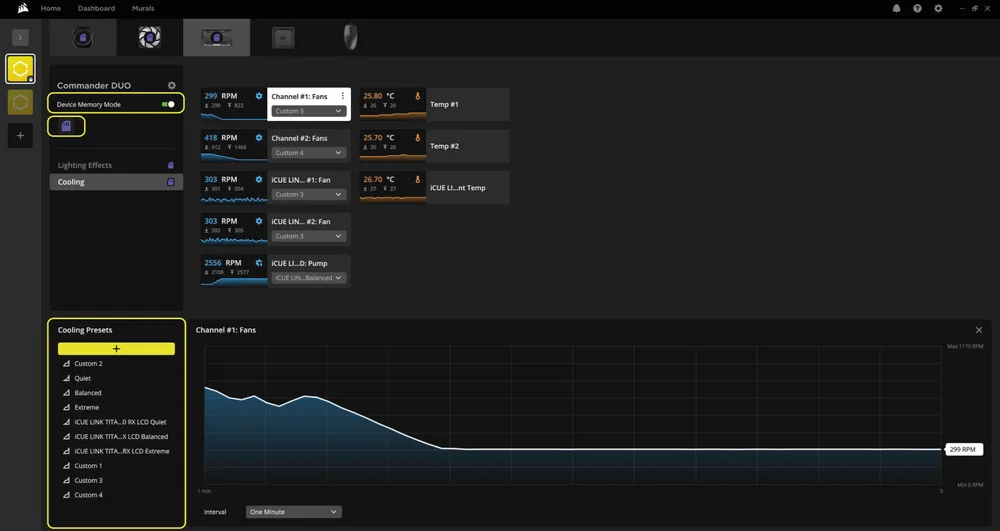
Choisissez le mode de fonctionnement de votre ou vos ventilateurs lorsque le logiciel iCUE n'est pas en cours d'exécution, généralement pendant la phase de démarrage de l'ordinateur :
- Sélectionnez « Refroidissement » dans le menu principal à gauche.
- Activez ou désactivez le mode mémoire de l'appareil en cliquant sur le bouton.
- Sélectionnez l'un des préréglages disponibles dans le panneau « Préréglages de refroidissement ».
- Une fois le paramètre souhaité sélectionné, cliquez sur l'icône Enregistrer.
Mode ARGB
Mode LINK
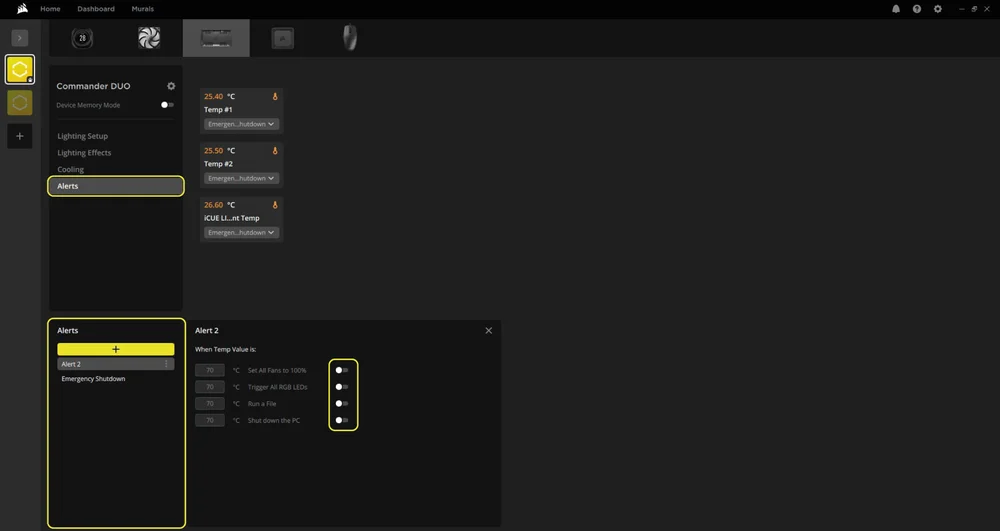
6. ALERTES
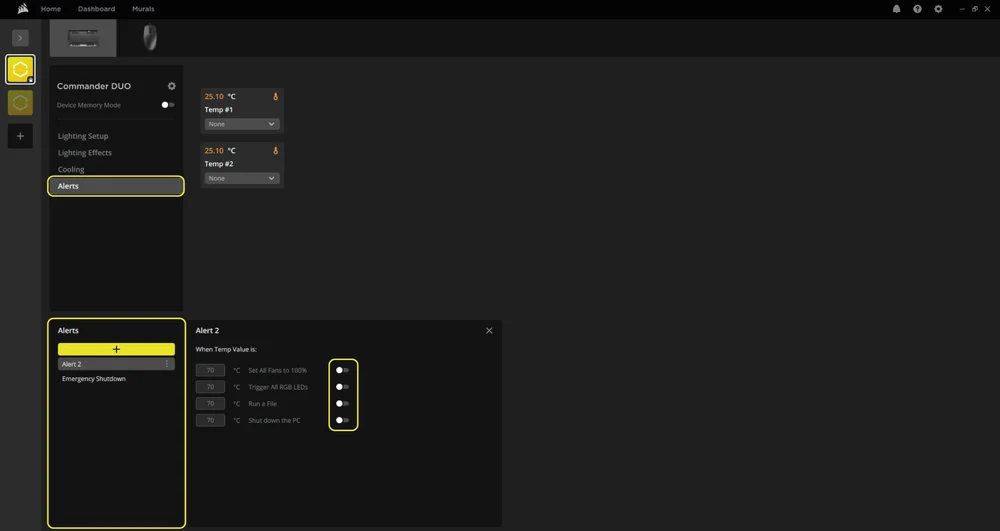
Vous pouvez configurer des actions automatiques en fonction de seuils de température. L'interface affiche les entrées de température disponibles (Temp #1 et Temp #2) détectées par les capteurs connectés.
- Sélectionnez « Alertes » dans le menu principal à gauche.
- Cliquez sur l'icône « + » dans le panneau « Alertes » en bas pour créer des actions personnalisées.
- Utilisez les commutateurs à bascule pour activer une ou plusieurs actions pour cette condition de température.
- Attribuez une entrée de température spécifique (Temp #1 ou #2) à cette alerte à l'aide du menu déroulant situé à côté de chaque bloc de capteur.
Mode ARGB
Mode LINK
QUESTIONS FRÉQUEMMENT POSÉES
Puis-je utiliser l'alimentation SATA lorsque le concentrateur système iCUE LINK est connecté pour alimenter davantage d'appareils ?
Non. Le contrôleur doit fonctionner soit en mode contrôleur de ventilateur ARGB, soit en mode LINK (via le concentrateur système iCUE LINK), mais pas les deux à la fois. Le fait de connecter simultanément le câble USB, l'alimentation SATA et le concentrateur système iCUE LINK peut entraîner des conflits de communication et un comportement imprévisible.
Que se passe-t-il si je dépasse la limite de LED sur un connecteur ARGB ?
Chaque connecteur ARGB à 3 broches prend en charge jusqu'à 50 LED. Le dépassement de cette limite peut entraîner une réduction de la luminosité, des motifs d'éclairage incorrects ou une instabilité du logiciel. Vérifiez toujours le nombre de LED avant de les connecter.
Puis-je connecter plusieurs périphériques ARGB en série sur un seul connecteur ?
Oui, mais gardez à l'esprit que le nombre total de LED ne doit pas dépasser 50 par connecteur. De nombreux ventilateurs et bandes ARGB permettent le raccordement en série, mais vous devez vérifier le nombre de LED de chaque appareil.
Les capteurs de température sont-ils nécessaires au fonctionnement ?
Non. Les capteurs de température sont facultatifs. Cependant, ils sont recommandés si vous souhaitez surveiller des zones spécifiques de votre système.
Quelles sont les fonctionnalités intelligentes du logiciel CORSAIR iCUE ?
Les fonctionnalités intelligentes de CORSAIR iCUE vous permettent de surveiller votre système, de personnaliser l'éclairage et le refroidissement, de créer des profils automatisés et de contrôler intelligemment les appareils compatibles en fonction des conditions en temps réel.
PUISSANCE NOMINALE
COMMANDER DUO Puissance nominale : 12 V 1,5 A (par port ventilateur), 5 V 1,8 A (par port ARGB), 12 V 7 A (iCUE LINK)
GARANTIE

Le CORSAIR COMMANDER DUO bénéficie d'une garantie de 3 ans.
JURIDIQUE
© 2025 CORSAIR MEMORY, Inc. Tous droits réservés. CORSAIR et le logo représentant des voiles sont des marques déposées de CORSAIR aux États-Unis et/ou dans d'autres pays. Toutes les autres marques commerciales appartiennent à leurs propriétaires respectifs. Le produit peut légèrement différer de celui présenté sur les images.
CONTENU CONNEXE