MANUEL | GUIDE DE DÉMARRAGE RAPIDE
CORSAIR iCUE LINK
Adaptateur GPU RGB / ARGB
La version anglaise est disponible ici - English
Si vous rencontrez d'autres problèmes, veuillez contacter support client
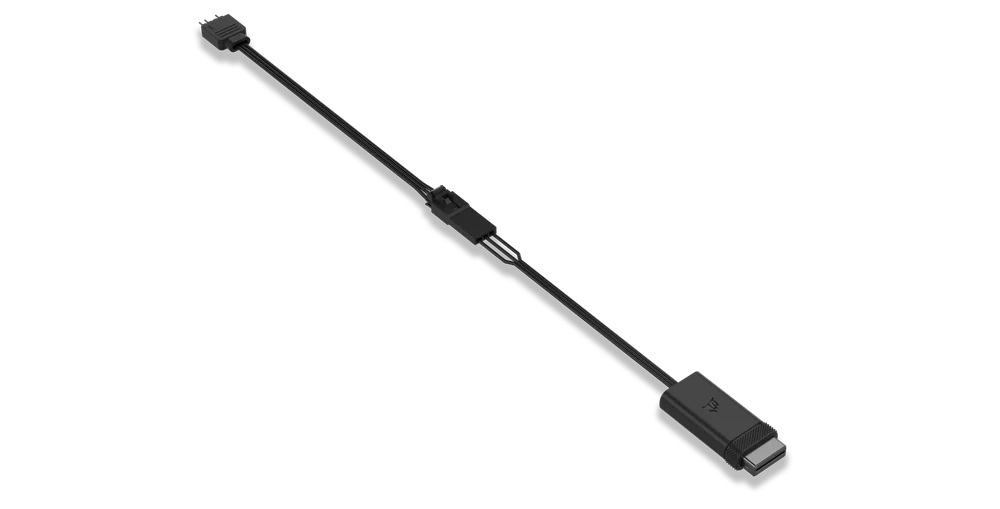

AVANT DE COMMENCER
Téléchargez la dernière version d'iCUE sur www.corsair.com/downloads.
En savoir plus sur le hub système iCUE LINK de CORSAIR Hub système iCUE LINK.
CONTENU DE L'EMBALLAGE
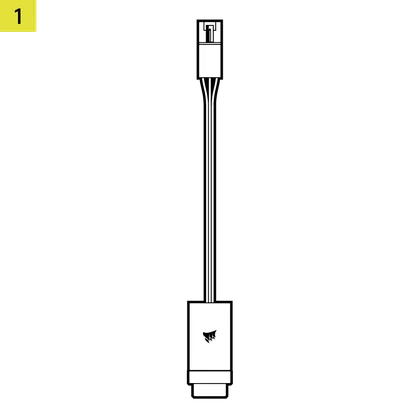
1 adaptateur LED RGB iCUE LINK
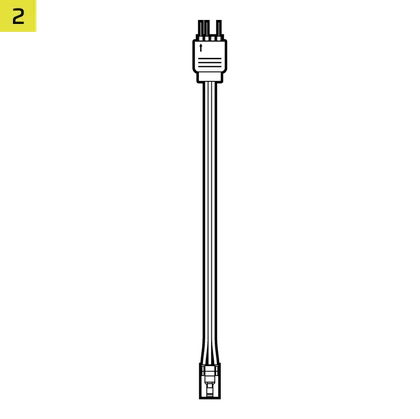
1 adaptateur LED ARGB
PRÉREQUIS (NON INCLUS)
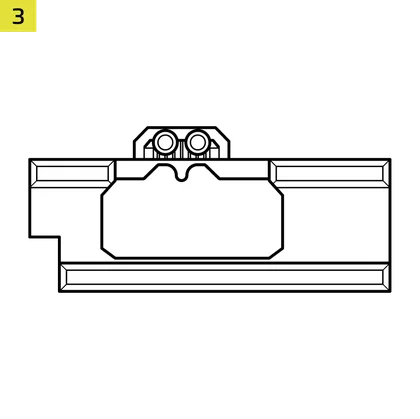
Bloc GPU avec connexion ARGB +5V intégrée
(CORSAIR XG5, XG7, blocs tiers)
Hub système iCUE LINK

iCUE version 5 ou supérieure
Windows 11 ou version ultérieure

CONNEXION iCUE LINK
CONNEXION DES BLOCS D'EAU CORSAIR
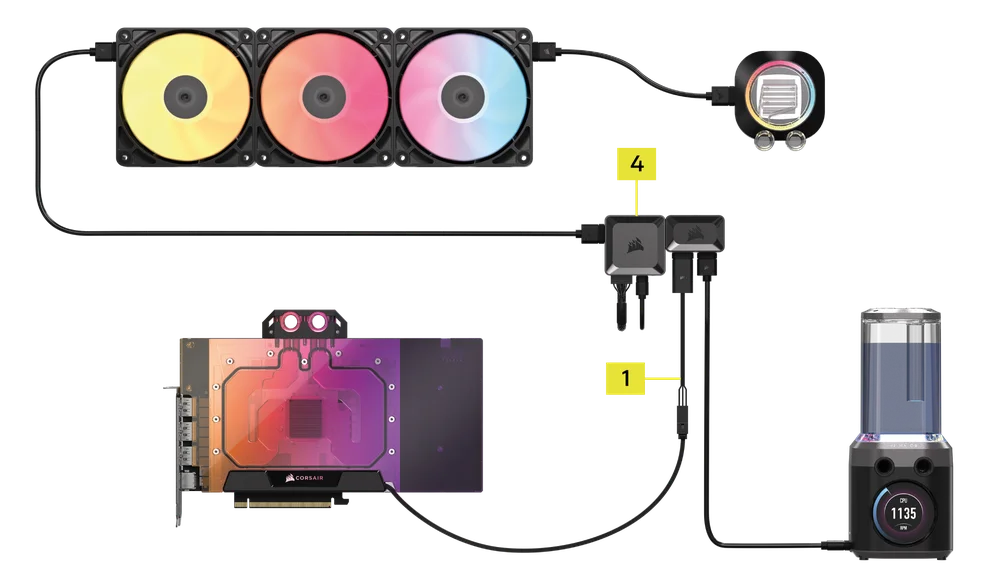
- Branchez le connecteur RGB à 3 broches du bloc d'eau pour GPU CORSAIR dans le connecteur à 3 broches correspondant de l'adaptateur LED RGB iCUE LINK (1).
- Insérez le connecteur LINK de l'adaptateur LED RGB iCUE LINK (1) dans un port disponible de votre concentrateur système iCUE LINK (4). Vous pouvez également l'intégrer à votre configuration matérielle iCUE LINK existante en le connectant à n'importe quel endroit le long de la chaîne, soit directement, soit à l'aide d'un répartiteur de signal iCUE LINK à 4 voies (vendu séparément).
(Bloc d'eau XG5 connecté à un répartiteur de signal à 4 voies illustré ci-dessous)
CONNEXION DE BLOCS D'EAU NON CORSAIR
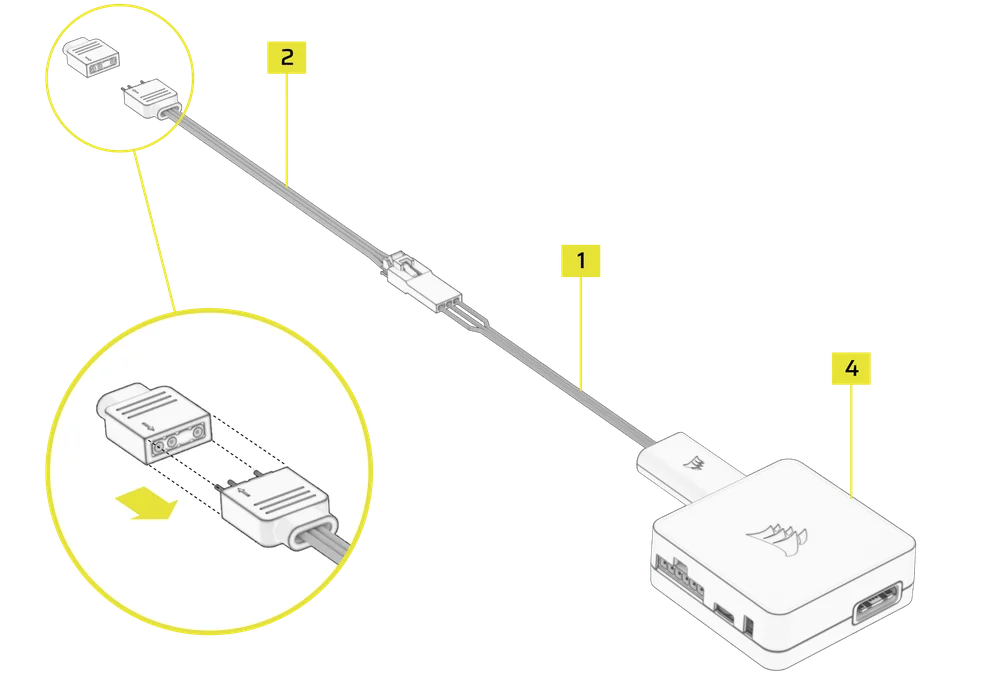
- Si vous utilisez un waterblock pour GPU non CORSAIR équipé d'un connecteur ARGB à 3 broches, branchez une extrémité de l'adaptateur LED ARGB (2) dans le connecteur ARGB à 3 broches du waterblock, et l'autre extrémité dans l'adaptateur LED RGB iCUE LINK (1).
- Insérez le connecteur LINK de l'adaptateur LED iCUE LINK (1) dans un port disponible sur votre hub iCUE LINK (4). Vous pouvez également l'intégrer à votre configuration matérielle iCUE LINK existante en le connectant n'importe où le long de la chaîne, soit directement, soit à l'aide d'un répartiteur de signal iCUE LINK à 4 voies.
Une fois tout connecté, vous pourrez contrôler les effets lumineux via le logiciel iCUE.
QUESTIONS FRÉQUEMMENT POSÉES
Puis-je utiliser l'adaptateur iCUE LINK GPU RGB / ARGB avec d'autres composants CORSAIR ?
Non, il ne contrôlera que les 16 LED des waterblocks GPU RGB XG7 / XG5.
Puis-je utiliser un waterblock pour GPU autre que CORSAIR ?
Oui, vous pouvez utiliser un waterblock pour GPU non CORSAIR, à condition qu'il dispose d'un connecteur ARGB 3 broches compatible avec l'adaptateur LED ARGB. De plus, le waterblock ne doit pas contenir plus de 16 LED.
Quelles sont les fonctionnalités avancées du logiciel CORSAIR iCUE ?
Les fonctionnalités avancées de CORSAIR iCUE vous permettent de surveiller votre système, de personnaliser l'éclairage et le refroidissement, de créer des profils automatisés et de contrôler intelligemment les appareils compatibles en fonction des conditions en temps réel.
Pourquoi l'effet d'éclairage sur mon waterblock GPU tiers est-il inversé ou ne s'affiche-t-il pas correctement dans iCUE ?
Pour les appareils équipés de 16 LED, l'ordre physique des LED sur l'appareil peut différer de la séquence logique des LED d'iCUE, ce qui peut entraîner l'apparition d'effets lumineux dans le sens inverse. Pour les appareils comportant moins de 16 LED, certains effets lumineux peuvent ne pas s'afficher correctement en raison du nombre limité de LED. iCUE applique les effets en commençant par les LED numérotées les plus élevées (par exemple, les LED 16 à 9 pour un appareil à 8 LED). Pour garantir un éclairage correct, définissez le nombre réel de LED utilisées et commencez la sélection à partir des LED situées à l'extrême droite dans la disposition iCUE.
GARANTIE

L'adaptateur GPU RGB / ARGB CORSAIR iCUE LINK bénéficie d'une garantie de 2 ans.
JURIDIQUE
© 2025 CORSAIR MEMORY, Inc. Tous droits réservés. CORSAIR et le logo représentant des voiles sont des marques déposées de CORSAIR aux États-Unis et/ou dans d'autres pays. Toutes les autres marques commerciales appartiennent à leurs propriétaires respectifs. Le produit peut légèrement différer de celui illustré.