HOW TO
Comment faire : Installer votre refroidisseur de CPU iCUE RGB ELITE Liquid
Dernière mise à jour :
Cet article vous aidera à installer votre refroidisseur liquide pour processeur de la série ELITE dans votre PC.
REMARQUE: le refroidisseur liquide pour processeur iCUE RGB ELITE est livré avec le support de montage Intel préinstallé. Si vous disposez d'un système AMD, vous devrez remplacer le support par un support de montage compatible AMD.
Instructions vidéo
Première étape : préparation du radiateur
La première chose à faire est de déterminer l'emplacement du radiateur de votre refroidisseur dans votre système et l'orientation de vos ventilateurs. Si vous avez besoin d'aide pour décider comment monter votre radiateur, vous pouvez consulter notre article sur l'emplacement idéal du radiateur.
Une fois que vous avez décidé comment monter votre radiateur et comment orienter vos ventilateurs, placez vos ventilateurs sur le radiateur et utilisez les vis fournies pour les fixer.
Deuxième étape : préparation de la tête de pompe
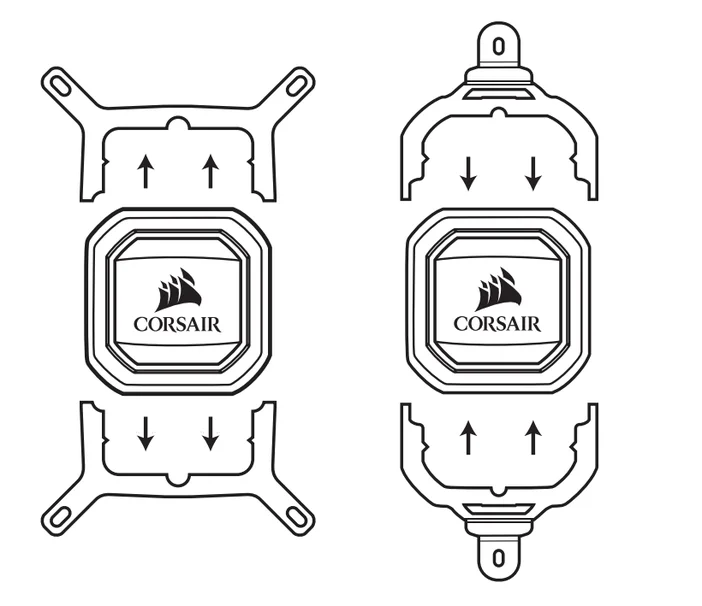
La tête de pompe du refroidisseur liquide pour processeur iCUE RGB ELITE est préinstallée avec le support de montage Intel. Si vous utilisez un système AMD, vous devrez remplacer le support de montage par un support compatible AMD.
Pour installer les supports de montage AMD sur la tête de pompe :
- Retirez le capuchon en plastique de la pâte thermique de la tête de la pompe.
- Retirez les deux moitiés du support de montage Intel de la tête de la pompe.
- Insérez les deux moitiés de votre support de montage AMD dans la tête de la pompe.
REMARQUE: veillez à ne pas toucher ni salir la pâte thermique sur la tête de la pompe.
Troisième étape : installation de la plaque arrière
Une fois que le support de montage approprié est installé sur la tête de la pompe, il est temps de préparer la plaque arrière.
Si vous disposez d'un système Intel:
- Retirez le film protecteur adhésif à l'arrière de la plaque arrière Intel.
- Alignez la plaque arrière avec les trous de fixation à l'arrière de votre carte mère.
- Fixez la plaque arrière à l'arrière de la carte mère.
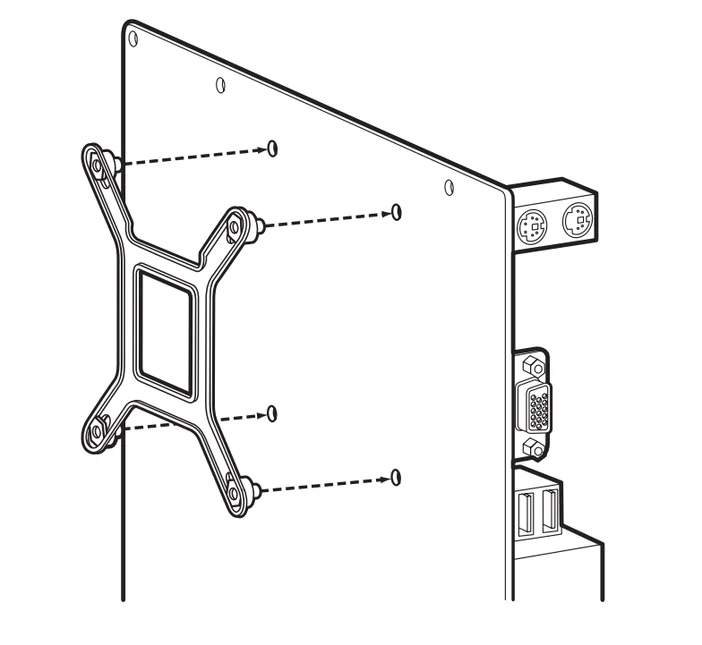
4. Installez les entretoises fournies en les vissant sur les montants de la plaque arrière à travers l'avant de la carte mère.
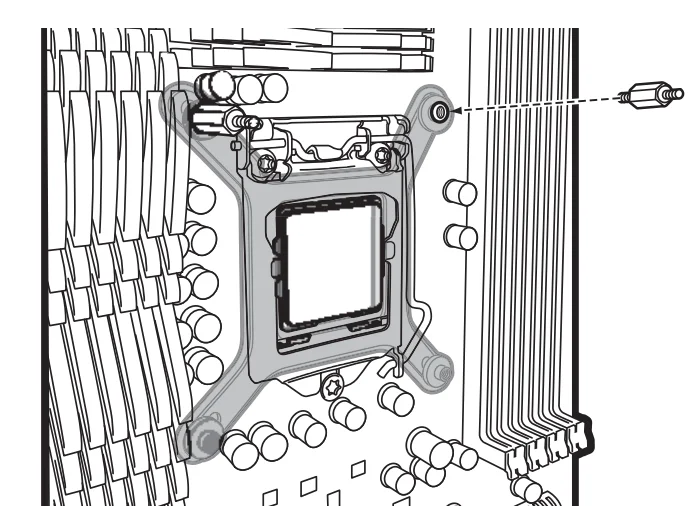
Si vous disposez d'un système AMD:
- Dévissez et retirez les clips de retenue en plastique situés sur le connecteur de la carte mère.
- Fixez la plaque arrière AM4 par défaut à l'arrière de la carte mère.
- Installez les entretoises fournies en les vissant sur les montants de la plaque arrière à travers l'avant de la carte mère.
Étape 4 : Installation du radiateur et de la tête de pompe
Une fois la plaque arrière installée sur votre carte mère, il est temps de monter votre radiateur et d'installer la tête de pompe sur votre CPU :
- Installez le radiateur à l'emplacement souhaité dans votre système.
- Fixez le radiateur à l'aide des vis fournies.
- Installez la tête de pompe sur votre CPU en alignant les trous du support de montage avec les entretoises que vous avez installées sur la carte mère.
- Installez les vis à oreilles fournies avec votre refroidisseur sur les entretoises, puis serrez-les pour fixer la tête de la pompe sur le processeur.
Étape 5 : Brancher les câbles nécessaires
Une fois le radiateur et la tête de pompe installés dans le système, la dernière étape consiste à brancher tous les câbles nécessaires afin de pouvoir personnaliser les paramètres de votre refroidisseur dans iCUE.
- Branchez le câble USB-C du refroidisseur dans la tête de la pompe.
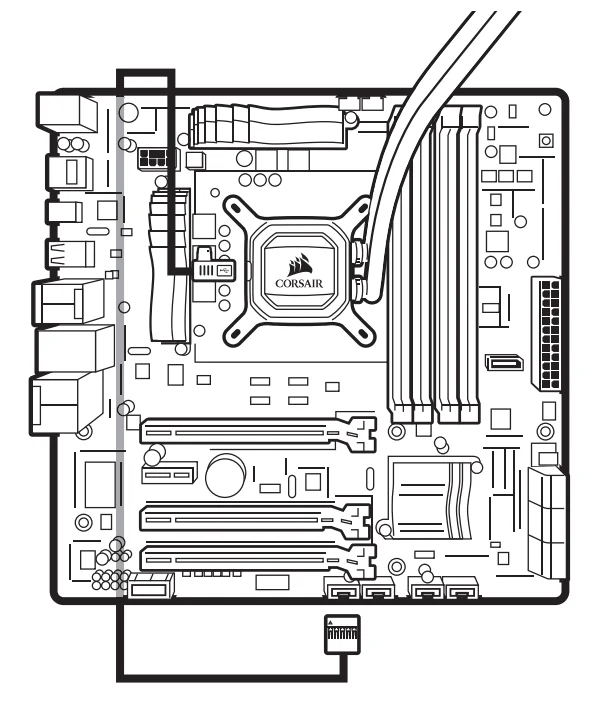
2. Acheminez les autres extrémités du câble derrière le plateau de la carte mère.
3. Connectez chacun des ventilateurs du radiateur au répartiteur de ventilateurs PWM du refroidisseur.
4. Connectez le câble du tachymètre de la pompe au connecteur CPU_FAN de votre carte mère.
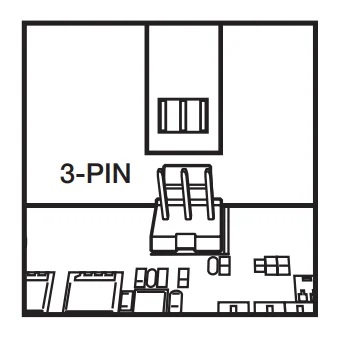
5. Connectez le câble de données au connecteur USB 2.0 interne de votre carte mère.
6. Connectez le câble d'alimentation de la pompe à une prise d'alimentation SATA disponible.
Une fois tous les câbles nécessaires branchés, allumez votre système.
Assurez-vous que iCUE est installé et mis à jour vers sa dernière version. Si vous avez installé correctement votre refroidisseur, celui-ci devrait apparaître sur l'écran d'accueil de iCUE.
JOIN OUR OFFICIAL CORSAIR COMMUNITIES
Join our official CORSAIR Communities! Whether you're new or old to PC Building, have questions about our products, or want to chat about the latest PC, tech, and gaming trends, our community is the place for you.