HOW TO
Comment installer le waterblock Hydro X Series XG5 RGB 5090 ASTRAL pour GPU
Dernière mise à jour :
Si vous lisez cet article parce que vous avez acheté une carte graphique ASUS 5090 Astral, alors félicitations. La 5090 est une véritable bête de course en matière de calcul, et sans surprise, elle génère beaucoup de chaleur.
C'est là que le refroidissement personnalisé prend tout son sens, car contrairement à un refroidisseur à air, les boucles de refroidissement à eau ne sont pas limitées à la taille du dissipateur thermique du GPU en question. Au contraire, les surfaces de dissipation thermique peuvent être augmentées de manière fonctionnelle en ajoutant davantage de radiateurs.
Heureusement pour vous, nous avons créé le waterblock Hydro X Series XG5 RGB 5090 ASTRAL GPU, spécialement conçu pour la carte graphique ASUS 5090 Astral.
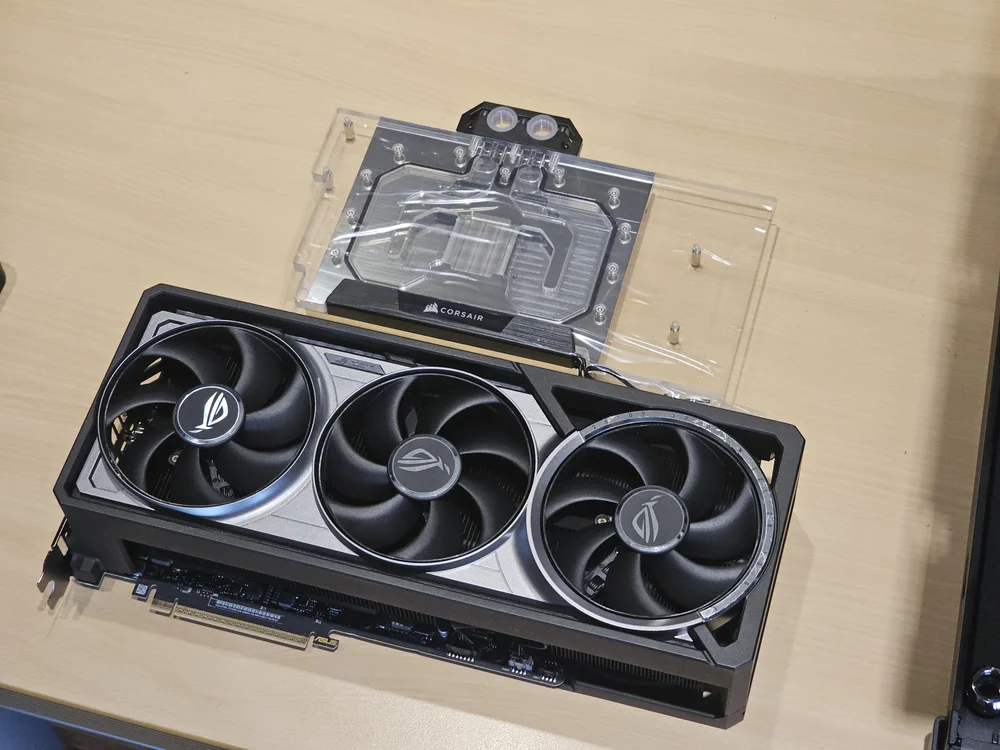
Dans ce guide, nous allons retirer le refroidisseur de la carte RTX 5090 Astral d'ASUS. Suivez donc ce guide étape par étape pour installer le vôtre.
Conseil de pro : prenez des photos pendant ce processus et rangez vos vis.
Vous pouvez prendre des photos pendant le démontage et veiller à ranger les vis de manière organisée. Nous procédons ainsi car, une fois le refroidisseur démonté, cela facilite grandement son remontage (sans le circuit imprimé, bien sûr).
Cela facilitera le rangement du refroidisseur de série et, si jamais vous devez le réinstaller, vous n'aurez pas à chercher les vis.
Retrait du refroidisseur de série
La partie la plus difficile de l'installation d'un waterblock pour GPU est sans aucun doute le démontage du refroidisseur d'origine de la carte graphique, et nous comprenons que cela puisse vous rendre nerveux. Il peut en effet être un peu effrayant de manipuler un tournevis sur une carte graphique valant plusieurs milliers de dollars. Dans ce guide, nous marquerons d'un cercle rouge les vis que vous devrez retirer à chaque étape.
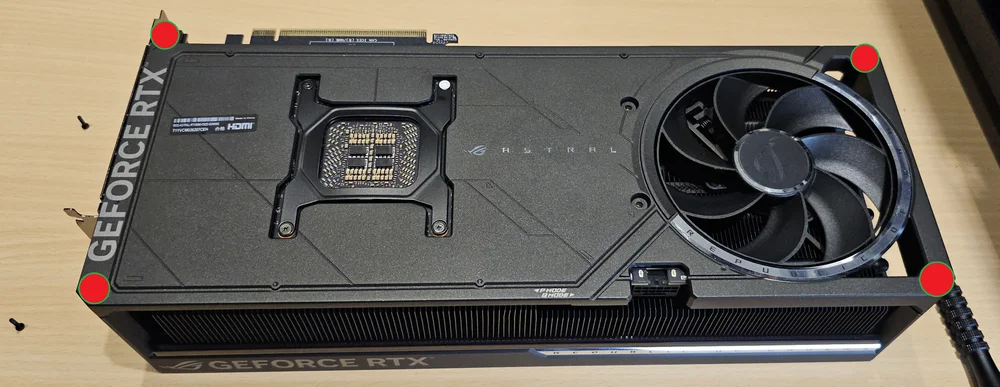
Étape 1 - Retirez les 4 vis du capot arrière.
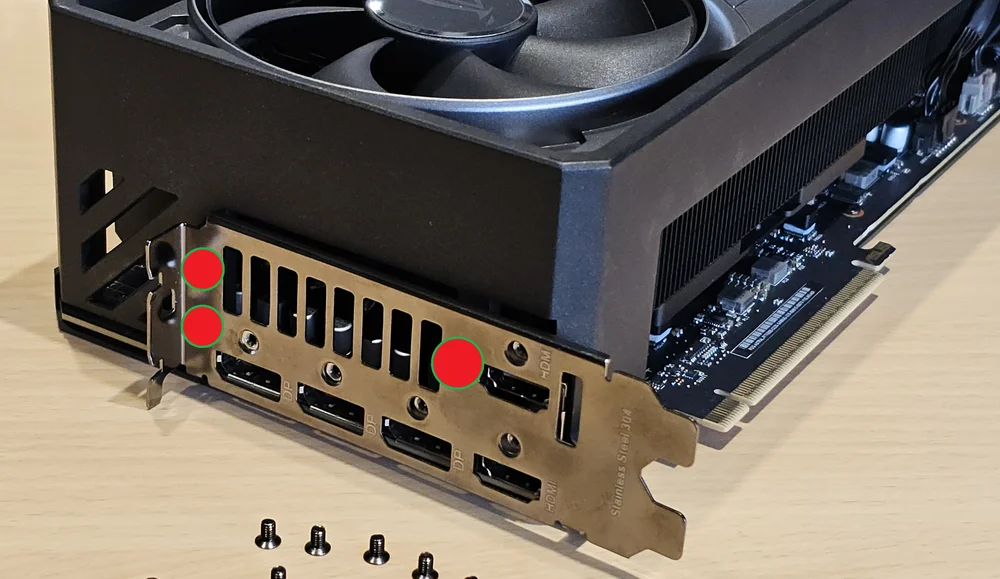
Étape 2 - Retirez les 3 vis du support PCI-e (laissez les autres en place).
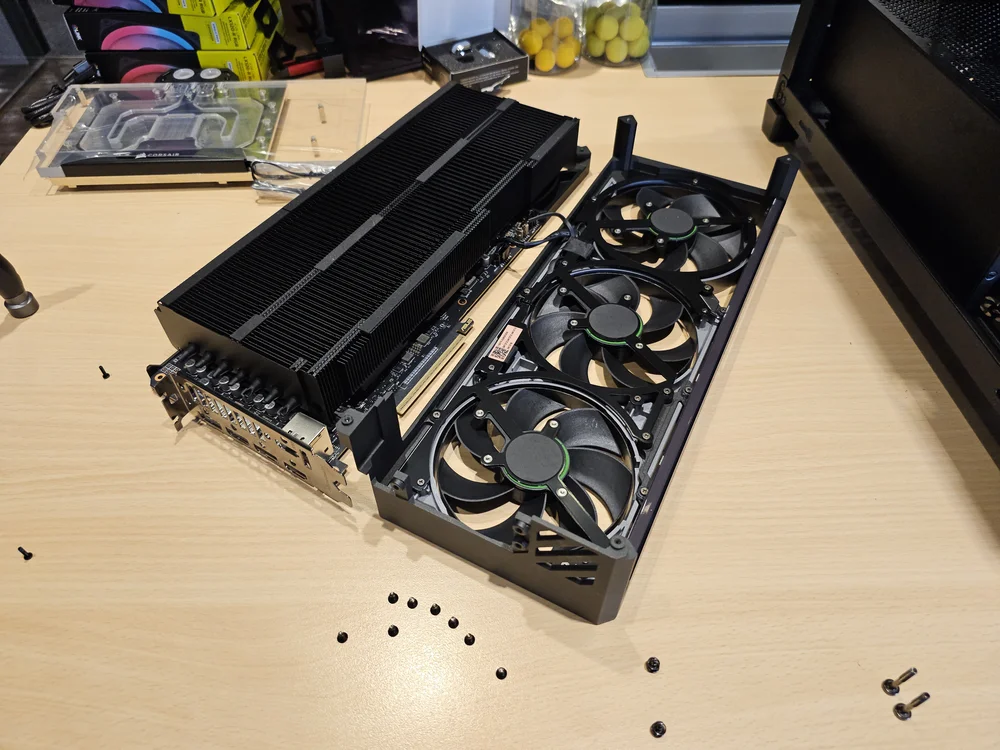
Étape 3 - Retirez le capot. (Faites attention aux fils reliant le capot au circuit imprimé.)
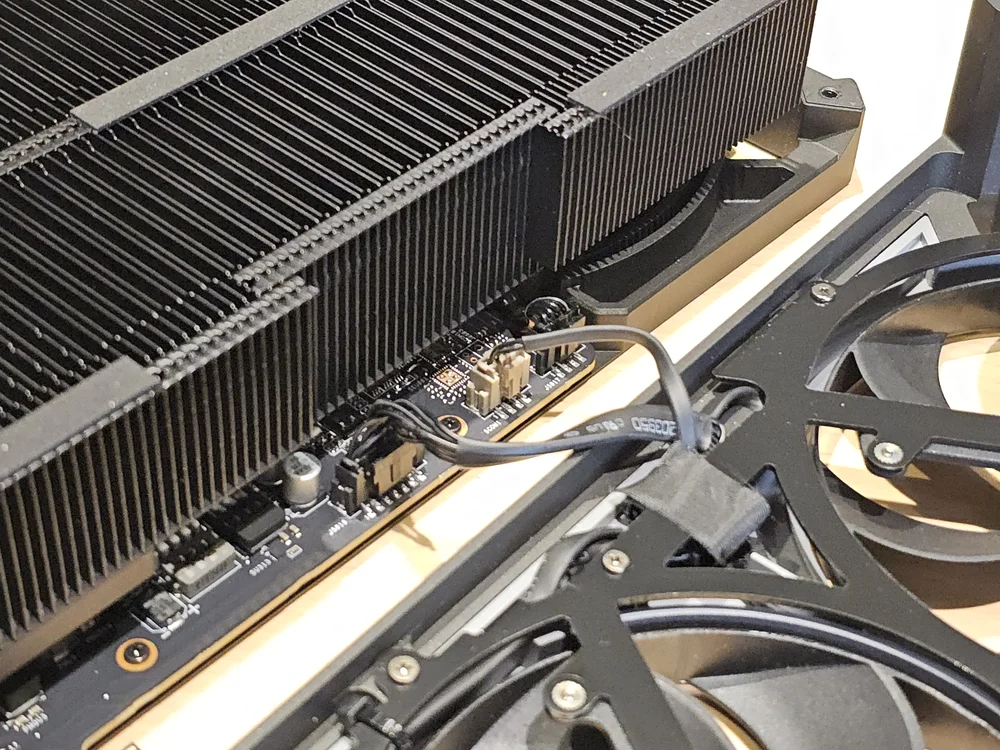
Étape 4 - Débranchez ces deux câbles. (Attention, ils sont fragiles.)
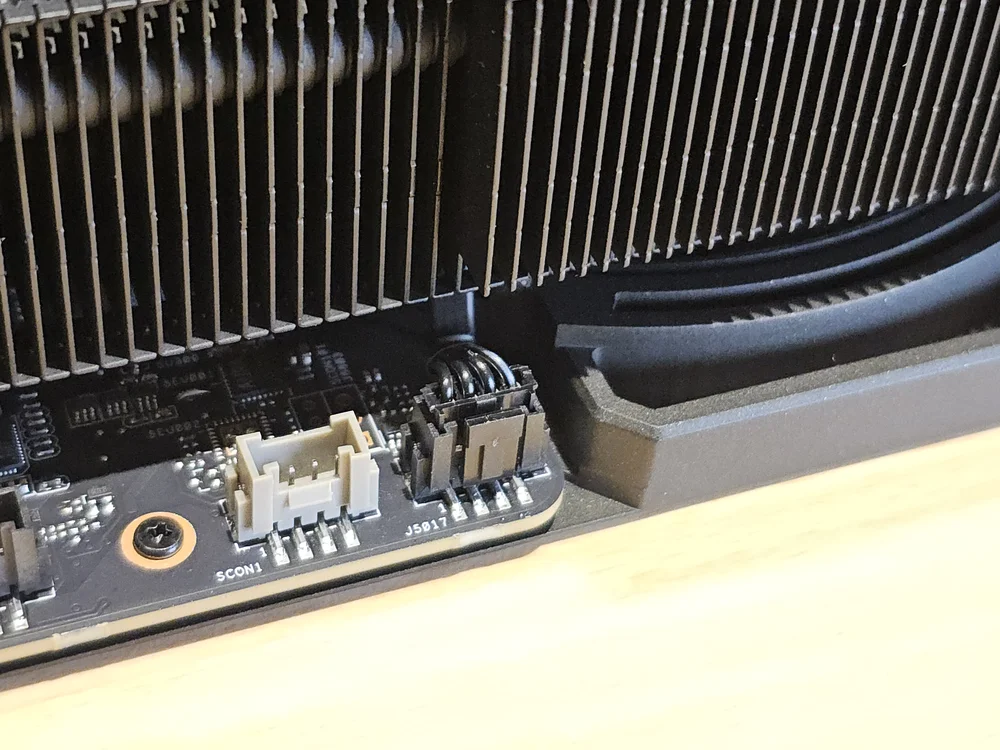
Étape 5 - Débranchez le dernier fil du ventilateur.
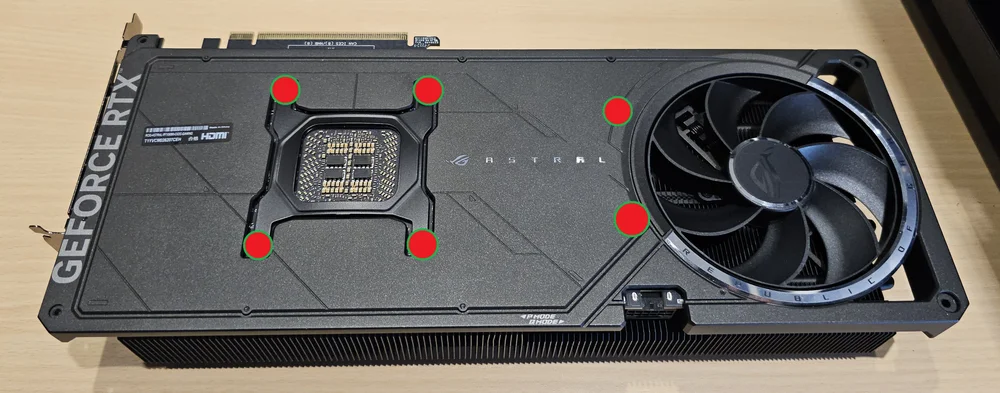
Étape 6 - Retirez les 6 vis situées sur le dessus.
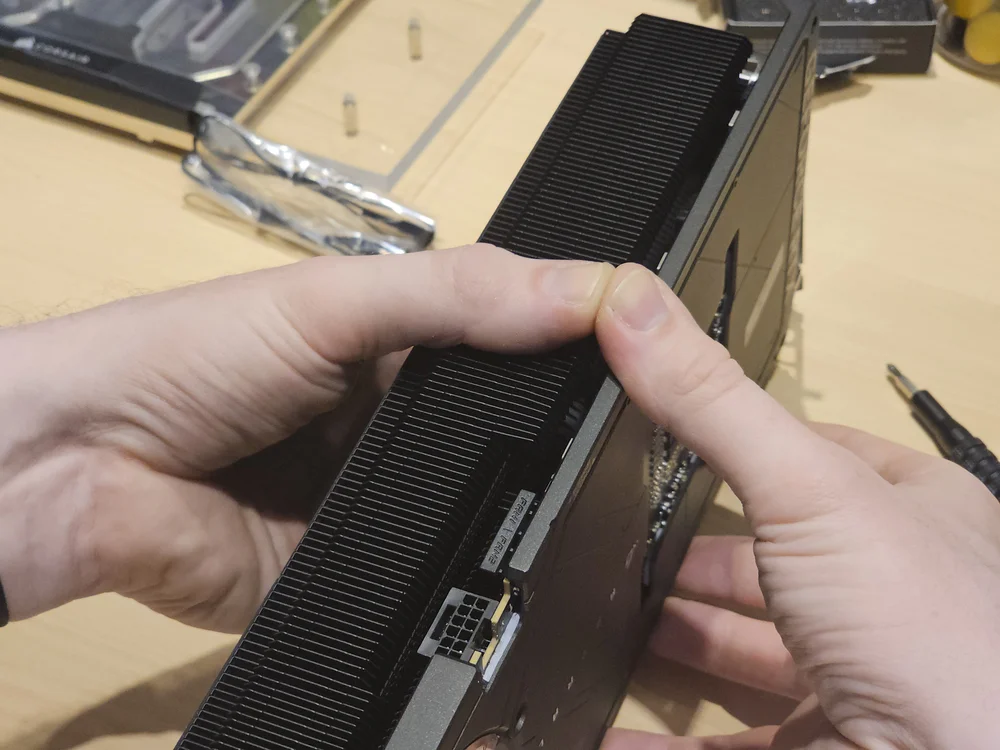
Étape 7 - « Détachez » le refroidisseur et le circuit imprimé l'un de l'autre.
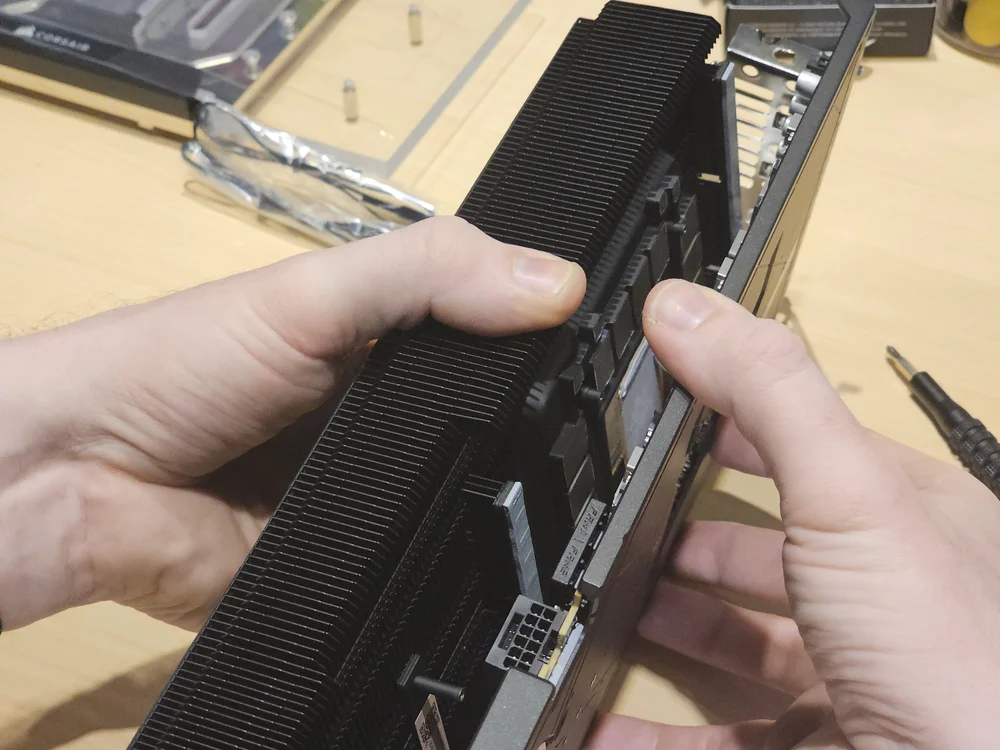
Nous trouvons cela plus facile en utilisant nos pouces comme levier (ASSUREZ-VOUS que toutes les vis des étapes ci-dessus ont été retirées, sinon vous risqueriez d'endommager votre carte de circuit imprimé).
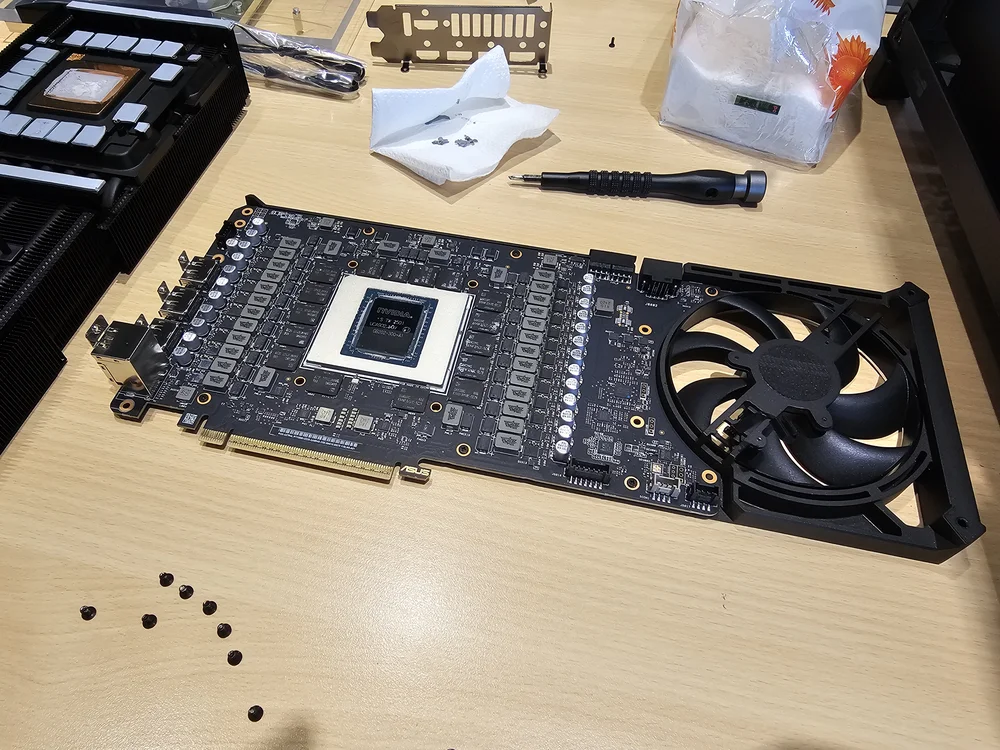
Étape 8 - Retirez tout résidu de pâte thermique du die (la partie brillante carrée située à l'avant et au centre).
Si des coussinets thermiques ont adhéré au côté du circuit imprimé (les coussinets gris), vous devez les déplacer vers leur emplacement sur le refroidisseur d'origine (là encore, cela facilitera grandement le remontage). Vous pouvez utiliser de l'alcool isopropylique pour nettoyer la matrice, mais celle-ci s'enlève assez facilement avec une serviette en papier.
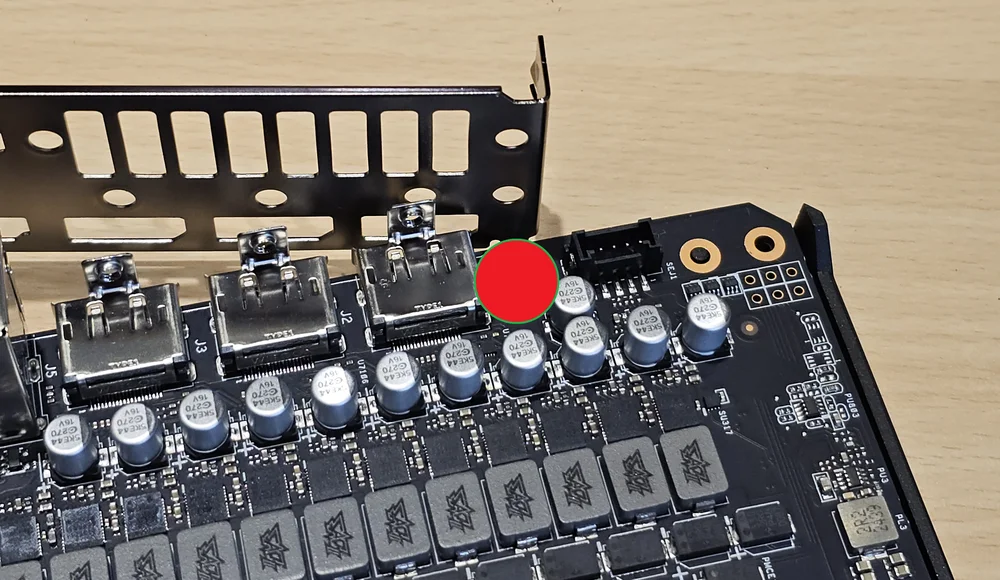
Étape 9 - Retirez la vis unique qui maintient le support IO à la plaque arrière.
À ce stade, vous remarquerez que nous avons dévissé l'ensemble du support IO, mais si vous avez suivi les étapes précédentes, le vôtre sera toujours solidement vissé aux ports d'affichage, ce qui est très bien. Laissez-le tel quel.
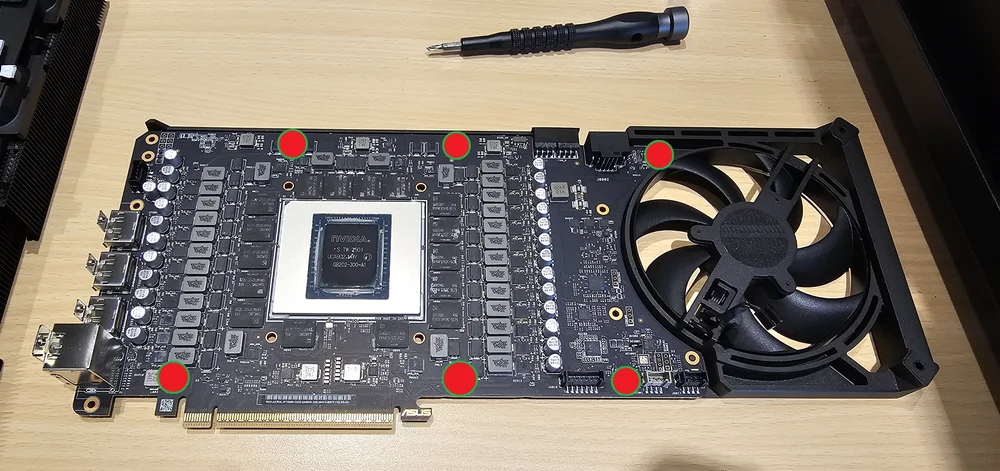
Étape 10 - Retirez les 6 petites vis qui maintiennent la plaque arrière en place.
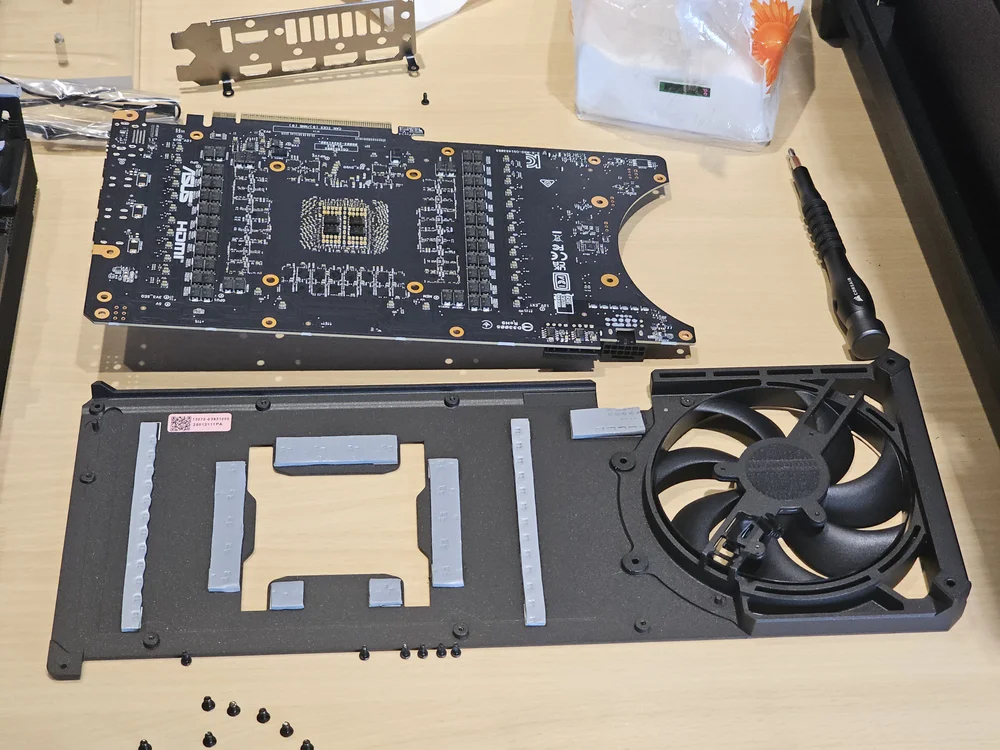
Étape 11 - Vous pouvez maintenant retirer la plaque arrière.
Une fois encore, assurez-vous que tous les coussinets thermiques se trouvent à leur emplacement d'origine sur la plaque arrière et qu'aucun ne reste sur le circuit imprimé.
À ce stade, vous devez remonter le refroidisseur d'origine. Il s'agit exactement du même processus, mais en sens inverse, sans le circuit imprimé au milieu.
Installation du bloc d'eau
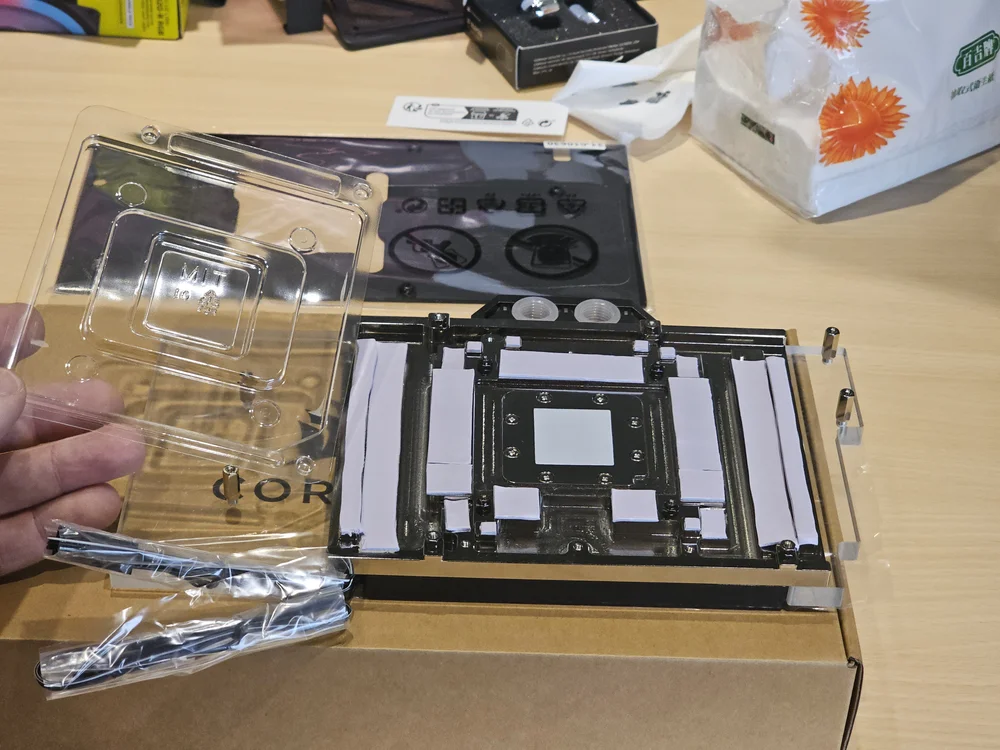
Étape 12 - Posez le bloc d'eau sur le boîtier comme indiqué ci-dessus et retirez le plastique de protection. Vous devez surélever le bloc d'eau au-dessus de la surface comme ceci, car le support IO dépassera du bord.
(Veuillez noter que tous les waterblocks GPU Hydro X Series sont livrés avec des coussinets thermiques et de la pâte thermique préinstallés. Il n'est pas nécessaire de les remplacer.)
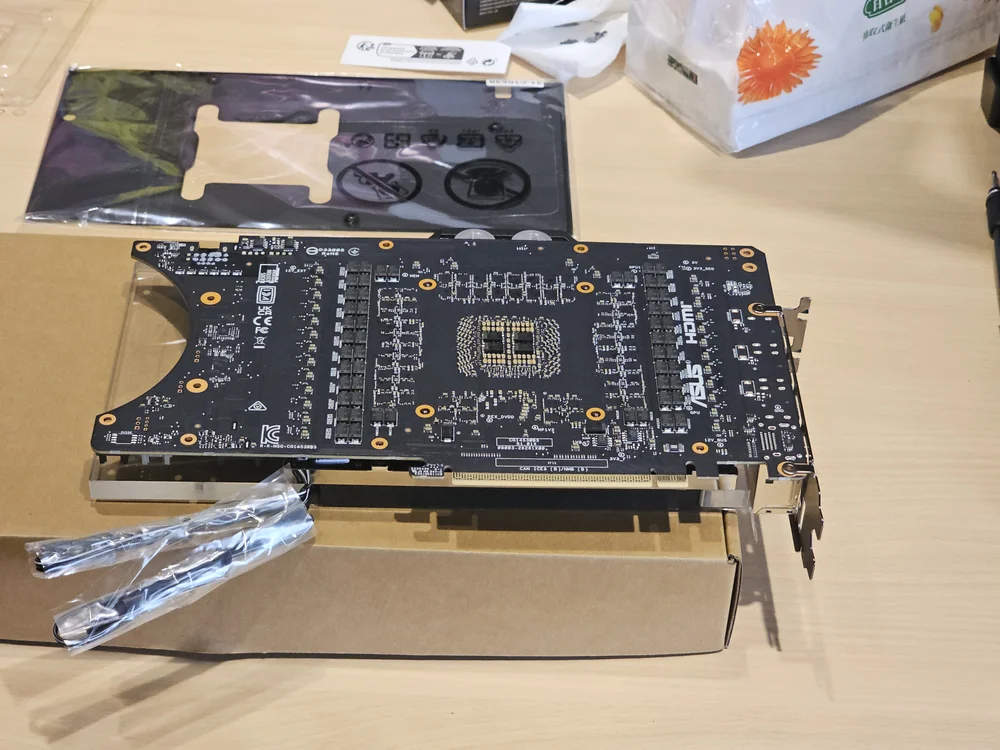
Étape 13 - Posez délicatement le circuit imprimé sur le bloc d'eau en veillant à ce que les trous de vis soient alignés avec les montants du bloc d'eau.
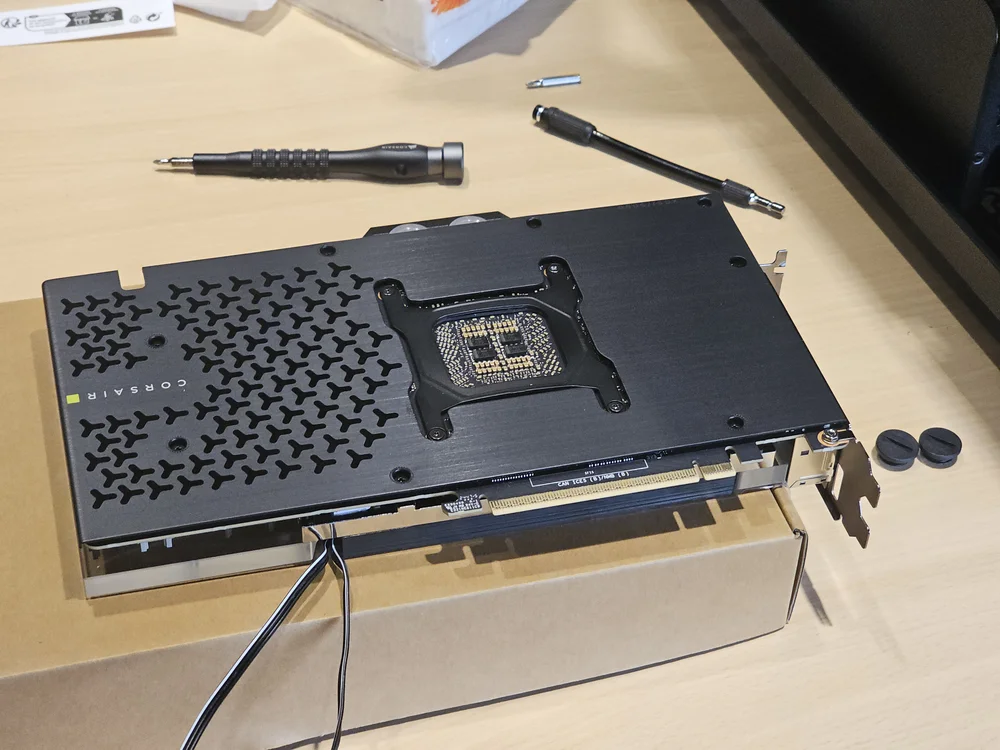
Étape 14 - Placez la plaque arrière et le support de tension (la pièce noire en forme de H au centre) du refroidisseur d'origine sur le circuit imprimé et fixez-les à l'aide des vis fournies.
Veuillez noter que les vis du support de tension ne sont pas fournies dans la boîte et que les vis d'origine (qui devraient être collées sur le support) doivent être utilisées. Veillez à ne pas les endommager lors de l'installation.
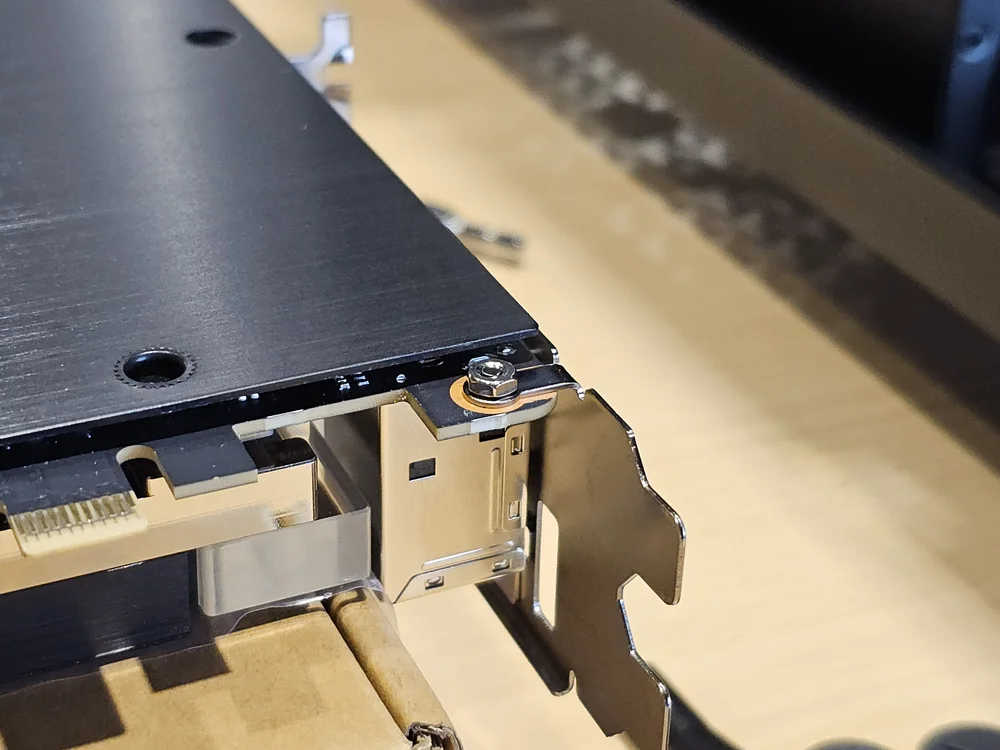
Étape 15 - Fixez le support IO à l'aide d'une des vis fournies et de l'écrou fourni.
Utilisation du waterblock GPU XG5 RGB 5090 ASTRAL
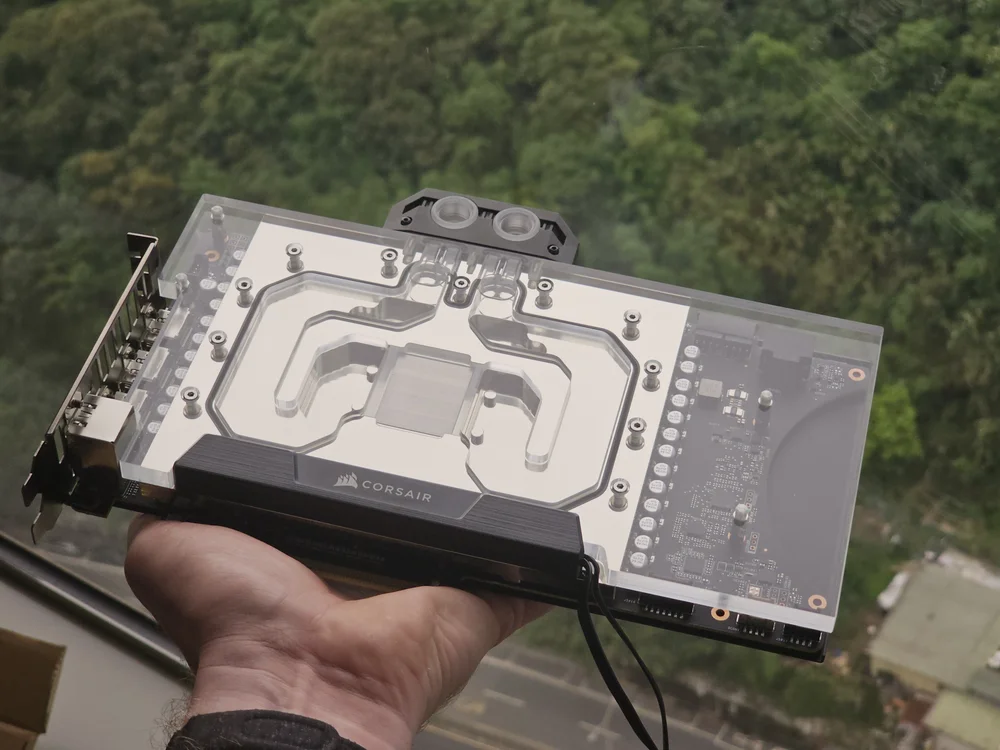
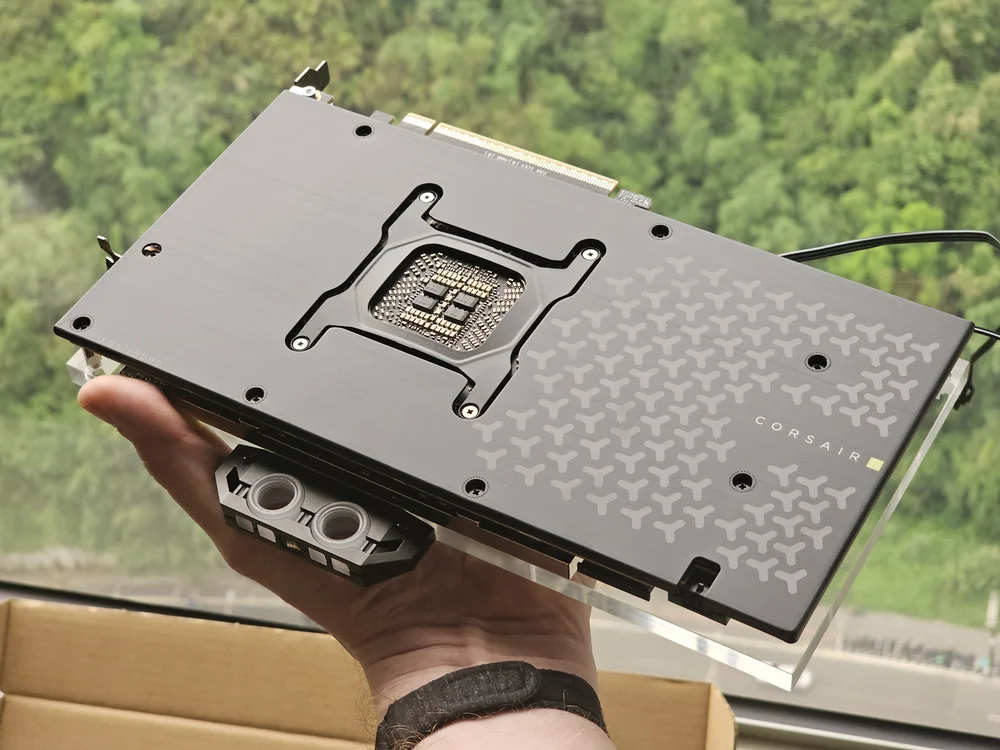
Félicitations ! Vous possédez désormais l'une des cartes graphiques les plus performantes et les plus rapides au monde. Vous pouvez désormais l'installer dans votre système refroidi à l'eau.
Notez qu'il n'y a pas d'entrée ou de sortie dédiée sur ce waterblock. Vous pouvez donc le raccorder au circuit dans n'importe quelle direction.
PRODUITS DANS L'ARTICLE
JOIN OUR OFFICIAL CORSAIR COMMUNITIES
Join our official CORSAIR Communities! Whether you're new or old to PC Building, have questions about our products, or want to chat about the latest PC, tech, and gaming trends, our community is the place for you.