MANUEL | GUIDE DE DÉMARRAGE RAPIDE
Waterblock pour processeur CORSAIR iCUE XC7 RGB ELITE LCD
WATERBLOCK DE REFROIDISSEMENT PERSONNALISÉ POUR PROCESSEUR AVEC RGB ET ÉCRAN LCD
La version anglaise est disponible ici - English
Si vous rencontrez d'autres problèmes, veuillez contacter support client


AVANT DE COMMENCER
Téléchargez la dernière version d’iCUE sur www.corsair.com/downloads.
CONTENU DE L'EMBALLAGE

1 bloc d'eau XC7 RGB ELITE LCD

1x support de montage Intel LGA 1851/1700

1x support de montage AMD AM5/AM4

1x plaque arrière pour processeur Intel LGA 1851/1700
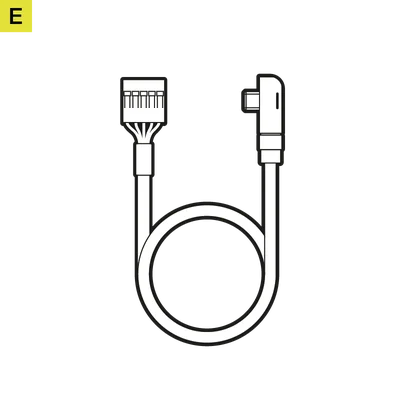
1 câble USB Type-C à 90° de 600 mm

1x plaque arrière adhésive AM5/AM4
COMPOSANTS PRÉREQUIS (NON INCLUS)

tournevis cruciforme

s du connecteur USB 2.0 interne (carte mère ou concentrateur USB interne)

iCUE version 5.5 ou supérieure

Microsoft Windows 10 ou version ultérieure

INSTALLATION INTEL
1. INSTALLER LE SUPPORT DU PROCESSEUR INTEL
Le XC7 RGB ELITE peut être installé dans n'importe quelle direction, il n'y a aucune perte de performance si le produit est installé après avoir été tourné de 90° ou 180°. Veuillez retirer le cache de protection TIM situé sous le bloc d'eau. Évitez de toucher le matériau d'interface thermique.
1a. Installez le support Intel LGA 1851/1700 en enfonçant les deux côtés dans la fente de la pompe jusqu'à ce qu'il soit bien en place (Figure 1).

1b. Retirez le film protecteur de la face autocollante (D) de la plaque arrière du processeur Intel LGA 1851/1700 (Figure 2).
1c. Placez la plaque arrière avec la face autocollante derrière la carte mère. Alignez les trous comme indiqué dans le schéma ci-dessous (Figure 3).

2. INSTALLATION DU XC7 RGB ELITE LCD
2a. Placez l'écran LCD XC7 RGB ELITE sur la carte mère (Figure 1*).
2b. Fixez l'écran LCD XC7 RGB ELITE sur la carte mère en serrant les vis à l'aide d'un tournevis jusqu'à ce qu'elles soient complètement enfoncées. Serrez les vis de manière uniforme, de préférence en croix (Figure 2*).

INSTALLATION AMD AM5/AM4
1. INSTALLATION DU SUPPORT DE FIXATION AMD AM5/AM4
Installez le support AMD AM5/AM4 en enfonçant les deux côtés dans la fente de la pompe jusqu'à ce qu'il soit bien fixé (Figure 1).
Veuillez retirer le cache de protection TIM situé sous le waterblock. Évitez de toucher le matériau d'interface thermique.

2. PRÉPARATION DE LA CARTE MÈRE POUR L’INSTALLATION
Retirez les supports de montage AMD AM5/AM4 existants en dévissant les quatre (4) vis à tête cruciforme.
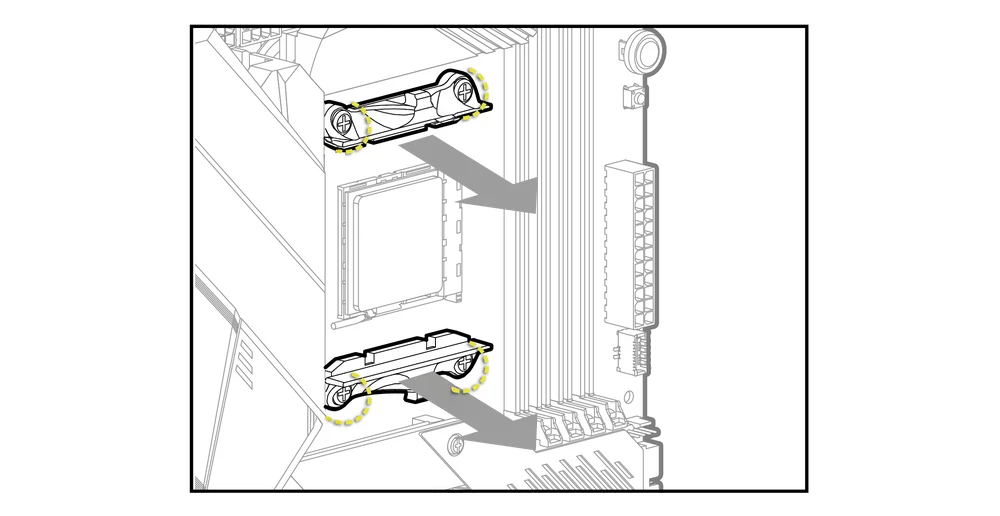
3. INSTALLATION DU XC7 RGB ELITE LCD

3a. Placez le XC7 RGB ELITE LCD avec la plaque arrière AMD AM5/AM4 d'origine préinstallée sur la carte mère (Figure 1*).
3b. Fixez le XC7 RGB ELITE LCD sur la carte mère en serrant les vis à l'aide d'un tournevis jusqu'à ce que vous atteigniez la fin du filetage. Serrez les vis de manière uniforme, de préférence en croix (Figure 2*).

INSTALLATION DES RACCORDS ET DES TUBAGES
1. INSTALLATION DES RACCORDS BSPP CORSAIR XF G1/4"
Installez les deux (2) raccords filetés appropriés BSPP CORSAIR XF G1/4" (non inclus) dans les ports du waterblock et serrez-les à la main. Notez l'ENTRÉE et la SORTIE prescrites comme indiqué sur l'image ci-dessous. Notez que l'ENTRÉE est toujours située le plus près du connecteur sur la surface externe du waterblock.

2. INSTALLATION DU TUBAGE
Installez le tubage adapté au type de raccord CORSAIR XF et sécurisez-le en verrouillant l'anneau pour finaliser l'installation du waterblock sur le circuit de refroidissement à eau. Utilisez la méthode de fixation et le tubage appropriés lorsque vous utilisez des raccords autres que des raccords à compression. N'oubliez pas de tester l'étanchéité du système.
CONNEXION AU SYSTÈME
CONNEXION ET UTILISATION DES FONCTIONS INTELLIGENTES INTÉGRÉES
Téléchargez la dernière version d’iCUE sur www.corsair.com/downloads
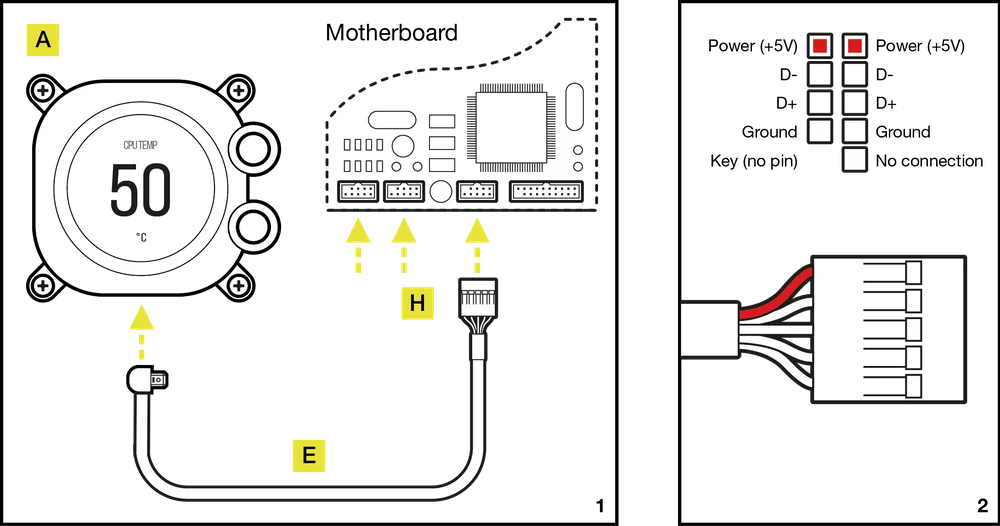
Pour utiliser les fonctions intelligentes du waterblock pour processeur XC7 RGB ELITE LCD, vous devez connecter le câble USB-C à 90 degrés fourni entre le port USB-C du waterblock et une fiche interne USB 2.0 de la carte mère. La fiche USB à 5 broches est conçu pour fonctionner sur l'un ou l'autre canal d'un connecteur interne USB 2.0 de la carte mère (Figure 1).
Connectez le câble de la fiche USB 2.0 du XC7 RGB ELITE LCD de manière à ce que le fil rouge soit aligné avec la broche d'alimentation de la fiche USB 2.0 de la carte mère (Figure 2).
Puis-je utiliser le XC7 RGB ELITE LCD en tant qu'élément autonome ?
Non, il s'agit d'une plaque froide de refroidissement liquide pour votre processeur qui nécessite un système de refroidissement complet et personnalisé, avec notamment une pompe et un radiateur indépendants. Pour plus d'informations, consultez la page Hydro X Series.
Puis-je utiliser le XC7 RGB ELITE LCD avec un équipement de refroidissement en aluminium ?
Non, vous ne pouvez pas. La plaque froide est fabriquée en cuivre nickelé. Elle ne doit pas être associée à de l'aluminium.
L'orientation du flux est-elle importante ?

Oui. Le XC7 RGB ELITE LCD fonctionne mieux lorsque le liquide de refroidissement entre par le port ENTRÉE. Cependant, le produit fonctionnera tout de même avec un sens d'écoulement inversé, mais ses performances de refroidissement seront moindres.
Puis-je réutiliser la pâte thermique pré-appliquée sur le waterblock XC7 RGB ELITE LCD en vue d'effectuer une nouvelle installation ?
Pour réinstaller le waterblock XC7 RGB ELITE LCD, il vous faudra d'abord retirer la pâte thermique pré-appliquée et appliquer une nouvelle couche de pâte thermique. Nous vous conseillons d'utiliser le produit CORSAIR XTM70, vendu séparément.
Quelle est la pâte thermique utilisée sur le XC7 RGB ELITE LCD ?
Que dois-je faire si mon écran LCD scintille ?
Pour résoudre le problème, suivez les étapes décrites dans le guide accessible via le lien ci-dessous :
GARANTIE

Les principaux produits HYDRO X Series (blocks pour processeurs et cartes graphiques, pompes et radiateurs) sont garantis 3 ans.
MENTIONS LÉGALES
© 2025 CORSAIR MEMORY, Inc. Tous droits réservés.
CORSAIR, le logo représentant des voiles et HYDRO X SERIES sont des marques déposées de CORSAIR aux États-Unis et/ou dans d'autres pays. Toutes les autres marques commerciales appartiennent à leurs propriétaires respectifs.
Le produit peut légèrement différer de celui illustré.
CONTENU CONNEXE


