MANUEL | GUIDE DE DÉMARRAGE RAPIDE
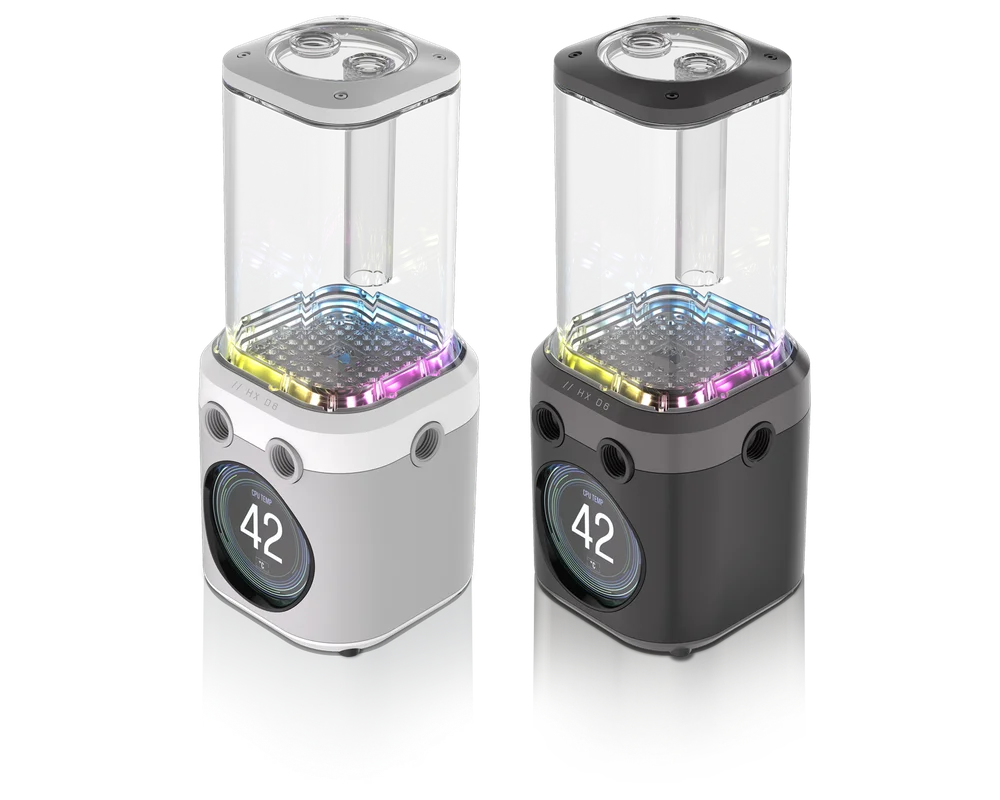
CORSAIR iCUE LINK XD6 RGB ELITE LCD
COMBINÉ POMPE / RÉSERVOIR
La version anglaise est disponible ici - English
Si vous rencontrez d'autres problèmes, veuillez contacter support client


AVANT DE COMMENCER
CONTENU DU COLIS
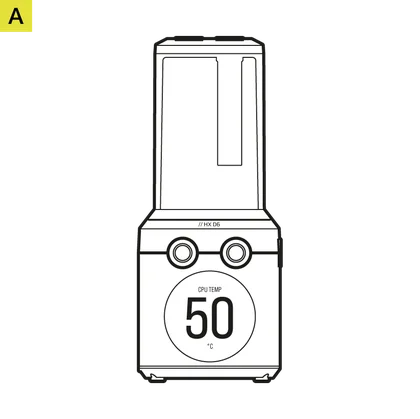
Pompe / Réservoir LCD iCUE LINK XD6 RGB ELITE (1x)

Support de montage de pompe / réservoir (1x)

Plaques d'adaptation de montage de ventilateur de 120 mm et 140 mm (1 de chaque)

Pont de liaison ATX 24 broches (1x)

Fiches CORSAIR G 1/4" (3x)

Vis autotaraudeuses en éventail (4x)

Écrous hexagonaux M4 (4x)

Rondelles M4 (4x)

Vis M4 de 6 mm (4x)

Vis M3 de 6 mm (4x)

Vis à oreilles M3 (4x)

Outil de branchement (1x)
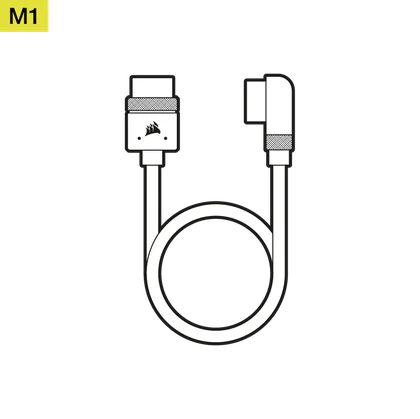
Câble iCUE LINK 600 mm avec connecteurs droits/à 90° (1x)
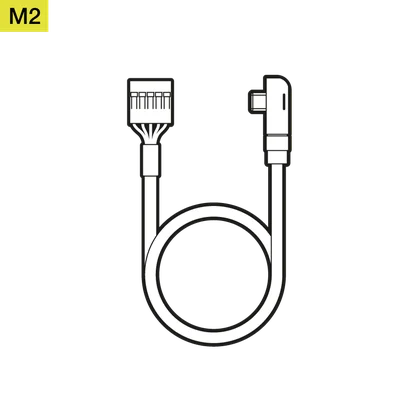
Câble USB Type-C 90° 600 mm (1x)
PRÉREQUIS (NON INCLUS)

Tournevis cruciforme

iCUE LINK Système Hub

Dernière version du logiciel iCUE

Microsoft Windows 10 ou plus récent

Bouteille de remplissage et liquide de refroidissement CORSAIR
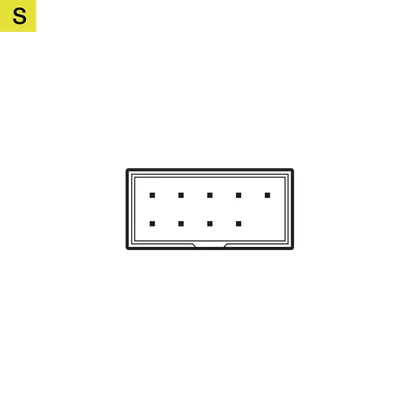
s de l'en-tête USB 2.0 interne (carte mère ou concentrateur USB interne)
MONTAGE INITIAL DE L'ENSEMBLE
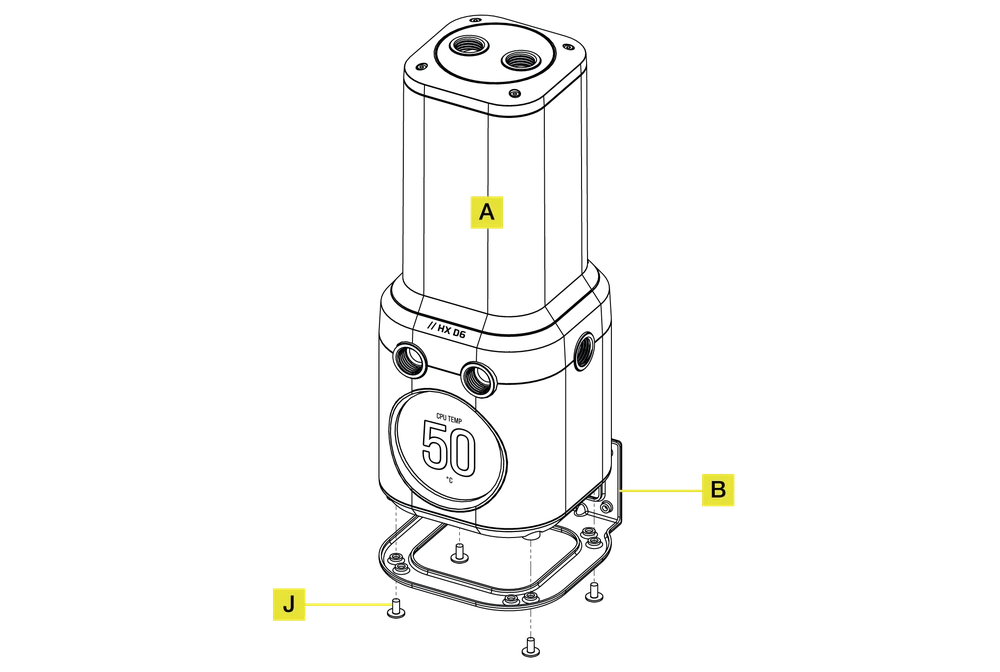
1. INSTALLATION DU SUPPORT DE MONTAGE
- Placez la pompe / le réservoir (A) sur le support de montage de la pompe / du réservoir (B) avec les trous non filetés vers le haut.
- Fixez la pompe/le réservoir (A) au support (B) à l'aide de quatre vis M3 de 6 mm (J) par le bas.
2. INSTALLATION DE LA PLAQUE ADAPTATRICE DE MONTAGE DU VENTILATEUR
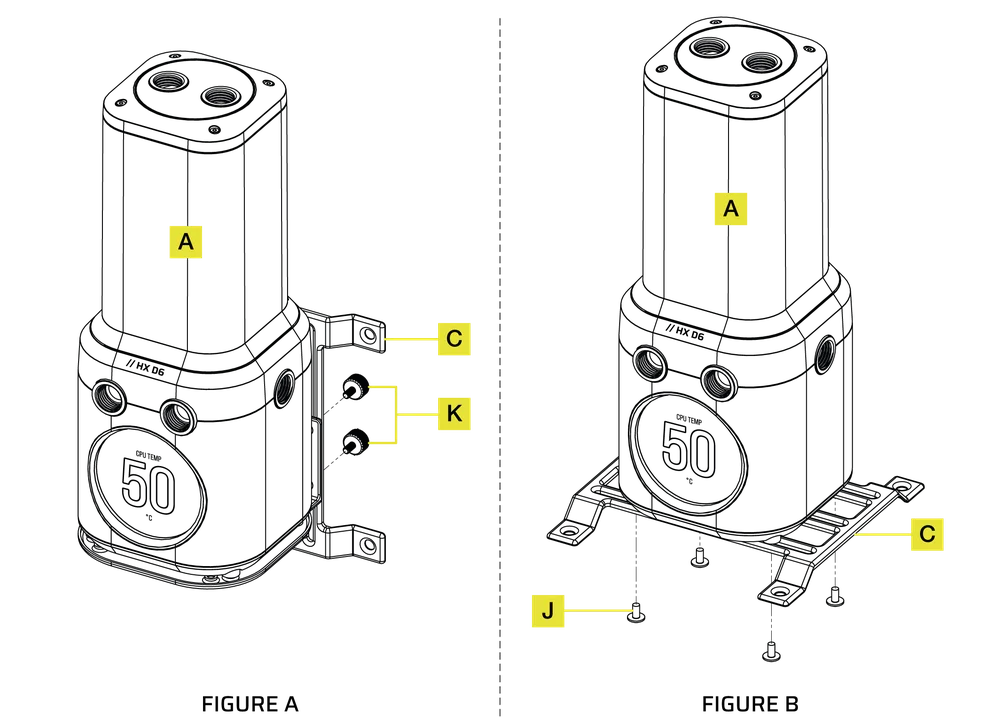
MONTAGE VERTICAL (FIGURE A)
- Fixez la pompe/le réservoir (A) avec le support de montage installé sur une plaque d'adaptation de montage de ventilateur de 120 mm ou 140 mm (C) à l'aide de quatre vis à oreilles M3 (K).
MONTAGE HORIZONTAL (FIGURE B)
- Fixez la pompe/le réservoir (A) à une plaque d'adaptation de montage de ventilateur (C) de 120 mm ou 140 mm à l'aide de quatre vis M3 de 6 mm (J).
MONTAGE DE L'ENSEMBLE
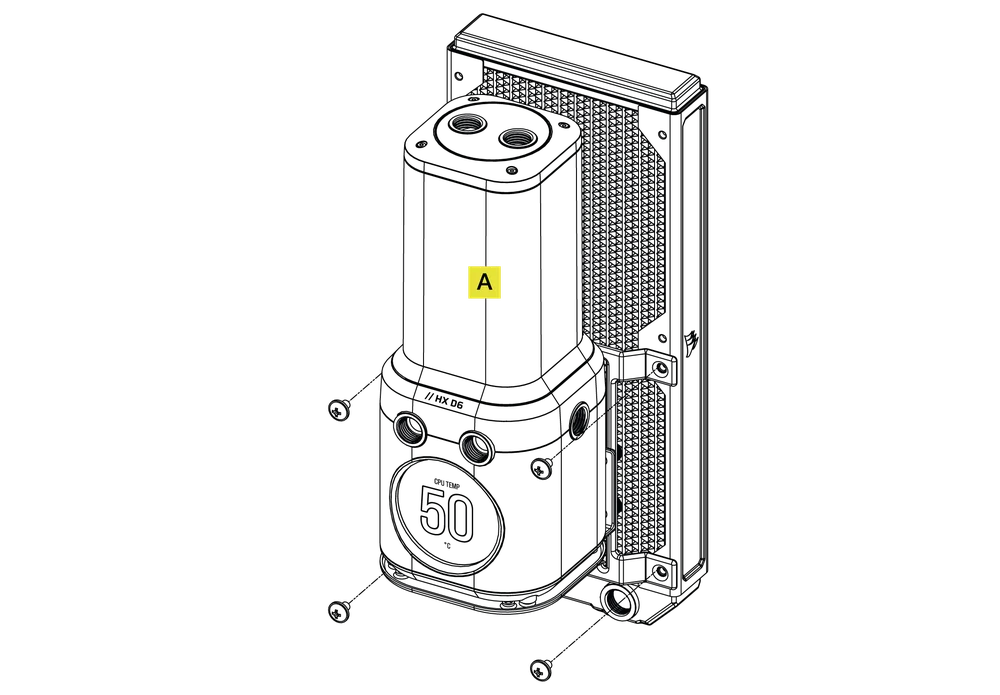
1. MONTAGE DE L'ENSEMBLE SUR UN RADIATEUR
- Fixez la pompe/le réservoir (A) au radiateur à l'aide du support d'adaptateur de montage du ventilateur et des vis M4 P0.7 de 6 mm (0,25") fournies avec le radiateur CORSAIR XR lui-même.
2. MONTAGE DE L'ENSEMBLE SUR UN VENTILATEUR
- Fixez la pompe/le réservoir (A) au ventilateur à l'aide du support d'adaptateur de montage du ventilateur et de quatre vis autotaraudeuses (F).
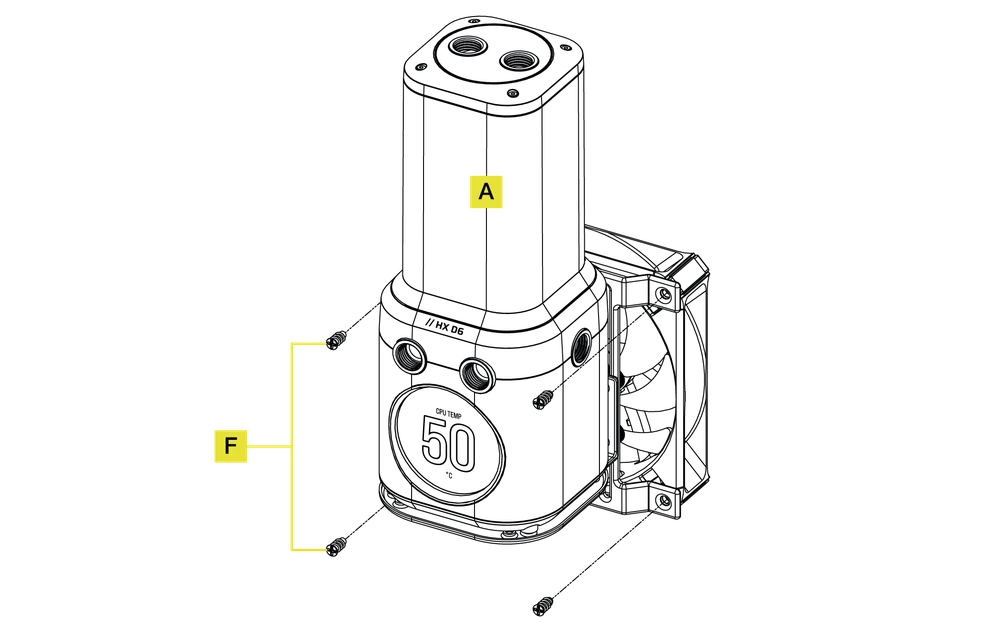
3. MONTAGE DE L'ENSEMBLE SUR UN RAINURAGE DU BOÎTIER
- Fixez la pompe/le réservoir (A) avec le support de l'adaptateur de montage du ventilateur à une ouverture du boîtier du ventilateur à l'aide de quatre vis M4 de 6 mm (I) ainsi que de quatre rondelles M4 (H) et quatre écrous hexagonaux M4 (G).
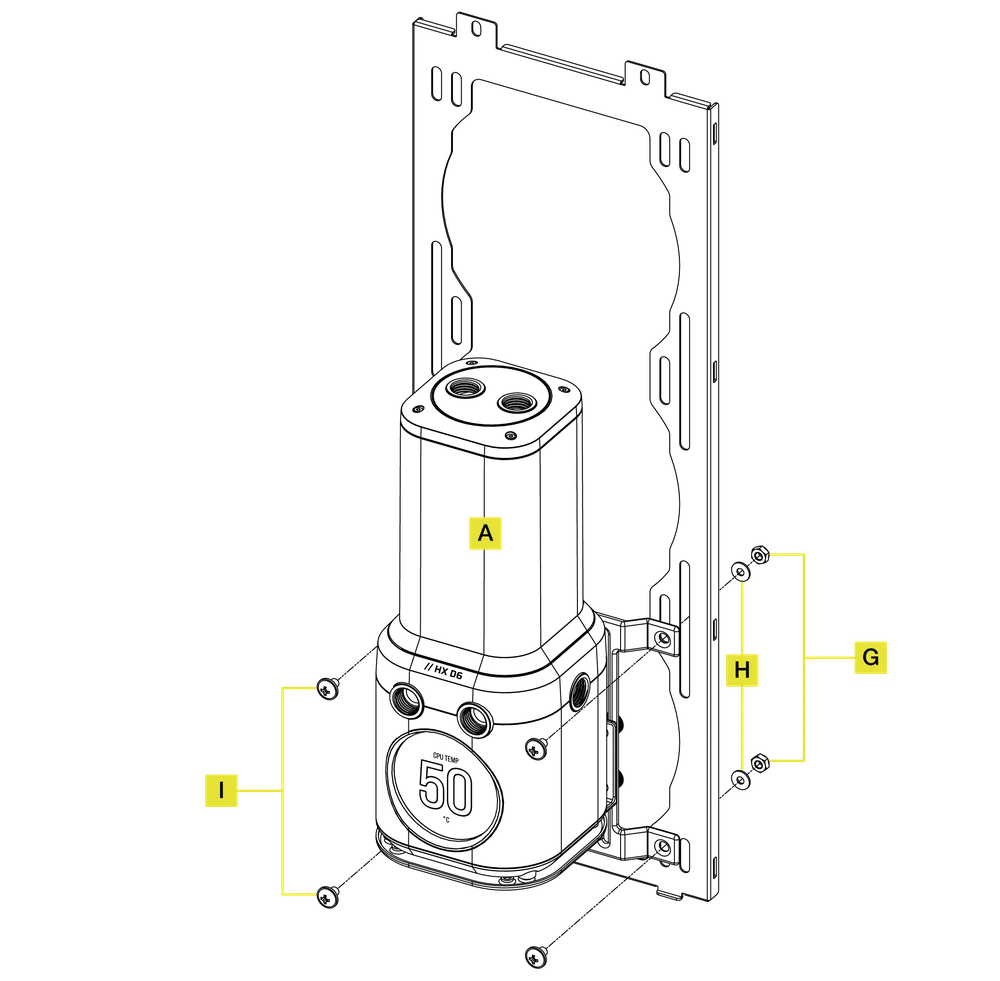
4. MONTAGE DE L'ENSEMBLE SUR LA TÔLE D'UN BOÎTIER
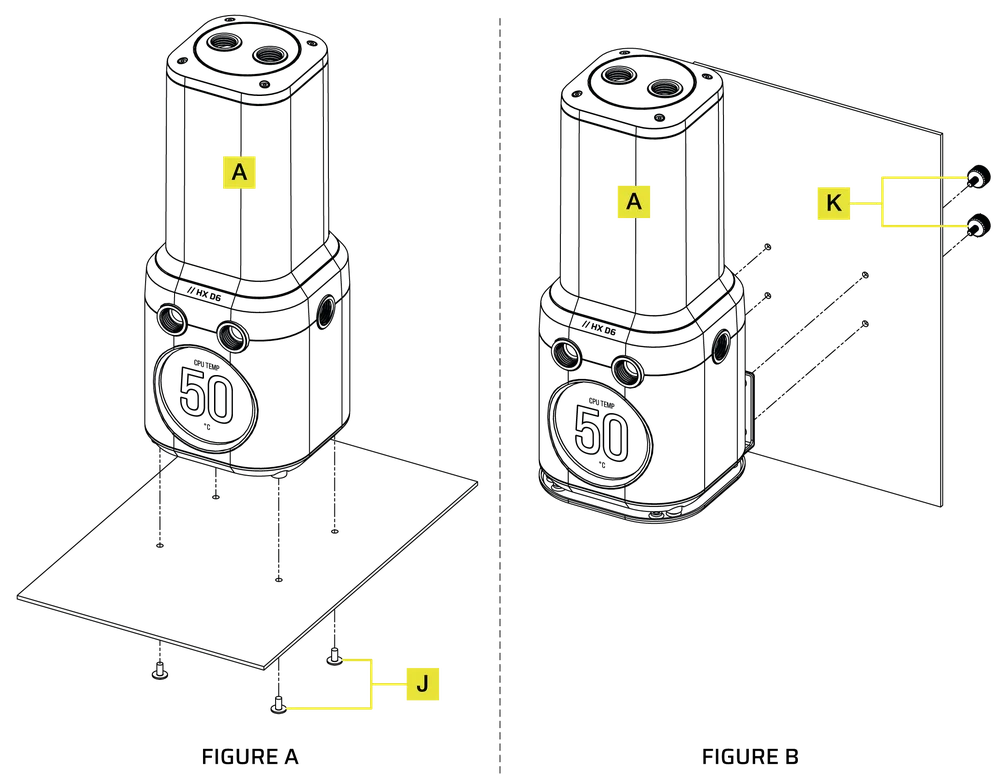
- Repérez le gabarit de découpe approprié dans le châssis qui correspond au gabarit de découpe de 55 mm x 27,5 mm (pour une installation verticale) ou de 55 mm x 67 mm (pour une installation horizontale).
MONTAGE HORIZONTAL (FIGURE A)
- Fixez la pompe/le réservoir (A) à la tôle d'un boîtier à l'aide de quatre vis M3 de 6 mm (J).
MONTAGE VERTICAL (FIGURE B)
- Fixez la pompe/le réservoir (A) avec le support de montage installé sur la tôle d'un boîtier à l'aide de quatre vis à oreilles M3 (K).
ORIENTATION DE MONTAGE
- L'écran LCD iCUE LINK XD6 RGB ELITE doit être installé verticalement, la pompe se trouvant sous le tube du réservoir.

FINALISATION DE LA MISE EN PLACE
- Installez les deux (2) raccords filetés CORSAIR XF G 1/4" BSPP appropriés (non inclus) dans les ports du réservoir avant et serrez-les à la main. N'utilisez aucun outil (par exemple, des pinces).
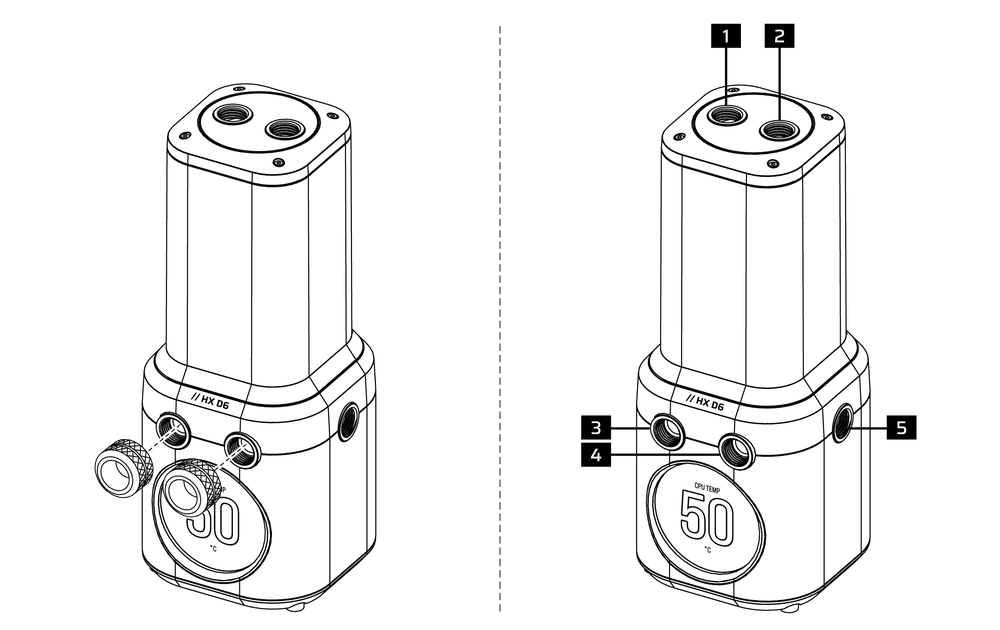
- Port FILL
- Port INLET en option
- Port OUTLET
- Port INLET recommandé
- Port INLET en option
CONNEXION iCUE LINK
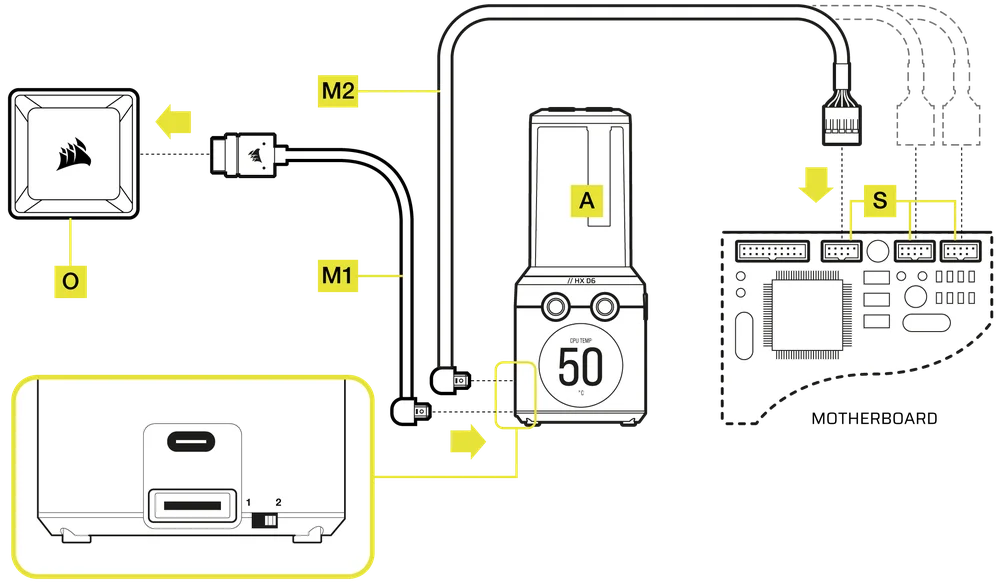
- Connectez l'embase iCUE LINK sur le boîtier de la pompe à un concentrateur iCUE LINK (O) à l'aide du câble iCUE LINK de 600 mm avec connecteurs droits/à 90° (M1) fourni.
- Insérez la fiche coudée USB Type-C du câble USB Type-C 90° 600 mm (M2) fourni dans le port USB Type-C du boîtier de la pompe.
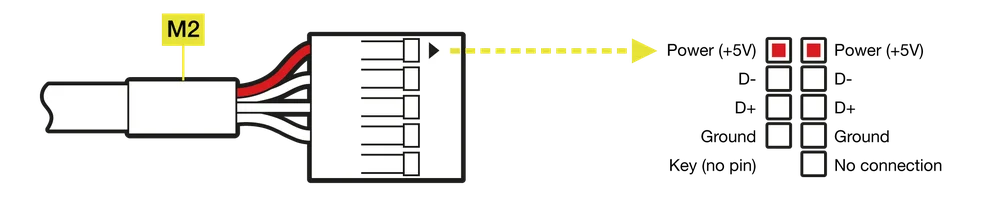
- Connectez l'autre extrémité du câble USB Type-C 90° 600 mm (M2) à un connecteur interne de la carte mère USB 2.0 (S) de sorte que le fil rouge du connecteur s'aligne avec la broche d'alimentation du connecteur.
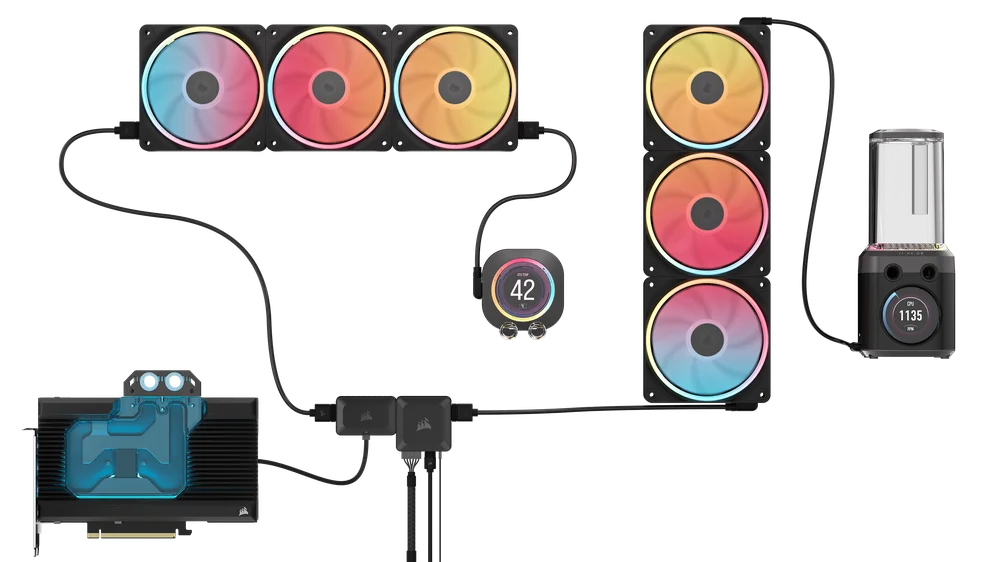
L'écran LCD iCUE LINK XD6 RGB ELITE peut être utilisé avec d'autres matériels iCUE LINK en le plaçant n'importe où sur la chaîne de canaux à l'aide d'une connexion directe, d'un câble en Y ou d'un répartiteur à 4 voies.
En savoir plus sur le fonctionnement des connexions CORSAIR iCUE LINK System Hub.
Garnissage et apprêt
1. PRÉPARATION DU BLOC D'ALIMENTATION
- Assurez-vous que le bloc d'alimentation est éteint, soit au niveau de la prise, soit via l'interrupteur à bascule situé à l'arrière du bloc d'alimentation (Figure 1).
- Déconnectez les câbles d'alimentation du bloc d'alimentation de tous les composants de l'ordinateur, à l'exception du connecteur d'alimentation PCIe à 6 broches du concentrateur iCUE LINK.
- Connectez le démarreur de pontage du bloc d'alimentation ATX 24 broches (D) à votre câble ATX 24 broches. Cela vous permettra d'allumer votre concentrateur système iCUE LINK et tous les périphériques connectés au concentrateur système sans allumer le PC (Figure 2).

2. PRÉPARATION DE LA POMPE
- Déplacez le commutateur de priorité de vitesse de la pompe manuelle sur le côté de la pompe/réservoir en position 1. Cela permettra à la pompe de fonctionner à pleine puissance, ce qui facilitera l'amorçage et la purge de l'air.

3. REMPLISSAGE ET AMORÇAGE DU RÉSERVOIR
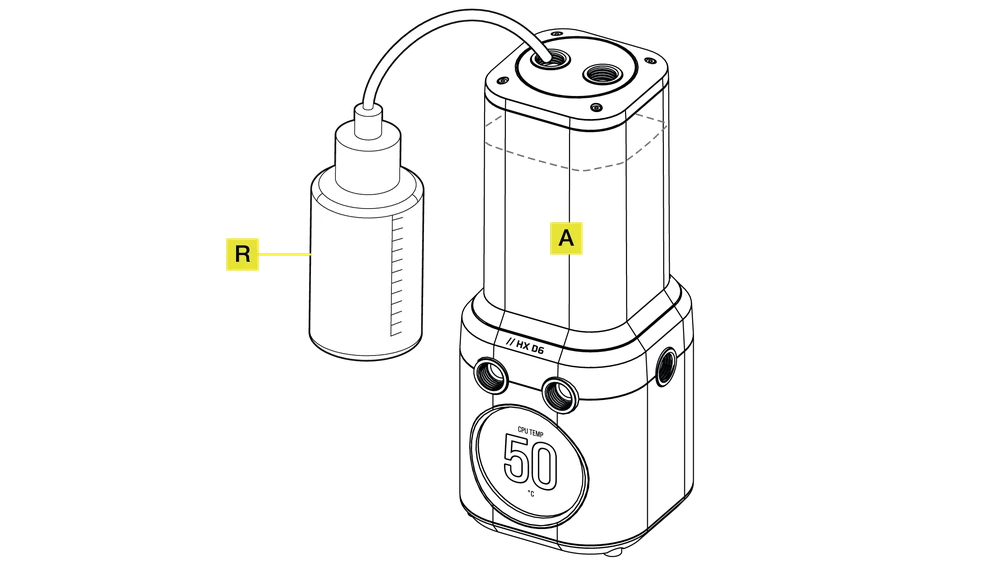
- Remplissez le réservoir par l'ouverture G 1/4" en haut à gauche avec du liquide de refroidissement CORSAIR en utilisant la bouteille de remplissage (R) jusqu'à environ 2 cm (4/5 en dessous du haut).
- Mettez l'appareil sous tension en basculant l'interrupteur ON du bloc d'alimentation. Le moteur de la pompe sera amorcé avec du liquide de refroidissement provenant du réservoir et commencera à circuler dans le système. Mettez l'appareil hors tension avant que le réservoir ne soit vidé. Ne laissez pas la pompe fonctionner sans liquide de refroidissement dans le réservoir, car cela l'endommagerait.
- Répétez les étapes 1 et 2 jusqu'à ce que votre système de refroidissement personnalisé soit plein. CORSAIR recommande de ne pas remplir le réservoir à plus de 2 cm du haut.
- Une fois l'amorçage de la boucle terminé, remettez l'interrupteur de vitesse de la pompe à commande manuelle en position 2 sur le boîtier de la pompe. Vous ne pourrez pas contrôler la vitesse de la pompe et elle fonctionnera à la vitesse d'amorçage si elle n'est pas remise dans sa position d'origine.

- Une fois le système rempli de liquide de refroidissement, CORSAIR recommande de le faire fonctionner pendant 24 heures pour éliminer l'air emprisonné dans les composants et s'assurer qu'il n'y a pas de fuites dans le système.
- Une fois que vous avez soigneusement testé l'étanchéité du système, mettez l'unité d'alimentation hors tension (Figure 1) et débranchez le cavalier de l'unité d'alimentation ATX à 24 broches (D)(Figure 2).
- Rebranchez les câbles d'alimentation aux autres périphériques de l'ordinateur et démarrez l'ordinateur.

CONFIGURATION DU LOGICIEL
1. INSTALLER iCUE
- Téléchargez et installez la dernière version d'iCUE depuis www.corsair.com/downloads

2. MISE À JOUR LOGICIELLE
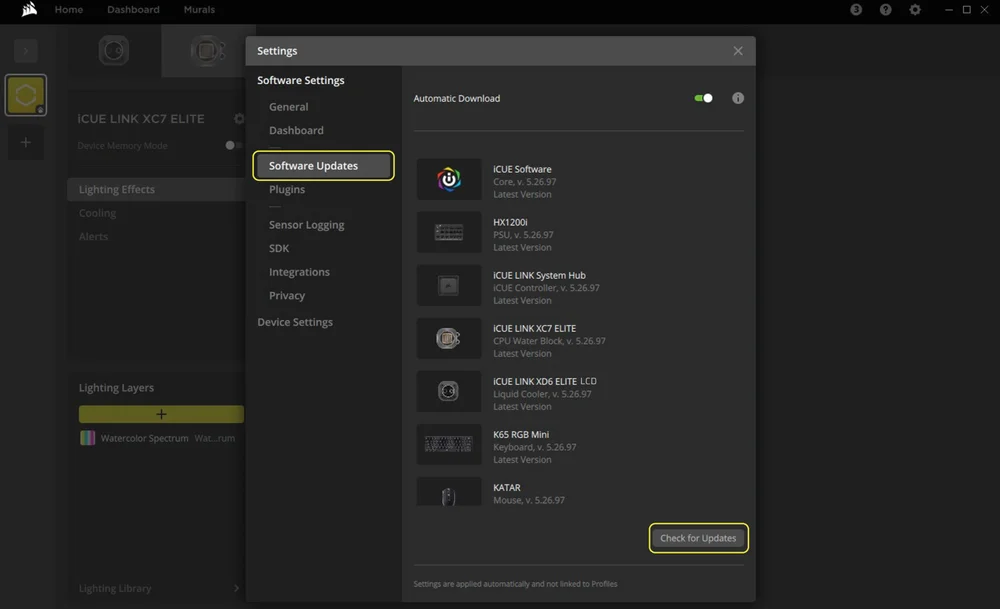
- Une fois iCUE installé, lancez le logiciel. Si l'un des appareils connectés nécessite une mise à jour du micrologiciel, vous serez invité à effectuer une mise à jour via une notification dans le coin supérieur droit. Vous pouvez également cliquer sur les paramètres (icône de roue dentée dans le coin supérieur droit) et vérifier manuellement les mises à jour du logiciel et du micrologiciel.
3. CONFIGURATION DE L'ÉCLAIRAGE
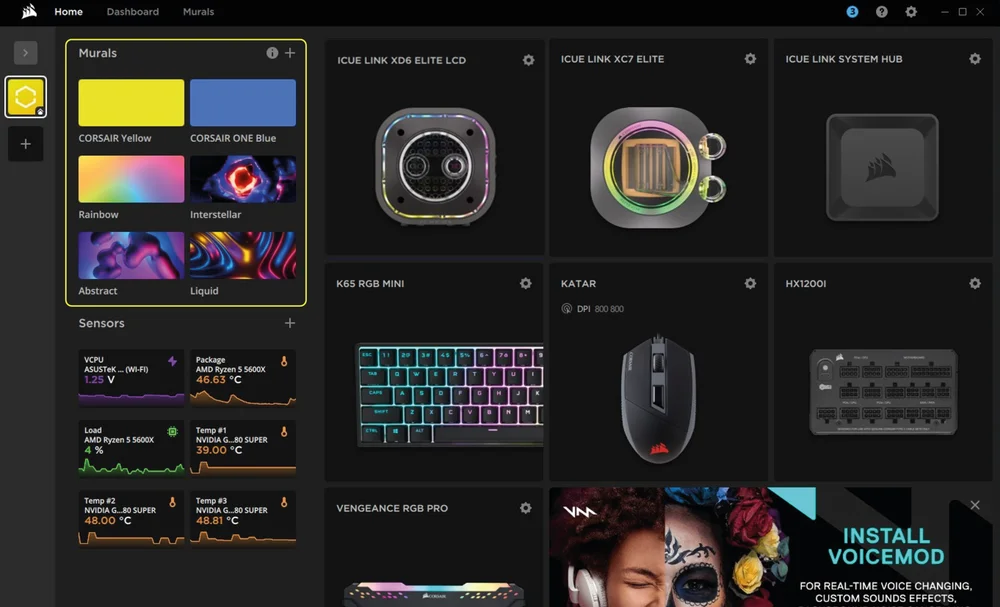
Configuration rapide de l'éclairage
- Sélectionnez les effets Murals prédéfinis dans l'écran d'accueil iCUE pour modifier rapidement les effets d'éclairage.
Réorganiser les appareils connectés à iCUE LINK
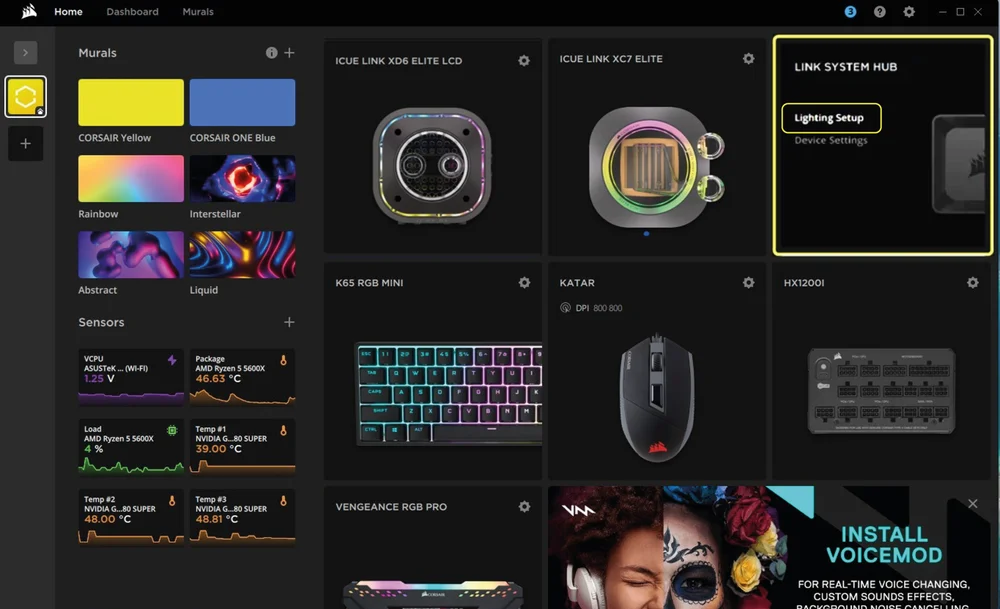
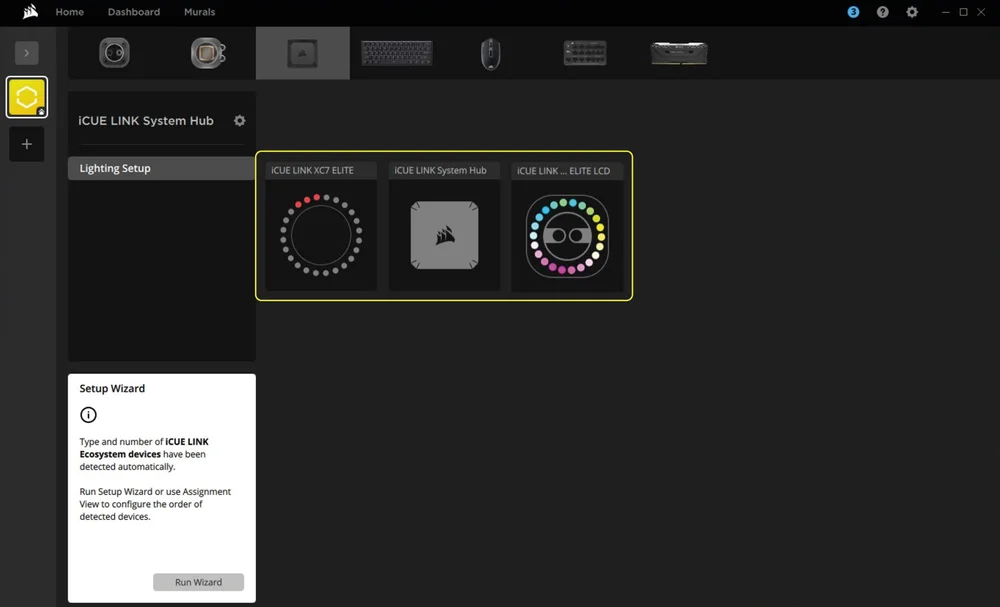
La page Lighting Setup (Configuration de l'éclairage) affiche tous les périphériques iCUE LINK connectés au System Hub et vous permet de les réorganiser pour mieux les adapter à l'emplacement physique dans votre système.
- Passez la souris sur la vignette du Hub système et sélectionnez « Configuration de l'éclairage ».
- Réorganisez vos appareils iCUE LINK pour qu'ils correspondent à votre configuration.
Effets de lumière
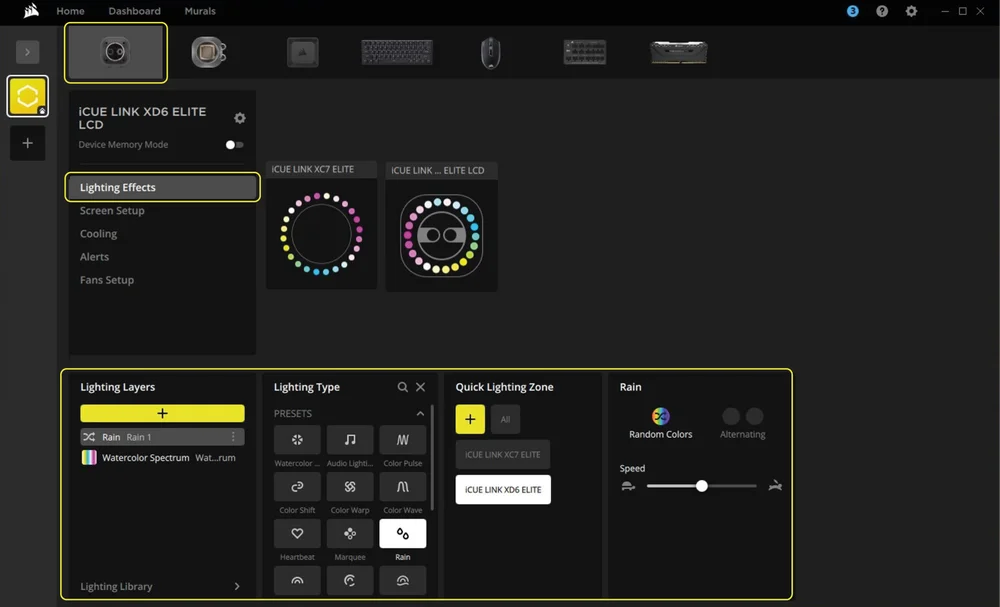
Choisissez l'effet d'éclairage qui sera affiché lorsque le logiciel iCUE est en cours d'exécution :
- Sélectionnez iCUE LINK XD6 RGB ELITE LCD dans la barre de navigation.
- Sélectionnez « Effets de lumière ».
- Sélectionnez l'effet de lumière souhaité en cliquant sur l'une des options disponibles dans le panneau « Type d'éclairage ».
- Dans le panneau « Quick Lighting Zone », sélectionnez le produit auquel vous souhaitez appliquer l'effet sélectionné. Choisissez « All » pour appliquer l'effet à tous les produits listés.
Mode Mémoire de l'appareil
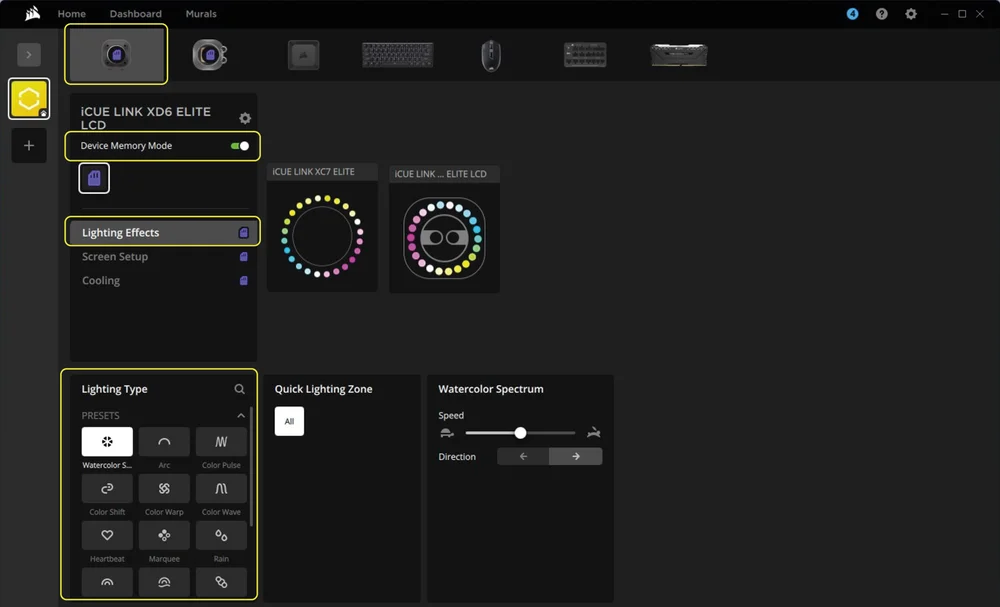
Choisissez l'effet d'éclairage qui sera affiché lorsque le logiciel iCUE n'est pas en cours d'exécution, généralement pendant la phase de démarrage de l'ordinateur :
- Sélectionnez iCUE LINK XD6 RGB ELITE LCD dans la barre de navigation.
- Sélectionnez « Effets de lumière ».
- Basculez en mode Mémoire de l'appareil en cliquant sur le bouton.
- Sélectionnez l'effet d'éclairage souhaité en cliquant sur l'une des options disponibles dans le panneau « Type d'éclairage » et cliquez sur l'icône de sauvegarde.
4. CONFIGURATION DE L'ÉCRAN LCD
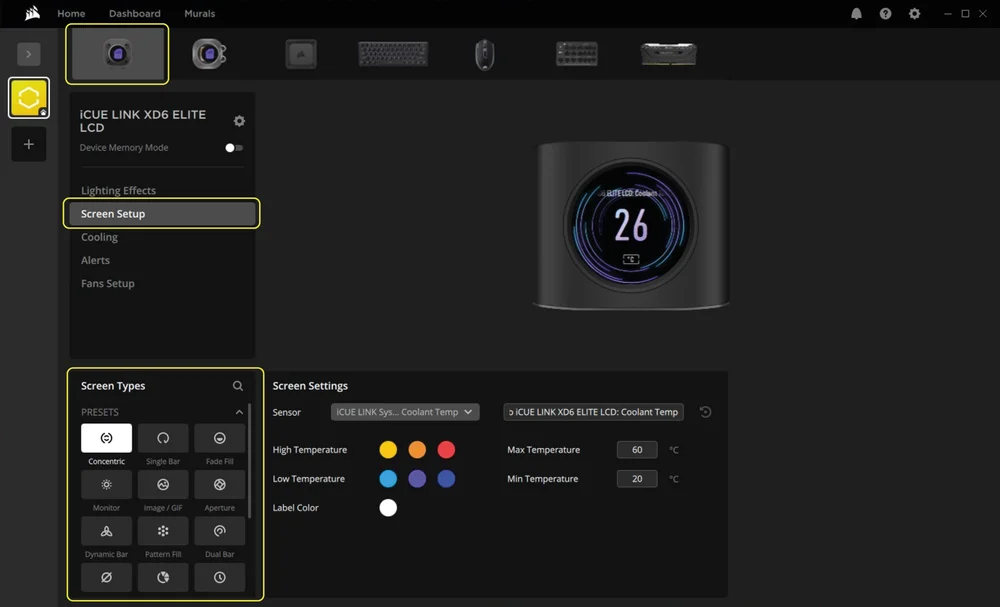
Configuration de l'écran
- Sélectionnez iCUE LINK XD6 RGB ELITE LCD dans la barre de navigation.
- Sélectionnez « Configuration de l'écran ».
- Choisissez l'un des préréglages disponibles dans le panneau « Types d'écran » en cliquant dessus.
Mode Mémoire de l'appareil
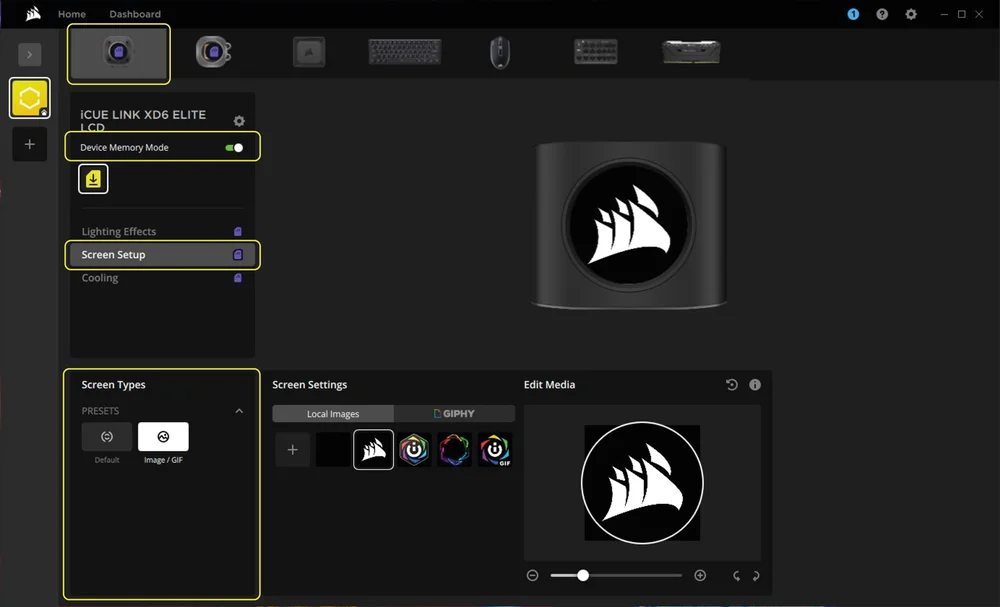
Choisissez ce qui sera affiché sur l'écran LCD de votre iCUE LINK XD6 RGB ELITE LCD lorsque le logiciel iCUE n'est pas en cours d'exécution, généralement pendant la phase de démarrage de l'ordinateur :
- Sélectionnez iCUE LINK XD6 RGB ELITE LCD dans la barre de navigation.
- Sélectionnez « Configuration de l'écran ».
- Basculez en mode Mémoire de l'appareil en cliquant sur le bouton.
- Choisissez l'un des préréglages disponibles dans le panneau « Types d'écran » et cliquez sur l'icône de sauvegarde.
5. RÉGLAGE DU REFROIDISSEMENT ET DE LA VITESSE DE LA POMPE
Performances de refroidissement
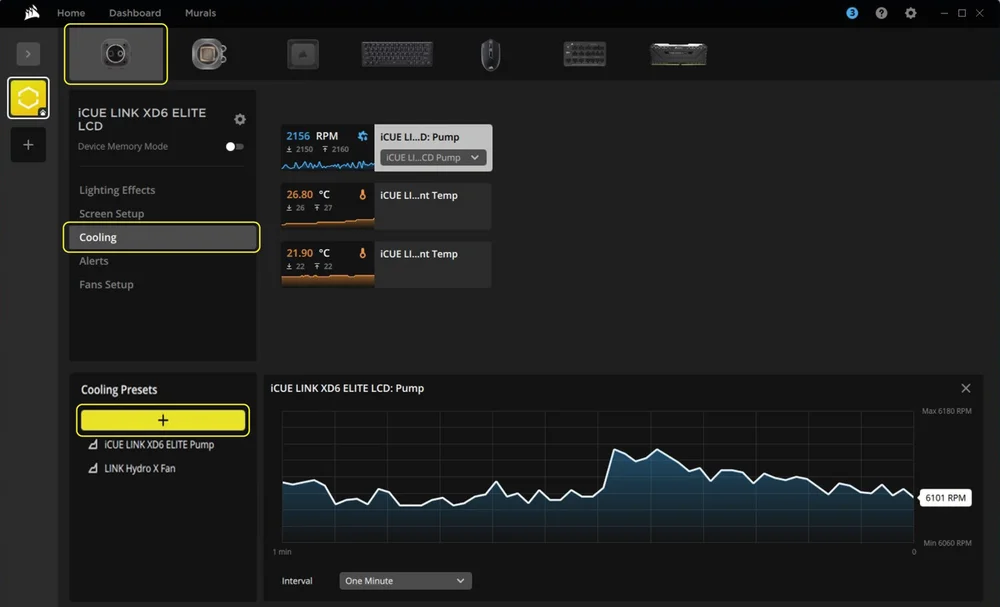
- Sélectionnez iCUE LINK XD6 RGB ELITE LCD dans la barre de navigation.
- Sélectionnez « Refroidissement ».
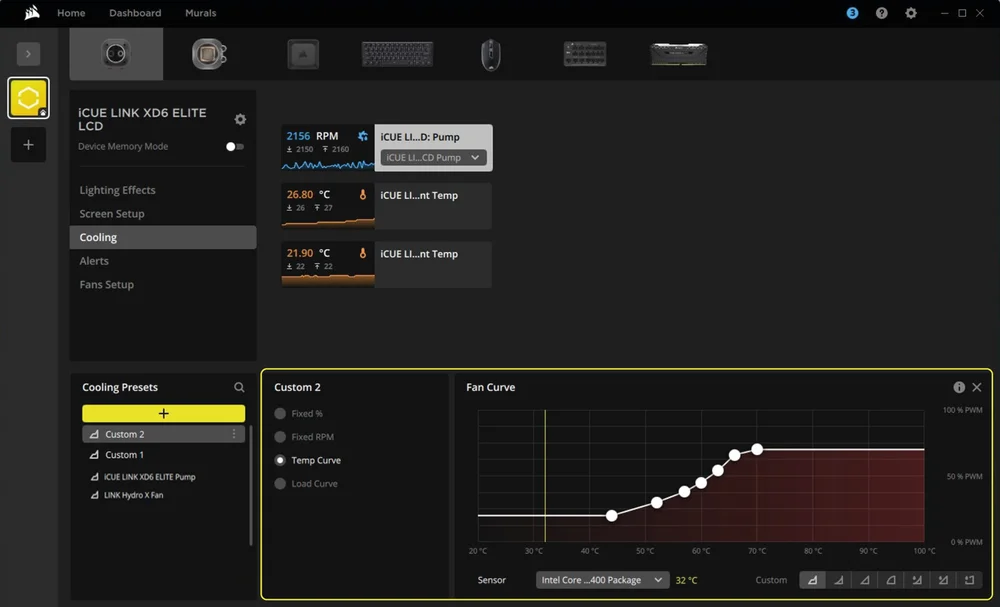
- Ajoutez un préréglage de refroidissement personnalisé en cliquant sur le bouton « + » dans le panneau « Préréglages de refroidissement ».
- Choisissez l'une des options disponibles dans le panneau central et personnalisez la courbe.
Mode Mémoire de l'appareil
Choisissez le comportement de votre pompe lorsque le logiciel iCUE n'est pas en cours d'exécution, généralement pendant la phase de démarrage de l'ordinateur :
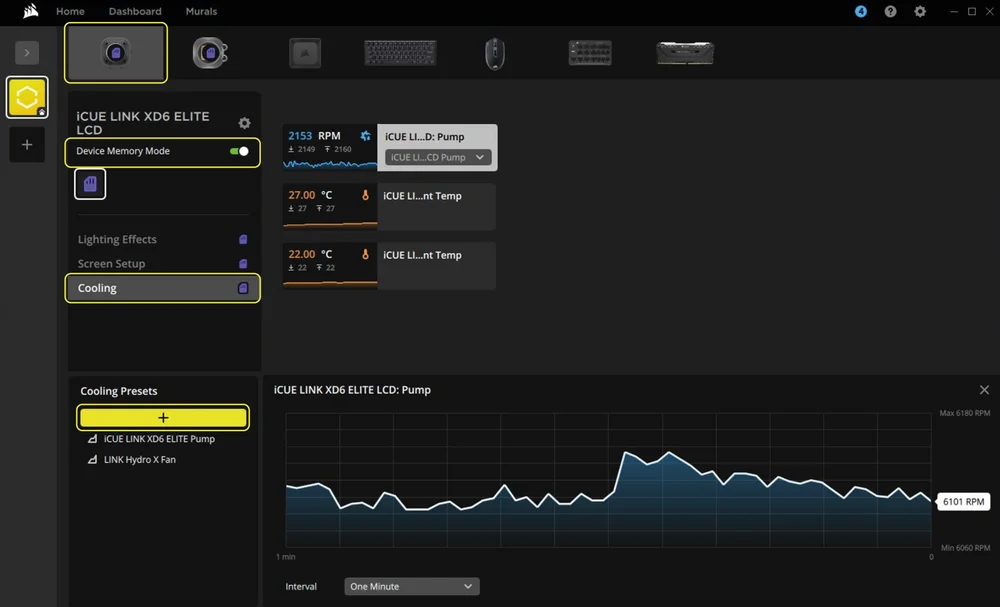
- Sélectionnez iCUE LINK XD6 RGB ELITE LCD dans la barre de navigation.
- Sélectionnez « Refroidissement ».
- Basculez en mode Mémoire de l'appareil en cliquant sur le bouton.
- Ajoutez un préréglage de refroidissement personnalisé en cliquant sur le bouton « + » dans le panneau « Préréglages de refroidissement ».
- Choisissez l'une des options disponibles dans le panneau central, personnalisez la courbe et cliquez sur l'icône de sauvegarde.
6. CONFIGURATION DE L'ALERTE
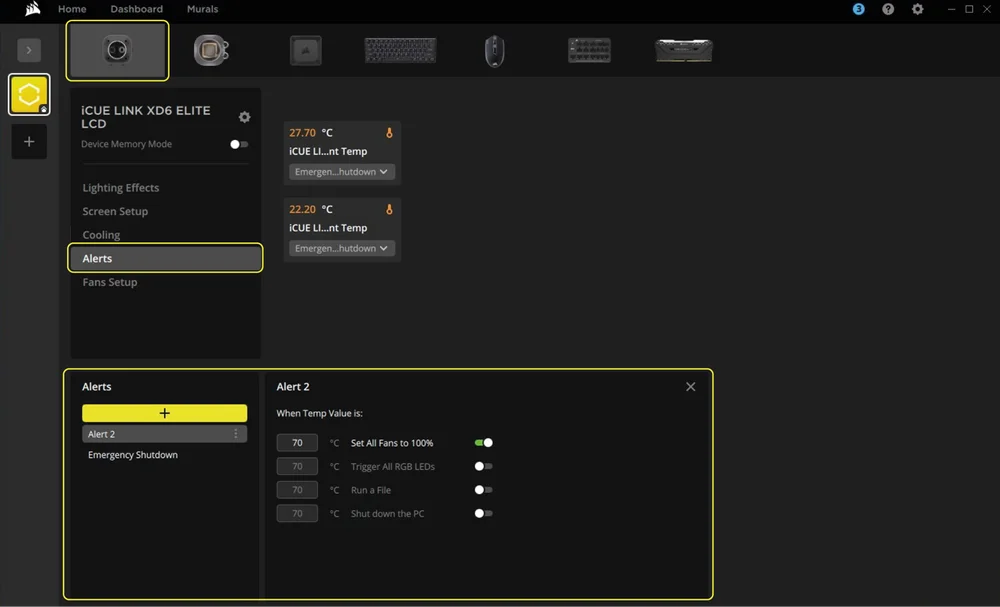
La fonction « Alertes » vous permet de définir des alertes personnalisées ou de déclencher des actions spécifiques lorsque votre appareil atteint une certaine température :
- Sélectionnez iCUE LINK XD6 RGB ELITE LCD dans la barre de navigation.
- Sélectionnez « Alertes ».
- Définissez les valeurs de température pour déclencher une action d'alerte spécifique.
QUESTIONS FRÉQUEMMENT POSÉES
Puis-je utiliser la pompe/réservoir LCD iCUE LINK XD6 RGB ELITE comme pièce autonome ?
Non, il s'agit d'une pompe de refroidissement par eau avec un réservoir intégré qui nécessite un système de refroidissement par eau entièrement personnalisé, comprenant des plaques froides (blocs d'eau) et un radiateur. Pour plus d'informations, veuillez consulter la page de la série Hydro X.
Puis-je utiliser la pompe / le réservoir LCD iCUE LINK XD6 RGB ELITE avec un équipement de refroidissement à eau en aluminium ?
Certaines pièces sont en cuivre et en laiton et ne doivent pas être mélangées avec de l'aluminium.
Puis-je installer deux pompes/réservoirs LCD iCUE LINK XD6 RGB ELITE ?
Pour utiliser deux pompes/réservoirs LCD iCUE LINK XD6 RGB ELITE, chacun doit être connecté à un port séparé du concentrateur du système.
Puis-je utiliser une autre marque de liquide de refroidissement avec la pompe/réservoir iCUE LINK XD6 RGB ELITE ?
Lors de tests internes, certains liquides de refroidissement se sont révélés incompatibles avec les produits de la série Hydro X. Vérifiez la liste de compatibilité des liquides de refroidissement pour vous assurer que vous utilisez le bon. Si un liquide de refroidissement ne figure pas dans la liste, il doit être considéré comme incompatible.
Que dois-je faire si mon écran LCD présente des problèmes de scintillement ?
Pour résoudre le problème, suivez les étapes décrites dans le guide accessible via le lien ci-dessous :
GARANTIE

Les produits de base de la série HYDRO X (blocs CPU et GPU, pompes/réservoirs et radiateurs) bénéficient d'une garantie de 3 ans.
JURIDIQUE
© 2025 CORSAIR MEMORY, Inc. Tous droits réservés. CORSAIR, Hydro X Series et le logo en forme de voile sont des marques déposées de CORSAIR aux États-Unis et/ou dans d'autres pays. Toutes les autres marques sont la propriété de leurs détenteurs respectifs. Le produit peut légèrement différer de celui présenté sur la photo.
CONTENU CONNEXE

