La réponse correcte ici est environ 90 °C à 100 °C, ce qui correspond généralement au moment où un GPU commence à « ralentir », c'est-à-dire qu'il réduit sa vitesse d'horloge afin de faire baisser sa température. Cela aura un impact négatif sur les performances, il est donc judicieux de surveiller la température du GPU si vous pensez que votre carte chauffe trop ou si vous constatez des performances inattendues lorsque vous jouez.
Pourquoi les GPU chauffent-ils ?
Les GPU modernes s'overclockent automatiquement lorsqu'ils exécutent un jeu ou une tâche exigeante afin d'offrir les meilleures performances possibles. Cela permet à un GPU d'augmenter ses fréquences internes autant que possible en fonction de la température actuelle et de la puissance disponible. À titre d'exemple générique, cela signifie qu'un GPU peut commencer à exécuter un jeu à 2000 MHz, puis passer à 2200 MHz ou plus de lui-même, mais n'oubliez pas qu'il s'agit d'un exemple générique.

L'avantage de cette fonctionnalité d'overclocking automatique est que nous n'avons plus à nous soucier d'overclocker manuellement un GPU pour en tirer le maximum de performances, mais l'inconvénient est que les GPU modernes fonctionnent toujours à la limite supérieure de leurs performances, ce qui peut entraîner une forte élévation de leur température selon le modèle et les spécifications. En général, la plupart des cartes graphiques actuelles fonctionnent entre 60 °C et 85 °C pendant les jeux.
Que se passe-t-il en cas de surchauffe d'un GPU ?
Si un GPU atteint son seuil thermique, qui est généralement d'environ 90 °C (194 °F) selon la carte, il réduira sa vitesse d'horloge pour permettre à la carte de refroidir un peu. Si la réduction de la vitesse ne permet pas de faire baisser suffisamment la température (imaginez par exemple qu'un des ventilateurs cesse de tourner en raison d'une panne ou d'un dysfonctionnement matériel similaire), la carte s'éteindra généralement, entraînant avec elle votre PC, ce qui se traduira par un redémarrage spontané ou, plus souvent, par un écran noir.
Comment trouver la température maximale de mon GPU ?
Si vous possédez un GPU Nvidia, ce numéro figure dans la fiche technique, comme indiqué ci-dessous.
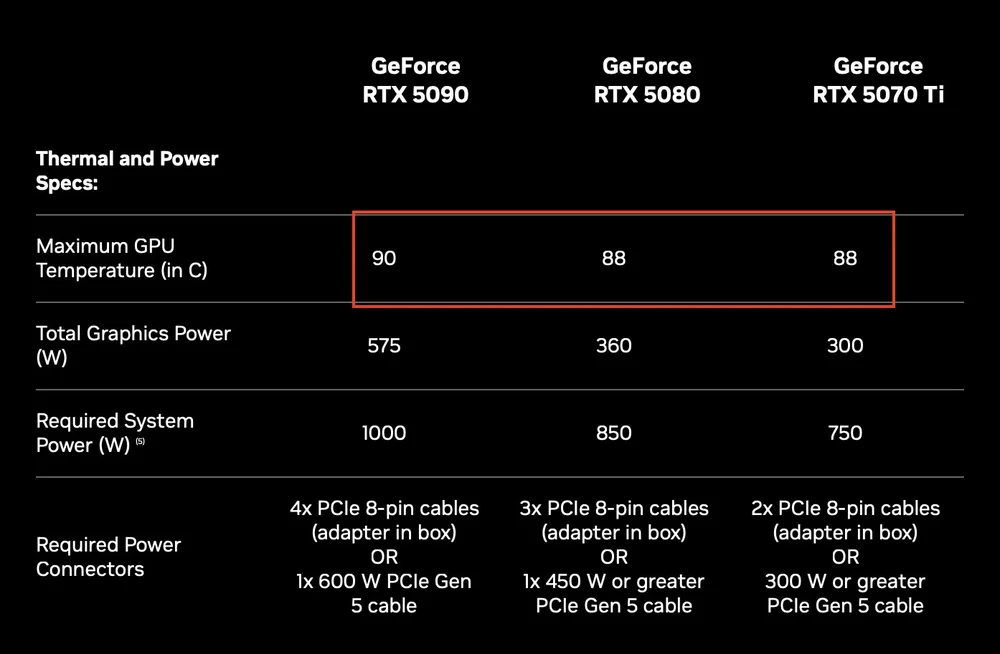
Nvidia indique les températures maximales de ses GPU dans la fiche technique. Lorsque le GPU atteint cette température, il réduit sa fréquence d'horloge afin de permettre au GPU de refroidir légèrement.
Les chiffres d'AMD et d'Intel sont malheureusement plus difficiles à trouver. En utilisant Google, nous avons trouvé une référence indiquant qu'AMD autorise des températures allant jusqu'à 110 °C pour le « point chaud » du GPU et 108 °C pour la VRAM intégrée sur ses cartes de la série 9000. Nous pouvons affirmer sans risque que personne ne souhaite que son GPU atteigne 108 °C. D'après les avis sur un GPU tel que le Radeon 9070 XT, il semble que le GPU atteigne environ 83 °C avec une mémoire à 90 °C. Ces températures sont élevées, mais pas au point de susciter une inquiétude immédiate. Elles se situent toutefois à la limite.
Pour les GPU Intel, Google indique que la température maximale est de 100 °C, mais comme ses GPU sont tous résolument de milieu de gamme, les températures ne posent pas de problème. Les tests montrent que même son modèle phare, le B570, fonctionne à environ 60 °C en charge, ce qui est plutôt raisonnable.
Comment surveiller les températures du GPU ?
Il existe plusieurs façons de surveiller la température de votre GPU, soit en temps réel via une superposition à l'écran, soit simplement en la vérifiant lors de l'exécution d'un benchmark en mode fenêtré. Nous avons présenté les méthodes les plus courantes pour surveiller la température du GPU dans cet article. Notez que la meilleure façon de tester votre GPU est d'exécuter Furmark, qui le chauffera plus que n'importe quel jeu actuellement sur le marché. Il s'agit donc d'un test de résistance précieux, mais qui ne reflète pas la réalité. Vous pouvez également utiliser iCUE pour surveiller les températures, comme indiqué ci-dessous.
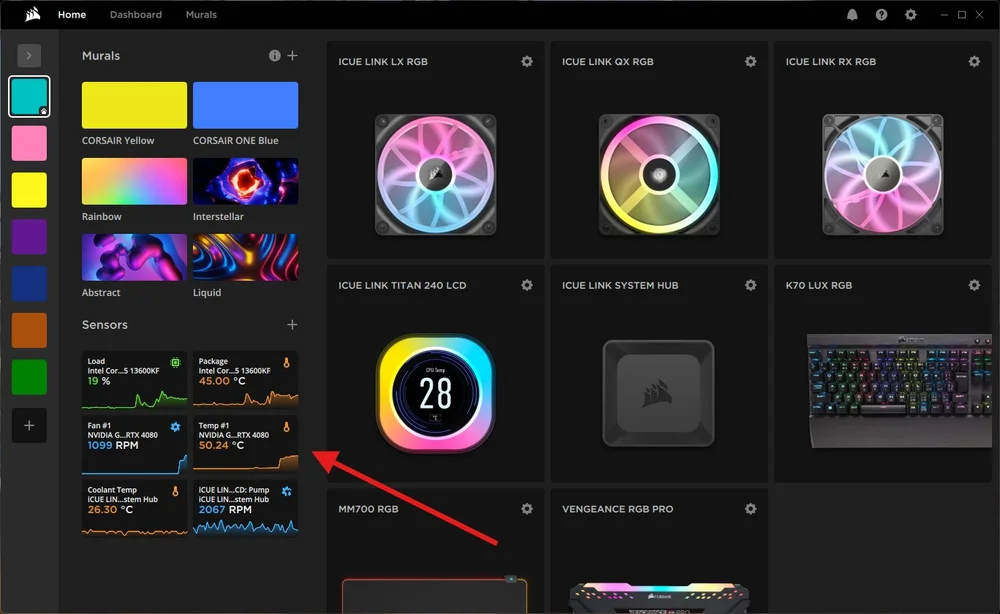
iCUE peut afficher une large gamme de températures, y compris la température du GPU et la vitesse du ventilateur du GPU.
Comment éviter la surchauffe ?
Vous ne devriez vraiment pas avoir à intervenir sur votre GPU pour contrôler sa température, car les GPU sont équipés de dissipateurs thermiques et de ventilateurs puissants qui leur permettent de fonctionner dans des conditions optimales sans aucune intervention. Si vous pensez toutefois que la température est trop élevée, ou si vous constatez qu'elle est trop élevée lorsque vous jouez, vous pouvez essayer plusieurs choses.
- Augmentez le débit d'air d'admission de votre boîtier en augmentant la vitesse de rotation du ventilateur d'admission ou en utilisant des ventilateurs différents/plus performants qui sont plus efficaces.
- Utilisez de l'air comprimé pour nettoyer le GPU et ses ventilateurs, en vous assurant qu'aucun élément susceptible d'affecter les performances n'est coincé dans les pales du ventilateur.
- Procurez-vous un boîtier plus grand afin qu'il y ait plus d'espace pour que l'air circule près du GPU. Si vous utilisez un boîtier de petite taille, envisagez d'acheter un boîtier moyen. Si vous utilisez déjà un boîtier moyen, pensez à ajouter des ventilateurs supplémentaires ou vérifiez la circulation de l'air afin de vous assurer que le GPU reçoit suffisamment d'air frais provenant de l'extérieur du boîtier.
Dois-je réappliquer de la pâte thermique sur mon GPU ?
Si vos températures sont trop élevées et que vous soupçonnez une mauvaise application de la pâte thermique, soyez très prudent lorsque vous essayez de réappliquer la pâte thermique. Vous annulerez la garantie de votre GPU en le démontant, et ceux-ci ne sont pas faciles à démonter car ils ne sont pas conçus pour être démontés par les clients. Si vous pensez pouvoir y parvenir malgré nos avertissements, soyez extrêmement prudent et méthodique. En général, nous ne recommandons pas cette approche, car la plupart des entreprises appliquent correctement la pâte thermique, qui devrait durer pendant toute la durée de vie du GPU.
PRODUITS DANS L'ARTICLE
JOIN OUR OFFICIAL CORSAIR COMMUNITIES
Join our official CORSAIR Communities! Whether you're new or old to PC Building, have questions about our products, or want to chat about the latest PC, tech, and gaming trends, our community is the place for you.