Le CORSAIR COMMANDER DUO est un complément pratique à notre système iCUE LINK, qui vous permet de contrôler n'importe quel ventilateur PWM ou ARGB depuis iCUE. Il peut être intégré à une configuration iCUE LINK existante ou utilisé seul pour profiter des avantages du contrôle de vos ventilateurs via iCUE. Voyons comment procéder.
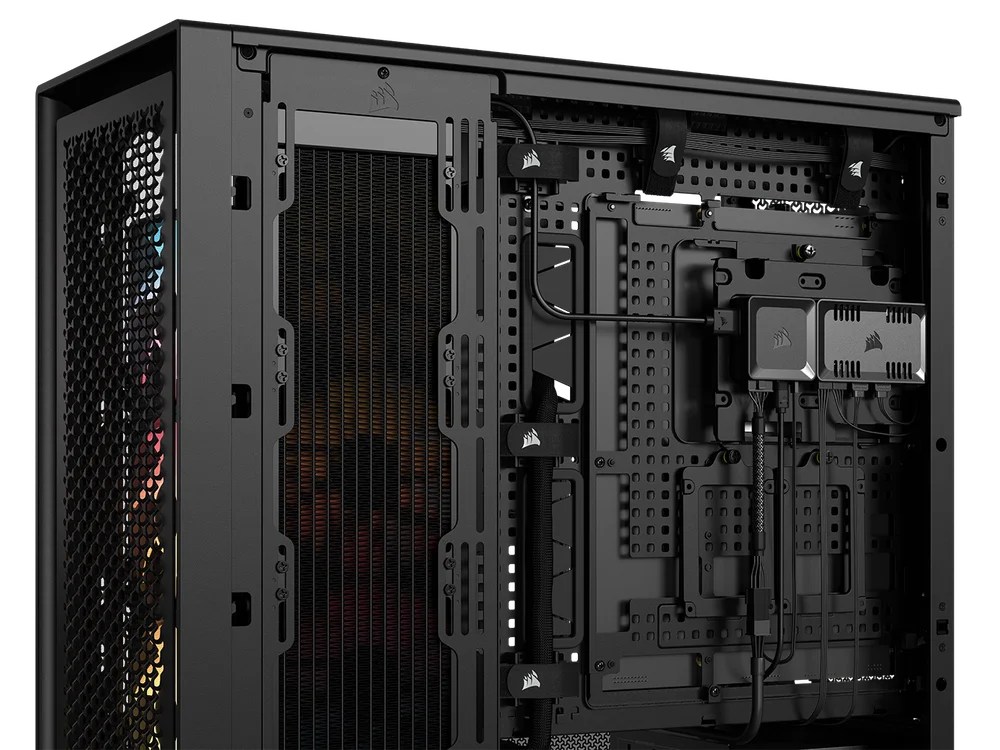
Il existe deux façons d'installer votre COMMANDER DUO, en fonction de votre système.
Commencez par éteindre votre système. Ensuite, si vous disposez déjà d'un concentrateur système iCUE LINK, placez le commutateur situé sur le côté en mode « LINK » afin de pouvoir le connecter à votre concentrateur système iCUE LINK existant à l'aide du connecteur fourni. Vous n'aurez ainsi pas besoin d'ajouter de câbles USB ou SATA, ce qui vous permettra de garder votre installation propre et ordonnée.
L'autre solution consiste à mettre le concentrateur en mode « ARGB » à l'aide du commutateur situé sur le côté du contrôleur. Cela nécessite une connexion USB et SATA afin qu'il puisse communiquer avec le PC et être alimenté, tout comme le COMMANDER CORE XT.
Le COMMANDER DUO vous permet de contrôler jusqu'à 12 ventilateurs PWM sur ses deux canaux et jusqu'à 100 LED sur les deux connecteurs ARGB, soit six ventilateurs et 50 LED par canal.
Cela couvrira la plupart des configurations. Par exemple, si vous utilisez les ventilateurs CORSAIR RS120 ou RS140 ARGB, les câbles en guirlande permettent de réduire l'encombrement potentiel des câbles.
De plus, vous disposez de deux sondes thermiques. Elles peuvent être utilisées pour aider à contrôler la courbe du ventilateur ou simplement fournir des informations utiles. Vous pouvez par exemple en placer une près de l'entrée d'air pour surveiller la température à cet endroit, et une autre près de la sortie d'air pour surveiller la température à cet endroit. Il convient de mentionner qu'elles ne sont pas conçues pour être en contact direct avec des composants chauds tels que les GPU ou les VRM de la carte mère.
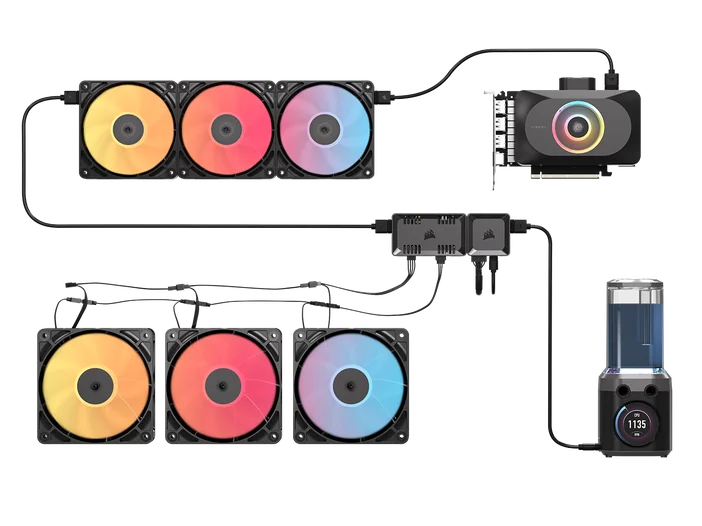
Une fois que vous avez connecté le COMMANDER DUO à l'aide d'un connecteur iCUE LINK System Hub ou d'un connecteur SATA et USB, vous pouvez connecter vos ventilateurs et vos périphériques ARGB.
Maintenant que le COMMANDER DUO est connecté à tous les ventilateurs, commençons avec iCUE.
Les noms des canaux du ventilateur sont Canal n° 1 et Canal n° 2, mais vous pouvez les renommer en passant votre souris dessus et en cliquant sur le menu à trois points qui apparaît. Il en va de même pour les sondes thermiques qui, par défaut, sont appelées Temp n° 1 et Temp n° 2.
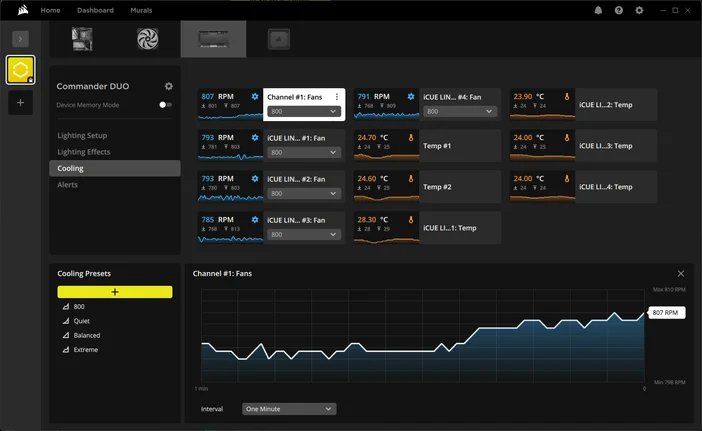
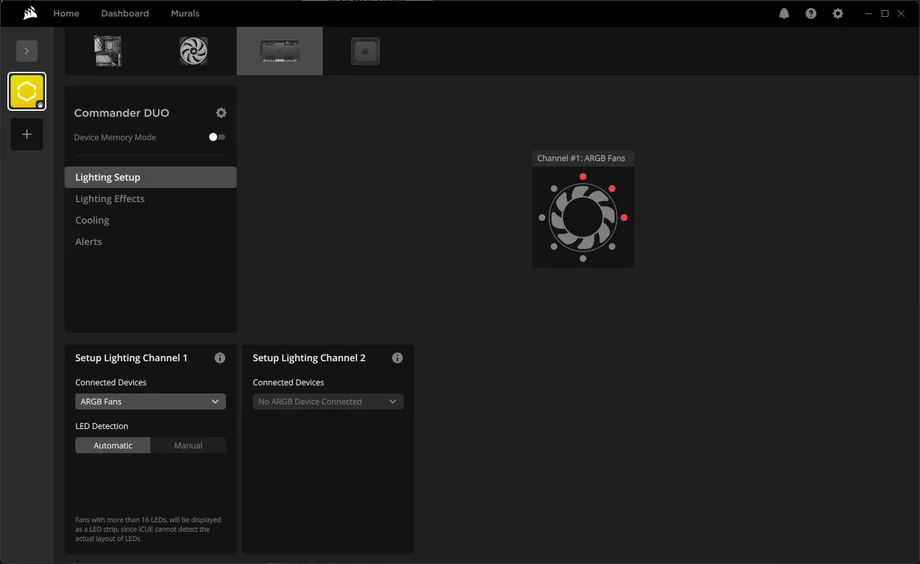
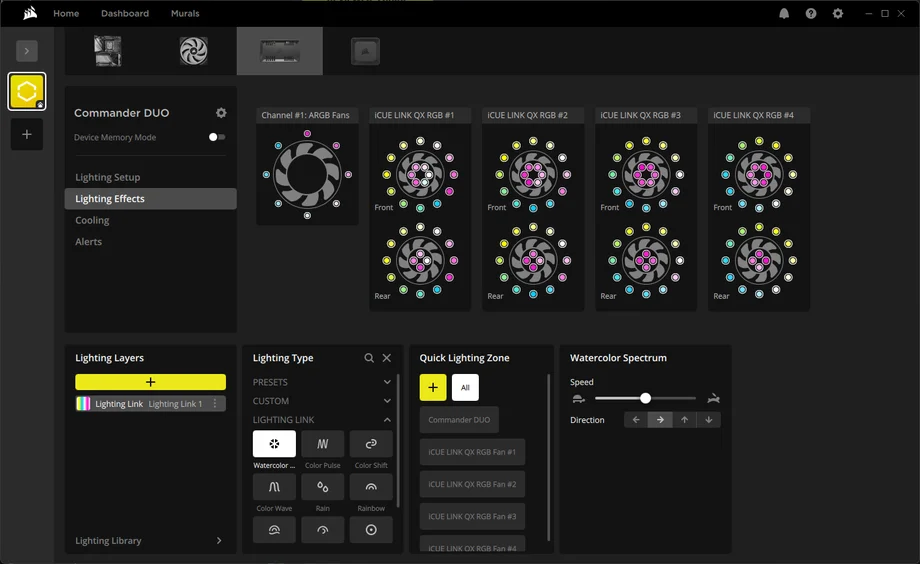
Les paramètres ARGB fonctionnent de manière très similaire :
Comme nos appareils iCUE , il prend également en charge le mode DMM (Device Memory Mode), qui vous permet de créer un profil qui s'exécute lorsque iCUE n'est pas actif. Cela signifie que vous n'avez pas besoin d'exécuter iCUE pour conserver vos paramètres.
PRODUITS DANS L'ARTICLE
JOIN OUR OFFICIAL CORSAIR COMMUNITIES
Join our official CORSAIR Communities! Whether you're new or old to PC Building, have questions about our products, or want to chat about the latest PC, tech, and gaming trends, our community is the place for you.