Il ne fait aucun doute que les ventilateurs ont une influence considérable sur la circulation de l'air dans votre système. C'est leur fonction première : déplacer l'air. L'inconvénient, c'est qu'à pleine vitesse, ils peuvent être bruyants. Pas au point de vous casser les oreilles, mais si vous appréciez le silence lorsque vous travaillez sur votre ordinateur, des ventilateurs non régulés peuvent être très gênants.
Mais ne vous inquiétez pas. Si vous vous êtes offert des ventilateurs CORSAIR et que vous les avez connectés à un contrôleur tel qu'un hub iCUE LINK ou un iCUE COMMANDER CORE XT, vous disposez déjà de tout ce dont vous avez besoin pour prendre le contrôle total et profiter d'une configuration silencieuse et puissante.
Remarque : si vos ventilateurs ARGB sont branchés directement sur votre carte mère, les conseils généraux ci-dessous s'appliquent également. N'oubliez pas que la configuration des courbes de ventilation dépendra du logiciel spécifique de votre carte mère.
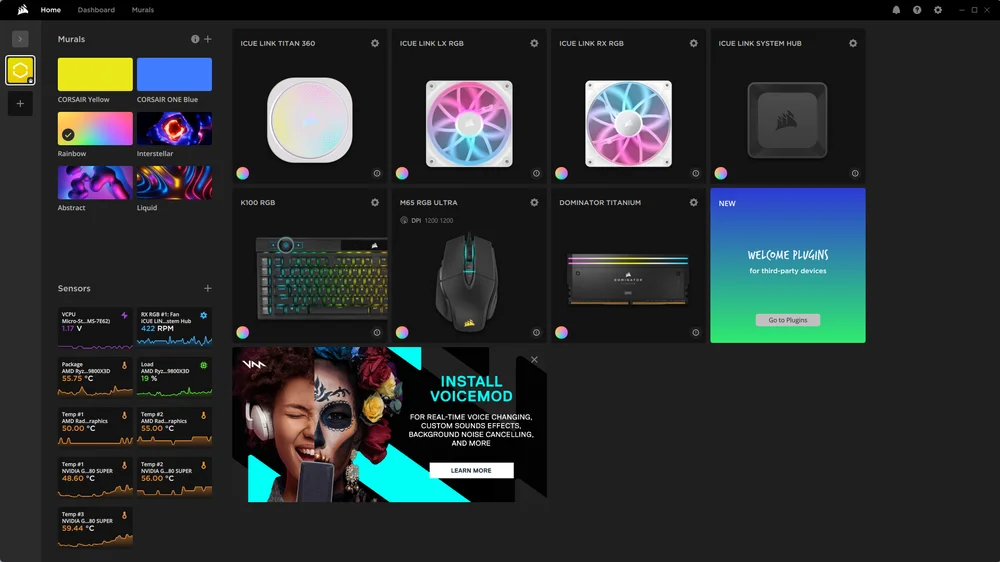
Cool avec iCUE
Vous n'aurez peut-être pas grand-chose à faire pour profiter d'une vie tranquille. Il vous suffit de lancer iCUE, de sélectionner l'un de vos ventilateurs installés et de cliquer sur l'option Refroidissement.
Cela ouvre le panneau principal pour ce type de ventilateur, où vous verrez tous vos ventilateurs connectés. À partir de là, vous pouvez choisir l'une des courbes prédéfinies : Silencieux, Équilibré ou Extrême, ou créer votre propre courbe.
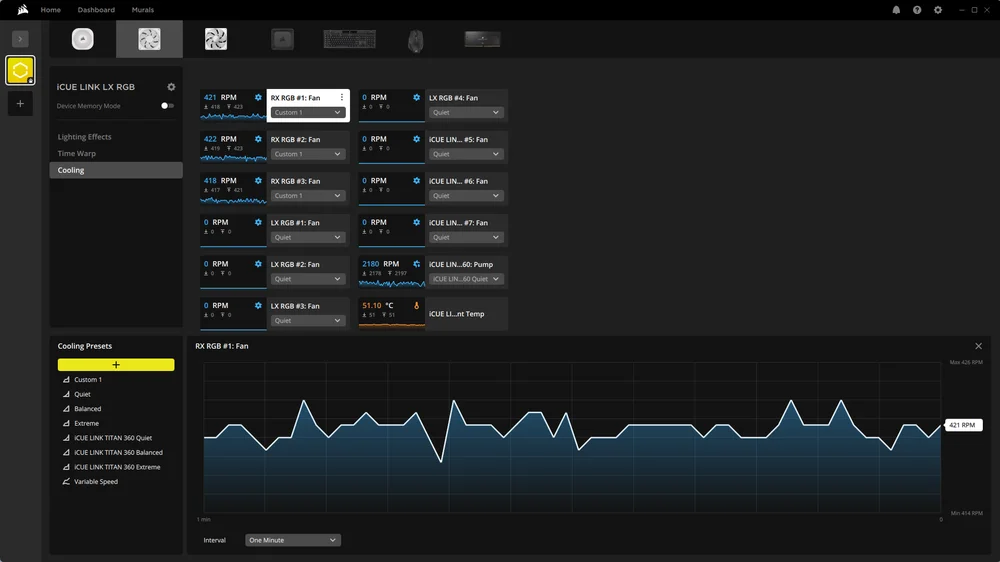
Puisque vous êtes ici pour profiter du calme et de la tranquillité, commencez par le préréglage « Silencieux » et voyez comment votre système réagit. Il continuera à monter en puissance à mesure que la température augmente, mais c'est un bon point de départ. Si vous êtes préoccupé par la température, le préréglage « Équilibré » est un bon compromis.
Courbes de ventilateur silencieux
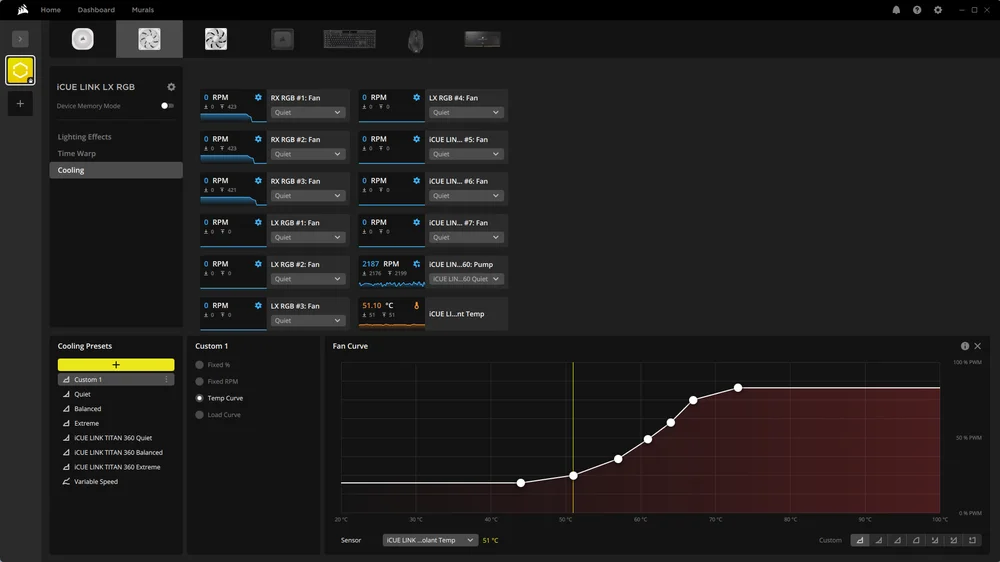
Si les préréglages ne vous conviennent pas, il est temps de créer vos propres réglages. L'objectif est d'équilibrer les performances de refroidissement et les niveaux sonores, ce qui signifie ajuster la vitesse des ventilateurs en fonction de votre configuration.
Pour ce faire, créez des courbes personnalisées dans iCUE. L'interface est intuitive et vous obtenez des informations en temps réel lorsque vous modifiez vos paramètres. Si vous avez besoin d'un guide étape par étape, consultez cet article : Comment contrôler les ventilateurs et créer des courbes de ventilation dans iCUE.
Refroidissement silencieux du FRAME 4000D
Prenons un exemple concret. Nous avons un FRAME 4000D équipé d'un iCUE LINK TITAN 360 RX RGB AIO dans le toit, trois ventilateurs iCUE LINK LX120 à l'avant, trois autres à droite de la carte mère et un seul ventilateur d'extraction à l'arrière.
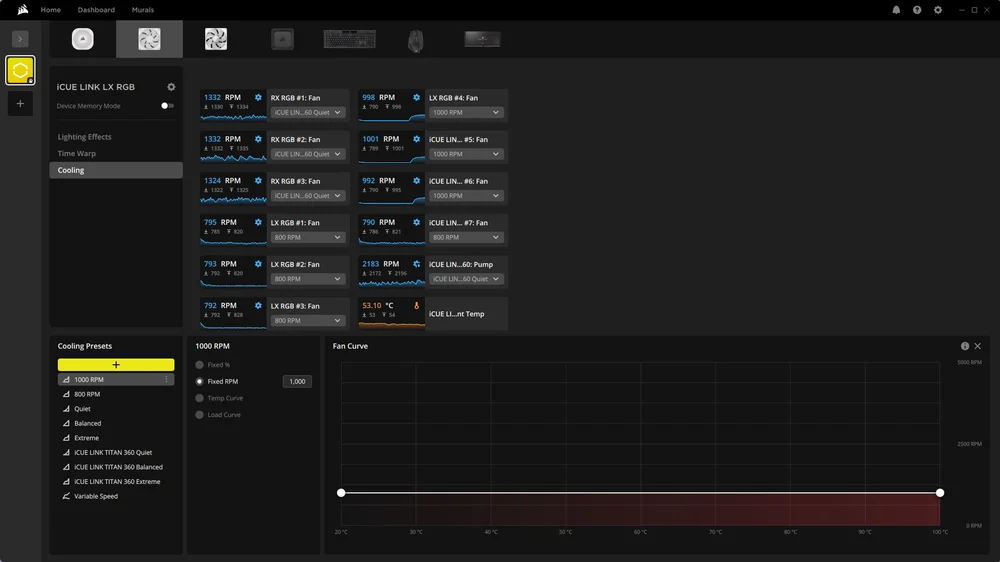
Cela fait dix ventilateurs au total. Même le préréglage « Silencieux » peut s'avérer un peu trop puissant dans ce cas, c'est là que les profils personnalisés prennent tout leur sens. Dans cette configuration, nous avons trouvé un bon équilibre avec :
- Ventilateurs iCUE LINK TITAN RX 360 AIO : préréglage silencieux
- Ventilateurs d'admission avant : fixés à 1 000 tr/min
- Ventilateurs latéraux et arrière : fixés à 800 tr/min
Vous devrez faire plusieurs essais pour trouver ce qui convient le mieux à votre configuration, mais dans notre cas, tout ce qui tournait à moins de 1 200 tr/min était suffisamment silencieux pour se fondre dans le bruit ambiant.
Si vous êtes toujours préoccupé par la température, envisagez de configurer des courbes de ventilation qui augmentent en fonction de la température. Cette solution est généralement préférable à des vitesses fixes, car elle garantit que votre système reste froid même lorsqu'il est soumis à une charge importante. Cela dit, notre configuration a très bien fonctionné, même lors de sessions de benchmarking et de jeu prolongées.
Les niveaux de bruit acceptables sont toutefois très subjectifs, vous devrez donc essayer plusieurs courbes de ventilation afin de trouver le meilleur équilibre en fonction de vos préférences personnelles.
PRODUITS DANS L'ARTICLE
JOIN OUR OFFICIAL CORSAIR COMMUNITIES
Join our official CORSAIR Communities! Whether you're new or old to PC Building, have questions about our products, or want to chat about the latest PC, tech, and gaming trends, our community is the place for you.