HOW TO
Comment fonctionne la mise en veille des cœurs du processeur et comment la désactiver
Dernière mise à jour :
La mise en veille des cœurs du processeur est une fonctionnalité qui permet, en fonction des besoins de votre système, de « mettre en veille » certains cœurs du processeur, ce qui signifie en substance qu’ils sont temporairement désactivés. Ils sont ensuite réactivés si votre système estime qu’ils sont à nouveau nécessaires.
C'est une bonne idée, car cela permet d'économiser de l'énergie, ce qui est particulièrement utile si vous utilisez un ordinateur portable ou si vous êtes très soucieux de votre consommation électrique. Cependant, la fonctionnalité de mise en veille des cœurs peut parfois présenter des dysfonctionnements, certains cœurs refusant de se réactiver même lorsque vous avez besoin de toute la puissance dont votre système est capable. Cela signifie que si vous êtes un joueur, vous devriez peut-être désactiver la mise en veille des cœurs.
Comment savoir si le Core Parking est activé
Avant d'essayer de désactiver la mise en veille des cœurs, vérifiez d'abord si vos cœurs sont effectivement mis en veille. Pour ce faire, fermez toutes les applications en cours d'exécution, puis procédez comme suit :
- Ouvrez le menu de recherche de Windows, tapez « Moniteur de ressources », puis ouvrez-le.
- Cliquez sur l'onglet « CPU » et observez les graphiques à droite.
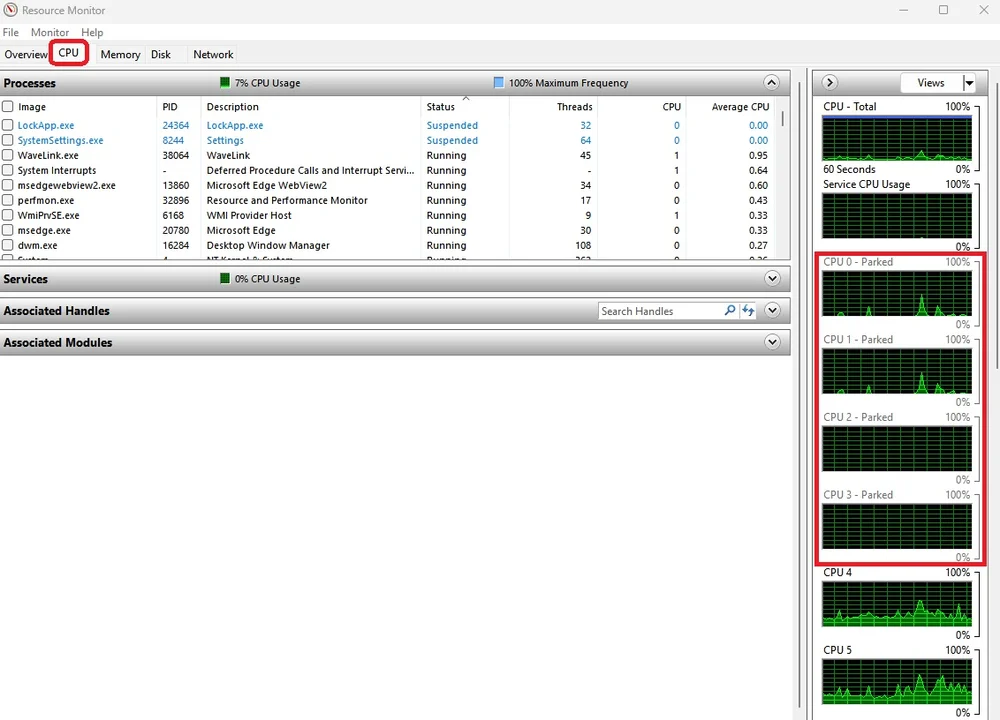
L'utilisation du processeur étant tombée à 7 %, quatre cœurs ont été mis en veille, ce qui signifie que la mise en veille des cœurs est activée.
Vous trouverez ici la liste des cœurs de votre processeur. Si certains d'entre eux sont indiqués comme « Parked », cela signifie que la mise en veille des cœurs est activée et que vous risquez de subir une perte de performances. Si c'est votre cas, voici comment désactiver la mise en veille des cœurs.
Comment désactiver le « core parking »
Heureusement, cette procédure est assez simple, et pour une fois, on n'a pas besoin de redémarrer ni d'aller dans le BIOS. Quel bonheur !
- Ouvrez à nouveau le menu de recherche de Windows, tapez « Panneau de configuration », puis ouvrez-le.
- À partir de là, sélectionnez « Matériel et sons », puis « Options d'alimentation ».
Si vos cœurs étaient mis en veille, il est probable que le profil d'alimentation « Équilibré » ou « Économie d'énergie » ait été sélectionné.
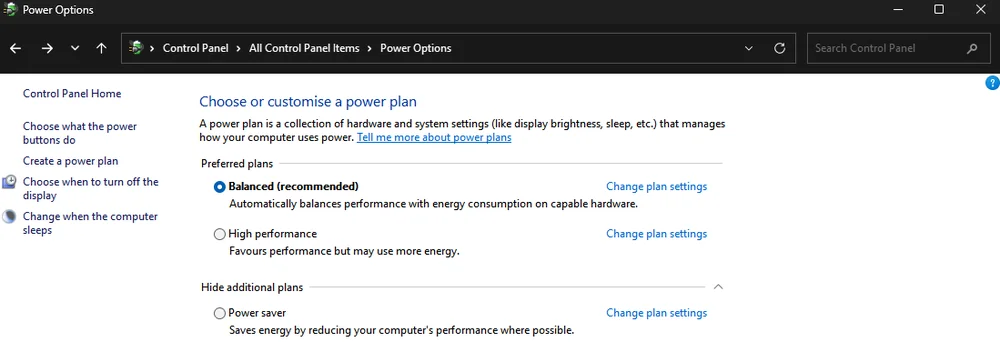
- Sélectionnez maintenant « Haute performance ». Une fois ce profil d'alimentation activé, les cœurs de votre processeur ne seront plus mis en veille, même si votre PC n'a que très peu de travail à effectuer.
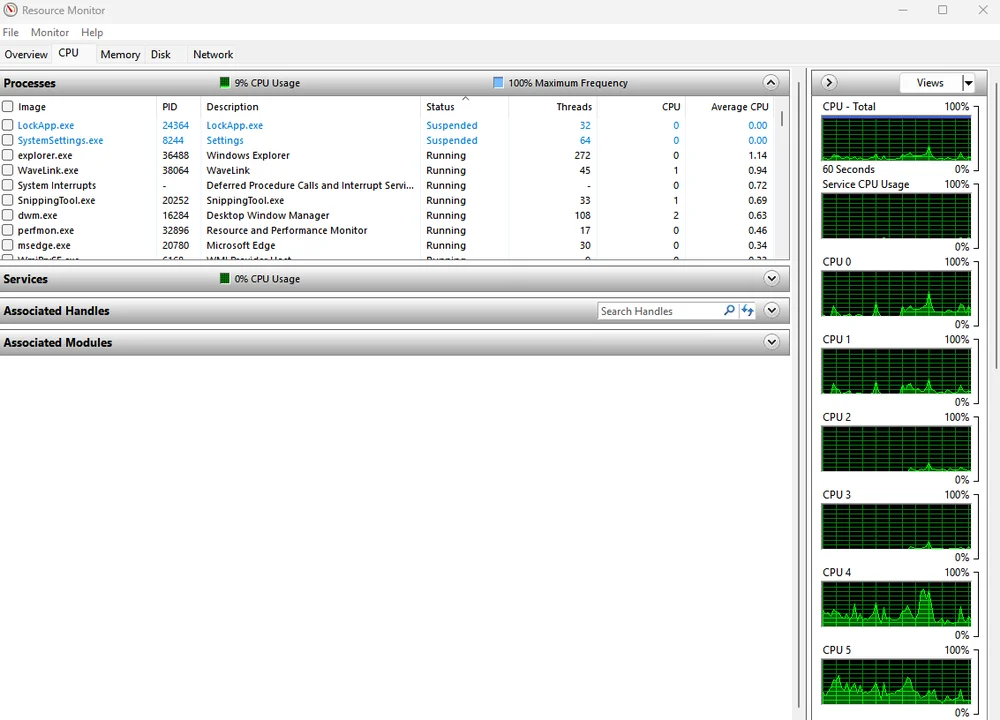
Bien que l'utilisation du processeur ne soit que de 9 %, aucun cœur n'est mis en veille. Cela signifie que la mise en veille des cœurs a été désactivée.
Cela augmentera bien sûr votre consommation d'électricité ; si vous utilisez un ordinateur portable, vous préférerez peut-être vous en tenir à l'un des autres profils d'alimentation. Fermez maintenant toutes les applications et rouvrez le Moniteur de ressources. À présent, même si la consommation de ressources est faible, aucun cœur ne devrait apparaître comme « en veille ».
Comment régler le Core Parking
Dans certains cas d'utilisation très spécifiques, vous souhaiterez peut-être que certains de vos cœurs puissent être mis en veille, mais pas d'autres. Cette opération est également très rapide.
- Sélectionnez le profil d'alimentation souhaité, puis cliquez sur « Modifier les paramètres du profil ».
- Sur l'écran suivant, sélectionnez « Modifier les paramètres d'alimentation avancés ».
- Une nouvelle fenêtre s'ouvrira. Faites défiler vers le bas et ouvrez la sous-section « Gestion de l'alimentation du processeur ». Ouvrez ensuite la section « Performances du processeur : nombre minimum de cœurs mis en veille ».
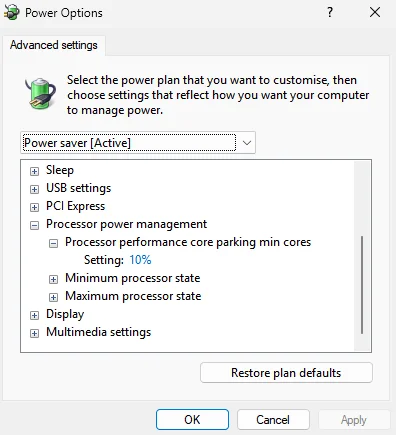
Vous verrez ici un pourcentage que vous pouvez modifier et qui correspond à la proportion de vos cœurs qui resteront actifs, quelle que soit la charge de travail du système. Par exemple, si vous réglez ce paramètre sur 60 %, seuls 40 % de vos cœurs au maximum pourront être mis en veille. Si vous réglez ce paramètre sur 100 %, la mise en veille des cœurs sera désactivée, quel que soit le profil d'alimentation.
JOIN OUR OFFICIAL CORSAIR COMMUNITIES
Join our official CORSAIR Communities! Whether you're new or old to PC Building, have questions about our products, or want to chat about the latest PC, tech, and gaming trends, our community is the place for you.