Il est assez facile de modifier votre mot de passe Wi-Fi, même si vous n'êtes pas un expert en technologie, bien que le degré de difficulté de cette tâche dépende de votre configuration. Pour cet article, nous utilisons un modem câble connecté à un routeur sans fil, ce que nous recommandons pour bénéficier de la meilleure expérience sans fil possible chez vous. Chaque fabricant de routeurs a un processus légèrement différent pour modifier le mot de passe Wi-Fi, mais nous allons résumer les étapes qui devraient s'appliquer à la plupart des routeurs. Voici les étapes à suivre si vous avez oublié votre mot de passe et que vous devez le réinitialiser, mais elles peuvent également s'appliquer à la configuration d'un nouveau routeur pour la première fois.
Pour cet article, nous utilisons un routeur Netgear Nighthawk. Même si les informations ci-dessous sont spécifiques à ce routeur, nous inclurons également des informations concernant d'autres fabricants de routeurs. Notez qu'il existe également une application que vous pouvez télécharger pour modifier votre mot de passe, mais nous ne traiterons pas de l'utilisation d'une application dans cet article.
Comment réinitialiser votre routeur
Si vous avez oublié votre mot de passe actuel et que vous devez le modifier, vous devez réinitialiser votre routeur. Chaque routeur dispose d'un bouton encastré à l'arrière qui efface tous les paramètres et le rétablit à son état d'usine. Utilisez un trombone ou la pointe d'un stylo pour appuyer sur le bouton pendant environ 10 secondes jusqu'à ce que ses voyants clignotent, puis attendez une minute ou deux pour que le routeur se reconnecte. Ce processus efface tous les paramètres enregistrés et rétablit le routeur à son état d'origine, avec tous les paramètres réglés sur les valeurs par défaut.
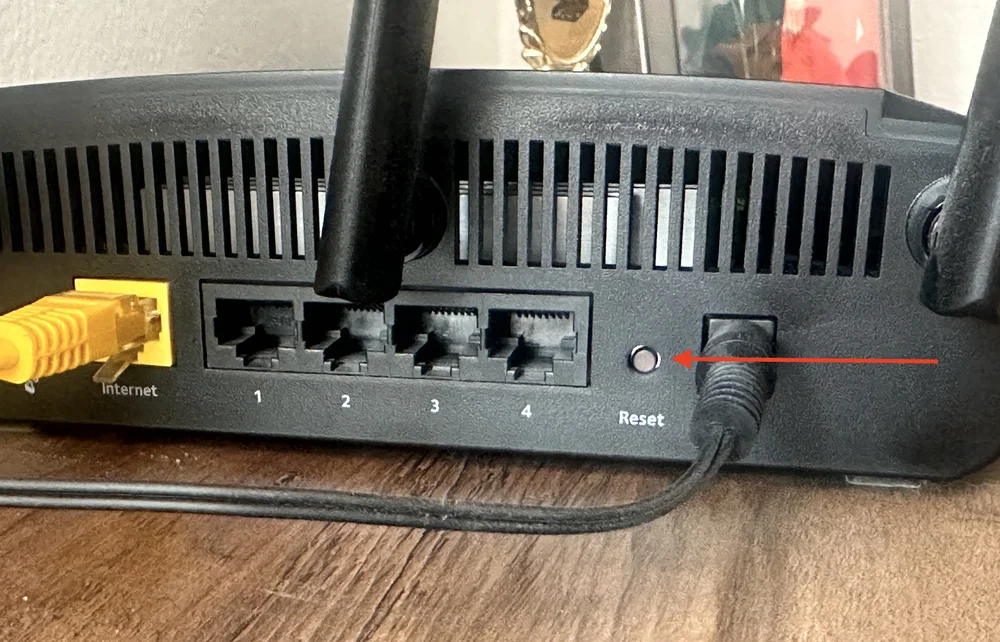
Chaque routeur dispose d'un bouton encastré à l'arrière sur lequel il faut appuyer pendant quelques secondes pour réinitialiser l'appareil aux paramètres d'usine.
Regardez le dessous (ou l'arrière) de votre routeur.
Une fois que le routeur a été réinitialisé et restauré à son état d'usine, vous devrez vous y connecter afin de modifier le mot de passe. Les routeurs Netgear sont préconfigurés avec un nom de réseau unique qui combine les bandes 2,4 GHz et 5 GHz en un seul réseau Wi-Fi, et ils ont également un mot de passe prédéfini. C'est le cas de la plupart des routeurs grand public actuels. Si vous regardez sous (ou à l'arrière) du routeur, vous trouverez le nom et le mot de passe prédéfinis du réseau. Une fois connecté à ce réseau à l'aide du mot de passe fourni, vous aurez accès à la fois au routeur lui-même et à Internet.
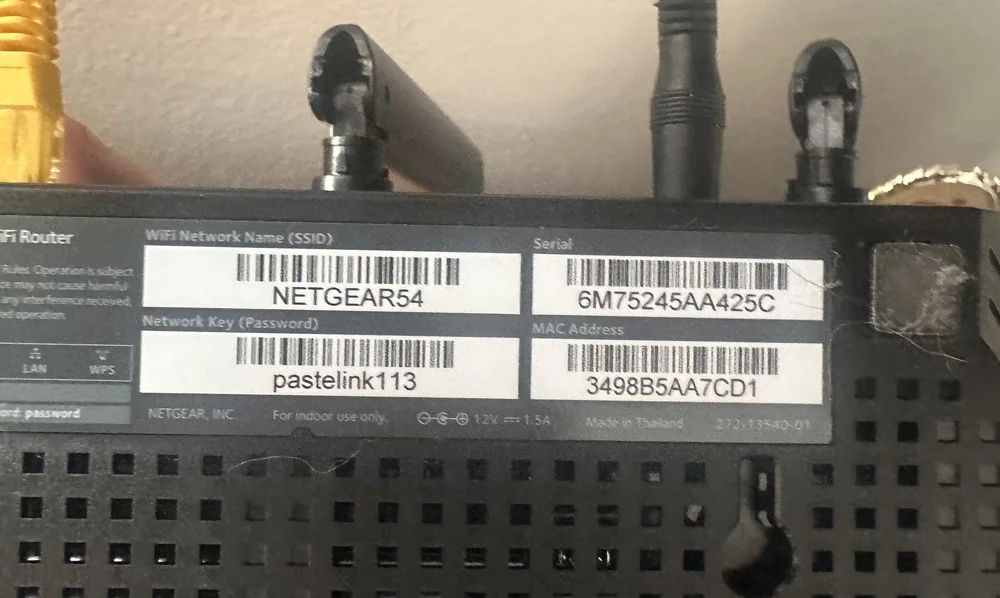
Il s'agit du nom de réseau et du mot de passe par défaut définis par Netgear pour ce routeur particulier, mais vous pouvez les modifier.
Si votre routeur ne comporte pas d'autocollant indiquant le nom du réseau préconfiguré, consultez la liste des réseaux disponibles et recherchez deux réseaux portant le nom du fabricant de votre routeur et ne comportant aucune sécurité, puis connectez-vous à l'un d'entre eux. Il peut s'agir de Asus5G, Netgear54, etc. Vous saurez qu'il n'y a pas de sécurité car les autres noms de réseau seront accompagnés d'une icône représentant un cadenas, tandis que les deux noms correspondant à votre routeur n'auront rien ou seront répertoriés comme « non sécurisés ».
Une fois connecté au routeur, soit en utilisant le nom et le mot de passe préconfigurés, soit en vous connectant à un réseau générique sans aucune sécurité (celui-ci ayant été effacé lors de la réinitialisation du routeur), vous pouvez modifier le mot de passe.
Se connecter à l'interface du routeur
Il va sans dire que pour modifier les paramètres de votre routeur, vous devez y être connecté, soit via un câble Ethernet, soit sans fil. Une fois connecté à l'un des réseaux Wi-Fi disponibles à l'étape précédente, vous devez maintenant vous connecter à l'interface backend du routeur pour modifier ses paramètres. Cette zone est protégée par un nom d'utilisateur/mot de passe pour des raisons évidentes, et pour y accéder, vous devrez saisir une adresse dans un navigateur web. Les adresses les plus courantes sont les suivantes :
- 192.168.1.1
- 192.168.0.1
Ce sont les adresses IP qu'un routeur utilisera sur un réseau domestique, et ces deux adresses fonctionneront pour la plupart des routeurs actuellement disponibles sur le marché. Cependant, certains fabricants ont rendu leur utilisation plus conviviale en traduisant ces adresses IP en noms de sites plus traditionnels. Pour Netgear, il s'agit de :
- Routerlogin.net
- Routerlogin.com
- Pour un routeur Asus, il s'agit de : router.asus.com
- Pour un routeur TP-Link, il s'agit de : tplinkwifi.net
Si vous avez un routeur provenant d'une autre marque, utilisez Google pour trouver l'adresse du routeur et saisissez-la dans votre navigateur Web.
Une fois connecté à l'une de ces adresses, un assistant apparaîtra pour vous guider tout au long du processus de configuration du routeur et de modification du mot de passe Wi-Fi.
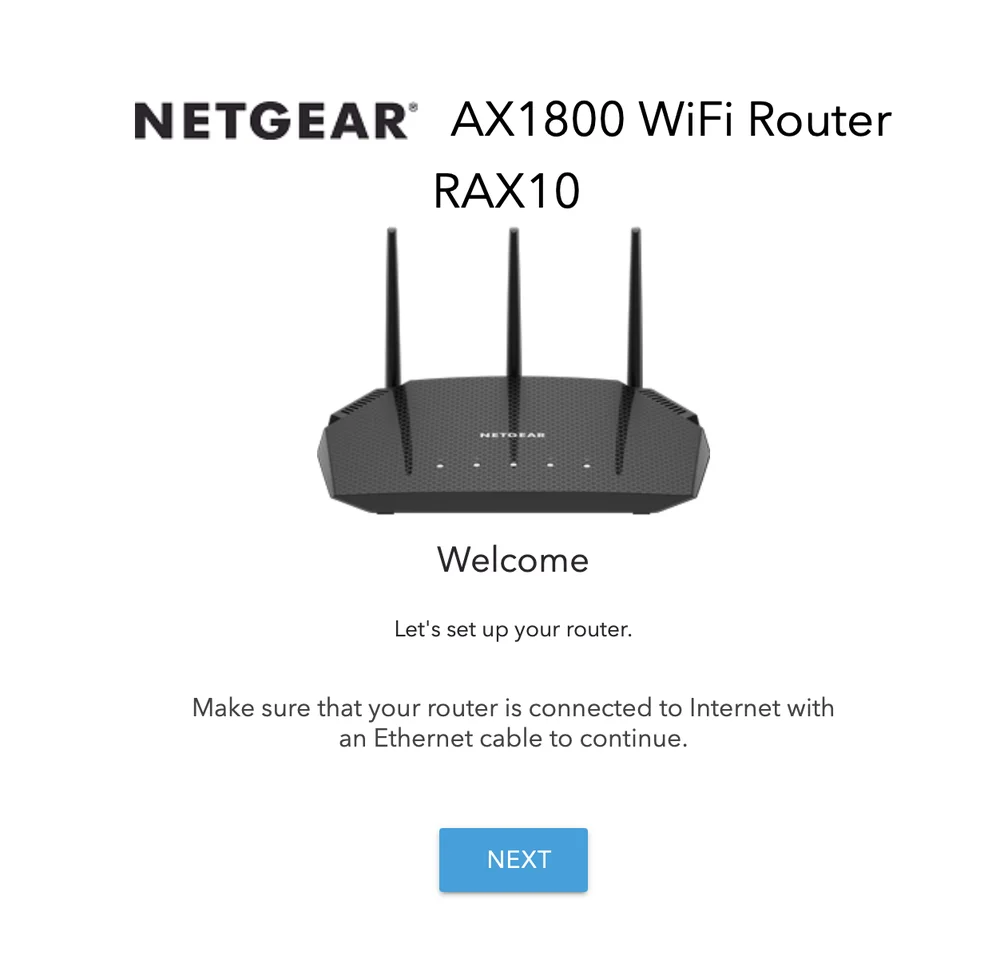
Une fois connecté au backend de votre routeur pour modifier ses paramètres, vous verrez apparaître une variante de cet assistant.
Changeons votre mot de passe
Une fois connecté à votre routeur via un navigateur Web, celui-ci vous guidera tout au long du processus de configuration du routeur et de modification de votre mot de passe. Les étapes sont généralement les suivantes :
- Définissez un mot de passe pour accéder au routeur lui-même, le nom d'utilisateur étant généralement « admin ». Cela empêche vos voisins ou les personnes suffisamment proches pour se connecter à votre Wi-Fi d'accéder aux paramètres de votre routeur. Le nom d'utilisateur/mot de passe par défaut est presque toujours admin/admin.
- Modification des noms des réseaux disponibles, également appelés SSID. Il s'agit des noms qui s'affichent sur votre appareil lorsque vous vous connectez au Wi-Fi.
- Modification des mots de passe de vos réseaux.
- Choisissez si vous souhaitez que le routeur combine vos réseaux sous un seul nom ou SSID (pour plus d'informations, voir la section SmartConnect ci-dessous).
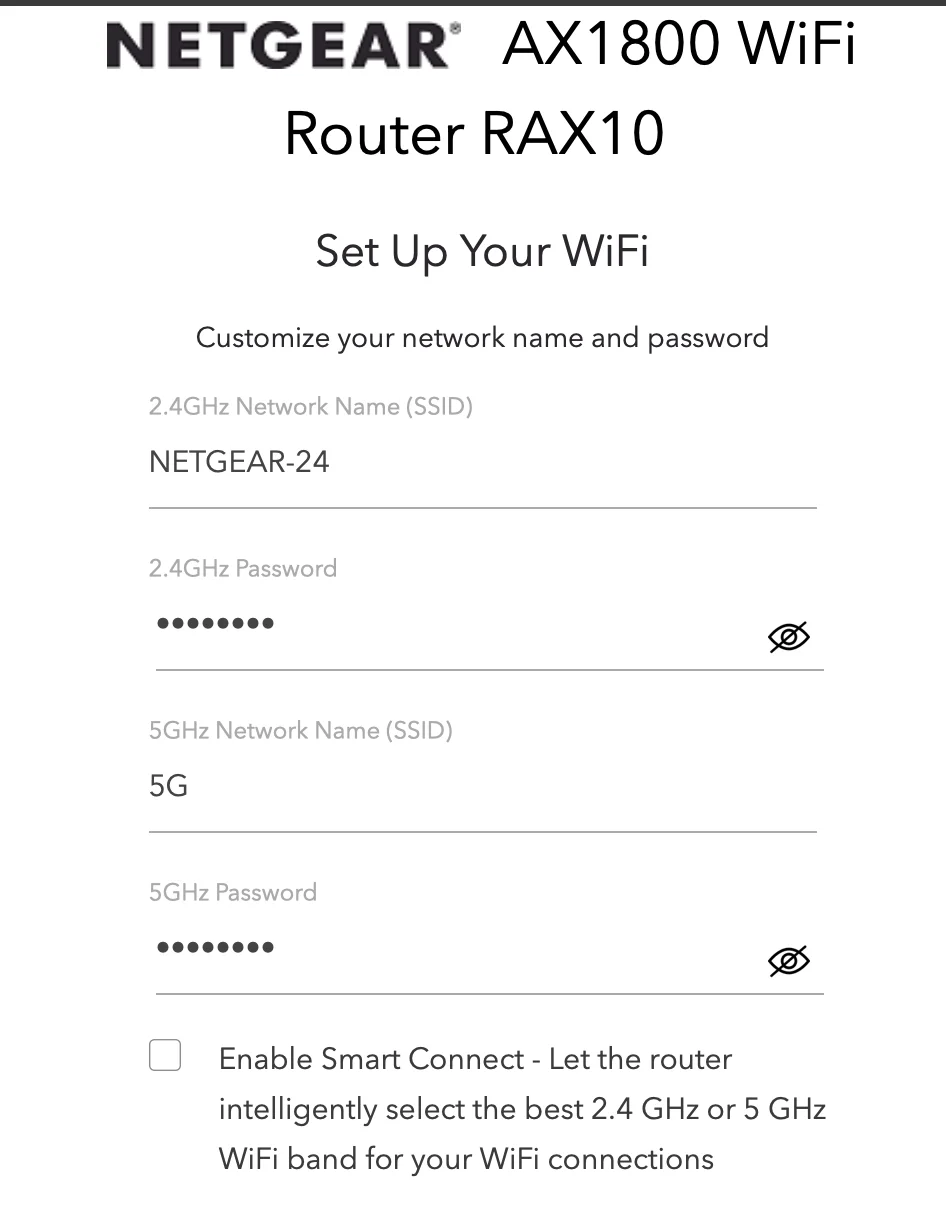
Et voilà : l'assistant vous montrera les réseaux Wi-Fi disponibles et vous permettra de modifier leurs noms et mots de passe.
Éléments à prendre en compte lors de la configuration de votre routeur
Nommer votre ou vos réseaux
Vous pouvez donner le nom que vous voulez à vos réseaux. Si vous vivez dans un appartement ou une copropriété, vos voisins le verront sur leurs appareils, alors laissez libre cours à votre imagination, mais restez respectueux. Vous pouvez également choisir de masquer le nom d'un réseau, ce qui vous permet de vous y connecter en saisissant son nom lors de la première connexion. Il s'agit d'une bonne mesure de sécurité si vous êtes du genre prudent. Cette option est généralement intitulée « Diffusion SSID » ou quelque chose de similaire, SSID étant le nom de votre réseau. Vous devrez vous y connecter manuellement, car le nom n'apparaîtra pas dans la liste des réseaux accessibles.
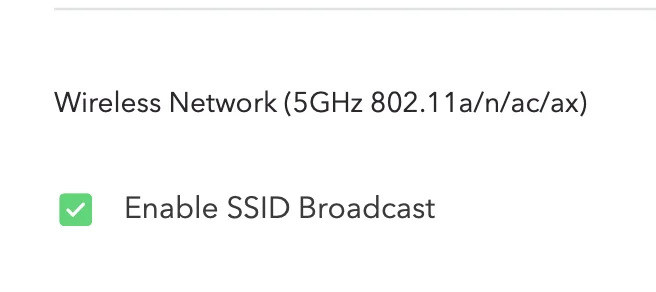
Vous pouvez choisir de diffuser le nom de votre réseau Wi-Fi aux appareils à proximité, ce qui facilite la connexion par rapport à un réseau dont le nom est masqué et qui nécessite une connexion manuelle.
Création d'un réseau invité
Certains routeurs vous offrent la possibilité de créer un « réseau invité » de 2,4 GHz qui peut être utilisé si vous êtes hôte Airbnb ou dans une situation similaire où vous souhaitez que des personnes aient accès à votre Wi-Fi, mais sans pouvoir se connecter au réseau que vous utilisez.
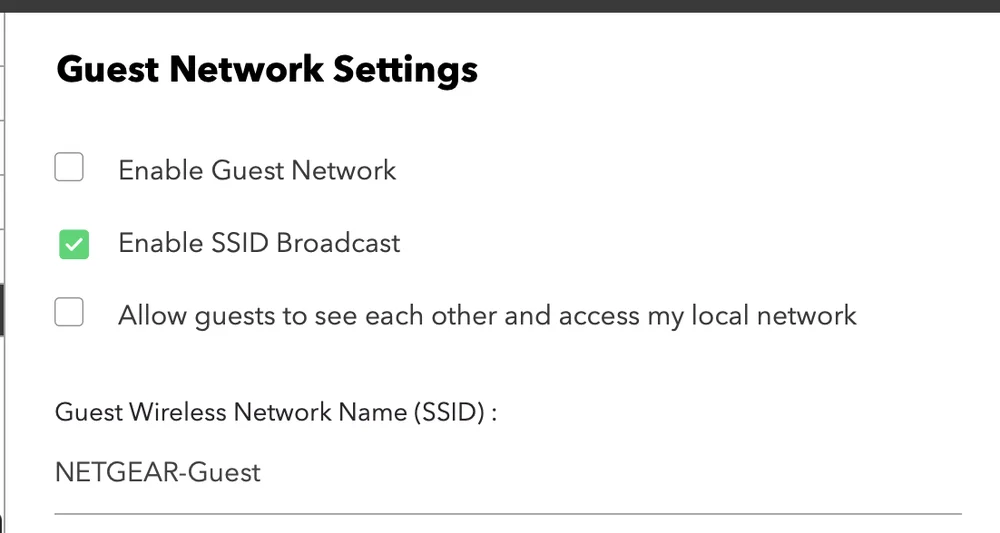
La plupart des routeurs vous permettent d'activer un réseau invité, qui réside généralement sur la bande 2,4 GHz, plus lente.
Remarque rapide concernant les routeurs double bande
Autrefois, les routeurs Wi-Fi grand public n'offraient qu'une seule bande d'accès sans fil, à savoir 2,4 GHz. Il s'agit essentiellement d'une partie du spectre sans fil qui a été ouverte à l'accès grand public. Cette bande Wi-Fi a évolué au fil des ans pour offrir plus de bande passante, passant de 11 Mb/s à 600 Mb/s. L'avantage de la bande 2,4 GHz est qu'elle offre une grande portée et peut traverser les murs, mais elle n'est pas très rapide. C'est la bande utilisée par de nombreux appareils grand public de bas niveau qui ont besoin d'une connexion Internet sans fil, tels que les caméras de sécurité, les babyphones, les appareils électroménagers, etc.
Compte tenu des limites de la bande 2,4 GHz, la bande 5 GHz a finalement été ouverte aux consommateurs avec une bande passante deux fois plus élevée, à 1 200 Mb/s, pour des débits de transfert plus élevés et la prise en charge d'un plus grand nombre d'appareils. La plupart des routeurs actuels sont bi-bande, c'est-à-dire qu'ils offrent à la fois la bande 2,4 GHz pour les appareils plus anciens et la bande 5 GHz pour les appareils plus récents. La bande 5 GHz offre des débits de transfert beaucoup plus élevés, mais sur une distance plus courte, et elle ne traverse pas très bien les murs. Cependant, elle offre plus de canaux que la bande 2,4 GHz, ce qui réduit les risques d'interférences avec d'autres appareils. En général, si vous voulez un Internet rapide, utilisez la bande 5 GHz.
Il existe également aujourd'hui des routeurs tri-bandes, qui fonctionnent toujours sur les bandes 2,4 GHz et 5 GHz, mais qui disposent de plus de canaux sur la bande 5 GHz, ce qui leur permet de prendre en charge davantage d'appareils que les routeurs 5 GHz traditionnels. Ces routeurs offrent trois réseaux distincts : 2,4 GHz et deux bandes/réseaux 5 GHz.
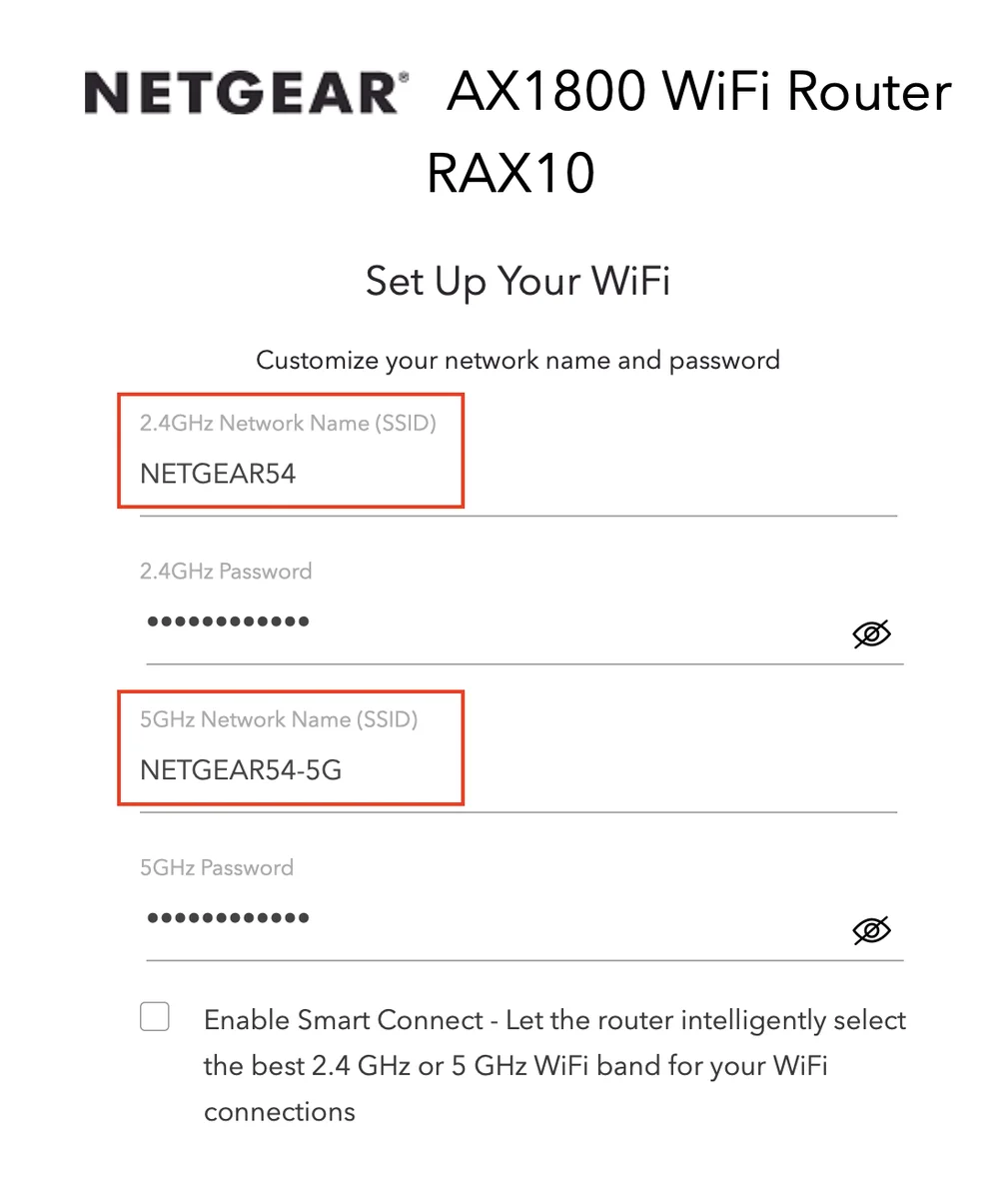
Un routeur double bande offre à la fois des réseaux 2,4 GHz et 5 GHz.
Remarque concernant SmartConnect
De nombreux routeurs offrent une fonctionnalité appelée SmartConnect qui combine les bandes 2,4 GHz et 5 GHz en un seul réseau, puis décide de manière autonome comment gérer le trafic et les appareils connectés entre elles. Cela signifie que vous disposez de deux bandes, mais qu'un seul réseau est répertorié. Cela rend la connexion extrêmement simple, quels que soient les appareils dont vous disposez. Si vous possédez à la fois des appareils 2,4 GHz plus anciens et des appareils 5 GHz plus récents, vous apprécierez certainement cette fonctionnalité, en particulier si vous privilégiez la simplicité de configuration des appareils plutôt que les performances pures et simples.
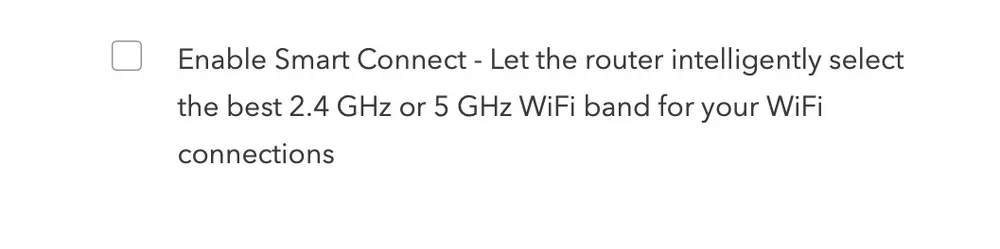
Cela dit, si vous êtes soucieux des performances, il est préférable de séparer vos réseaux 2,4 GHz et 5 GHz et de connecter chaque appareil approprié au réseau adéquat. Le service SmartConnect peut connecter votre téléphone moderne au réseau 2,4 GHz à votre insu, ce qui ralentirait les performances.
Dernières réflexions
Changer votre mot de passe Wi-Fi n'est pas très difficile si vous suivez les étapes ci-dessus, et nous allons les répéter ici pour ceux qui ont fait défiler la page jusqu'à la conclusion.
- Réinitialisez votre routeur en appuyant sur le bouton situé à l'arrière à l'aide d'un trombone.
- Accédez au réseau préconfiguré imprimé sur le routeur lui-même.
- Connectez-vous à l'interface du routeur.
- Utilisez l'assistant pour naviguer dans le menu de configuration et modifier votre ou vos mots de passe Wi-Fi.
Si vous avez besoin de réinitialiser votre mot de passe à l'avenir, connectez-vous simplement à votre routeur et utilisez l'assistant fourni ou faites-le manuellement.
JOIN OUR OFFICIAL CORSAIR COMMUNITIES
Join our official CORSAIR Communities! Whether you're new or old to PC Building, have questions about our products, or want to chat about the latest PC, tech, and gaming trends, our community is the place for you.