Lorsque vous allumez un PC, l'ordre de démarrage, parfois appelé priorité de démarrage, détermine l'ordre dans lequel l'ordinateur tentera de démarrer à partir des périphériques. (Dans ce cas, « démarrer » signifie le processus de chargement du système d'exploitation.) S'il ne parvient pas à démarrer à partir du premier périphérique de la liste, il essaiera le suivant, et s'il ne parvient pas à démarrer à partir de celui-ci, il essaiera la troisième option, et ainsi de suite.
En règle générale, vous n'avez pas besoin de définir manuellement l'ordre de démarrage, car celui-ci s'établit automatiquement lors de l'installation du système d'exploitation. Cependant, il peut être utile de savoir comment modifier l'ordre de démarrage de votre PC.
Heureusement, c'est un processus simple. Voici comment modifier l'ordre de démarrage dans le BIOS.

Comment modifier l'ordre de démarrage dans le BIOS : guide étape par étape
- Tout d'abord, accédez au BIOS de votre système en appuyant sur la touche « DEL » pendant le démarrage du PC.
- Le BIOS sera probablement en « mode EZ », mais vous devrez passer en « mode avancé » pour cela.
REMARQUE : nous avons utilisé une carte mère MSI pour ce guide, mais le processus sera très similaire quelle que soit la marque, seuls l'emplacement et le nom de chaque paramètre peuvent varier légèrement.
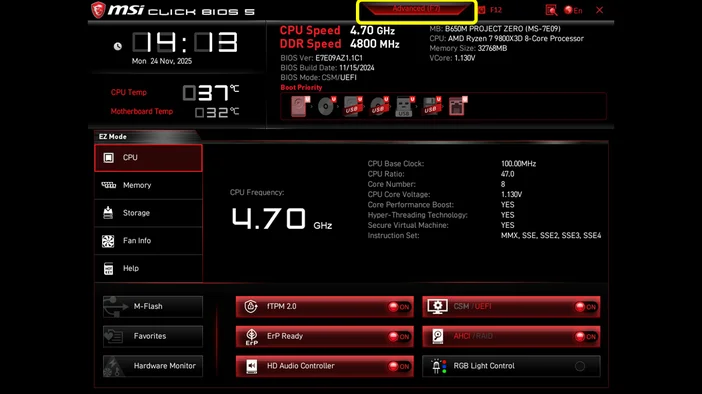
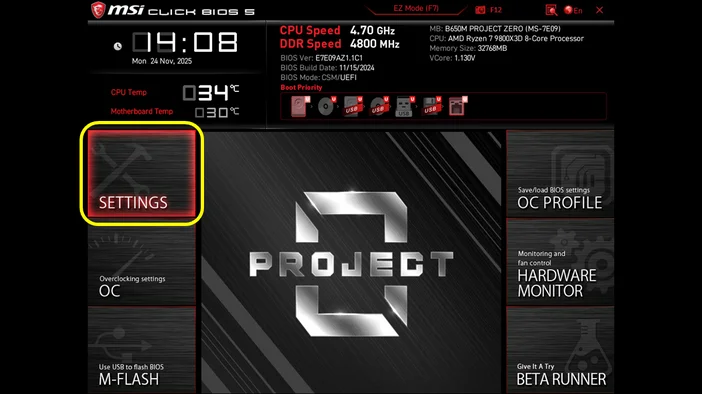
- Une fois que vous êtes en mode « Avancé », différentes options s'affichent. Vous devez sélectionner l'option « PARAMÈTRES ».
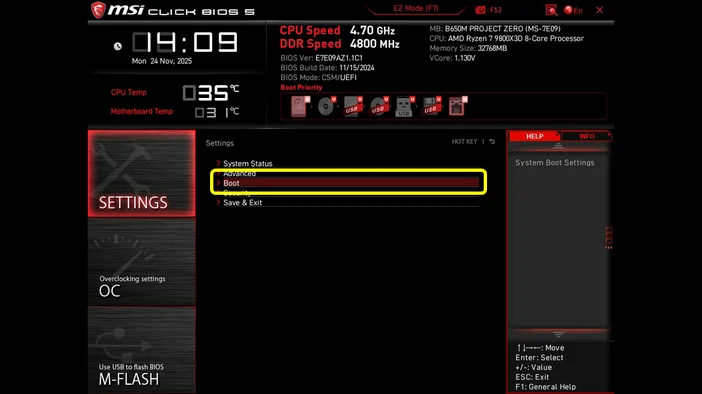
- Sélectionnez ensuite « Démarrer ». C'est là que vous verrez tous les lecteurs disponibles connectés à votre PC.
- Sélectionnez « Boot Option #1 » (Option de démarrage n° 1). Cette section vous permet de choisir le lecteur à partir duquel démarrer en premier.
Si vous souhaitez démarrer sous Windows, installer un nouveau système d'exploitation à partir d'une clé USB ou exécuter un outil de diagnostic pour le dépannage, vous devrez sélectionner le périphérique correspondant ici.
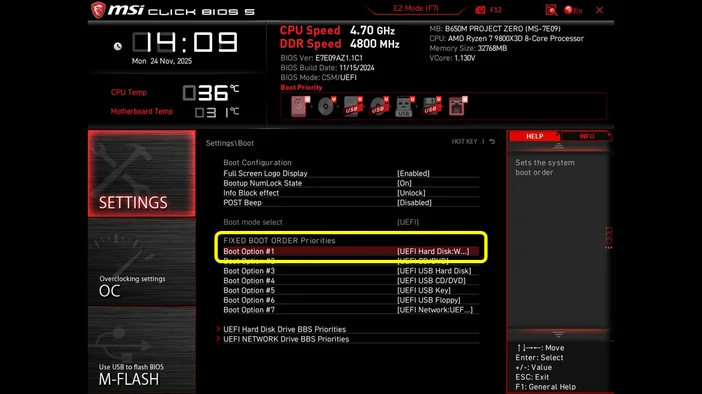
Comme le montre l'image ci-dessous, un disque CORSAIR MP600 est connecté au PC. Si d'autres disques de stockage ou clés USB sont connectés à la carte mère, ils apparaîtront dans cette section.
- Le lecteur contenant le système d'exploitation doit toujours être le premier périphérique de démarrage.
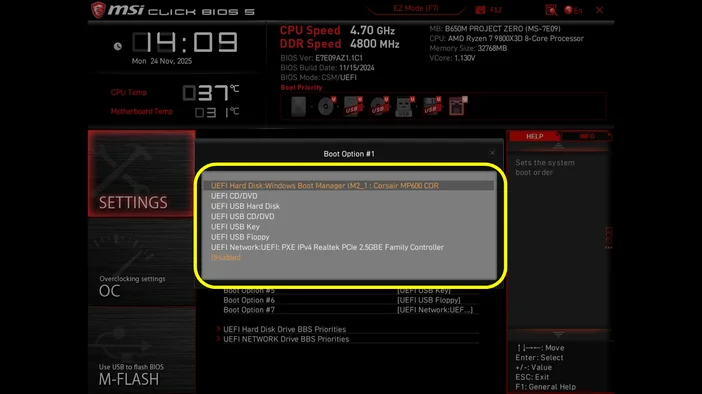
- Une fois le lecteur sélectionné, vous reviendrez à l'écran « PARAMÈTRES ».
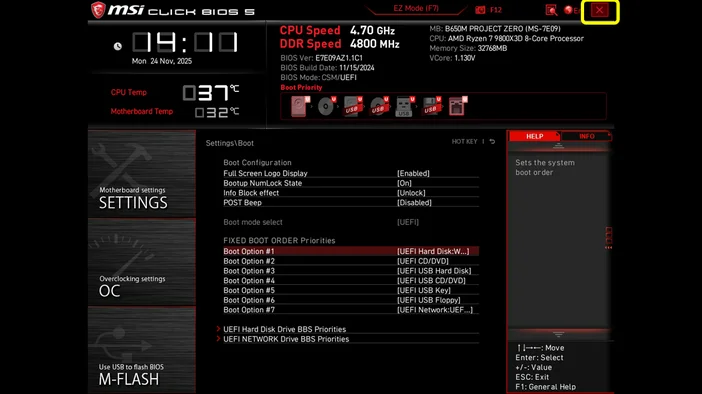
- Enregistrez maintenant les modifications que vous avez apportées en appuyant sur la touche « F10 » ou en cliquant sur le bouton « x » (fermer la page) à l'écran pour quitter le BIOS et laisser votre PC démarrer à partir du lecteur que vous avez choisi.
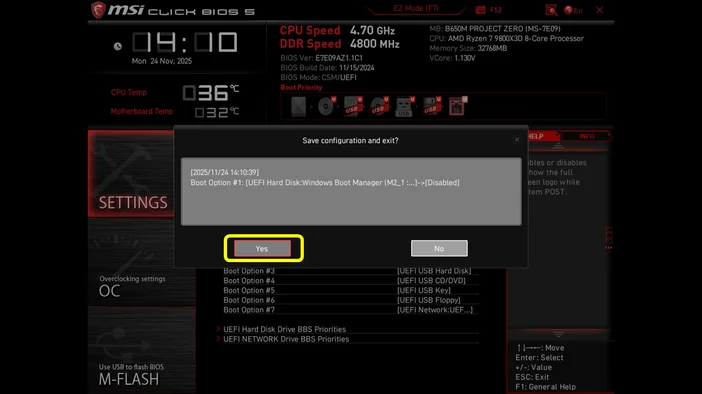
- Après avoir appuyé sur « F10 » ou « x » (fermer la page), vous serez invité à confirmer si vous souhaitez enregistrer la configuration et quitter le BIOS. Sélectionnez « Oui » pour terminer le processus.
Et voilà, vous avez réussi à modifier la priorité du disque de démarrage dans votre BIOS. Savoir comment faire cela est non seulement simple, mais aussi très utile dans de nombreuses situations. Cela vous permet de choisir le périphérique à partir duquel votre ordinateur démarre, ce qui est important pour installer des logiciels, réparer des systèmes ou utiliser des programmes spéciaux.
PRODUITS DANS L'ARTICLE
JOIN OUR OFFICIAL CORSAIR COMMUNITIES
Join our official CORSAIR Communities! Whether you're new or old to PC Building, have questions about our products, or want to chat about the latest PC, tech, and gaming trends, our community is the place for you.