


Dernière mise à jour :
Vous cherchez à gagner de la place sur votre nouveau PC ou vous avez des pièces supplémentaires que vous souhaitez réutiliser pour un serveur, une station de productivité ou un home cinéma ? Grâce aux panneaux perforés Platform:4 et Platform:6, vous pouvez facilement y parvenir à l'aide de nos modèles imprimables prêts à l'emploi ! Découvrez ici un aperçu de tous nos modèles imprimables, ainsi que les accessoires compatibles.

Nos impressions internes ont été réalisées à partir de PLA. Pour tous nos modèles, il est important de tenir compte des éléments suivants :


Dans PrusaSlicer, nous avons placé des bloqueurs de support (les boîtes rouges) à l'endroit où les vis/boulons seront installés, car ceux-ci n'ont pas besoin de support pour être imprimés.
La tranche finie où les supports sont intégrés pour l'impression et ne s'impriment pas dans les trous où nous installerons les vis/boulons.


L'avant du plateau de la carte mère avec tous les écrous M6 insérés.
L'arrière du plateau de la carte mère avec tous les écrous M3 insérés.
3. Après avoir préparé votre carte mère avec le processeur, le SSD M.2, la mémoire vive et la plaque arrière du refroidisseur du processeur (le cas échéant), utilisez des vis M3x20 pour fixer la carte mère au plateau. Il n'est pas recommandé d'utiliser des vis M3x25 ou plus longues, car le matériel dépasserait du plateau de la carte mère et entrerait en collision avec le panneau perforé. Il peut également être nécessaire de visser complètement les écrous M3 dans leurs emplacements si le matériel M3x20 n'atteint pas les écrous lors du montage de la carte mère sur le plateau.

Une fois la configuration du plateau de la carte mère terminée, vous pouvez installer le support du GPU dessus. Il ne sera plus possible d'accéder aux inserts pour installer le support du GPU une fois que le plateau de la carte mère sera monté sur le panneau perforé.
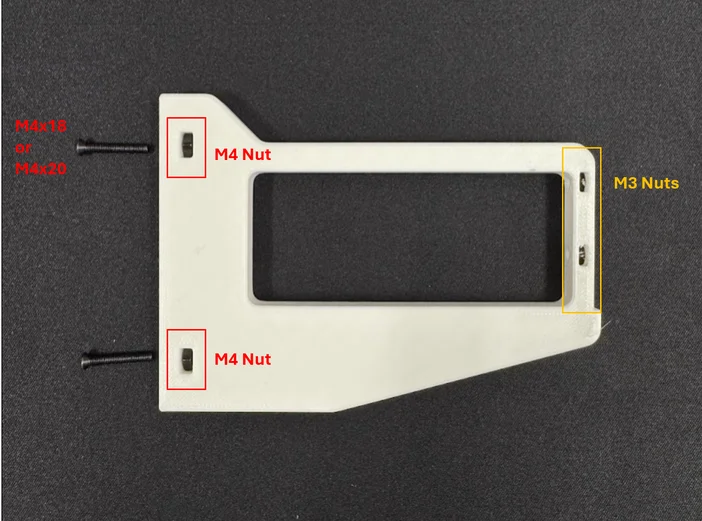

2. En fonction de l'emplacement du slot PCIe de votre carte mère, identifiez les points d'installation du support GPU que vous allez utiliser. Après avoir identifié les slots que vous allez utiliser, utilisez du matériel M4x18 ou M4x20 pour installer le support GPU sur la carte mère.


Remarque : si vous prévoyez d'utiliser un refroidisseur d'air pour votre processeur, vous pouvez ignorer cette étape et installer votre refroidisseur d'air comme d'habitude.
Ces supports de composants vous offrent une flexibilité totale pour positionner votre matériel exactement où vous le souhaitez. Dans un premier temps, nous vous recommandons de planifier et de tester au préalable la disposition de vos composants, en veillant notamment à laisser un espace suffisant entre eux. N'oubliez pas de tenir compte du câblage de votre bloc d'alimentation, de vos périphériques USB, de vos ports DisplayPort et HDMI, ainsi que des autres connexions. Évitez d'installer des composants trop près d'obstacles, par exemple en plaçant les ports E/S arrière de la carte mère près des rails du bureau Platform, afin d'éviter toute obstruction.
Maintenant que vous avez déterminé la disposition, utilisez du matériel M6 pour fixer les supports de composants au panneau perforé. D'après nos constructions, les longueurs sûres sont M6x10, M6x10 et M6x14.
Nous vous recommandons de monter tous les éléments avec le ou les panneaux perforés sur une surface plane, plutôt que de tout monter une fois le panneau perforé installé. Inutile de vous compliquer la vie avec des composants qui tombent et la force de gravité.

Une fois tout monté, vous devrez installer tous les câbles d'alimentation nécessaires, ainsi que tous les accessoires tels que les bandes lumineuses RGB ou le hub iCUE Link. Le GPU est le dernier composant à installer. Pour monter le support du GPU, vous utiliserez des vis M3 (longueur recommandée : 10-14 mm) + rondelles. Si vous disposez d'un GPU puissant nécessitant un soutien supplémentaire, veuillez également envisager notre support GPU imprimable.

Une fois tout monté et connecté, les derniers éléments dont vous devez vous soucier sont l'interrupteur d'alimentation et les autres accessoires imprimables. L'interrupteur d'alimentation se connecte comme d'habitude au connecteur E/S avant de votre carte mère, mais si vous avez oublié d'acheter un interrupteur d'alimentation, vous pouvez également allumer l'ordinateur s'il y a un bouton d'alimentation sur la carte mère, ou en court-circuitant les connecteurs PWR BUTTON (+) et PWR BUTTON (-) à l'aide d'un objet métallique (tel qu'un tournevis). Veuillez vous reporter au manuel de votre carte mère pour vous assurer que vous court-circuitez les broches correctes.


Après avoir remonté votre PC sur panneau perforé sur votre bureau Platform:4/6, assurez-vous qu'il est bien fixé ! Si vous avez des questions ou des commentaires concernant l'assemblage du panneau perforé, n'hésitez pas à nous contacter sur Reddit ou Discord!
PRODUITS DANS L'ARTICLE
JOIN OUR OFFICIAL CORSAIR COMMUNITIES
Join our official CORSAIR Communities! Whether you're new or old to PC Building, have questions about our products, or want to chat about the latest PC, tech, and gaming trends, our community is the place for you.