Il existe aujourd'hui de nombreuses façons de transférer des fichiers de votre téléphone vers votre PC, des services de partage à distance au simple branchement d'un câble USB. Chaque méthode a ses avantages et son niveau de commodité, il est donc intéressant d'en essayer plusieurs pour trouver celle qui vous convient le mieux. Le choix approprié dépend de la facilité avec laquelle vous pouvez transférer les fichiers dont vous avez besoin et de vos préférences personnelles.
Transférer des fichiers du téléphone vers le PC via USB
L'une des méthodes les plus fiables consiste à connecter votre téléphone à votre PC à l'aide d'un câble USB. Vous pouvez transférer tout type de fichier de cette manière, et c'est rapide. L'inconvénient est que vous devez être physiquement à proximité de votre PC. Ce n'est pas toujours idéal. La configuration initiale peut être un peu fastidieuse selon votre téléphone, mais une fois qu'elle est effectuée, tout se passe sans encombre.
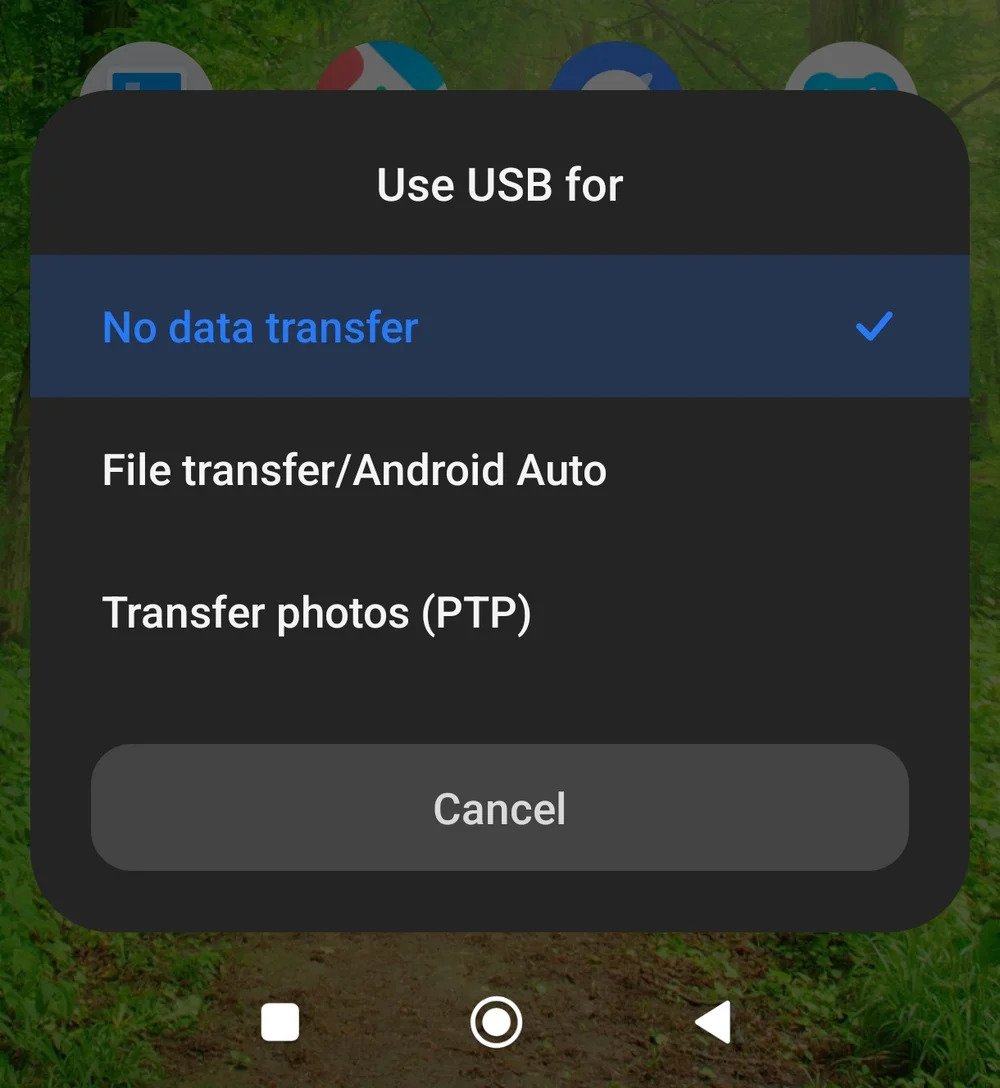
Lorsque vous branchez le câble USB, votre téléphone se mettra probablement en mode chargement par défaut. C'est utile, mais ce n'est pas ce que nous recherchons ici. Appuyez sur le message « Chargement de cet appareil via USB » sur votre téléphone pour le modifier.
Si ce message n'apparaît pas, faites glisser votre doigt vers le bas depuis le haut de l'écran. Vous devriez voir un menu intitulé « Utiliser USB pour » avec des options telles que « Aucun transfert de données », « Transfert de fichiers » et « Transférer des photos (PTP) ». Si ce menu n'apparaît toujours pas, il est possible que le fabricant de votre téléphone l'ait désactivé. Vous pouvez le réactiver à l'aide du mode développeur.
Si c'est la première fois que vous connectez votre téléphone à votre PC, Windows devra probablement installer des pilotes. Cela ne devrait pas prendre longtemps. Une fois cette opération terminée, vous pourrez parcourir les fichiers de votre téléphone à l'aide de l'Explorateur Windows.
Comment activer le mode développeur sur Android
Voici comment configurer votre téléphone pour transférer des fichiers avec votre PC Windows :
- Ouvrez les paramètres de votre téléphone.
- Appuyez sur À propos du téléphone.
- Appuyez rapidement sept fois sur la version du système d'exploitation. Le message suivant s'affichera : « Vous êtes désormais développeur ! »
Cela vous permet de transférer librement des fichiers entre votre téléphone et votre PC.
Pour le désactiver ultérieurement, accédez à Paramètres > Paramètres supplémentaires > Options pour les développeurs et désactivez-le en haut.
Transférer des fichiers avec Phone Link
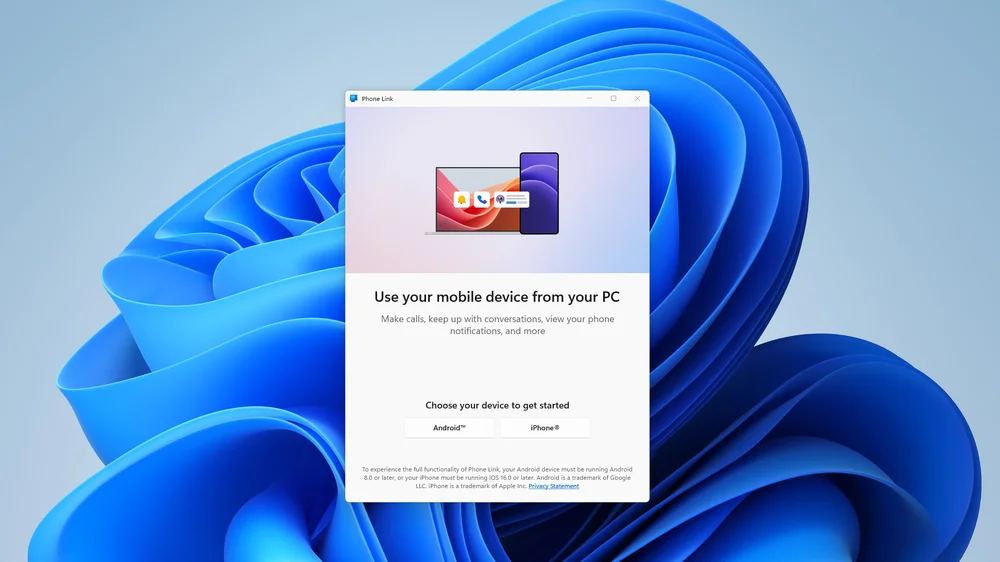
Phone Link est préinstallé sur Windows 10 et 11. Il vous permet de connecter sans fil votre téléphone à votre PC et d'effectuer toute une série d'opérations pratiques.
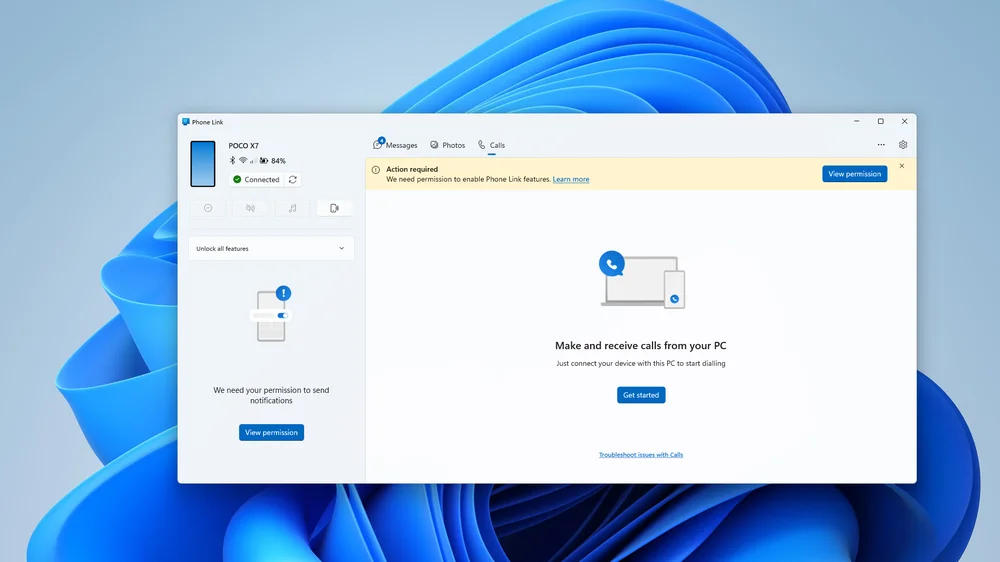
Vous pouvez lire et répondre à vos SMS à l'aide de votre clavier, ce qui est beaucoup plus rapide. Vous pouvez également transférer certains fichiers tels que des photos et des vidéos. Cette fonctionnalité ne vous permet pas de tout transférer, donc si vous avez besoin d'un accès complet, l'USB reste la meilleure option. Mais si votre téléphone et votre PC sont connectés au même réseau Wi-Fi, Phone Link est très pratique.
Pour commencer :
- Appuyez sur la touche Windows, tapez Phone Link, puis lancez l'application.
- Au cours de la configuration, vous serez invité à installer l'application compagnon sur votre téléphone.
- Scannez le code QR qui s'affiche ou rendez-vous sur https://aka.ms/linkPC pour télécharger l'application Link to Windows.
Une fois l'appairage effectué et les différentes autorisations accordées, vous pouvez envoyer des SMS, accéder à vos fichiers multimédias et même passer des appels depuis votre PC.
Transférer des fichiers à l'aide de Google Drive
Si la commodité est votre priorité absolue, le stockage dans le cloud est difficile à battre. Des services tels que Google Drive, Microsoft OneDrive et Apple iCloud facilitent le transfert de fichiers entre différents appareils.
Ils sont particulièrement adaptés aux photos et aux vidéos. Comme tout est stocké en ligne, vous n'avez même pas besoin d'avoir votre téléphone à portée de main ou allumé pour accéder à vos fichiers.
Il y a toutefois des limites. Vous ne pourrez pas transférer tous les types de fichiers de cette manière. Mais pour accéder rapidement à des fichiers multimédias et à des documents, c'est une option fiable.
Pour accéder à vos fichiers sur un PC, il vous suffit d'ouvrir votre navigateur et de vous rendre sur Google Drive, OneDrive ou iCloud.
JOIN OUR OFFICIAL CORSAIR COMMUNITIES
Join our official CORSAIR Communities! Whether you're new or old to PC Building, have questions about our products, or want to chat about the latest PC, tech, and gaming trends, our community is the place for you.