À l'heure où les capacités de stockage sont colossales, avec des SSD pouvant atteindre 8 To, on oublie facilement l'espace que peuvent occuper nos fichiers et nos données. La plupart des PC sont aujourd'hui équipés d'au moins 1 To de stockage, et les 2 To sont de plus en plus courants. Si vous travaillez avec moins que cela, il est peut-être temps de passer à un nouveau SSD M.2. Le MP600 ELITE de 2 To est une option solide, offrant beaucoup d'espace et une vitesse impressionnante.
Mais que faire si vous souhaitez mieux exploiter l'espace dont vous disposez déjà ? Ou si vous devez transférer des fichiers vers un appareil dont la capacité de stockage est limitée, comme un smartphone ou une clé USB ? Vous pouvez également vouloir joindre des fichiers à un e-mail ou les télécharger via une connexion à débit limité. Dans ces situations, la taille des fichiers est importante. La compression de vos fichiers permet de réduire leur encombrement et facilite leur gestion.
Avant Windows XP, la compression de fichiers nécessitait un logiciel tiers tel que WinZip ou WinRAR. Ces outils sont toujours disponibles et utiles dans certains cas, mais pour la plupart des utilisateurs, Windows inclut désormais tout le nécessaire pour compresser des fichiers. Cette fonctionnalité est intégrée et très facile à utiliser.

Comment compresser des fichiers sous Windows 11
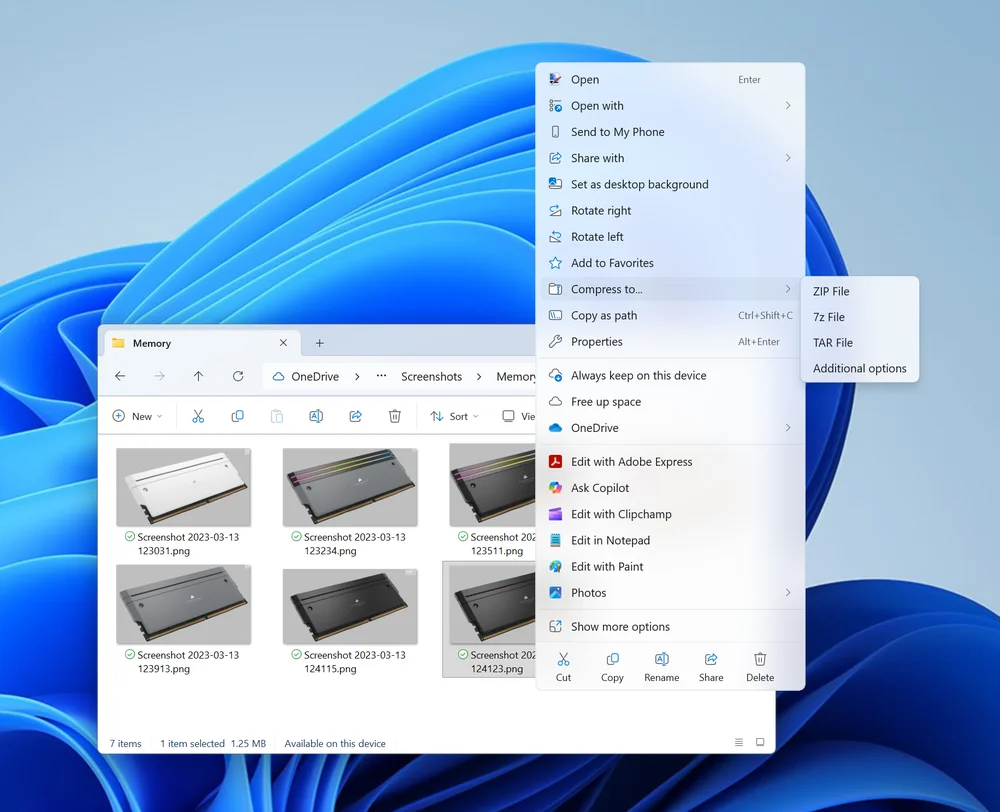
Windows prend en charge la compression de fichiers directement dans l'Explorateur de fichiers. Lorsque vous cliquez avec le bouton droit sur un fichier ou un groupe de fichiers, l'option Compresser vers... apparaît dans le menu contextuel. Cela vous permet de choisir le type d'archive à créer : ZIP, 7z ou TAR. Le format ZIP est le plus largement pris en charge, c'est donc généralement le meilleur choix.
Après avoir sélectionné le format, Windows crée une nouvelle archive avec une icône de dossier et une fermeture éclair. Donnez-lui un nom que vous reconnaîtrez plus tard. Windows compressera rapidement le ou les fichiers, et l'archive sera prête à être utilisée comme n'importe quel autre fichier.
Vous pouvez également compresser des dossiers. Cette fonction est particulièrement utile lorsque vous déplacez un lot de photos ou de documents. Il suffit de cliquer avec le bouton droit sur le dossier et de choisir la même option Compresser vers….
Comment décompresser un fichier sous Windows 11
Pour décompresser un fichier, double-cliquez dessus pour l'ouvrir, puis faites glisser son contenu vers l'emplacement souhaité. Vous pouvez également utiliser l'option Extraire tout dans le ruban en haut de la fenêtre pour extraire tout le contenu vers un dossier spécifique.
La compression d'un fichier réduit-elle sa qualité ?
Non. La compression ZIP est sans perte, ce qui signifie qu'elle n'affecte pas la qualité de vos fichiers. Certains formats, comme JPEG pour les images ou MP4 pour les vidéos, utilisent une compression avec perte, mais ZIP préserve les données d'origine.
Puis-je ajouter des fichiers à un fichier ZIP existant ?
Oui. Il suffit d'ouvrir le fichier ZIP et d'y glisser les nouveaux fichiers. Windows les ajoutera automatiquement à l'archive.
Pourquoi mes fichiers ZIP ne se compressent-ils pas beaucoup ?
Certains types de fichiers, tels que les fichiers JPEG, MP4 et PDF, sont déjà compressés. Cela signifie qu'ils ne peuvent pas être compressés davantage. Malgré tout, les fichiers ZIP sont utiles pour regrouper plusieurs fichiers en un seul paquet.
PRODUITS DANS L'ARTICLE
JOIN OUR OFFICIAL CORSAIR COMMUNITIES
Join our official CORSAIR Communities! Whether you're new or old to PC Building, have questions about our products, or want to chat about the latest PC, tech, and gaming trends, our community is the place for you.