Nous admettons volontiers que très peu d'entre nous s'enthousiasment pour les logiciels SSD, mais cela n'empêche pas ces applications d'être des outils utiles à avoir dans votre arsenal logiciel. Elles sont idéales pour vérifier l'état de vos disques, pour effectuer des fonctions utiles telles que la sauvegarde de vos données, et pour faciliter la copie de votre installation Windows actuelle vers un nouveau disque.
Si vous êtes curieux de connaître les détails techniques, consultez les notes de mise à jour SSD Toolbox 2.0.129 Preview Patch Notes pour plus d'informations.
De plus, la nouvelle version de CORSAIR SSD Toolbox a fait l'objet d'une refonte majeure, ce qui sautera immédiatement aux yeux de tous ceux qui ont utilisé la version précédente. La bonne nouvelle, c'est qu'elle n'est pas seulement plus esthétique, mais qu'elle offre également de nombreuses fonctionnalités utiles sous sa nouvelle interface brillante. Voici pourquoi vous devriez l'installer si vous possédez un SSD CORSAIR interne ou externe :
- Surveillez l'état et la santé de votre disque : consultez en temps réel les informations relatives à l'état et à la santé de vos SSD CORSAIR, et maintenez le micrologiciel à jour avec la dernière version disponible.
- Afficher l'état S.M.A.R.T. : accédez aux données S.M.A.R.T. conformes aux normes de l'industrie et exportez-les pour une analyse plus approfondie.
- Auto-test du disque : obtenez une évaluation globale de l'état de votre disque grâce à des contrôles diagnostiques intégrés.
- Migration des données : clonez des partitions pour transférer toutes vos données vers un nouveau disque dur en toute simplicité.
- Effacer les données en toute sécurité : effacez définitivement et en toute sécurité les données sensibles d'un disque dur.
- Contrôle de l'état TRIM : gérez la planification TRIM pour une organisation et des performances optimales des données.
Mais avant d'aller plus loin, vous vous demandez probablement comment l'installer sur votre ordinateur. Commençons donc par le début.
Comment installer SSD Toolbox
- Commencez par télécharger la dernière version de SSD Toolbox 2.0. (Utilisez le menu déroulant pour sélectionner « Stockage » et télécharger l'aperçu de Toolbox.) Une fois le téléchargement terminé, double-cliquez dessus pour le lancer.
- Sélectionnez la langue de votre choix avant de lire et d'accepter le CLUF, la politique de confidentialité et les conditions d'utilisation, puis cliquez sur Suivant. Si vous n'acceptez pas ces conditions, vous ne devez pas installer le logiciel. Nous ne vous en tiendrons pas rigueur.
- Si vous avez déjà installé une version de SSD Toolbox, vous devrez la désinstaller avant de continuer. Une fois la désinstallation terminée, vous devrez relancer le programme d'installation pour continuer.
- Sur l'écran suivant, vous avez la possibilité de partager votre utilisation des données avec CORSAIR, ou vous pouvez choisir de le faire plus tard. C'est à vous de décider. Une fois cela fait, choisissez l'emplacement où vous souhaitez l'installer (les paramètres par défaut conviennent à la plupart des utilisateurs) et cliquez sur Suivant pour lancer l'installation. Une fois celle-ci terminée, vous pouvez cliquer sur le gros bouton jaune pour démarrer SSD Toolbox.
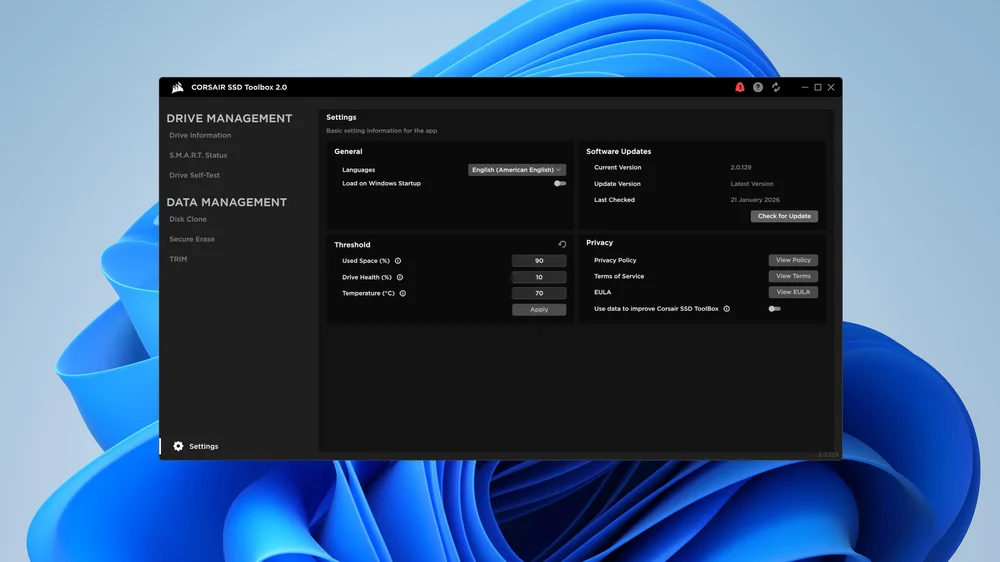
Lorsque vous lancez SSD Toolbox 2.0 pour la première fois, vous pouvez être invité à le mettre à jour immédiatement. Il est toujours judicieux d'utiliser la dernière version d'un logiciel, et celui-ci ne fait pas exception. Cliquez sur l'icône en forme de roue dentée dans le coin inférieur gauche avant d'appuyer sur le bouton « Vérifier les mises à jour » pour vous assurer que vous utilisez bien la toute dernière version.
Mises à jour du micrologiciel
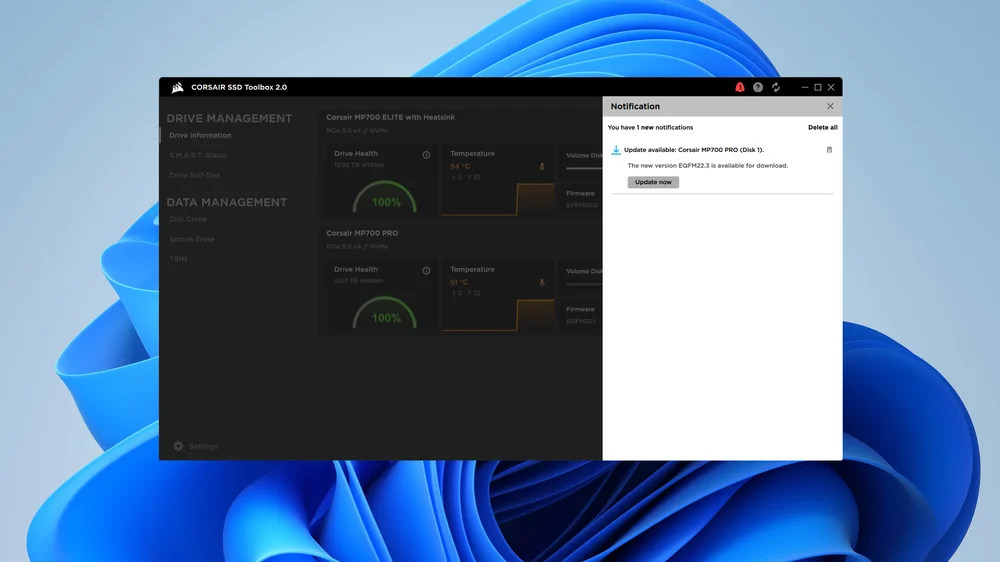
Une autre chose à vérifier dès que vous installez le logiciel est s'il existe des mises à jour du micrologiciel pour les disques CORSAIR que vous avez dans votre système ou qui y sont connectés.
Toute mise à jour du micrologiciel d'un SSD comporte un certain risque. C'est pourquoi nous vous recommandons de sauvegarder vos données avant de procéder. Il ne s'agit pas d'un avertissement anodin. Vous risquez réellement de perdre toutes les données stockées sur le disque que vous mettez à jour. Veillez donc à sauvegarder tout ce qui vous semble important. À l'heure où le stockage dans le cloud est facilement accessible, cela ne devrait pas poser de problème.
Il se peut également que la mise à jour du micrologiciel d'un lecteur nécessite le redémarrage de votre ordinateur. Si un message vous invite à redémarrer, faites-le afin de vous assurer que tout fonctionne correctement.
Surveiller l'état du disque dur
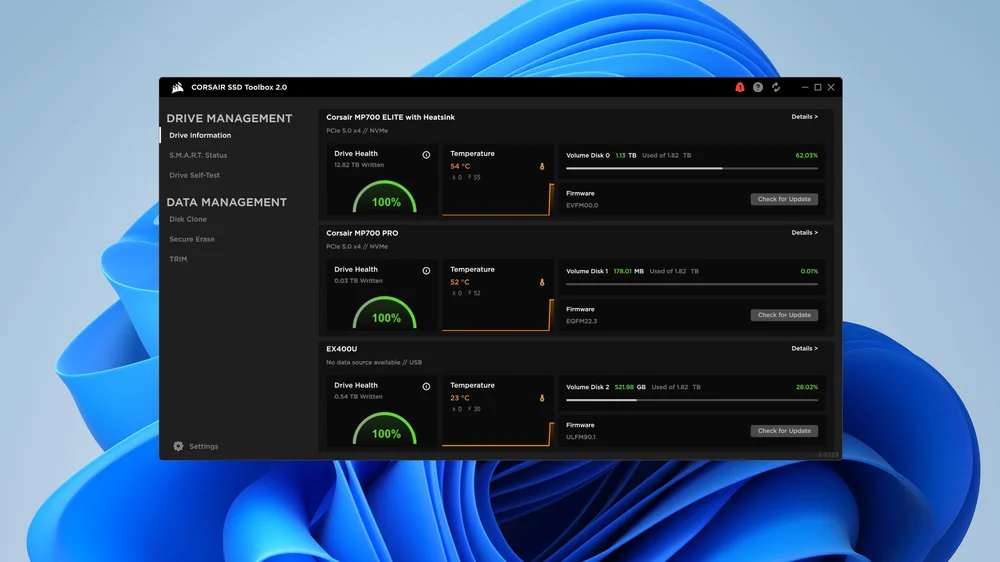
La plupart des informations dont vous aurez besoin concernant vos SSD s'affichent sur l'écran d'accueil par défaut ou, si vous préférez, sur la page Informations sur le disque. Celle-ci affiche tous vos disques, leur état de santé, leur température actuelle et l'espace libre disponible sur chaque SSD. Vous pouvez cliquer sur le lien Détails dans le coin supérieur droit de chaque disque pour obtenir plus d'informations, mais en général, cet écran contient tout ce dont vous avez besoin pour une utilisation quotidienne.
Statut S. M. A. R. T.
SMART signifie « Self-Monitoring, Analysis, and Reporting Technology » (technologie d'autosurveillance, d'analyse et de rapport). Il s'agit d'un système de surveillance utilisé par les disques durs et les disques SSD pour surveiller leur état de santé et aider à détecter les problèmes potentiels. En théorie, il peut aider à détecter les pannes prévisibles afin que vous puissiez agir avant de perdre des données. Il vaut donc la peine de le surveiller de près. Il ne peut toutefois rien faire contre les pannes imprévisibles.
Auto-test du lecteur
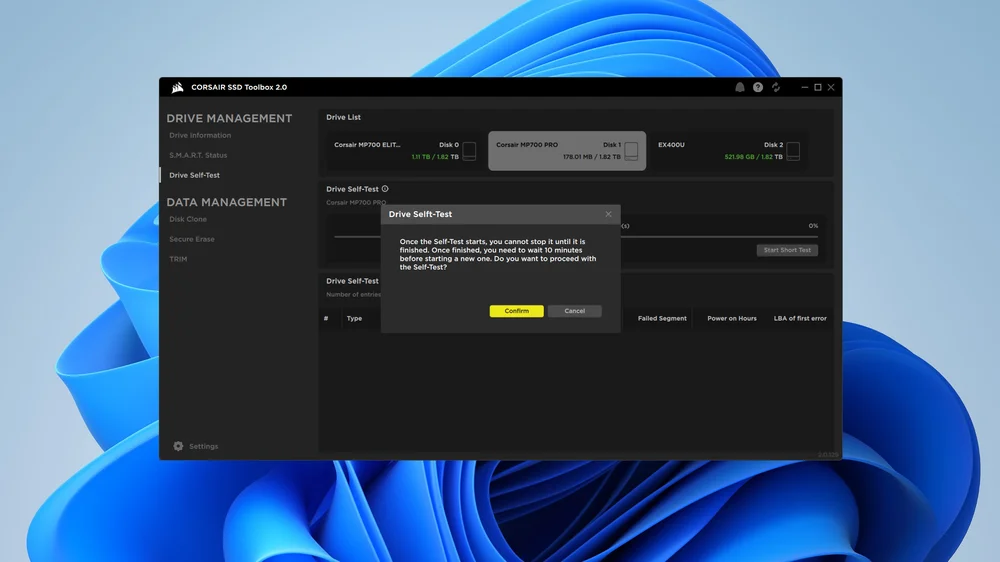
Vous n'aurez pas besoin d'effectuer très souvent un autotest du disque, mais si vous avez des doutes quant aux performances ou à l'état de votre disque, c'est un excellent moyen d'approfondir votre analyse. Cliquez sur le lien « Auto-test du disque » à gauche, sélectionnez le SSD que vous souhaitez vérifier dans la liste des disques en haut, puis cliquez sur le bouton « Confirmer » pour continuer. Une fois le test terminé, les résultats s'affichent dans le journal en bas de l'écran.
Clone de disque
Nous recommandons vivement de réinstaller Windows lorsque vous achetez un nouveau SSD, ne serait-ce que pour vous débarrasser de tous les fichiers inutiles qui s'accumulent inévitablement au fil du temps dans un système d'exploitation. Cependant, cela n'est pas toujours possible ou souhaitable. Si vous souhaitez simplement copier tout le contenu de votre ancien disque sur votre nouveau disque, vous pouvez utiliser Disk Clone pour cela. Sélectionnez votre source à gauche, puis choisissez votre nouveau disque sous Destination et cliquez sur Démarrer pour lancer le processus.
Effacement sécurisé
Si vous transmettez un ancien disque dur à quelqu'un d'autre ou si vous souhaitez simplement effacer tout ce qui se trouve sur un disque dur, l'option « Effacement sécurisé » est la solution idéale. Comme son nom l'indique, cette option supprimera définitivement tout le contenu du disque dur sur lequel vous l'exécutez. Évidemment, vous devez l'utiliser avec une extrême prudence.
TRIM
Windows est assez efficace pour gérer TRIM de manière autonome, mais si vous savez ce que vous faites et que vous avez une raison particulière de prendre les choses en main, vous pouvez contrôler TRIM directement à partir de SSD Toolbox. Si vous ne savez pas exactement ce qu'est TRIM, nous vous recommandons de ne pas y toucher.
JOIN OUR OFFICIAL CORSAIR COMMUNITIES
Join our official CORSAIR Communities! Whether you're new or old to PC Building, have questions about our products, or want to chat about the latest PC, tech, and gaming trends, our community is the place for you.