Retirer une clé USB directement de votre ordinateur semble inoffensif. Après tout, les fichiers que vous avez copiés semblent déjà être là. Mais les systèmes d'exploitation ne terminent pas toujours leur travail en arrière-plan dès que la barre de progression disparaît. C'est pourquoi la petite option « Éjecter » existe, et pourquoi l'ignorer peut parfois mettre vos données en danger. Alors, faut-il vraiment éjecter une clé USB à chaque fois ? Voyons cela de plus près.
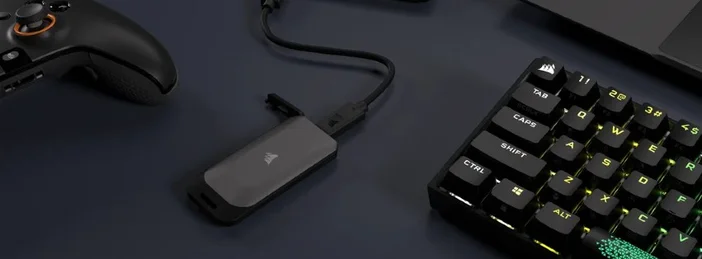
Que fait réellement la fonction « Éjecter » ?
Lorsque vous cliquez sur Éjecter (ou Retirer le périphérique en toute sécurité), votre système d'exploitation :
- Vide toutes les écritures en attente (vidage des caches afin que les données soient enregistrées sur le disque).
- Ferme les descripteurs de fichiers ouverts afin qu'aucune application n'utilise encore le lecteur.
- Démonte le système de fichiers afin qu'il soit correctement détaché.
- Parfois, cela éteint même l'appareil (par exemple, udisksctl power-off sous Linux).
Pourquoi est-ce important (même lorsque la boîte de dialogue de copie a disparu) ?
Les systèmes d'exploitation et les applications modernes peuvent continuer à écrire des métadonnées, des vignettes ou des informations d'indexation en arrière-plan quelques secondes après la fin d'une barre de progression. Débrancher l'appareil en cours d'écriture risque d'entraîner une corruption silencieuse. L'éjection permet au système d'exploitation de terminer d'abord cette tâche de maintenance.
Remarque: le journalisation du système de fichiers protège principalement les métadonnées (structure des répertoires), et non le contenu réel de vos fichiers. La journalisation réduit donc le risque de corruption lié à une suppression soudaine, mais ne l'élimine pas complètement.
Quand vous pouvez éviter l'éjection (le risque est moindre)
Windows 10/11 avec suppression rapide par défaut et aucune écriture en cours. La suppression rapide de Microsoft désactive la mise en cache en écriture sur les lecteurs externes afin que vous puissiez retirer le périphérique sans que l'icône de la barre d'état ne soit un peu plus lente, mais plus sûre. Néanmoins, si vous venez d'enregistrer/modifier des fichiers, cliquez sur Éjecter pour être sûr.
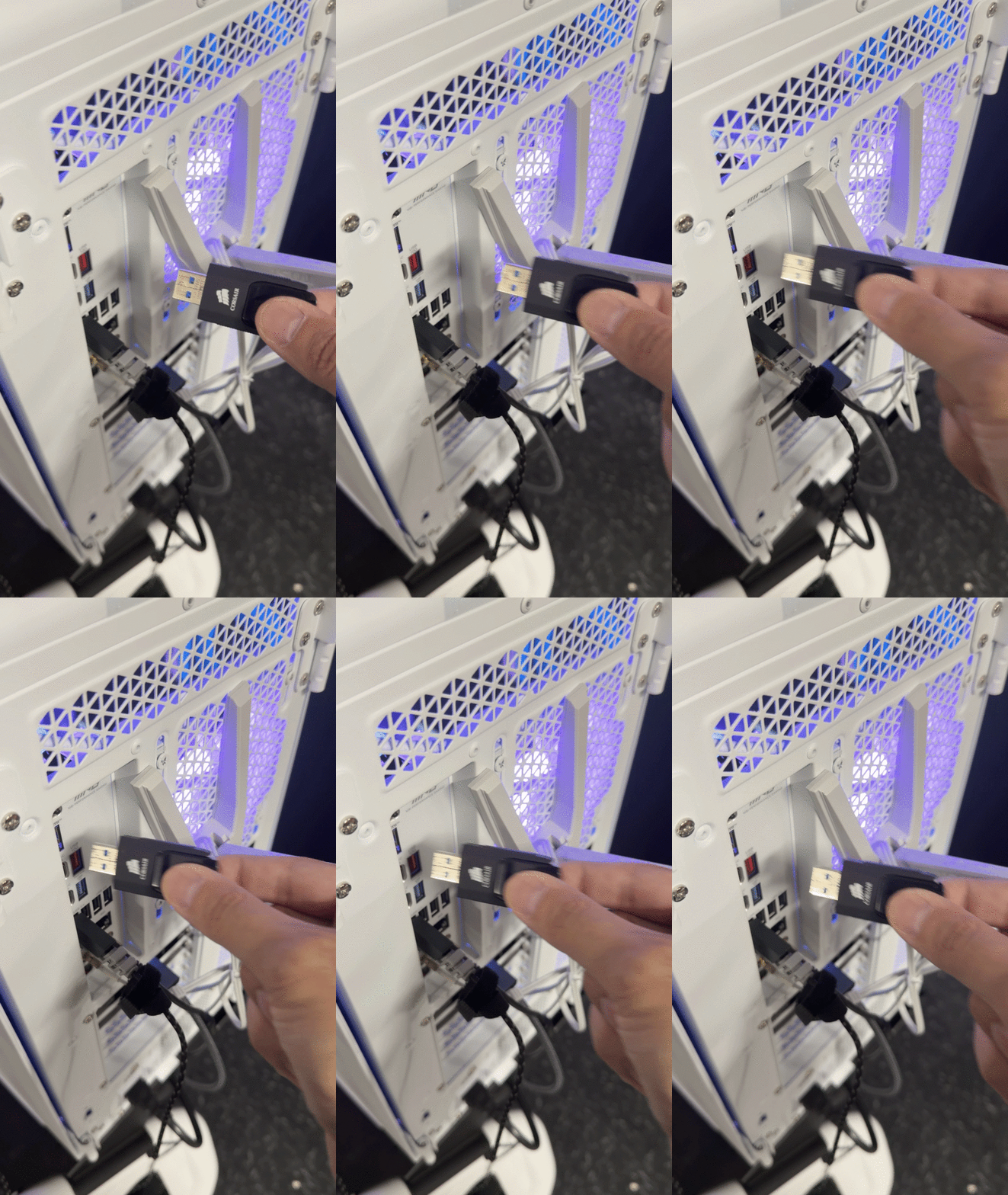
Quand vous devez absolument éjecter
- Chaque fois que vous avez écrit ou modifié des fichiers sur le disque dur, quel que soit le système d'exploitation utilisé.
- Si la stratégie Windows est définie sur « Meilleures performances » (mise en cache en écriture activée). Dans ce mode, vous devez utiliser « Retirer en toute sécurité ».
- Sous macOS, Linux et ChromeOS, c'est le flux de travail attendu.
- Pour les disques durs externes/SSD pouvant mettre en mémoire tampon les écritures en interne, l'éjection garantit que les caches sont vidés. (La commande udisksctl power-off de Linux gère explicitement cette opération.)
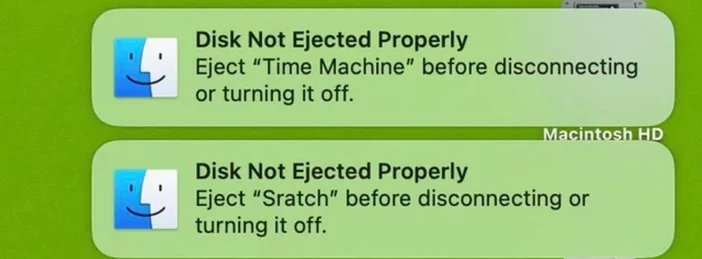
Comment éjecter sur chaque système d'exploitation
Windows 10/11
- Cliquez sur l'icône Retirer le périphérique en toute sécurité et éjecter le support dans la barre d'état système, ou cliquez avec le bouton droit sur le lecteur dans l'Explorateur de fichiers → Éjecter.
- Si vous débranchez souvent votre appareil sans enregistrer et que celui-ci est configuré pour un retrait rapide, cela ne pose généralement pas de problème, mais il est tout de même recommandé de l'éjecter après avoir enregistré.
macOS
- Dans le Finder, cliquez sur l'icône d'éjection à côté du lecteur (ou sélectionnez le lecteur et appuyez sur Commande-E).
- Si macOS indique que le disque est en cours d'utilisation, fermez les applications ou déconnectez-vous/redémarrez, puis réessayez. Utilitaire de disque → Démonter est une autre solution.
Linux (bureau GNOME et ligne de commande)
- Dans l'application Fichiers (Nautilus), cliquez sur l'icône d'éjection à côté du lecteur.
- Terminal : udisksctl unmount -b /dev/sdXN puis udisksctl power-off -b /dev/sdX pour vider les caches et éteindre l'appareil.
ChromeOS (Chromebooks)
- Ouvrez l'application Fichiers, recherchez votre clé USB dans la barre latérale gauche, puis cliquez sur l'icône d'éjection. Elle disparaîtra de la liste. Vous pouvez alors la débrancher. (De nombreux guides OEM décrivent les mêmes étapes.)
Dépannage : « Le lecteur ne s'ouvre pas »
- Windows : un programme utilise probablement encore un fichier. Fermez les applications, attendez un instant, puis essayez à nouveau de le retirer en toute sécurité.
- macOS : l'indexation Spotlight ou un autre processus peut bloquer le disque. Quittez les applications, excluez le disque de Spotlight si nécessaire, déconnectez-vous/redémarrez, ou utilisez l'Utilitaire de disque pour le démonter.
- Linux : assurez-vous qu'aucun répertoire de travail du terminal ne se trouve sur le disque, puis démontez-le à l'aide de la commande umount ou utilisez udisksctl ... éteignez l'appareil.
« Éjecter » est-il identique à « Démonter » ?
Conceptuellement, oui, les deux déconnectent le système de fichiers et s'assurent que les écritures en attente sont terminées. Les fonctions « Retirer en toute sécurité » sous Windows et « Éjecter » dans les interfaces graphiques ajoutent des vérifications conviviales et (sur certaines plateformes) des étapes de mise hors tension.
La fonction « Eject » coupe-t-elle l'alimentation du port USB ?
Pas toujours. Il déconnecte logiquement le système de fichiers. La commande udisksctl power-off de Linux éteint également le périphérique. De nombreuses clés USB éteignent leur voyant d'activité une fois démontées.
Les systèmes de fichiers/journalisation modernes rendent-ils l'éjection inutile ?
Non. La journalisation protège principalement les métadonnées ; elle ne peut garantir que les données utilisateur ont été entièrement écrites au moment où vous avez débranché l'appareil.
Qu'en est-il de « Je n'ai fait que consulter les fichiers » ?
La lecture seule (sans modification) réduit les risques, en particulier sous Windows avec la suppression rapide, mais l'éjection reste une bonne habitude, car les tâches en arrière-plan peuvent toucher le lecteur.
PRODUITS DANS L'ARTICLE
JOIN OUR OFFICIAL CORSAIR COMMUNITIES
Join our official CORSAIR Communities! Whether you're new or old to PC Building, have questions about our products, or want to chat about the latest PC, tech, and gaming trends, our community is the place for you.