HOW TO
Comment empêcher la manette PS5 de fonctionner comme haut-parleur sur PC
Dernière mise à jour :
Certains jeux fonctionnent mieux avec une manette. C'est une réalité que nous, joueurs sur PC, devons accepter. La manette PS5 DualSense est une option particulièrement intéressante dans ce cas, car elle est largement compatible avec les jeux via Steam. De nombreux jeux PC incluent désormais les symboles appropriés, et certains jeux tirent même parti des gâchettes à résistance variable de la manette.
Cependant, lorsque vous branchez la manette PS5 sur un PC, celle-ci devient automatiquement le périphérique de sortie audio par défaut, ce qui signifie que tous les sons et musiques de vos jeux sont diffusés par le minuscule haut-parleur de la manette. Voici comment éviter cela.
Comment empêcher le son de sortir de la manette PS5 sur PC
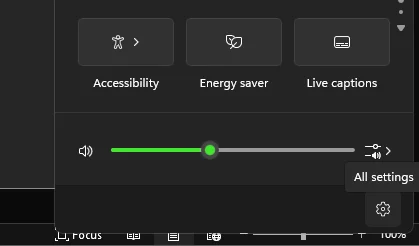
- Cliquez sur le symbole du haut-parleur dans votre barre des tâches, puis cliquez sur l'icône en forme d'engrenage pour ouvrir les paramètres Windows.
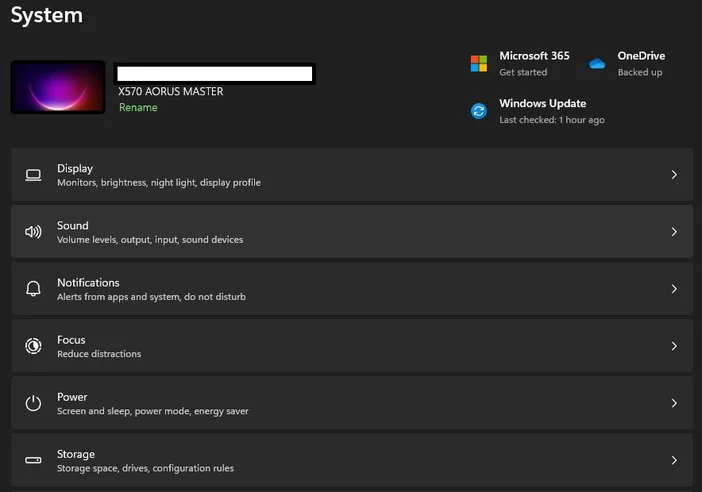
- Cliquez maintenant sur «Système », puis sur l'onglet «Son».
- Vous trouverez ici une liste des sorties. Votre casque, vos haut-parleurs et vos moniteurs apparaîtront ici.
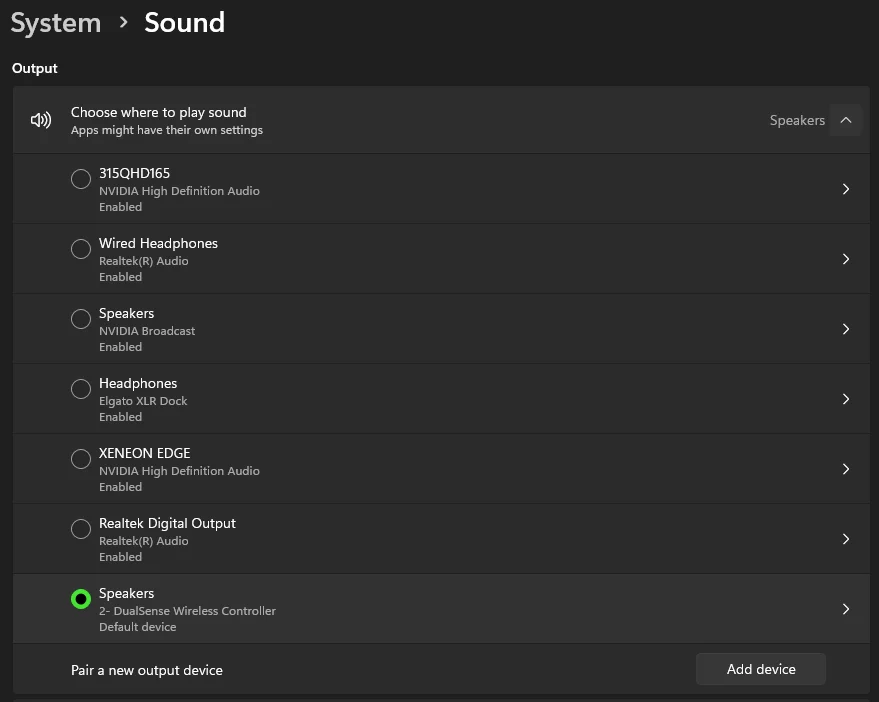
- Recherchez la manette PS5. Son titre indiquera «Haut-parleur », mais en dessous, il sera indiqué «2- Manette sans fil DualSense ». Cliquez dessus pour ouvrir le menu« Propriétés »de la manette.
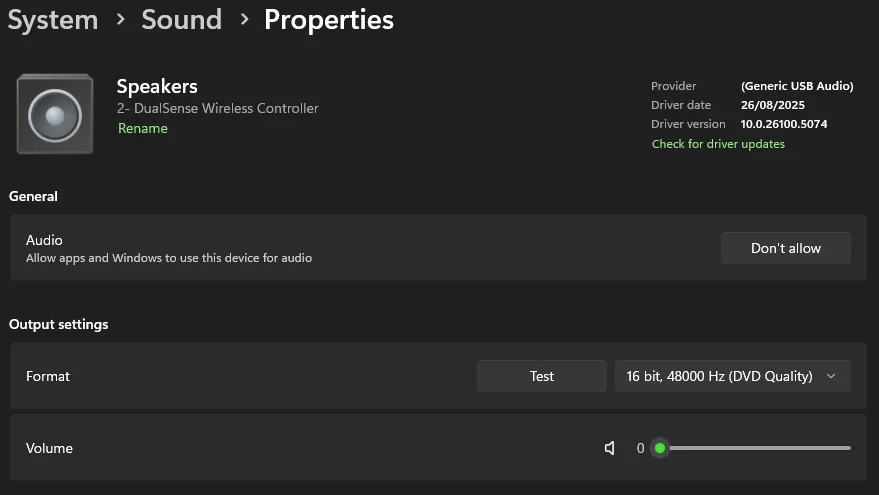
- L'onglet «Général » en haut comporte un bouton « Ne pas autoriser ». Cliquez dessus et Windows ne diffusera plus le son via le haut-parleur de la manette PS5.
C'est le moyen le plus rapide de résoudre ce problème, mais Windows a tendance à annuler cette modification lorsque vous rebranchez la manette. Si vous souhaitez désactiver définitivement le haut-parleur de la manette PS5, vous devez vous rendre dans le Gestionnaire de périphériques.
Comment désactiver définitivement le haut-parleur de la manette PS5 sur PC
De cette façon, vous empêchez votre PC d'utiliser la manette comme haut-parleur, mais la fonctionnalité en tant que manette et uniquement en tant que manette restera intacte.
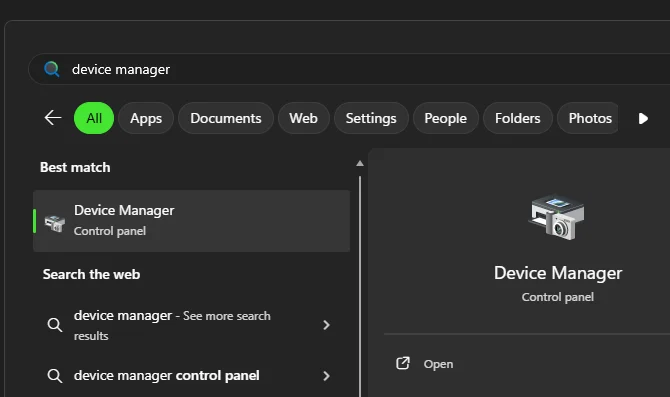
- Cliquez sur le bouton Windows dans la barre des tâches et tapez «Gestionnaire de périphériques ». Lorsque celui-ci apparaît, cliquez dessus pour l'ouvrir.
- C'est là que vous devez faire attention. La manette PS5 apparaîtra dans l'onglet « Périphériques d'interface humaine », mais elle sera intitulée « Manette de jeu compatible HID ». Ne touchez pas à cela. C'est là que sa fonctionnalité réelle de manette est contrôlée, et nous voulons conserver cette fonctionnalité.
- Faites défiler jusqu'à «Contrôleurs audio, vidéo et jeux ». Nous savons que cela peut prêter à confusion, mais croyez-nous, c'est là que la manette PS5 est considérée comme un haut-parleur.
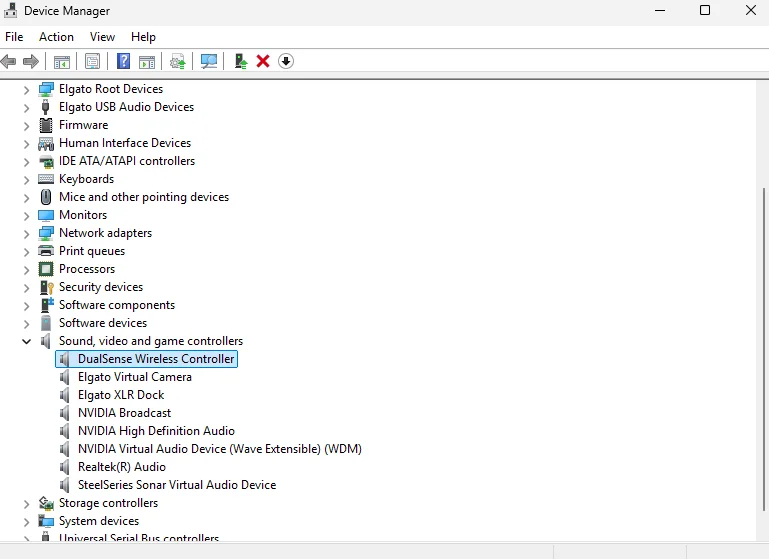
Recherchez «Manette sans fil DualSense », cliquez dessus avec le bouton droit, puis cliquez sur «Désactiver le périphérique ». Un avertissement effrayant s'affichera, mais ne vous inquiétez pas. N'oubliez pas que nous désactivons uniquement l'utilisation du haut-parleur de la manette. Cliquez sur« Oui »dans l'avertissement.
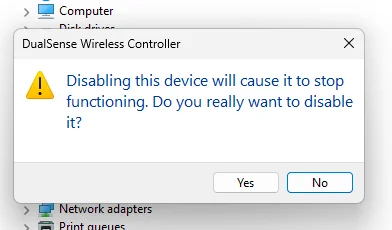
Vous devrez peut-être redémarrer votre PC après cela, mais désormais, la manette PS5 ne sera plus utilisée comme haut-parleur et vous pourrez profiter de vos jeux sans avoir à écouter le son diffusé par le petit haut-parleur métallique.
Si vous souhaitez réutiliser le haut-parleur, il vous suffit de rechercher le contrôleur dans le Gestionnaire de périphériques et de le réactiver.
JOIN OUR OFFICIAL CORSAIR COMMUNITIES
Join our official CORSAIR Communities! Whether you're new or old to PC Building, have questions about our products, or want to chat about the latest PC, tech, and gaming trends, our community is the place for you.