L'éclairage RVB peut être très amusant. Vous pouvez personnaliser l'ensemble de votre configuration avec des millions de couleurs différentes, des animations et toutes sortes d'autres designs sympas. Si vous le faites avec des produits CORSAIR, iCUE est le programme qu'il vous faut. De plus, vous pouvez connecter iCUE à d'autres logiciels afin qu'ils puissent fonctionner ensemble et se synchroniser, ce qui peut être très pratique.
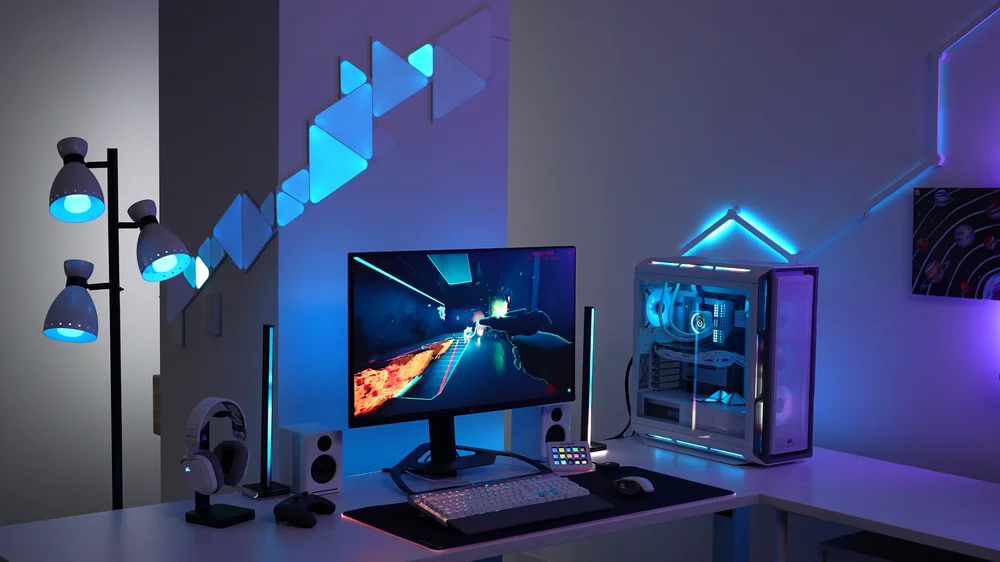
Cependant, certains logiciels peuvent être un peu trop zélés, un peu trop enthousiastes, voire chauvins. Les jeux vidéo sont généralement les coupables dans ce cas. À première vue, le concept est sympa : le jeu prend le contrôle et synchronise l'éclairage de votre installation avec ce qui se passe dans le jeu. L'idée est de créer une immersion, mais beaucoup d'entre nous sont déjà suffisamment immergés sans que nos claviers nous plongent dans une mort prématurée.
Comment désactiver le SDK du jeu dans iCUE
Voici donc comment le désactiver ou le limiter afin que seuls certains jeux et applications puissent contrôler votre éclairage.
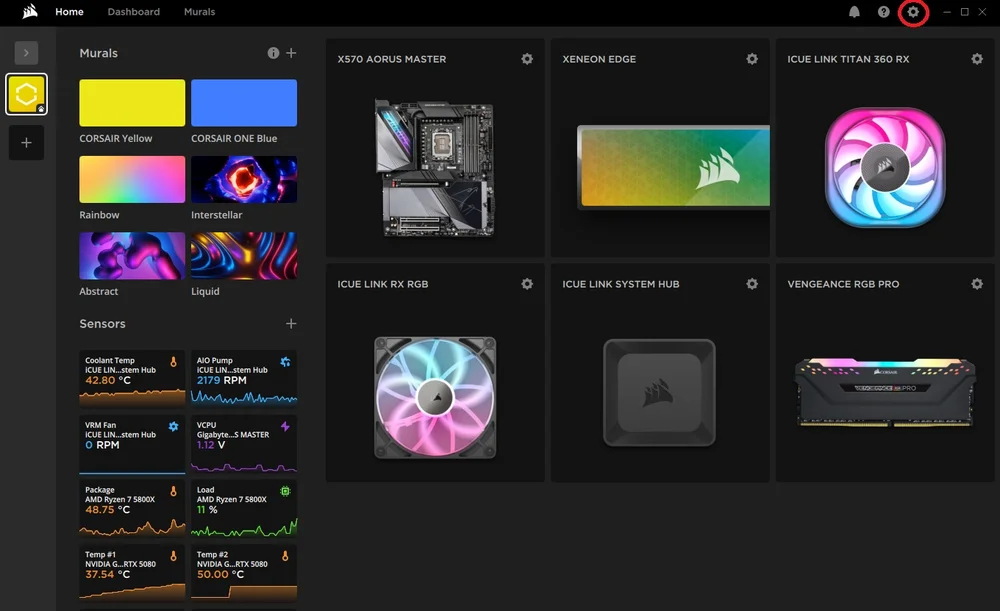
- Ouvrez iCUE et cliquez sur l'icône en forme d'engrenage en haut à droite pour ouvrir le menu des paramètres.
- Dans le menu des paramètres, cliquez sur l'onglet « SDK » puis sur le curseur à côté de « Game SDK » pour le désactiver.
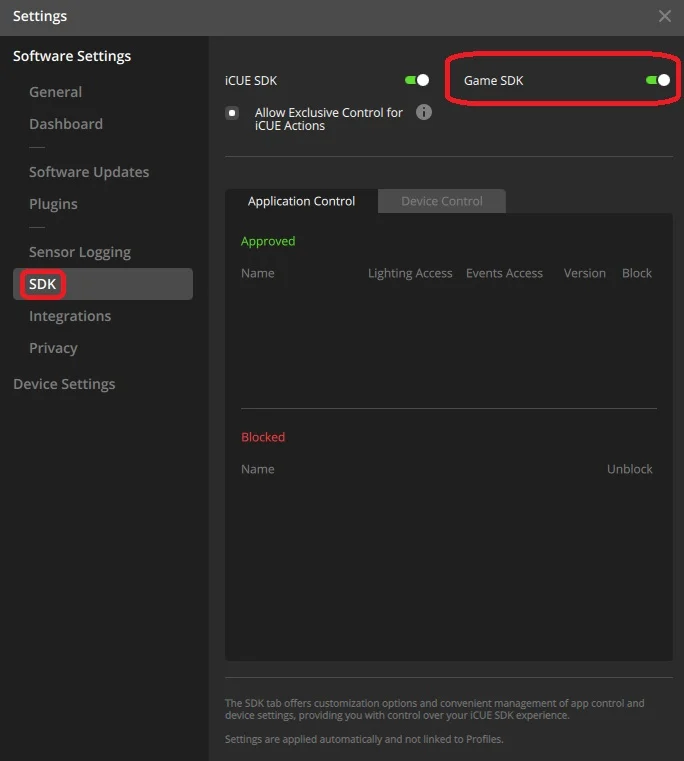
Et voilà, c'est terminé. Vous avez désormais désactivé l'accès à iCUE et le contrôle de l'éclairage pour tous les jeux. Mais que faire si vous appréciez certains jeux qui s'intègrent à votre éclairage, mais pas d'autres ? Dans ce cas, laissez le curseur « Game SDK » activé et bloquez simplement l'application spécifique qui vous dérange dans l'onglet « Application Control » ci-dessous. Les jeux non bloqués continueront d'influencer l'éclairage, mais les jeux bloqués n'y auront pas accès.
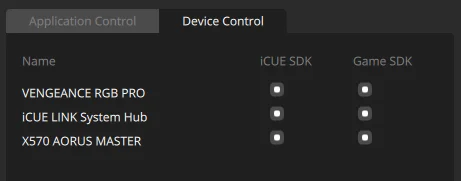
De plus, pour plus de précision, rendez-vous dans l'onglet « Contrôle des périphériques » où vous pouvez cocher ou décocher les périphériques spécifiques de votre configuration qui peuvent être contrôlés par les jeux et même par iCUE lui-même.
JOIN OUR OFFICIAL CORSAIR COMMUNITIES
Join our official CORSAIR Communities! Whether you're new or old to PC Building, have questions about our products, or want to chat about the latest PC, tech, and gaming trends, our community is the place for you.