HOW TO
Comment faire : Mettre à jour le BIOS d'un CORSAIR Vengeance ou d'un CORSAIR ONE avec une carte mère MSI
Dernière mise à jour :
Nous vous recommandons de toujours maintenir à jour le BIOS de votre système CORSAIR, car cela permet de bénéficier des mises à jour de sécurité et d'améliorer la stabilité du système.
Cet article explique comment mettre à jour le BIOS sur un CORSAIR Vengeance ou CORSAIR ONE équipé d'une carte mère MSI.
Trouver la page produit exacte du système
Toutes les pages de nos produits système comportent un onglet « Téléchargements » contenant la dernière version du BIOS personnalisé.
Pour trouver la page produit correspondant exactement à votre système, recherchez la référence de votre système. Vous trouverez la référence sur une étiquette située sous votre système CORSAIR préassemblé.
Sur l'étiquette, recherchez le numéro commençant par « CS- » et saisissez-le dans le moteur de recherche de la boutique en ligne CORSAIR. Vous accéderez ainsi à la page du produit correspondant à votre système. Assurez-vous que la référence SKU indiquée en haut de la description du produit correspond à celle de votre système.
Une fois que vous avez trouvé la page produit du système, faites défiler vers le bas jusqu'à l'onglet Téléchargements et recherchez le lien BIOS. Cliquez sur le lien pour télécharger le BIOS de votre système.
Mise à jour du BIOS de votre système
Pour mettre à jour le BIOS de votre système, procédez comme suit :
- Préparez une clé USB vierge (formatée en FAT32) et le fichier de mise à jour du BIOS.
- Extrayez le fichier de mise à jour du BIOS dans le répertoire racine de votre clé USB.
- Éteignez votre PC gaming CORSAIR.
- Connectez la clé USB contenant le fichier de mise à jour à l'ordinateur.
- Démarrez le système avec la clé USB connectée.
- Pendant que l'ordinateur démarre à plusieurs reprises, appuyez sur la touche DEL (Supprimer) de votre clavier pour accéder au menu BIOS.
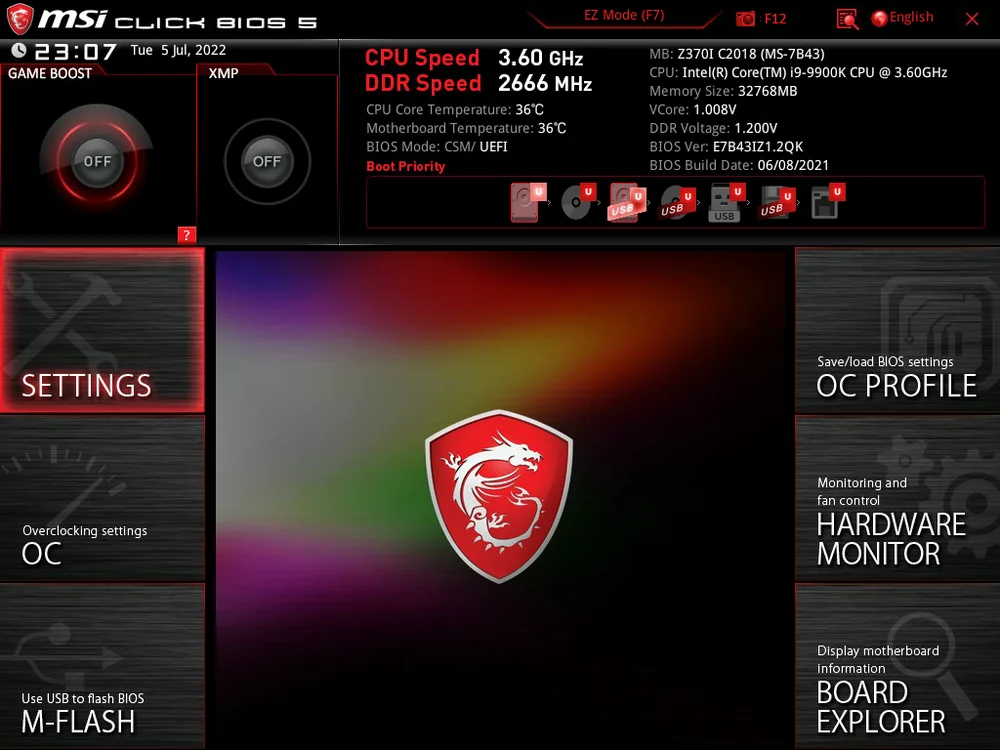
7. Appuyez sur CTRL + ALT + T; il s'agit d'un raccourci permettant d'ouvrir un outil clignotant pour mettre à jour votre BIOS.
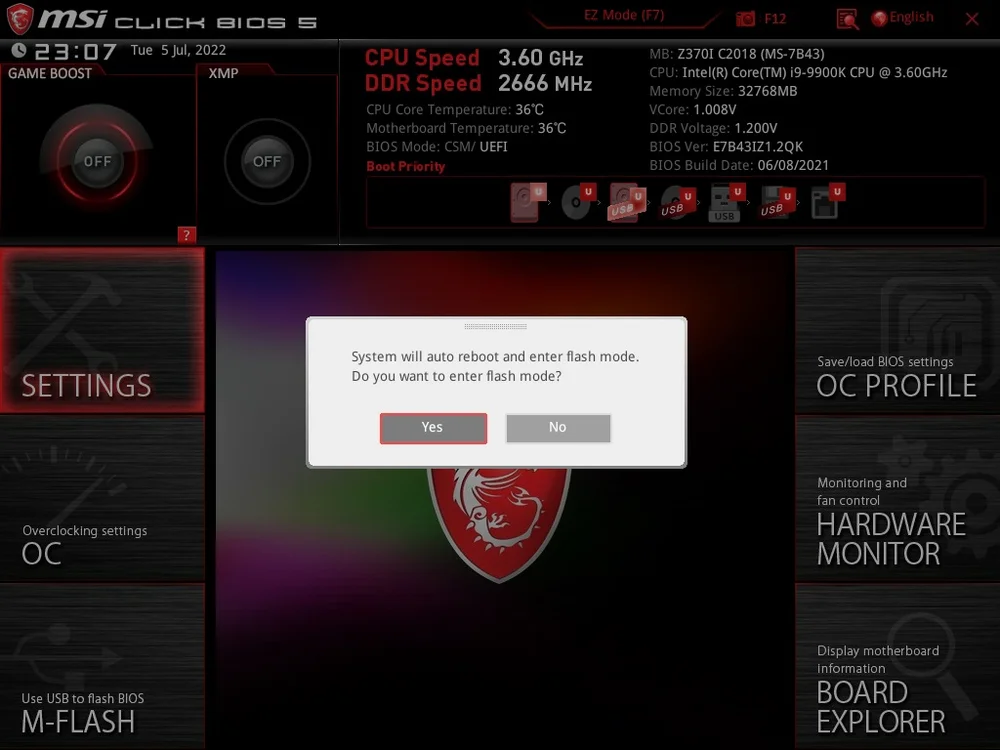
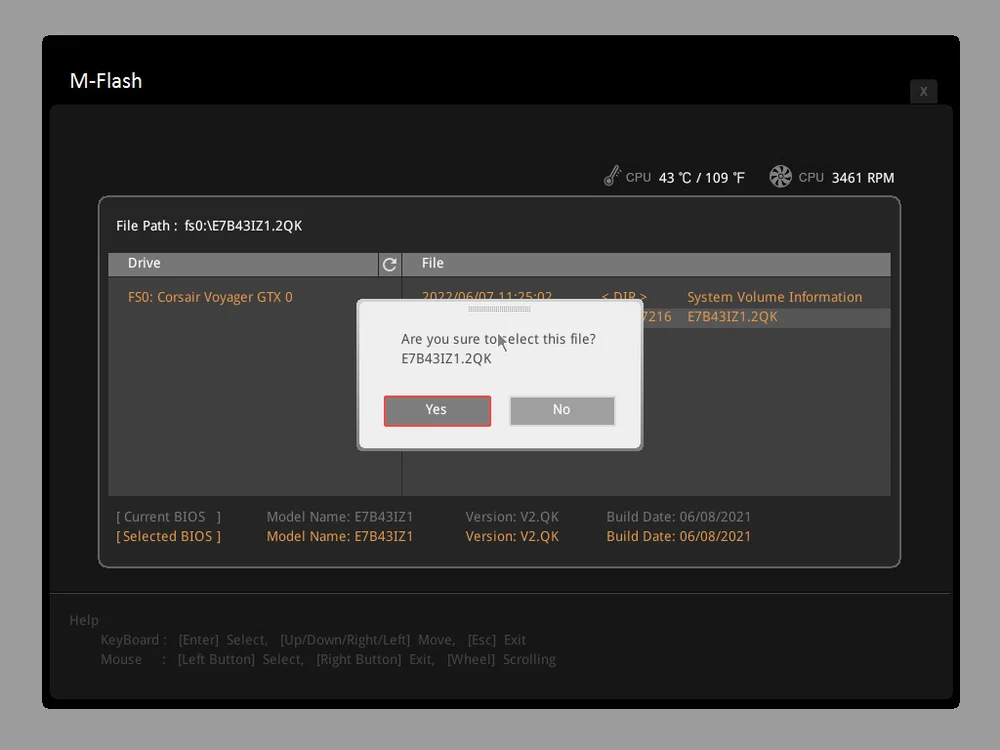
8. Lorsque vous êtes invité à sélectionner le fichier à partir de la clé USB, sélectionnez le fichier BIOS que vous avez téléchargé et extrait sur la clé USB.
9. Attendez environ 5 secondes que le système redémarre. Le système clignote alors.
10. Une fois la mise à jour terminée, attendez que votre système redémarre.
11. Au redémarrage, appuyez sur la touche DEL pour accéder au menu BIOS.
12. Appuyez sur la touche F6 pour charger les valeurs par défaut optimisées du BIOS.
13. Appuyez sur la touche F10 pour enregistrer vos paramètres.
14. Redémarrez votre PC pour terminer la mise à jour.
Réactivation du profil d'overclocking après la mise à jour du BIOS
Nous vous recommandons de réactiver le profil d'overclocking du système après avoir vérifié la stabilité du système sur la nouvelle version du BIOS. Pour ce faire, suivez les instructions ci-dessous :
- Redémarrez votre système.
- Au redémarrage, appuyez sur la touche DEL pour accéder au menu BIOS.
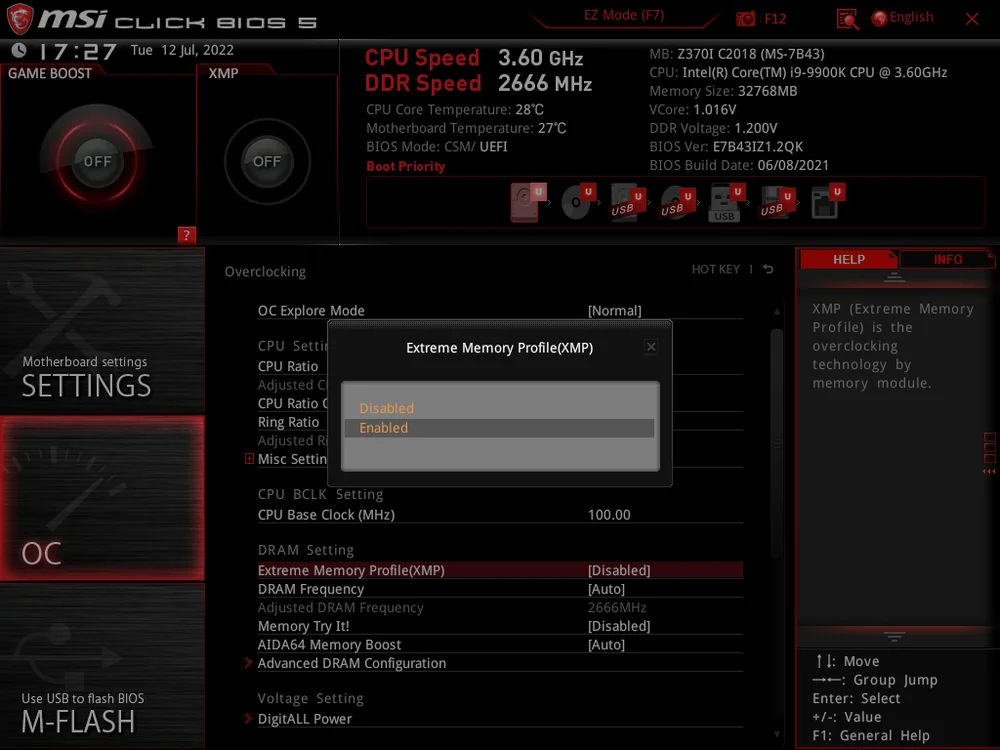
- Accédez aux paramètres d'overclocking dans le BIOS.
- Recherchez le paramètre « Profil mémoire extrême » ; il devrait s'appeler « XMP » ou quelque chose de similaire.
- REMARQUE: sur les systèmes AMD, ce paramètre s'appelle A-XMP.
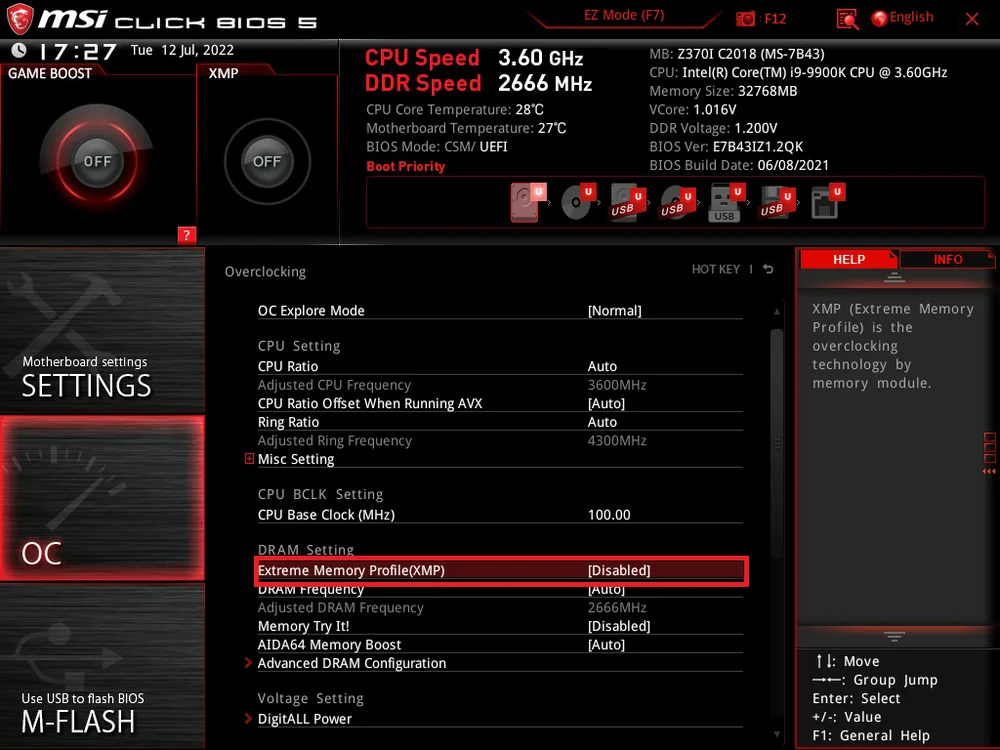
5. Activez le paramètre Profil mémoire extrême.
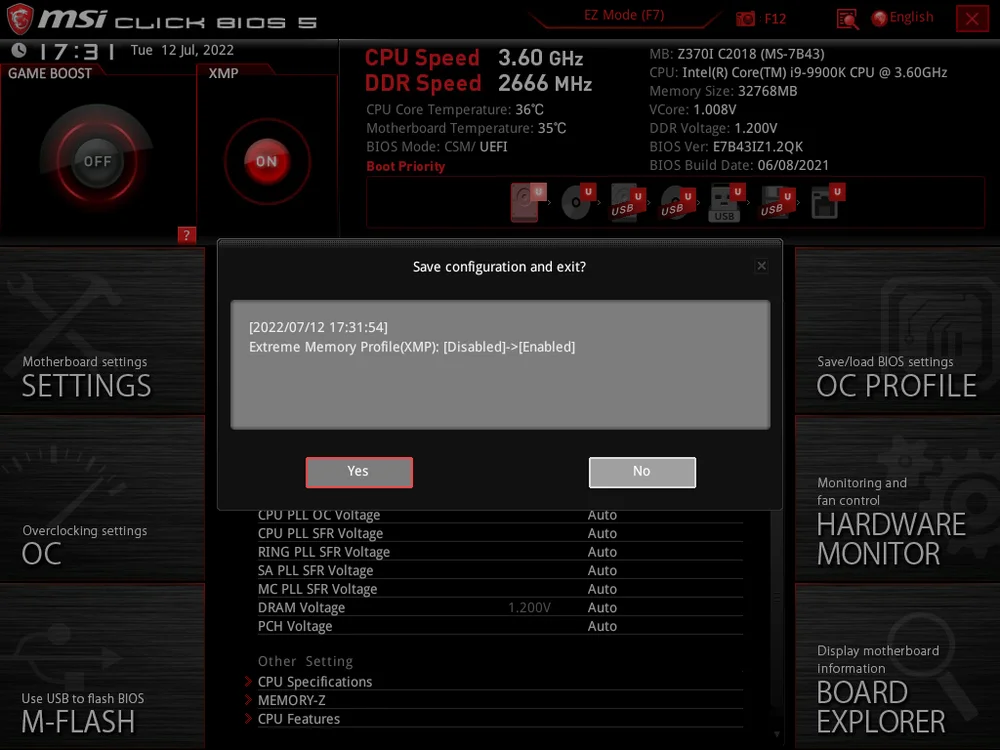
6. Enregistrez vos paramètres, puis redémarrez votre PC.
7. Vérifiez si votre PC présente des problèmes de stabilité.
JOIN OUR OFFICIAL CORSAIR COMMUNITIES
Join our official CORSAIR Communities! Whether you're new or old to PC Building, have questions about our products, or want to chat about the latest PC, tech, and gaming trends, our community is the place for you.