De retour dans les combats modernes pour la première fois depuis Battlefield 4 en 2013, Battlefield 6 a reçu un accueil très favorable, surtout après la déception suscitée par l'ambiance futuriste de Battlefield 2042.
Avec un cadre plus réaliste, les joueurs ont délaissé leurs responsabilités pour consacrer un nombre considérable d'heures au mode multijoueur. Aujourd'hui, nous allons donc passer en revue les meilleurs paramètres pour Battlefield 6, en mettant l'accent sur les performances en mode multijoueur.
Il va sans dire que ce guide a été rédigé en pensant à la version PC de Battlefield 6, mais certaines informations peuvent s'appliquer à la PS5 et à la Xbox Series X/S.
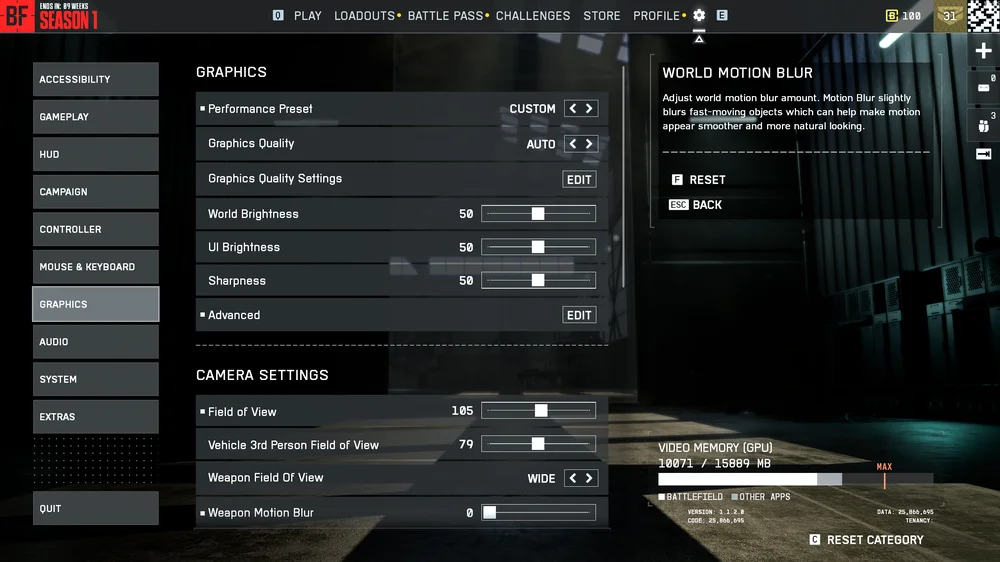
Meilleurs paramètres multijoueur compétitifs pour Battlefield 6
Nous n'allons pas nous attarder ici sur les raccourcis clavier et les réglages de sensibilité de la souris, car ceux-ci sont presque entièrement subjectifs, et vous n'améliorerez pas significativement votre expérience en imitant les raccourcis clavier de quelqu'un d'autre. Nous allons plutôt nous intéresser aux réglages graphiques et autres options de jeu qui peuvent faire la différence.
Paramètres graphiques
La solution la plus simple consiste à trouver l'option «Performance Preset » (Préréglage des performances) et à la régler sur «AUTO (PERFORMANCE)». Cela désactivera certaines options visuelles sophistiquées et activera un mode à faible latence. Cependant, le jeu continuera à essayer d'afficher Battlefield 6 de manière optimale.

Malheureusement, l'esthétique est l'ennemie de la performance lorsqu'il s'agit de jeux FPS compétitifs. Ce dont vous avez besoin, c'est d'un FPS maximal et d'une latence minimale. Ainsi, pour obtenir le FPS le plus élevé possible dans Battlefield 6, allez dans« Paramètres de qualité graphique »et réglez« Qualité graphique »sur «Faible». Cela permettra de régler tous les sous-paramètres ci-dessous sur leur valeur la plus basse, ce qui donnera au jeu l'apparence d'un jeu conçu pour la PS3, mais augmentera considérablement votre FPS.
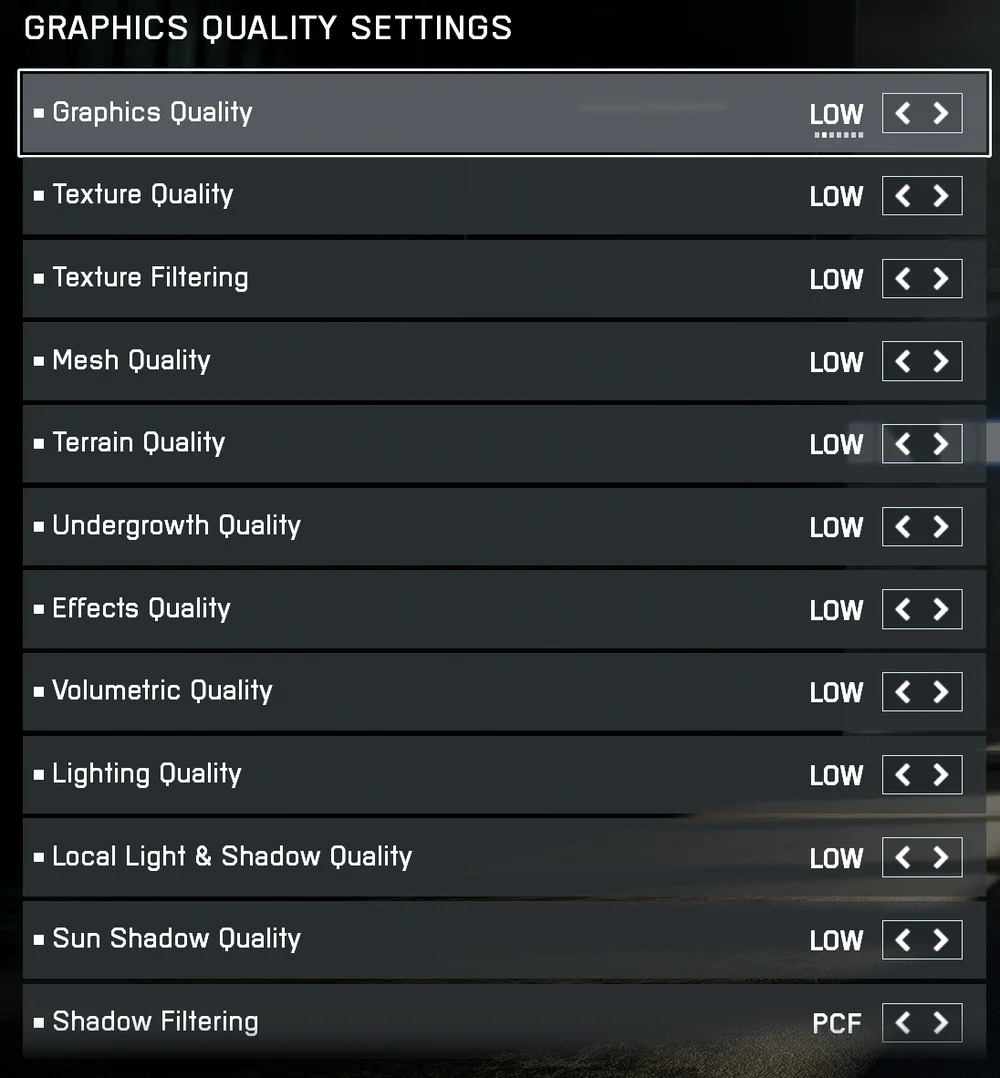
Il convient de mentionner ici que si vous obtenez plus d'images par seconde que la fréquence de rafraîchissement de votre moniteur ne peut en gérer, ces images supplémentaires sont perdues. Si vous voulez obtenir les meilleures performances compétitives dans Battlefield 6, vous devez adapter votre nombre d'images par seconde à la fréquence de rafraîchissement du moniteur. Par exemple, si votre moniteur a une fréquence de rafraîchissement de 144 Hz, vous devez viser 144 images par seconde dans le jeu.
Cela signifie que si votre PC est suffisamment puissant, vous pourrez peut-être faire correspondre ces deux chiffres et conserver quelques-uns des effets visuels.
Réglages de l'appareil photo
Les paramètres de la caméra dans Battlefield 6 n'ont pas d'incidence sur les performances, contrairement aux paramètres graphiques, mais ils peuvent améliorer la clarté pour le joueur, lui permettant ainsi de repérer plus facilement ses ennemis.
Les paramètres « Champ de vision »et «Champ de vision de l'arme »doivent être réglés sur une valeur relativement élevée, car cela élargit votre champ de vision périphérique. Cependant, si vous réglez le champ de vision sur une valeur trop élevée, cela peut déformer l'image près des bords de votre écran, ce qui peut être gênant. Une valeur d'environ 100 est un bon point de départ. Au-delà de 150, le jeu ressemblera un peu trop à une vidéo de skateboard.
Désactivez les options« Flou de mouvement des armes »et« Flou de mouvement du monde». Ces paramètres peuvent rendre le jeu un peu plus réaliste, mais ils rendent plus difficile la visualisation de l'action.
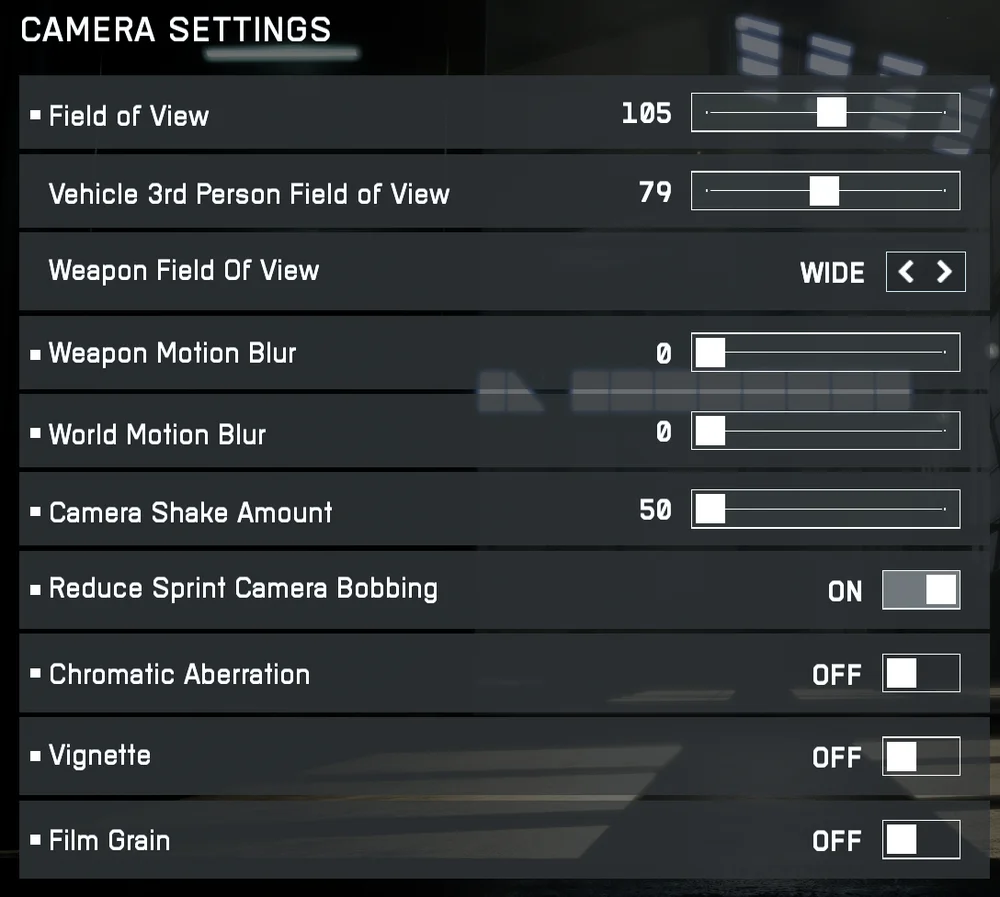
Le paramètre « Camera Shake Amount »(Niveau detremblement de la caméra) doit être réglé au minimum et l'option« Reduce Sprint Camera Bobbing » (Réduire le tremblement de la caméra pendant les sprints) doit être activée. Encore une fois, ces paramètres rendent le jeu plus réaliste en secouant votre vue lors d'une explosion ou lorsque vous courez, mais ils rendent la vision plus difficile.
Lesoptions « Aberration chromatique »,« Vignette »et« Grain du film »doivent toutes être désactivées. Ces paramètres simulent les artefacts visuels des caméras argentiques. L'ambiance à la Saving Private Ryan est parfaite pour la campagne solo, mais réduit la clarté en mode multijoueur.
Paramètres d'affichage
Ces réglages seront principalement effectués pour vous, car ils ne sont pas vraiment liés à vos préférences ou aux performances, mais plutôt aux caractéristiques techniques de votre moniteur spécifique.Le « mode plein écran »peut être réglé selon votre choix sur « sans bordure », « fenêtré » ou « plein écran ». Aucun de ces réglages n'a d'incidence sur les performances.
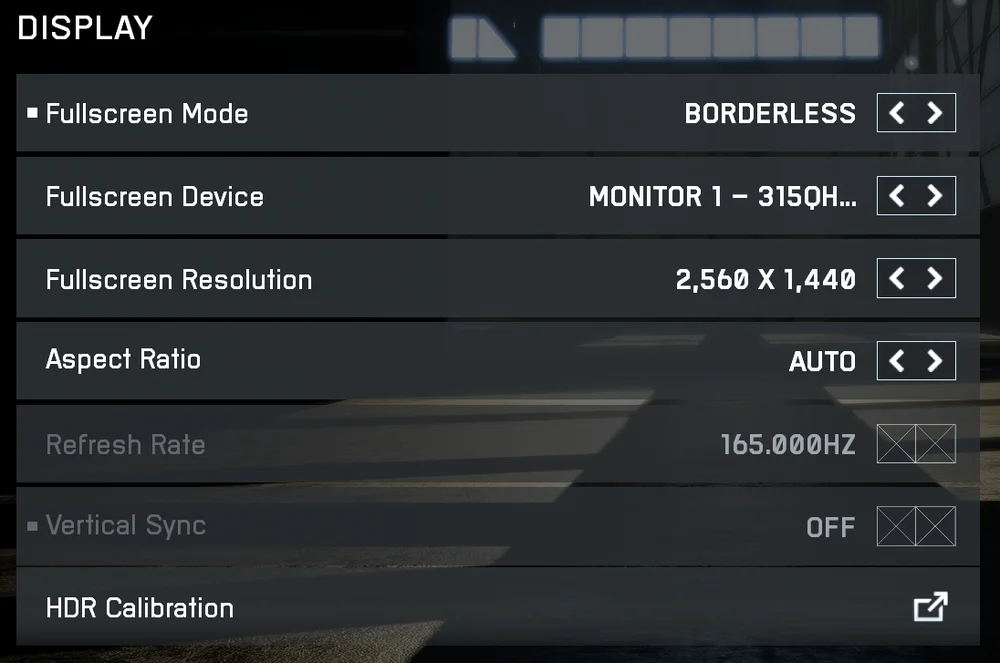
En gros, la seule option à laquelle vous devez prêter attention ici est« Vertical Sync », généralement appelée Vsync. Vsync force le GPU à ralentir sa sortie pour s'adapter au taux de rafraîchissement du moniteur, empêchant ainsi les déchirures d'écran. Techniquement, Vsync peut entraîner une légère latence, donc si vous êtes du genre à vouloir tirer le maximum de performances du jeu, désactivez-la.
Cependant, nous recommandons à la plupart des utilisateurs de le laisser activé. Le déchirement de l'image nuit beaucoup plus à l'expérience de jeu que le risque d'un léger décalage.
Paramètres avancés
Nous trouvons ici certains des paramètres les plus importants en matière de performances multijoueur.Le paramètre « Fixed Resolution Scale » (échelle de résolution fixe) peut être ignoré, car les gains de performances potentiels sont assez faibles, en particulier par rapport aux paramètres que nous avons déjà abordés.
Le limiteur de fréquence d'images peut être désactivé si vous utilisez G-Sync ou FreeSync, car ces technologies sont plus efficaces pour contrôler la sortie d'images sur leurs GPU respectifs.
Il est recommandé d'activer l'option« Dynamic Resolution Scale » (Échelle de résolution dynamique) si vous rencontrez des problèmes de saccades ou d'images saccadées. Sinon, vous pouvez ignorer ce paramètre.
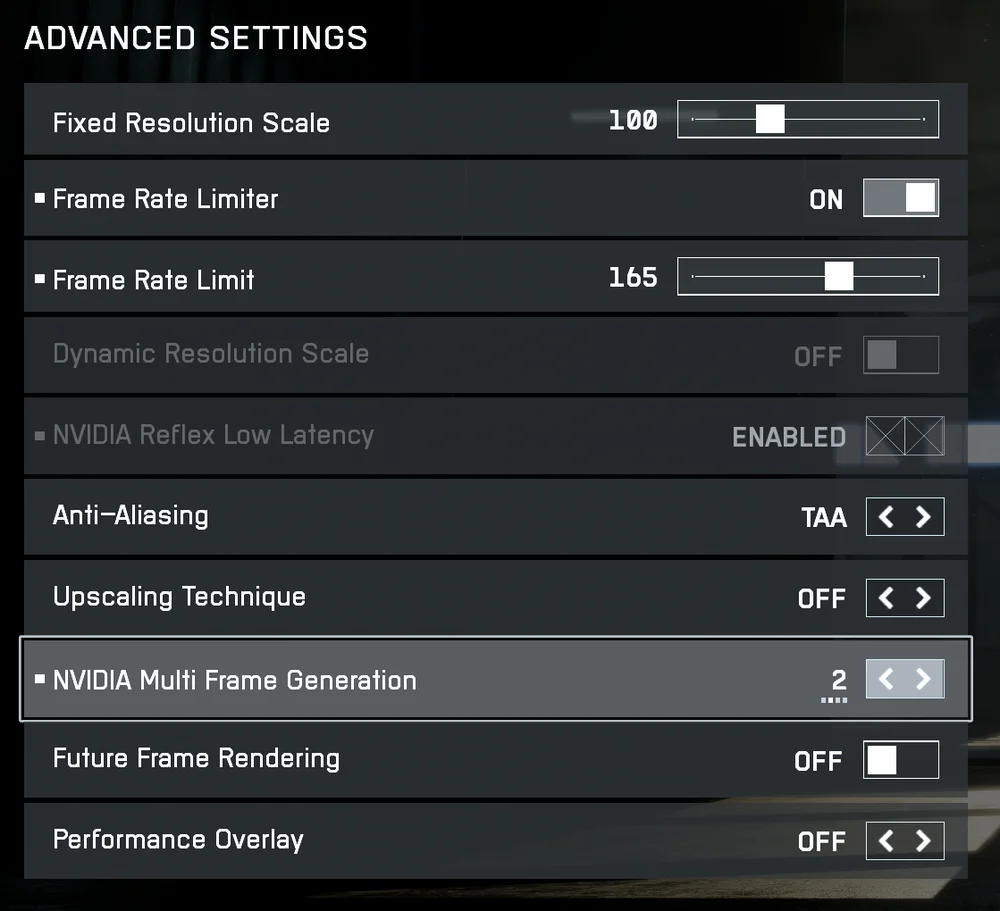
L'« anti-aliasing »réduit les contours nets et constitue l'une des technologies graphiques les plus importantes. Nous vous recommandons de le laisser sur TAA, car cette technologie est indépendante du GPU et n'a pas d'impact négatif particulier sur les performances.
La fonction « Upscaling Technique »doit être désactivée. Elle peut considérablement améliorer la fidélité visuelle de Battlefield 6, mais n'améliore pas les performances en mode multijoueur et peut réduire considérablement votre nombre d'images par seconde.
La technologie« NVIDIA Multi Frame Generation »est controversée. Si vous avez vraiment du mal à atteindre un nombre élevé d'images par seconde, vous pouvez l'activer, mais dans ce cas, limitez-vous à 2. Les réglages 3 et 4 entraînent un décalage très perceptible. La technologie «Future Frame Rendering » présente les mêmes inconvénients. Laissez-la désactivée.
Il convient de mentionner ici que vous devrez peut-être combiner plusieurs de ces paramètres pour obtenir le meilleur résultat en fonction de vos préférences spécifiques et de la configuration de votre PC. Il n'existe pas de solution universelle. Modifiez quelques paramètres et jouez un peu, puis modifiez d'autres paramètres et jouez à nouveau. Continuez ainsi jusqu'à ce que vous ayez réussi à adapter les performances et les graphismes du jeu à votre convenance.
JOIN OUR OFFICIAL CORSAIR COMMUNITIES
Join our official CORSAIR Communities! Whether you're new or old to PC Building, have questions about our products, or want to chat about the latest PC, tech, and gaming trends, our community is the place for you.