Ceux qui gardent un bon souvenir des deux premiers opus de Dead Space auront été séduits par Pragmata, car son gameplay à la troisième personne, son univers de science-fiction isolé et son intrigue pleine de complots leur rappelleront sans doute beaucoup de choses.
Si vous avez déjà acheté Pragmata, vous vous demandez peut-être quels sont les meilleurs paramètres à utiliser, car les menus du jeu sont nombreux et n'expliquent pas toujours l'impact d'un paramètre sur le jeu. Voici donc notre avis sur les meilleurs paramètres pour Pragmata, afin que vous puissiez trouver le juste équilibre entre qualité graphique et performances. Nous aborderons également quelques paramètres plus subjectifs.
Manette ou souris et clavier
Nous l'avons déjà mentionné sur la page consacrée à la configuration requisede Pragmata, mais en résumé, nous vous recommandons vivement de jouer à ce jeu avec une manette. En raison de la mécanique de jeu unique qui vous oblige à tirer et à frapper tout en contrôlant Hugh et Diana simultanément, l'utilisation d'une souris et d'un clavier n'est pas recommandée.
Le jeu lui-même le précise clairement : lorsque vous le lancez pour la première fois, Steam affiche une fenêtre vous invitant à vous munir de « n'importe quel appareil ressemblant à une manette et pouvant se connecter à votre PC ».
Heureusement, nos amis de chez SCUF fabriquent justement des manettes. Alors, si vous avez envie de jouer à Pragmata, pensez à vous procurer une REFLEX FPS, une VALOR PRO ou une ENVISION PRO. N'importe laquelle de ces manettes vous offrira une expérience Pragmata parfaite. Bon, passons aux réglages.
Meilleurs paramètres graphiques pour Pragmata
Pragmata est un jeu de tir à la troisième personne solo, axé sur l'histoire ; vous n'aurez donc pas besoin d'une précision extrême. Cela signifie que vous pouvez vous permettre de sacrifier quelques images par seconde au profit d'une meilleure qualité visuelle. Heureusement, le menu des paramètres vous indique la quantité de mémoire vidéo (VRAM) que les paramètres actuellement recommandés vont consommer, en plus d'une valeur imprécise et vaguement intitulée « Charge de traitement ».
Tout d'abord, les deux paramètres graphiques qui auront le plus d'impact sur l'expérience sont le « Ray Tracing » et la « Qualité des effets ». En raison du caractère brillant des décors de science-fiction, on trouve de nombreuses sources de lumière et surfaces réfléchissantes, et le ray tracing permettra à celles-ci d'interagir de manière plus réaliste.
Le paramètre « Qualité des effets » est moins explicite, mais il détermine essentiellement le niveau de détail des explosions et autres effets de particules. Ce jeu en regorge, vous vous priveriez donc d'une partie de l'expérience si vous le régliez au minimum.
Si vous disposez d'un PC très puissant, le « path tracing » est recommandé, mais cela fait considérablement baisser le nombre d'images par seconde. Si votre système est capable de le supporter ou si une fréquence d'images plus faible ne vous dérange pas, ce paramètre rend les graphismes beaucoup plus réalistes, mais la perte de performances est importante.
Nous vous recommandons également d'activer le V-Sync. Certes, cela peut entraîner un léger décalage d'entrée, mais celui-ci est généralement imperceptible. Vous ne devriez envisager de désactiver le V-Sync que si vous jouez à Counter Strike 2, Valorant ou à des jeux similaires où le moindre décalage d'entrée est considéré comme inacceptable.
L'anticrénelage est un domaine dans lequel ce jeu semble avoir des difficultés, les trois options ayant du mal à lisser les contours irréguliers. Vous pouvez voir ci-dessous une comparaison de ces options. Remarquez les lignes irrégulières des haubans sur le côté droit de la tour. L'effet d'escalier n'est généralement pas très visible, mais il peut être très apparent par endroits.
Lissage désactivé
TAA sur
FXAA et TAA activés
Cadres artistiques
Si vous jouez en haute résolution, nous vous recommandons également d'activer la diffusion sous-superficielle. La diffusion sous-superficielle simule le comportement de la lumière dans les matériaux translucides, ce qui, dans les jeux, correspond généralement à la peau. L'activation de ce paramètre rend les personnages humains plus réalistes. D'après ce que nous avons pu constater, cela ne semble pas avoir beaucoup d'impact sur la fréquence d'images.
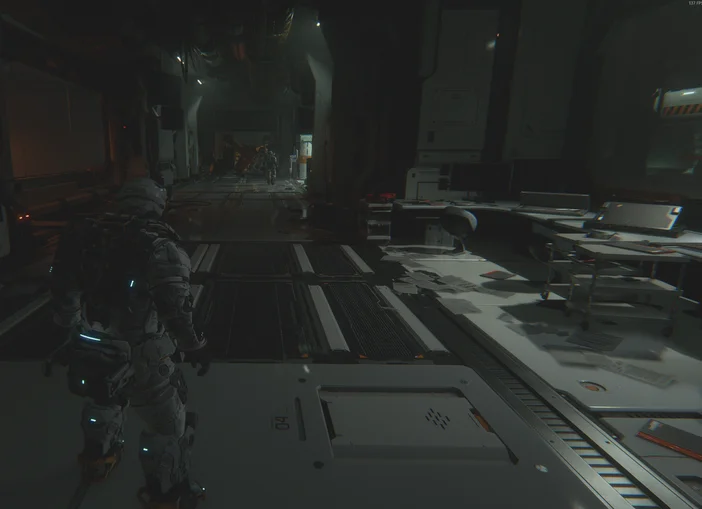
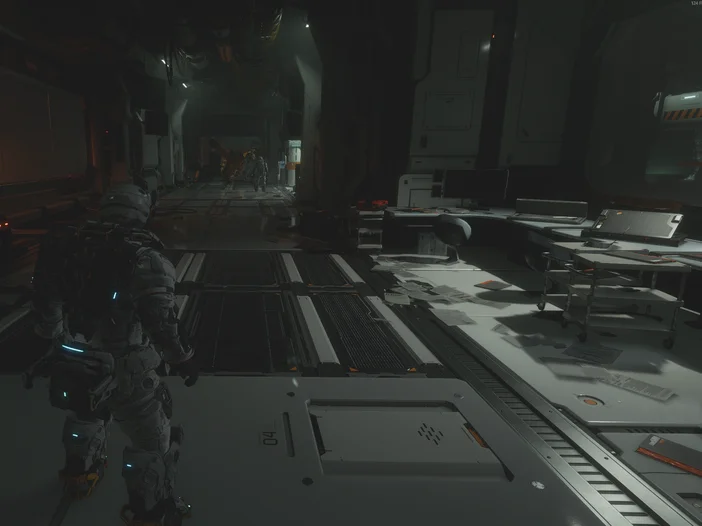
Il existe également quelques paramètres artistiques plus subjectifs : aberration chromatique, flou de mouvement, reflets de lentille, distorsion de l'objectif, profondeur de champ, effet de lueur, et même la « qualité des cheveux ». Ce dernier paramètre peut sembler ridicule, mais votre personnage compagnon est un enfant aux cheveux longs et les différences entre les niveaux bas, moyen et élevé sont très perceptibles. Les autres paramètres ne concernent pas la qualité visuelle en soi, mais plutôt vos propres préférences. Il convient de noter que tous les autres paramètres servent à rendre le jeu plus « cinématographique », faute d’un meilleur terme.
Près de la caméra
Appareil photo de taille moyenne
Caméra éloignée
De plus, il existe une option intitulée « Qualité vidéo », qui permet simplement de modifier la résolution des cinématiques. Autant la régler sur 4K, car cela n'a absolument aucun effet sur le gameplay. Vous devriez également tester le réglage « Distance de la caméra ». Le réglage « proche » place la caméra très près, comme dans Gears of War ou les derniers jeux God of War ; les réglages « moyen » et « loin » sont donc recommandés, car ils vous offrent une vision périphérique supplémentaire, ce qui est utile lorsque vous êtes pris à revers par des robots meurtriers.
Faut-il activer le DLSS de Nvidia ou le FSR d'AMD pour Pragmata ?
Comme c'est le cas pour de nombreux jeux modernes, Pragmata propose des options correspondant aux différentes méthodes d'upscaling utilisées par Nvidia et AMD. La principale option que les joueurs envisageront est la génération d'images. Les deux marques proposent des versions de cette technologie, et comme Pragmata n'exige pas une précision au pixel près, les erreurs et les imprécisions que la génération d'images peut entraîner sont moins préoccupantes.
À l'inverse, pour les mêmes raisons, vous n'avez pas vraiment besoin d'un taux de rafraîchissement de 240 Hz dans un jeu comme celui-ci. L'utilisation de la génération d'images ne devrait donc être envisagée qu'en dernier recours, si votre jeu ne tourne pas correctement ou si vous ne pouvez tout simplement pas vous faire à l'idée de ne pas exploiter pleinement les capacités de votre écran de jeu. Quoi qu'il en soit, nous n'avons constaté que de légères anomalies visuelles avec la génération d'images, principalement avec des éléments se déplaçant très rapidement, comme le jet du jetpack, et un léger « flou » lorsque vous changez de direction très rapidement. Ces problèmes devenaient plus perceptibles à mesure que les paramètres de génération d'images étaient augmentés. La perception des artefacts résultant de la génération d'images varie considérablement d'une personne à l'autre ; vous devriez donc simplement parcourir les paramètres et tester différents réglages pour voir lequel, le cas échéant, vous convient le mieux.
Stay up to date with CORSAIR. Get our latest News, Guides, and Product Updates in your Google feeds.
Add CORSAIR as a preferred sourceWas this article helpful?
Feedback received
Thanks for helping us improve this article.
JOIN OUR OFFICIAL CORSAIR COMMUNITIES
Join our official CORSAIR Communities! Whether you're new or old to PC Building, have questions about our products, or want to chat about the latest PC, tech, and gaming trends, our community is the place for you.