Compte tenu du battage médiatique autour de la révélation du gameplay et du retour à la guerre moderne... euh, aux conflits actuels, qui a été bien accueilli lors de la bêta ouverte, il n'est pas surprenant que les gens réclament Battlefield 6 à grands cris. Si vous voulez vous assurer que votre PC est capable de le faire tourner, consultez notre article qui passe en revue la configuration système requise pour Battlefield 6.
Si vous avez essayé de lancer ce jeu, vous avez peut-être rencontré un code d'erreur indiquant « SecureBoot n'est pas activé. Découvrez comment utiliser SecureBoot sur [go.ea.com/SecureBoot] (111) ».
Si vous comptez jouer à Battlefield ET Call of Duty cet automne, consultez notre guide sur l'activation du démarrage sécurisé pour Black Ops 7, car ce jeu en a également besoin pour des raisons anti-triche.

Message d'erreur « Battlefield 6 SecureBoot n'est pas activé », autrement dit, la première chose qui vous empêche d'essayer ce marteau tactique vu dans la bande-annonce.
Pour être sûr d'être prêt à jouer à Battlefield 6, vous devrez peut-être activer certains paramètres, dont certains nécessitent d'accéder au BIOS. Nous avons donc créé cette page pour vous expliquer comment activer Secure Boot, TPM 2.0, Memory Integrity (HVCI) et VBS pour Battlefield 6. (Pour l'instant, il semble que vous ayez seulement besoin d'activer Secure Boot et d'avoir un TPM 2.0. Memory Integrity et VBS ne semblent pas être obligatoires.)
- Conseil de pro : enregistrez cette page sur votre téléphone, car vous en aurez besoin pour suivre les instructions une fois dans le BIOS.
Comment activer le démarrage sécurisé pour Battlefield 6
Si vous voulez simplement vous assurer que tout est prêt lorsque vous aurez accès au système, mais que vous avez été effrayé par les discussions sur les erreurs de démarrage sécurisé, vous devriez vérifier si le démarrage sécurisé est déjà activé.
- Appuyez sur la touche Windows + R. Cela ouvrira la fenêtre « Exécuter ».
- Ici, tapez « msinfo32 » et appuyez sur Entrée. La fenêtre Informations système s'ouvre.

- Si Secure Boot est activé, la ligne « Secure Boot State » (État du démarrage sécurisé) indiquera « On » (Activé).
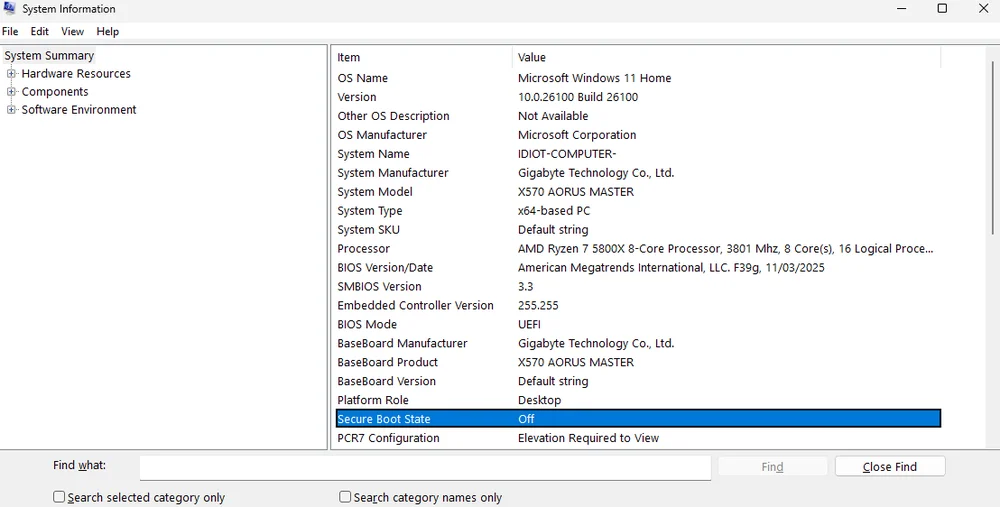
Dans notre cas, Secure Boot était désactivé.
Si ce n'est pas le cas, suivez les étapes ci-dessous pour activer le démarrage sécurisé pour Battlefield 6. (Ce processus a été effectué sur une carte mère GIGABYTE AORUS, mais les étapes sont fondamentalement identiques sur toutes les cartes mères, même si les noms peuvent légèrement différer.)
- Vous pouvez également regarder la vidéo ci-dessous de BobDuckNWeave.
@corsair If you are planning to drop in on the #Battlefield6 beta this weekend, you may be hit with this error message. #corsair #corsairgaming #securebooterror ♬ original sound - corsair
- Redémarrez votre PC.
- Lors du premier écran de démarrage, appuyez plusieurs fois sur F2 ou Suppr jusqu'à ce que votre BIOS apparaisse.
- Cliquez sur l'option « Mode avancé » ou appuyez sur la touche F2.

- Accédez à l'onglet « Démarrage ».
- Cliquez sur l'option « Démarrage sécurisé».
- Activez « Démarrage sécurisé ».

Il se peut que les mentions « Activé » et « Inactif » apparaissent toutes les deux, ce qui peut prêter à confusion, mais cela se résoudra tout seul, car il faut redémarrer après avoir activé le démarrage sécurisé pour que celui-ci devienne « actif ».
Maintenant, entrez à nouveau la commande « msinfo32 » dans la fenêtre « Exécuter ». Elle devrait maintenant indiquer « Activé ».
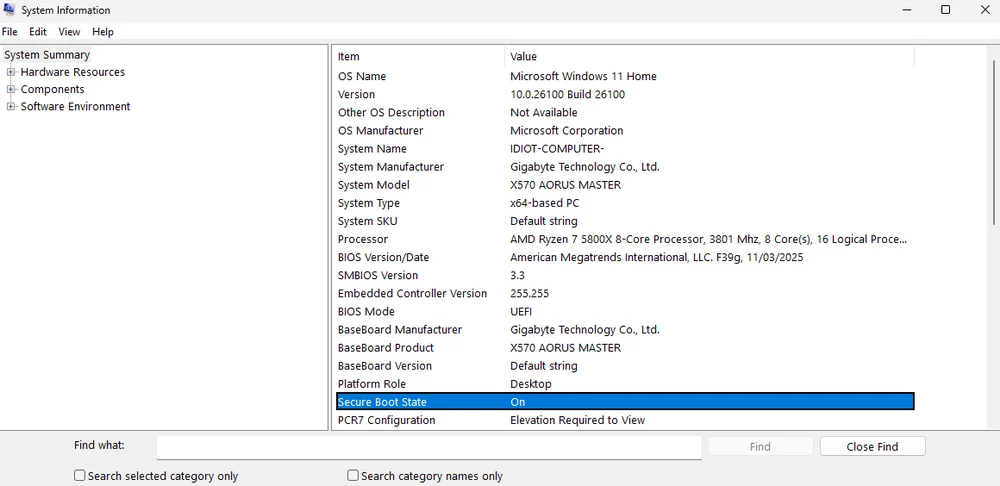
État de démarrage sécurisé « Activé »
Comment activer TPM 2.0 pour Battlefield 6
Si vous avez réussi à activer Secure Boot Battlefield 6, il y a de fortes chances que TPM 2.0 soit déjà activé. Voici comment vérifier que c'est bien le cas.
- Appuyez sur la touche Windows + R. Cela ouvrira la fenêtre « Exécuter ».
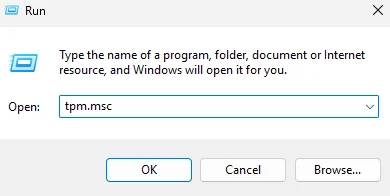
- Ici, tapez « tpm.msc » et appuyez sur Entrée. La fenêtre Gestion TMP s'ouvre.
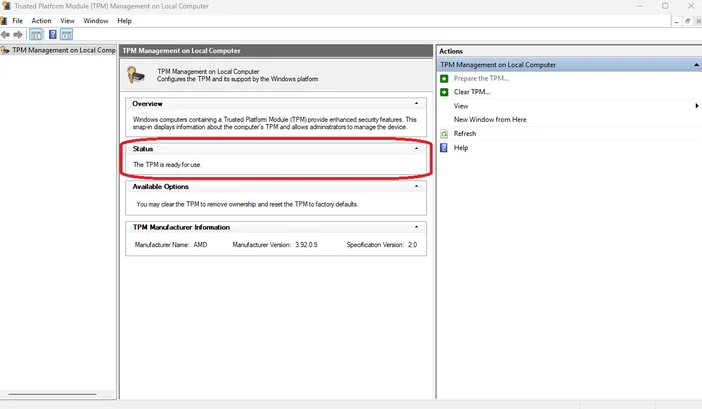
Si TPM 2.0 est déjà activé, le message «Le TPM est prêt à être utilisé » s'affiche dans l'onglet « État ».
Si vous ne voyez pas cette option, cela signifie que TPM 2.0 n'est pas activé. Si tel est le cas, voici comment activer TPM 2.0 pour Battlefield 6. Pour cela, vous devrez accéder au BIOS, qui, heureusement, est beaucoup moins compliqué qu'auparavant. Voici comment procéder.
- Redémarrez votre PC.
- Lors du premier écran de démarrage, appuyez plusieurs fois sur la touche F2 ou Suppr jusqu'à ce que votre BIOS apparaisse.
- Les paramètres peuvent ne pas apparaître en «Mode EZ »sur certaines cartes mères. En général, les paramètres pertinents se trouvent sous un onglet intitulé «Avancé », «Sécurité »ou «Informatique de confiance ».
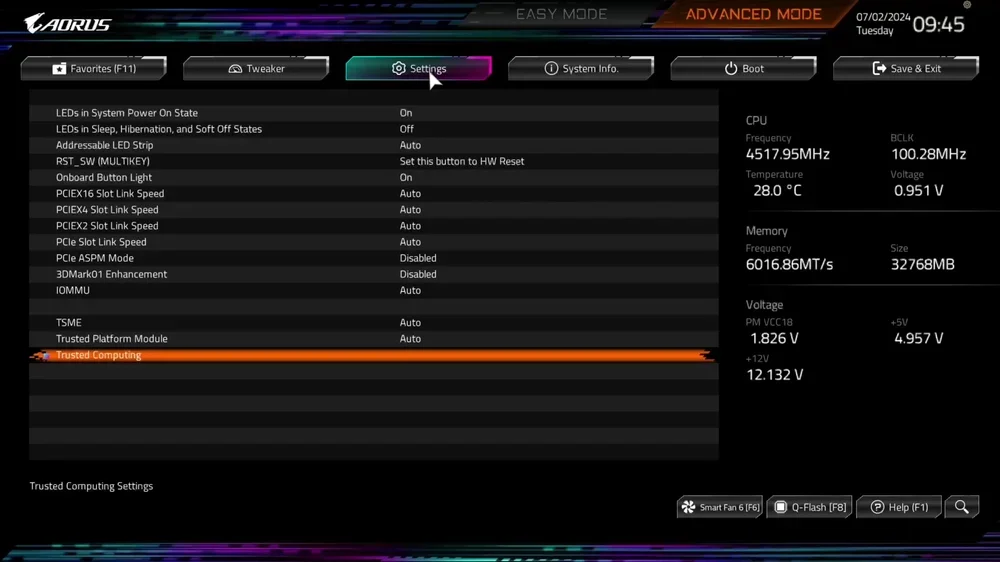
- Le paramètre lui-même peut également être désigné sous différents noms, tels que « Dispositif de sécurité », « Prise en charge du dispositif de sécurité », « État du TPM », « Commutateur AMD fTPM », « AMD PSP fTPM », « Intel PTT » ou « Intel Platform Trust Technology ». Quel que soit son nom, activez-le.
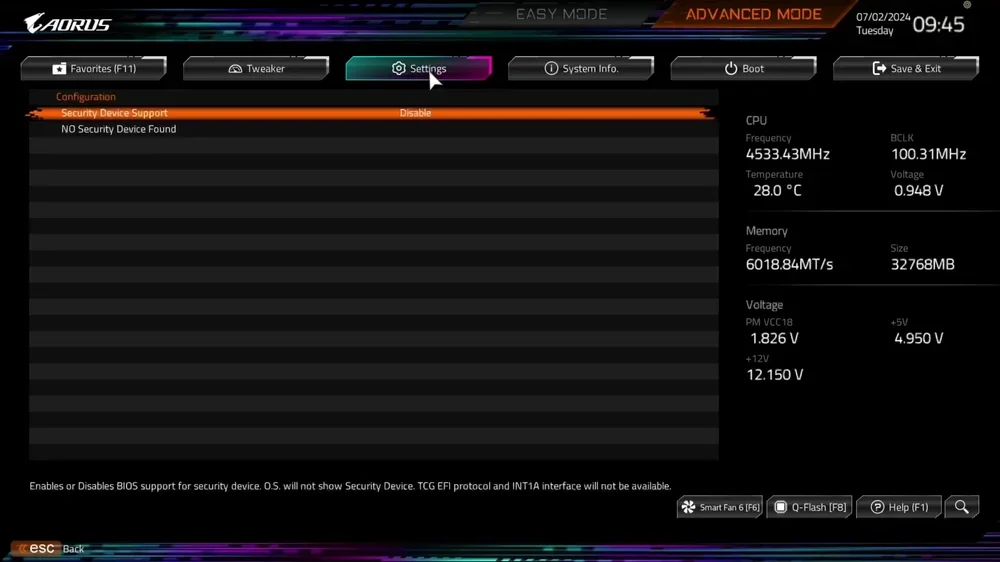
- Une fois que vous avez fait tout cela, enregistrez les modifications et redémarrez l'ordinateur.
Répétez maintenant les étapes ci-dessus pour vérifier que TPM 2.0 est activé. Si votre PC ne dispose pas d'un TPM 2.0, vous n'avez malheureusement pas de chance, car il s'agit d'un composant qui ne peut être ni téléchargé ni ajouté au PC. Vous devrez vous procurer un nouveau système ou, à tout le moins, une nouvelle carte mère.
- Enregistrez les modifications et quittez.
- Après cela, répétez les étapes ci-dessus pour vérifier si Secure Boot est activé.
Maintenant que TPM 2.0 et Secure Boot sont activés, félicitations, vous êtes prêt à jouer à Battlefield 6. Il se peut que vous deviez également activer VBS et Memory Integrity (HVCI). Si vous rencontrez toujours des problèmes, voici comment procéder.
Comment activer l'intégrité de la mémoire (HVCI) pour Battlefield 6
Heureusement, ce paramètre peut être activé via Windows, vous n'aurez donc pas nécessairement besoin de retourner dans le BIOS. Voici comment activer l'intégrité de la mémoire.
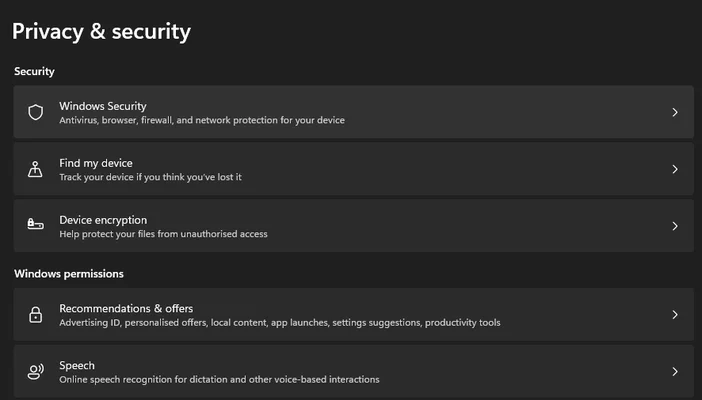
- Ouvrez les paramètres Windows en cliquant avec le bouton droit sur l'icône Windows et en sélectionnant « Paramètres ».
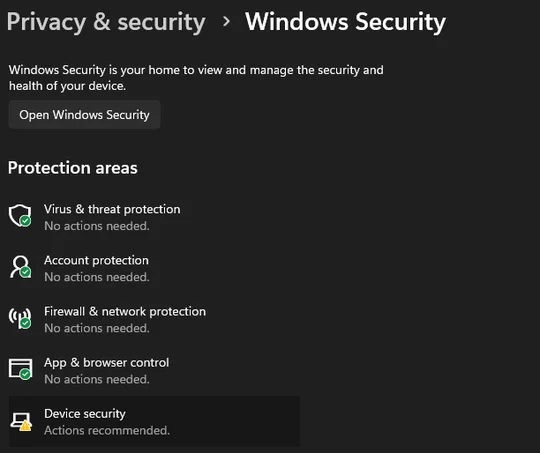
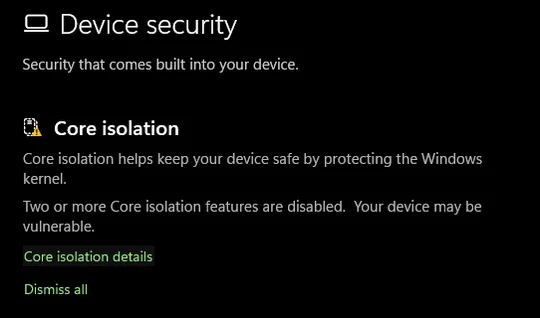
Cliquez sur « Confidentialité et sécurité », puis sur « Sécurité Windows » et enfin sur « Sécurité de l'appareil ».
Une nouvelle fenêtre s'ouvrira et vous verrez une section intitulée « Isolation du noyau », cliquez sur « Détails de l'isolation du noyau ».
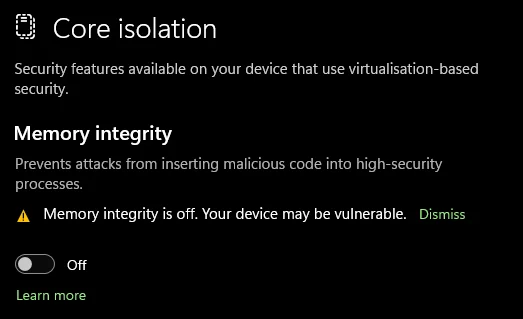
- Vous verrez ici un bouton « Intégrité de la mémoire ». S'il est déjà activé, vous pouvez passer à l'étape suivante et ignorer le reste de ce guide.
- Si l'option est désactivée, cliquez sur le bouton pour l'activer. Vous serez invité à autoriser la modification de ce paramètre. Cliquez sur « Oui ». Vous devrez ensuite redémarrer votre PC.
Pas de paramètre d'intégrité de la mémoire ?
Mais que faire si vous ne voyez pas le paramètre « Intégrité de la mémoire » ? Dans ce cas, vous devrez activer VBS, le quatrième cavalier de l'apocalypse anti-triche de Battlefield 6. Malheureusement, cela nécessite un retour au BIOS.
Il convient de mentionner que la terminologie spécifique à ce paramètre peut varier en fonction de la marque de votre carte mère, encore plus que pour les autres paramètres. Nous avons effectué toutes ces opérations sur une carte mère GIGABYTE AORUS, et le paramètre que nous avons dû activer s'appelait « SVM Mode ».
Mais vous devrez peut-être fouiller un peu dans votre BIOS ou rechercher votre carte mère spécifique sur Google. Dans tous les cas, vous ne pouvez pas modifier votre BIOS sans enregistrer et redémarrer, il est donc difficile d'activer ou de désactiver quelque chose par accident.
Comment activer VBS (SVM) pour Battlefield 6
- Redémarrez l'ordinateur, appuyez plusieurs fois sur la touche Suppr jusqu'à ce que l'écran BIOS désormais familier s'affiche.
- Accédez à l'onglet « Paramètres », ou dans notre cas « Tweaker ».
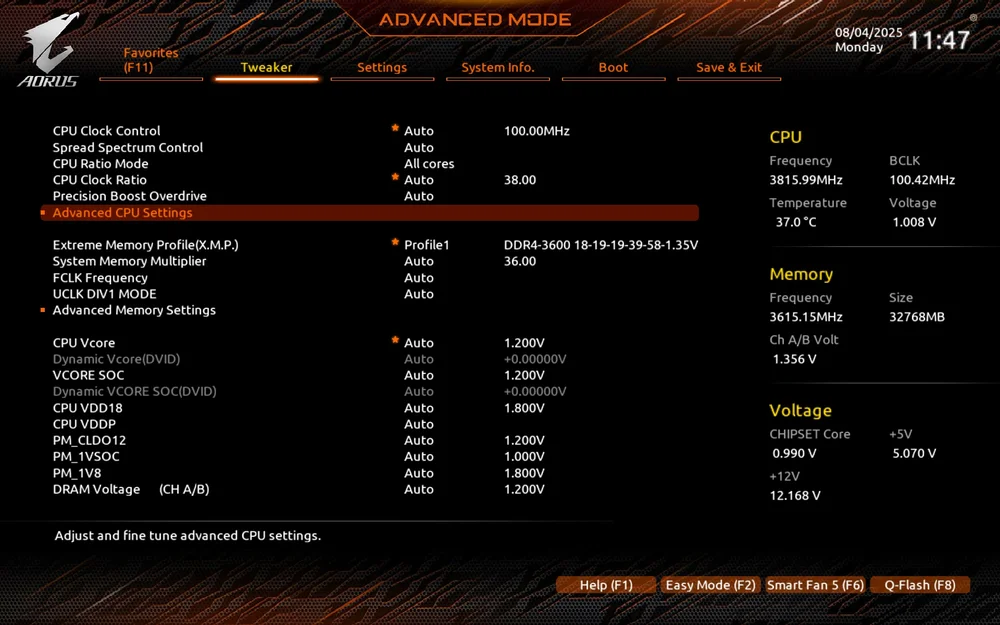
- Cliquez sur « Paramètres avancés du processeur ».
- Recherchez « Mode SVM » et activez-le. (Cette option peut s'appeler « Technologie de virtualisation Intel » ou un nom similaire sur les systèmes Intel.)
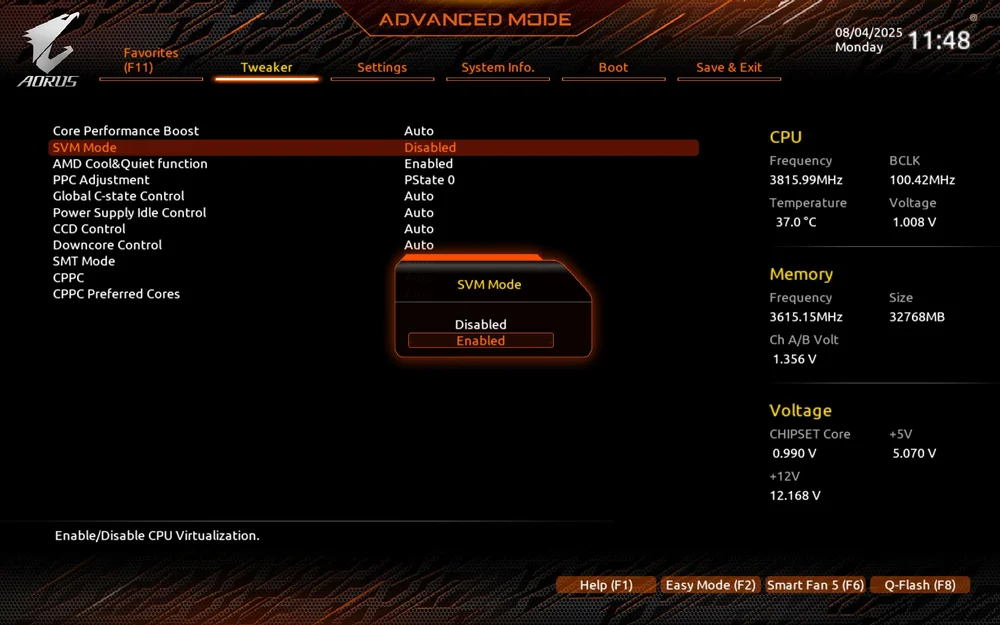
- Enregistrer et quitter.
Revenez maintenant à la section ci-dessus et suivez les étapes pour activer l'intégrité de la mémoire. Elle devrait maintenant apparaître au centre du menu « Isolation du noyau ». Activez-la , suivez les instructions d'autorisation , puis redémarrez votre ordinateur lorsque vous y êtes invité.
Félicitations ! Après avoir passé un certain temps à vous familiariser avec le jeu, vous êtes désormais prêt à vous lancer dans Battlefield 6, qui sortira le 10 octobre.
Pourquoi Battlefield 6 a-t-il besoin de tout cela ?
Si vous ne l'avez pas encore compris, tous ces paramètres sont techniquement distincts, mais connectés par paires, car vous ne pouvez pas activer Secure Boot sans TPM 2.0. De même, vous devez activer VBS pour activer HVCI (intégrité de la mémoire). En gros, Battlefield 6, ainsi que de nombreux autres jeux tels que Valorant , nécessitent que certains ou tous ces paramètres soient activés afin que leurs systèmes anti-triche soient plus efficaces.
Dans ce cas, le système anti-triche d'EA, connu sous le nom d'EA Javelin Anticheat, nécessite l'activation du démarrage sécurisé afin de pouvoir s'exécuter au niveau du noyau et garantir son bon fonctionnement. De plus, le démarrage sécurisé permet de n'exécuter que les programmes approuvés par le fabricant (c'est-à-dire la marque de la carte mère). Les différentes applications de triche ne sont évidemment pas approuvées, et Secure Boot rend leur fonctionnement pratiquement impossible. VBS et HVCI sont également utiles à cet égard et sont nécessaires pour jouer à Battlefield 6.
Le mot « principalement » est ici important, car il existe clairement des moyens de contourner cette mesure. Même dans les jeux qui imposent ces exigences, il est toujours possible de rencontrer des tricheurs. Cela rend simplement cette éventualité moins probable et offre une sécurité supplémentaire à votre système.
JOIN OUR OFFICIAL CORSAIR COMMUNITIES
Join our official CORSAIR Communities! Whether you're new or old to PC Building, have questions about our products, or want to chat about the latest PC, tech, and gaming trends, our community is the place for you.