Il existe trop de méthodes pour transférer des fichiers pour les couvrir toutes dans un seul article, mais nous allons passer en revue certaines des plus courantes.
Il s'agit notamment des disques durs externes, du stockage dans le cloud, des connexions directes et/ou du Wi-Fi.
Disque dur externe
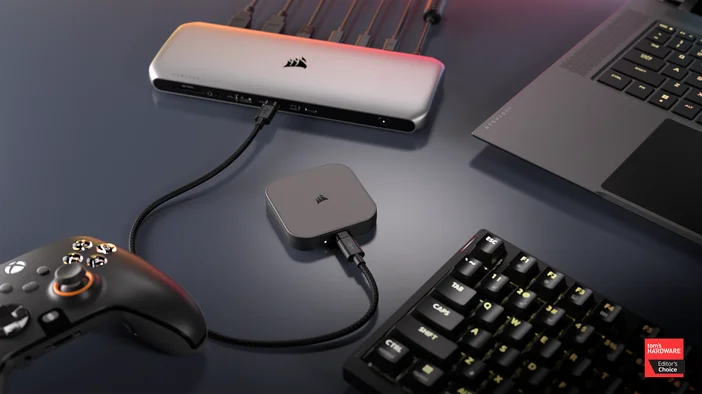
- Vous aurez besoin d'une clé USB/disque dur qui réponde aux spécifications (espace de stockage) que vous souhaitez.
- Branchez-le à l'ordinateur à partir duquel vous souhaitez copier des fichiers, puis téléchargez les données souhaitées sur le disque dur.
- Votre clé USB est désormais chargée !
- Ensuite, vous le brancherez sur le nouveau PC et téléchargerez ce dont vous avez besoin depuis le premier PC.
Transfert vers le cloud
- Vous devez vous connecter à votre compte sur l'un de ces appareils.
- Pour OneDrive en particulier, vous devriez pouvoir trouver vos fichiers dans votre dossier OneDrive sur votre application Explorateur de fichiers (sous Windows).
- Pour Mac, vous pouvez simplement utiliser votre iCloud pour synchroniser vos fichiers et dossiers sur plusieurs appareils.
- Sinon, certains services comme Google Drive peuvent vous demander de télécharger manuellement les fichiers dans l'application elle-même afin que vous puissiez les récupérer après vous être connecté sur un autre appareil.
Connexion directe
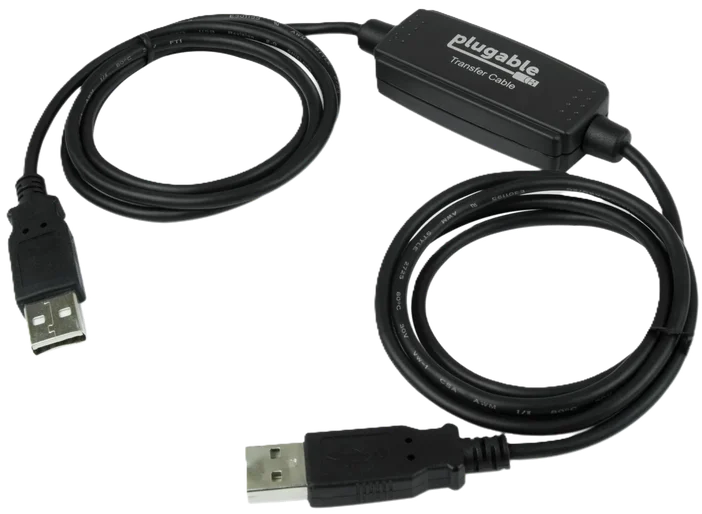
Câble de transfert de données
- Connectez physiquement les deux PC à l'aide d'un câble de transfert de données USB vers USB.
- Installez le logiciel fourni avec l'appareil.
- Lancez l'application.
- Choisissez les fichiers que vous souhaitez transférer vers votre PC destinataire.
Transfert Wi-Fi
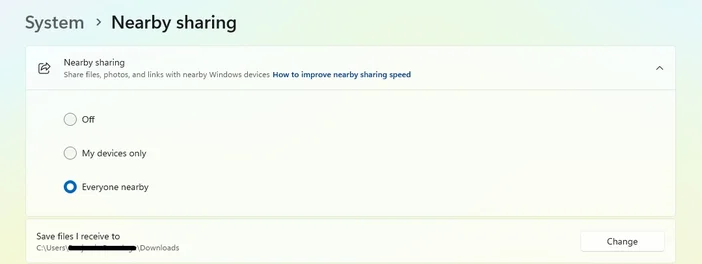
- Accédez à Paramètres > Système > Partage à proximité.
- Activez le partage «Tout le monde à proximité »pour tous les PC de votre région afin de les trouver, ou «Mes appareils uniquement » pour les PC connectés à votre compte Microsoft.
- Choisissez l'emplacement où vous souhaitez enregistrer vos fichiers téléchargés à l'aide de l'option «Modifier».
- Envoyez ensuite les fichiers de votre ancien PC vers votre nouveau PC !
De nos jours, il est facile de transférer des fichiers d'un PC à un autre, vous n'avez donc pas à craindre la perte de données lorsque vous passez à un nouveau PC.
PRODUITS DANS L'ARTICLE
JOIN OUR OFFICIAL CORSAIR COMMUNITIES
Join our official CORSAIR Communities! Whether you're new or old to PC Building, have questions about our products, or want to chat about the latest PC, tech, and gaming trends, our community is the place for you.