L'intégrité de la mémoire, parfois appelée HVCI (Hypervisor-protected Code Integrity), est un paramètre de sécurité de Windows. Lorsqu'elle est activée, elle rend beaucoup plus difficile l'accès à votre ordinateur par des programmes malveillants ou indésirables.
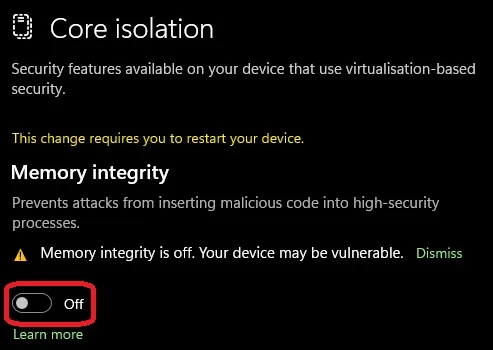
Il s'agit donc d'un paramètre pratique à activer, car il empêche en grande partie les attaques provenant de pilotes de bas niveau. Votre PC est ainsi beaucoup moins vulnérable aux logiciels malveillants qui tentent de s'y infiltrer et de le pirater.
Comment fonctionne l'intégrité de la mémoire ?
L'intégrité de la mémoire utilise un processus appelé « virtualisation matérielle ». En termes simples, cela crée un environnement isolé dans lequel le programme, le pilote ou tout autre élément qui tente de s'exécuter peut être vérifié. Cet environnement verrouillé (virtuel) empêche le programme malveillant en question d'affecter facilement le système.
Sans cet environnement virtuel, l'intégrité de la mémoire est beaucoup plus exposée, et les logiciels ou pilotes illicites peuvent plus facilement s'infiltrer et pénétrer dans le système ou perturber directement l'intégrité de la mémoire.
L'article publié par Microsoft sur son blog à ce sujet fournit davantage de détails à l'aide d'une analogie entre des agents de sécurité et des cabines. Nous vous invitons à le lire pour obtenir une explication différente.
Si vous vous trouvez sur cette page, c'est probablement parce que certaines applications recommandent ou exigent que la fonctionnalité Intégrité de la mémoire soit activée. Par exemple, la version bêta ouverte de Battlefield 6 indique « Compatible avec l'intégrité de la mémoire » dans ses spécifications. Au cas où, voici comment procéder.
Comment activer l'intégrité de la mémoire
Ce processus est simple et s'effectue sous Windows. Activons donc l'intégrité de la mémoire (HVCI). C'est parti.
- Cliquez avec le bouton droit sur l'icône Windows dans la barre des tâches, puis cliquez sur « Paramètres ».
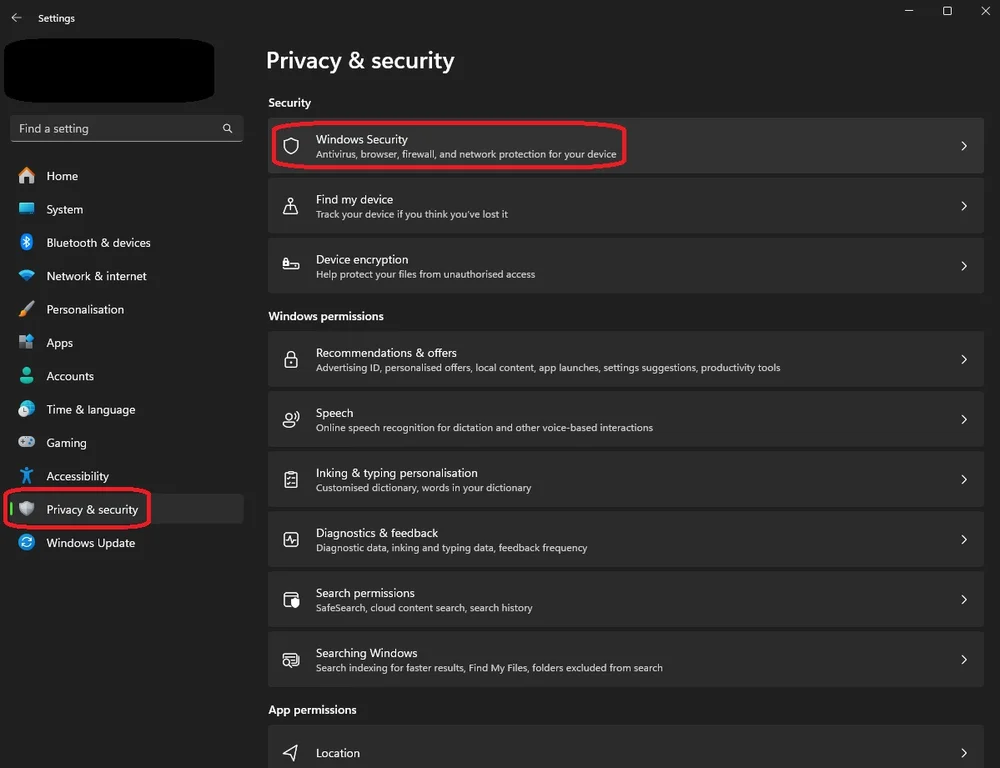
- Cliquez ensuite sur l'onglet « Confidentialité et sécurité » en bas à droite, puis sur « Sécurité Windows » en haut de la section principale.
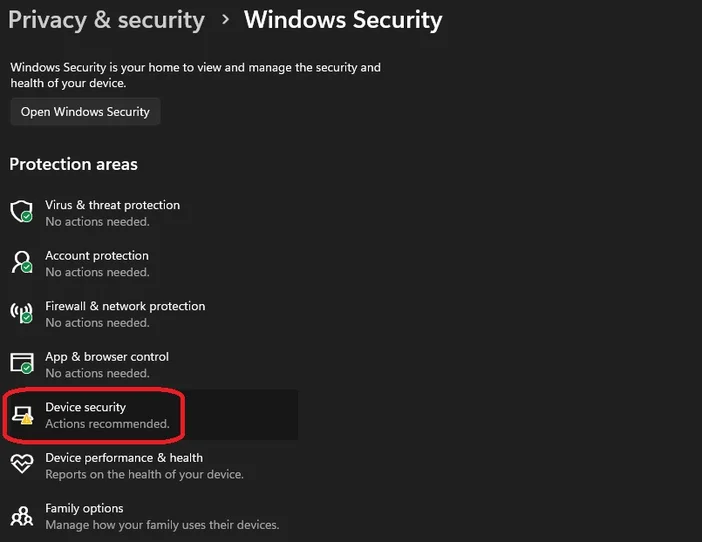
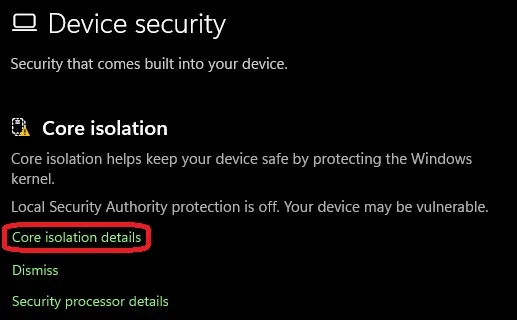
- Dans ce menu, cliquez sur « Sécurité de l'appareil ». Une nouvelle fenêtre s'ouvre. Cliquez ensuite sur « Détails de l'isolation du noyau ».
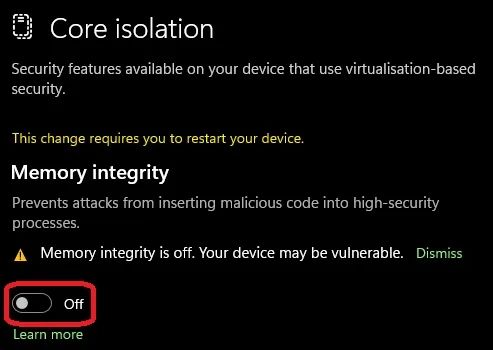
- Ici, en haut, vous verrez une section « Intégrité de la mémoire », avec un bouton basculant réglé sur « Désactivé ». Cliquez dessus pour activer l'intégrité de la mémoire. (Vous serez invité à autoriser la modification de ce paramètre et devrez redémarrer votre système pour terminer le processus.)
Cependant, certains d'entre vous ne verront pas la section « Intégrité de la mémoire » dans le menu « Détails de l'isolation du noyau ». Cela s'explique par le fait que la virtualisation matérielle n'est pas activée. Il s'agit d'un paramètre du BIOS de votre ordinateur, qui est assez facile à configurer. Si l'option Intégrité de la mémoire n'apparaît pas, suivez les étapes ci-dessous pour activer la virtualisation matérielle.
Comment activer la virtualisation matérielle
Nous avons effectué cette procédure sur une carte mère GIGABYTE AORUS équipée d'un processeur AMD. Les étapes peuvent donc différer pour vous, mais elles seront globalement les mêmes (cette technologie peut également être appelée VBS, SVM ou « Intel Virtualization Tech »).
- Redémarrez votre PC et appuyez plusieurs fois sur la touche Suppr jusqu'à ce que le BIOS apparaisse.
- Allez dans l'onglet « Paramètres ». Sur notre système, il se trouvait sous l'onglet « Tweaker ».
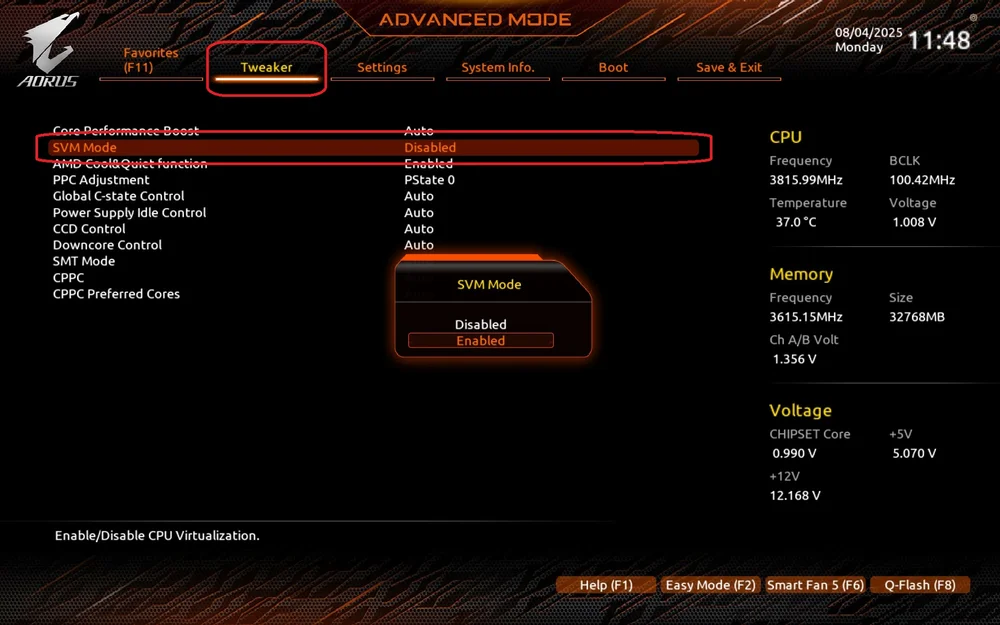
Vous pouvez désormais suivre les étapes pour activer l'intégrité de la mémoire, et le paramètre apparaîtra.
JOIN OUR OFFICIAL CORSAIR COMMUNITIES
Join our official CORSAIR Communities! Whether you're new or old to PC Building, have questions about our products, or want to chat about the latest PC, tech, and gaming trends, our community is the place for you.