MANUEL | GUIDE DE DÉMARRAGE RAPIDE
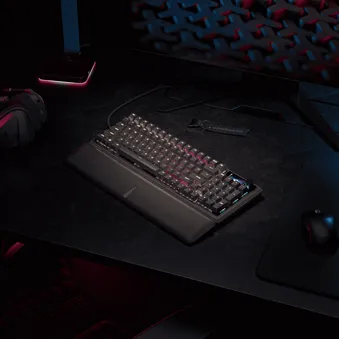
CLIPPER PRO MINI 60
Clavier de jeu à effet Hall
La version anglaise est disponible ici - English
Si vous rencontrez d'autres problèmes, veuillez contacter support client
Dans ce manuel
- DÉCOUVRIR VOTRE CLAVIER
- CARACTÉRISTIQUES TECHNIQUES
- TECHNOLOGIE D'HYPER-TRAITEMENT AXON
- CONFIGURATION DE VOTRE CLAVIER
- CONNEXION À LA PLAYSTATION DE SONY
- MODES DE FONCTIONNEMENT
- CORSAIR WEB HUB
- PRÉSENTATION DU MATÉRIEL
- PRÉSENTATION DU LOGICIEL
- RÉINITIALISATION AUX PARAMÈTRES D'USINE
- MODE DE COMPATIBILITÉ
- MODE BIOS
- DROITS D'AUTEUR / MENTIONS LÉGALES
- CONTENU CONNEXE
DÉCOUVRIR VOTRE CLAVIER
- INDICATEURS CLÉS
- CÂBLE TYPE C TRESSÉ DÉTACHABLE
CARACTÉRISTIQUES TECHNIQUES
| DOSSIER | DESCRIPTION |
| Format | 60 % |
| Couverture | Plastique |
| En bas | Plastique |
| Coloris | Tricolore noir / Tricolore blanc |
| Touches |
PBT à double injection, ABS à injection simple Avertissement : peut varier selon les régions. |
| Rétroéclairage | Éclairage RVB programmable par touche |
| Couleur des LED | RVB, 16,8 millions de couleurs |
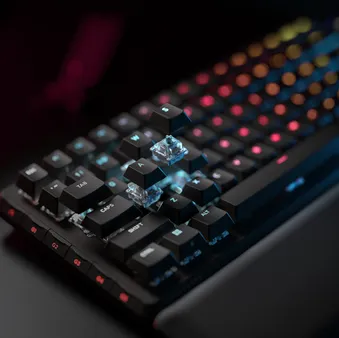
| Touches de clavier | Interrupteurs à effet Hall CORSAIR MGX Hyperdrive Core pré-lubrifiés, force d'actionnement de 27 g, course d'actionnement de 0,2 à 3,8 mm, course totale de 4,0 mm, garantis pour 100 millions de frappes |
| Connectivité du clavier | USB filaire |
| Matrice du clavier | Prise en charge complète du rollover des touches (NKRO) avec une protection anti-ghosting à 100 % |
| Résistant à l'eau et à la poussière |
IP57 Avertissement : il est recommandé d'attendre au moins 72 heures après l'immersion avant de réutiliser l'appareil normalement. Le temps de séchage peut varier en fonction des conditions environnementales. |
| Fréquence de transmission USB | Hyper-polling jusqu'à 8 000 Hz avec CORSAIR AXON |
| Profils de clavier intégrés | 5 |
| Commande des fonctions multimédia | Raccourcis clavier |
| Mode Jeu | Raccourci clavier (FN+G) |
| Touche de verrouillage Windows | Oui |
| Réglable en hauteur | Oui |
| Compatibilité avec les consoles | Xbox One, Xbox Series X|S, PlayStation 4 et 5 |
| Logiciels | CORSAIR WEB HUB |
| Câble USB | 1,8 m, câble tressé de type C détachable |
| Dimensions | 294 (L) × 103 (l) × 31 (H) mm / 11,57 × 4,06 × 1,22 pouces |
| Poids | 414 g / 14,6 oz |
| Garantie | Deux ans – La réglementation locale s'applique |
TECHNOLOGIE D'HYPER-TRAITEMENT AXON
Le CORSAIR AXON offre une expérience de frappe puissante et réactive grâce à :
- Détection et traitement ultra-rapides des frappes
- Hyper-polling jusqu'à 8 000 Hz (réglable dans les paramètres du périphérique via CORSAIR WEB HUB)
- Jusqu'à 5 niveaux d'effets lumineux intégrés (programmables dans CORSAIR WEB HUB par profil)

CONFIGURATION DE VOTRE CLAVIER
Branchez le clavier à l'aide d'un câble USB sur un port USB 3.0 de type A ou supérieur disponible sur un appareil compatible, notamment :
| Windows® PC | Apple Mac® |
Microsoft Xbox One* Microsoft Xbox Series X | S* |
Sony PlayStation 4** Sony PlayStation 5** |
**Voir CONNEXION À LA PLAYSTATION DE SONY section.
CONNEXION À LA PLAYSTATION DE SONY
| RACCOURCI | FONCTION | INDICATION |
FN+  (Maintenez la pression pendant 5 secondes) (Maintenez la pression pendant 5 secondes) |
Passer en mode PlayStation | Clignote 5 fois en blanc en 5 secondes, puis reste allumé en bleu sur la touche Windows |
| FN+ (Maintenez la pression pendant 5 secondes) |
Revenir au mode standard | Respirez deux fois par le nez |
REMARQUE : les fonctions disponibles peuvent être limitées en fonction de la prise en charge de la console de jeux et de l'application.
MODES DE FONCTIONNEMENT
Le clavier dispose de deux modes de fonctionnement différents :
- Mode matériel – Lorsque CORSAIR WEB HUB n'est pas en cours d'exécution ou que le clavier est connecté à un appareil ne prenant pas en charge CORSAIR WEB HUB, le clavier fonctionne en mode matériel, qui utilise les profils et les paramètres enregistrés dans la mémoire intégrée.
- Mode Web – Rendez-vous sur le site CORSAIR Web Hub à l'adresse https://corsair.com/web-hub. Le clavier fonctionne alors en mode Web, en utilisant les profils et les paramètres enregistrés dans sa mémoire intégrée.

CORSAIR WEB HUB
| FONCTION | MATÉRIEL MODE | MODE LOGICIEL |
| Stockage et profils | 8 Mo pour un maximum de 5 profils | 8 Mo pour un maximum de 5 profils |
| Créer de nouveaux profils | N/A | Oui |
| Créer des effets d'éclairage RVB | N/A | Oui |
| Définir des raccourcis clavier | Oui | Oui |
| Nombre maximal de couches d'éclairage | N/A | 5 |
CORSAIR WEB HUB est un utilitaire Web convivial doté d'une interface intuitive et fluide, accessible via le lien suivant :
https://corsair.com/web-hub/. Aucun téléchargement d'application n'est nécessaire. CORSAIR Web Hub est une solution légère qui permet de personnaliser le CLIPPER PRO MINI 60 et les périphériques compatibles via le Web. Programmez facilement des macros, attribuez des raccourcis clavier, mettez à jour le micrologiciel, personnalisez le mode Jeu, et bien plus encore.
CORSAIR WEB HUB proposera des options pour se lancer dans la programmation :
- Effets d'éclairage RVB
- Configuration des touches du clavier
- Actionnement des touches du clavier
- Touches multifonctions
- Technologie Smart Tap
- Technologie Tap Lock
- Technologie Flash Tap
- Tests clés
- Mode Jeu
- Paramètres de l'appareil
PRÉSENTATION DU MATÉRIEL
Raccourcis FN - Indicateur d'éclairage
Lorsque vous appuyez sur la touche FN, tout le rétroéclairage s'éteint momentanément, à l'exception des touches auxquelles des fonctions secondaires et des macros ont été attribuées. Le rétroéclairage de ces touches reste allumé.
- La couleur par défaut sera le BLANC.
- Les utilisateurs peuvent personnaliser les couleurs d'indication dans CORSAIR WEB HUB.
L'indication de couleur correspondant au profil actuellement utilisé aura la priorité sur l'éclairage des raccourcis FN.
FONCTIONNALITÉ DU BOUTON « MODE DE JEU »
Accédez aux paramètres optimisés pour la compétition en appuyant sur FN + G sur le bouton « Mode Jeu ».
Remarque : si l'activation du mode Jeu modifie la fréquence d'interrogation actuelle du clavier, cela peut entraîner un délai pouvant aller jusqu'à 1 seconde pendant que le clavier passe d'une fréquence à l'autre. Il est recommandé d'activer le mode Jeu AVANT de commencer à jouer afin de limiter l'impact sur votre expérience de jeu.
| FONCTIONS | MATÉRIEL | LOGICIEL (CORSAIR WEB HUB) | REMARQUE | |
| Mode par défaut (mode Jeu désactivé) |
Mode jeu désactivé :
|
Non |
Non |
Réglages d'usine |
| Mode Jeu activé |
Mode jeu activé :
|
Oui |
Oui |
Cette option peut être personnalisée dans Web Hub. La modification de la fréquence d'interrogation entraînera le redémarrage du clavier. |
Raccourcis standard
Toutes les fonctions ci-dessous supposent que la touche FN est maintenue enfoncée et que l'action est déclenchée dès que l'on appuie sur la touche, sauf indication contraire.
Raccourcis clavier par défaut, avec icônes imprimées.
| RACCOURCI | FONCTION | VOYANT LUMINEUX |
|
FN + Échap |
` |
|
|
Changement + FN + Échap |
~ |
|
|
FN + 1 |
F1 |
|
|
FN + 2 |
F2 |
|
|
FN + 3 |
F3 |
|
|
FN + 4 |
F4 |
|
|
FN + 5 |
F5 |
|
|
FN + 6 |
F6 |
|
|
FN + 7 |
F7 |
|
|
FN + 8 |
F8 |
|
|
FN + 9 |
F9 |
|
|
FN + 0 |
F10 |
|
|
FN + - |
F11 |
|
|
FN + = |
F12 |
|
|
FN + Retour arrière |
Del |
|
|
FN + Tab |
Marche/arrêt rapide |
Activé/désactivé = onglet en jaune/par défaut. |
|
Fn + Q |
Profil 1 |
Q en blanc pendant 1 seconde. |
|
Fn + W |
Profil 2 |
« W » en rouge pendant 1 seconde. |
|
F + E |
Profil 3 |
La lettre « E » s'affiche en vert pendant 1 seconde. |
|
Fn + R |
Profil 4 |
R en bleu pendant 1 seconde. |
|
Fn + T |
Profil 5 |
Le T s'affiche en jaune pendant 1 seconde. |
|
FN + I |
Ins |
|
|
Fn + O |
Verrouillage du défilement |
Activé/désactivé = O en jaune/par défaut. |
|
FN + P |
Capture d'écran |
|
|
FN + [ |
Accueil |
|
|
[FN + ] |
Fin |
|
|
FN + \ (Autres dispositions : FN + #) |
Page précédente |
|
|
FN + Verrouillage des majuscules |
Activer/désactiver le flash |
Marche/Arrêt = A&D en jaune / par défaut. |
|
Fn + G |
Activer/désactiver le mode jeu |
Une ondulation rouge, puis tout le clavier en rouge et les fonctions « Activer » en jaune. |
|
FN + H |
Point d'actionnement - |
Cette fonction permet de modifier le point d'actionnement et les paramètres de déclenchement rapide en mode matériel actif. La fonction « Rapid Trigger » est désactivée : les raccourcis de réglage de la distance de déclenchement permettent d'ajuster le point de déclenchement par incréments de 0,1 mm. Le point de déclenchement est indiqué sur les touches numériques de 1 à 0 (le premier chiffre en rouge, le second en jaune ; si les deux se chevauchent, ils s'affichent tous les deux en rouge). Lorsque la fonction « Rapid Trigger » est activée : les raccourcis de réglage de la distance de déclenchement permettent de modifier les paramètres de « Rapid Trigger ».
Exemple : Point de déclenchement : 1,2 mm, 1 en rouge / 2 en jaune. Point de déclenchement : 2,2 mm, les deux en rouge.
|
|
FN + J |
Point d'actionnement + |
|
|
Fn + L |
Lecture / Pause |
|
|
FN + ; |
Piste précédente |
|
|
FN + ' |
Piste suivante |
|
|
Fn + Entrée |
Page suivante |
|
|
Fn + Z |
Enregistrement macro |
L'enregistrement de macros permet d'enregistrer une simple séquence d'événements correspondant à l'enfoncement et au relâchement des touches. Dans ce mode, l'appareil doit enregistrer les touches selon leur fonction par défaut. En d'autres termes, les touches désactivées doivent tout de même être enregistrées, tandis que les touches remappées doivent être ignorées.
Limites de l'enregistrement de macros : 1. Touches FN et raccourcis de fonctions intégrées peut ne sera pas enregistré dans la macro générée. 2. En mode autonome, il n'est pas possible d'attribuer des macros aux touches de raccourci FN, MR ou à la combinaison FN + touche Windows. 3. Les macros peuvent être attribuées à des touches standard et à des combinaisons FN + touches standard. 4. Raccourcis du profil va être désactivée pendant l'enregistrement d'une macro. |
|
FN + N |
Luminosité - |
Réduire la luminosité de 20 % |
|
Fn + M |
Luminosité + |
Augmenter la luminosité de 20 % |
|
FN + , |
Activer le mode silencieux / Désactiver le mode silencieux |
|
|
FN + . |
Volume - |
|
|
FN + / |
Volume + |
|
|
Fn + Maj-R |
Haut flèche ↑ |
|
|
FN + Win (Maintenez la touche enfoncée pendant 5 secondes pour passer en mode PS.) |
Verrouillage de la victoire (Mode PS) |
Marche/Arrêt = Éclairage jaune/éclairage par défaut. (Entrer PS : 5 clignotements blancs puis bleu fixe sur la touche Win. Exit PS : 2*respiration en blanc, retour à l'éclairage par défaut.) |
|
Fn + Alt-R (Autres combinaisons : FN + KANA) |
À gauche flèche← |
|
|
FN + Menu |
Bas flèche ↓ |
|
|
FN + Ctrl+R |
À droite flèche → |
|
|
FN + Gagner pendant 5 secondes |
Mode PS |
|

ENREGISTREMENT DE MACRO / NOTES DE RÉINITIALISATION
- Lance l'enregistrement de macro : maintenez les touches FN + Z enfoncées (indication : le voyant clignote en rouge)
- Appuyez sur n'importe quelle combinaison de touches standard pour lancer l'enregistrement
- Arrêter l'enregistrement : appuyez sur les touches FN + Z (indication : le voyant clignote en rouge)
- Appuyez sur n'importe quelle touche, sur une touche FN + une autre touche ou sur une touche de modification (CTRL/MAJ/ALT/ALTGR) + une autre touche
- Si les touches ont été enregistrées : appuyer sur cette touche ou cette combinaison permet d'enregistrer la macro
- Si aucune touche n'a été enregistrée : appuyer sur cette touche ou cette combinaison efface toute macro ou fonction enregistrée
FLASHTAP (SOCD)
FlashTap est une technologie révolutionnaire qui permet au joueur de contrôler entièrement ses touches de déplacement, notamment celles de gauche et de droite, optimisant ainsi la réactivité (SOCD) dans tous les jeux et tous les genres.
FlashTap sera désactivé par défaut aussi bien en mode HW que dans Corsair Web Hub.
Comportement en mode HW
- Activer à l'aide des raccourcis clavier : FN + CAPS
- Prend en charge les touches A et D, uniquement en dernier recours
- Remarque : les voyants A et D restent allumés en jaune fixe lorsque la fonction FlashTap est activée (cette fonction remplace l'éclairage existant)
Comportement du Corsair Web Hub
- Prend en charge des fonctionnalités avancées telles que la sélection du mode et la reconfiguration des touches
- Peut être configuré avec un profil
- Détails sur la sélection du mode
| Dernière priorité (par défaut lorsque cette option est activée) |
Afficher toujours la dernière direction et ignorer l'autre |
| Neutre |
Aucune sortie lorsque les deux directions sont activées simultanément |
| Priorité absolue |
Toujours afficher la première direction et ignorer l'autre |
PRÉSENTATION DU LOGICIEL
CORSAIR WEB HUB
CORSAIR Web Hub est un utilitaire web léger qui vous permet de personnaliser votre clavier CLIPPER PRO MINI 60. Puissant et facile à utiliser, il ne nécessite l'installation d'aucun logiciel supplémentaire. Essayez-le ici : https://corsair.com/web-hub
RÉINITIALISATION AUX PARAMÈTRES D'USINE
La réinitialisation aux paramètres d'usine rétablit les réglages d'origine du clavier, notamment l'éclairage, l'affectation des touches et tous les autres paramètres de l'appareil. Pour effectuer une réinitialisation aux paramètres d'usine, procédez comme suit :
- Débranchez le câble USB.
- Maintenez la touche Échap enfoncée.
- Branchez le câble USB dans le port USB.
- Maintenez la touche Échap enfoncée pendant 2 secondes.
MODE DE COMPATIBILITÉ
- En maintenant les touches FN + Windows enfoncées pendant 5 secondes, FW passera du mode standard au mode Compatibilité.
- Pour passer du mode Compatibilité au mode standard, maintenez les touches FN + Win Lock (F1) enfoncées pendant 5 secondes.
- Lors du passage en mode de compatibilité, le voyant de la touche Windows clignote en blanc cinq fois en l'espace de cinq secondes.
- Lors du passage du mode Compatibilité au mode Standard, le voyant de la touche Windows clignote en blanc deux fois en l'espace de deux secondes.
En mode de compatibilité, la sortie est limitée à :
- 13 touches + 7 touches de modification (Ctrl gauche, Alt gauche, Maj gauche, Windows, AltGr)
- Touches multimédia de sortie
- Le taux de sondage réel peut différer de la valeur définie, en raison des limitations de l'interface USB du PS.
MODE BIOS
- En maintenant les touches B et S enfoncées tout en connectant l'appareil à l'alimentation via USB, le FW passe en mode BIOS
- Pour quitter le mode BIOS et revenir au mode standard, maintenez la touche Échap enfoncée tout en branchant l'alimentation via USB (cela effacera l'EEPROM, mais n'effectuera pas de réinitialisation aux paramètres d'usine)
- Tous les voyants clignotent en blanc 5 fois en 5 secondes lors du changement de mode
En mode BIOS, la sortie est limitée à :
- 6 touches + 5 touches de modification (Ctrl droite, Alt gauche, Maj gauche, Windows, AltGr)
- Fréquence de rafraîchissement fixée à 125 Hz
- Pas de sortie pour les touches multimédia
DROITS D'AUTEUR / MENTIONS LÉGALES
© 2026 CORSAIR MEMORY, Inc. Tous droits réservés. CORSAIR et le logo représentant des voiles sont des marques déposées de CORSAIR aux États-Unis et/ou dans d'autres pays. Toutes les autres marques commerciales appartiennent à leurs propriétaires respectifs. Le produit peut présenter de légères différences par rapport à l'illustration.


CONTENU CONNEXE