HOW TO
CORSAIR VANGUARD 96 : Comment utiliser la fonctionnalité Elgato Virtual Stream Deck
Dernière mise à jour :
L'intégration Elgato Virtual Stream Deck est l'une des fonctionnalités les plus intéressantes du nouveau clavier CORSAIR VANGUARD 96. Elle transforme votre clavier en un puissant centre de commande pour le streaming, la création de contenu et la productivité. Aucun appareil Stream Deck séparé n'est nécessaire. En associant votre VANGUARD 96 à la fonctionnalité Virtual Stream Deck d'Elgato, vous pouvez déclencher des scènes OBS, basculer entre les superpositions, lancer des applications ou contrôler les médias d'une simple pression sur une touche. Que vous diffusiez en direct, montiez des vidéos ou optimisiez votre flux de travail, le VANGUARD 96 vous permet de garder les commandes essentielles à portée de main sans perdre votre concentration.
Le VANGUARD 96 est un clavier mécanique hautement performant doté d'une disposition compacte à 96 %, de six touches G programmables, d'un cadran rotatif et d'un bouton de lancement Stream Deck dédié. Lorsqu'il est utilisé avec le Virtual Stream Deck d'Elgato, il allie polyvalence et contrôle numérique dynamique pour vous offrir une configuration tout-en-un fluide pour les jeux et le streaming.
Liste de contrôle préalable à l'installation
Avant de commencer, assurez-vous d'avoir tout ce qu'il vous faut :
- Connectez votre clavier - Branchez le VANGUARD 96 à l'aide du câble USB-C ou de l'adaptateur sans fil fournis.
- Installez le logiciel Virtual Stream Deck d'Elgato - Téléchargez la dernière version (7.0 ou ultérieure) depuis le site officiel d'Elgato.
- Mise à jour du micrologiciel VANGUARD - Profitez pleinement de votre clavier VANGUARD grâce à la dernière mise à jour du micrologiciel. Rendez-vous sur CORSAIR FIRMWARE UPDATE UTILITY pour mettre à jour facilement votre appareil.
- Vérifiez la compatibilité - Assurez-vous que votre système d'exploitation (Windows ou macOS) reconnaît à la fois le clavier et le logiciel Stream Deck.
Guide d'installation étape par étape
Étape 1 : Lancez l'application Virtual Stream Deck et créez un nouveau Virtual Stream Deck.
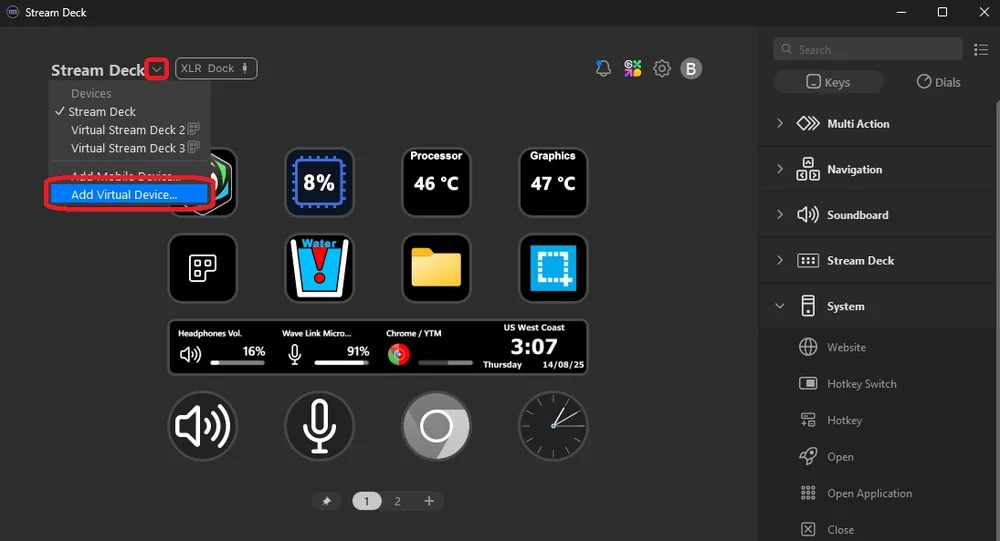
Ouvrez le logiciel Stream Deck sur votre bureau. Sélectionnez le menu déroulant « Devices » (Périphériques) et choisissez « Add Virtual Device » (Ajouter un périphérique virtuel). Un nouvel écran de configuration s'affichera et un nouveau Stream Deck virtuel apparaîtra à l'écran ! Vous pouvez facilement glisser-déposer les fonctions depuis le côté de l'écran vers l'emplacement de votre choix sur votre Stream Deck virtuel.
Étape 2 : Créez un nouveau Virtual Stream Deck et lancez-le !
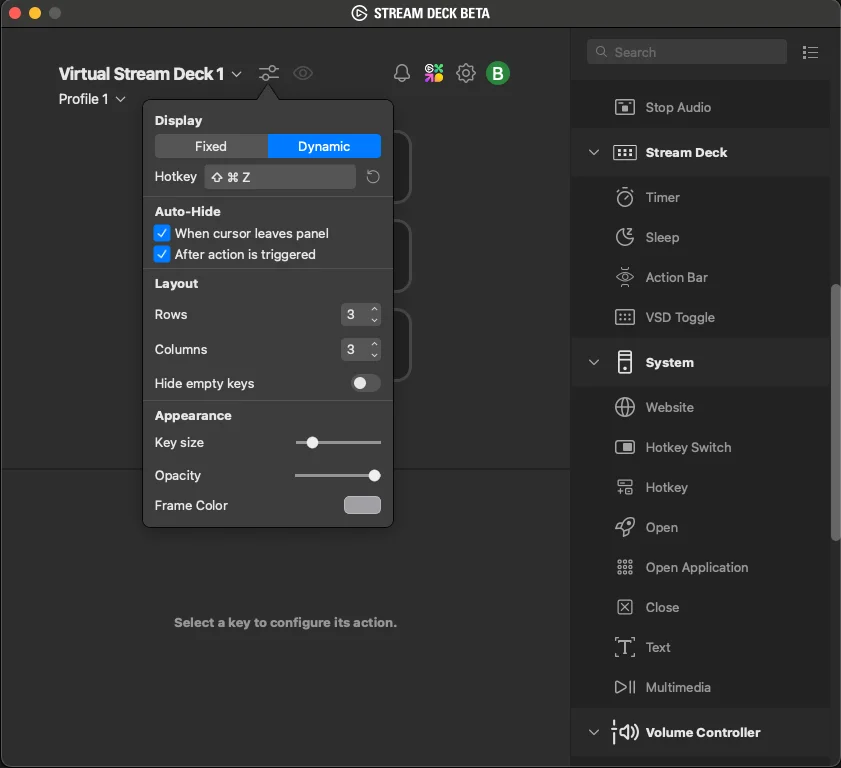
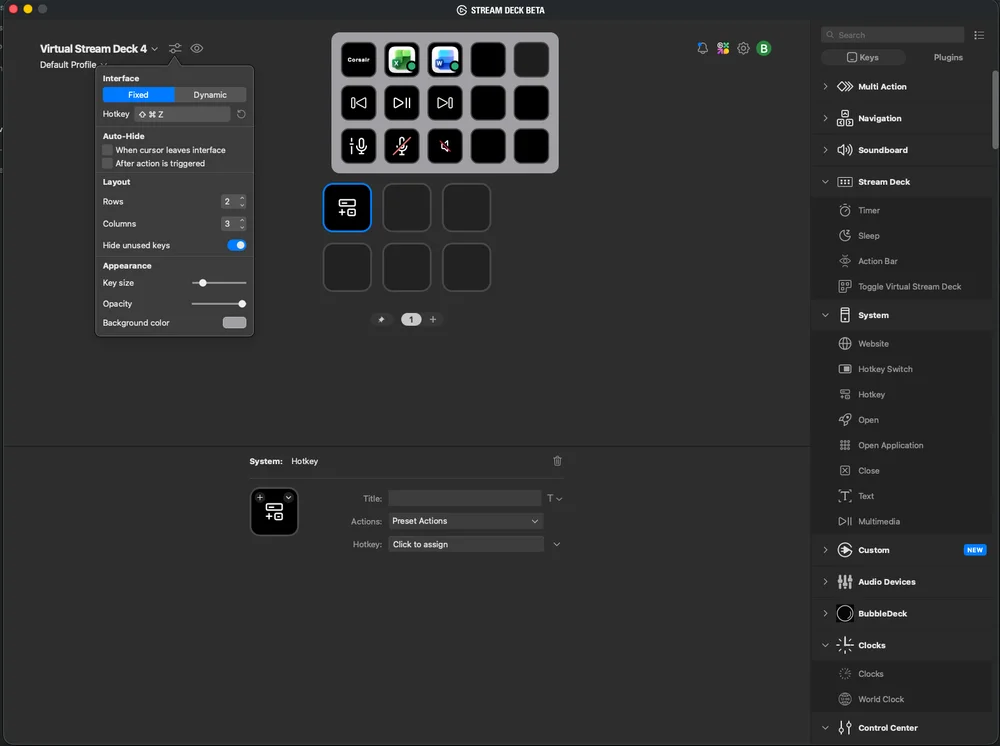
La série VANGUARD 96 comprend un bouton Stream Deck Launch qui affiche instantanément votre deck virtuel. Dans les paramètres de l'interface, cliquez sur l'option Hotkey, puis appuyez sur le bouton Stream Deck Launch de votre clavier. Une fois configuré, appuyez dessus pour afficher instantanément votre deck à l'écran. Vous pouvez choisir entre des emplacements fixes et dynamiques pour optimiser l'assistance offerte par votre Virtual Stream Deck.
Étape 3 : Configurer les six touches G programmables
Le long du bord gauche du VANGUARD 96 se trouvent six touches G programmables. À l'aide du Web Hub, vous pouvez attribuer à chaque touche G un raccourci clavier pour lancer Virtual Stream Deck. Avec six combinaisons de raccourcis clavier attribuées aux touches G, vous pouvez lancer 6 Virtual Stream Decks différents !
Dans Web Hub, attribuez une combinaison de touches de raccourci à la touche G de votre choix.
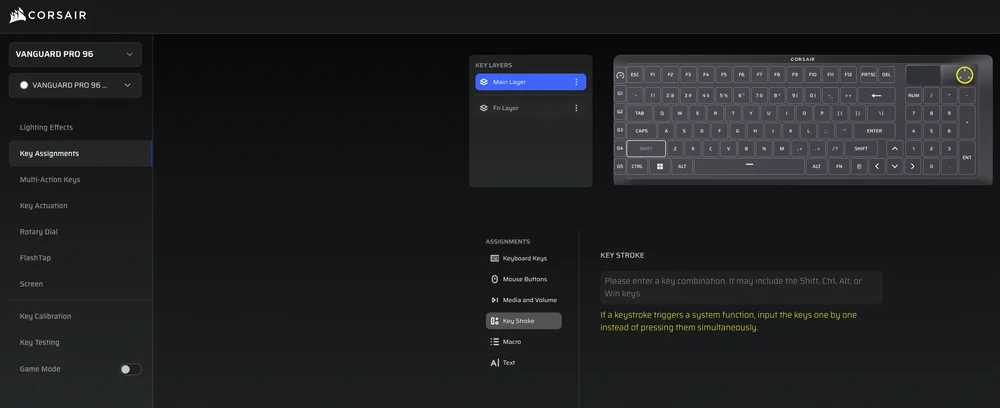
Ensuite, dans le logiciel Stream Deck, attribuez la même combinaison de touches de raccourci à votre Virtual Stream Deck. Désormais, appuyer sur la touche G lancera ce Virtual Stream Deck !
Étape 4 : Personnalisez la disposition de votre terrasse virtuelle
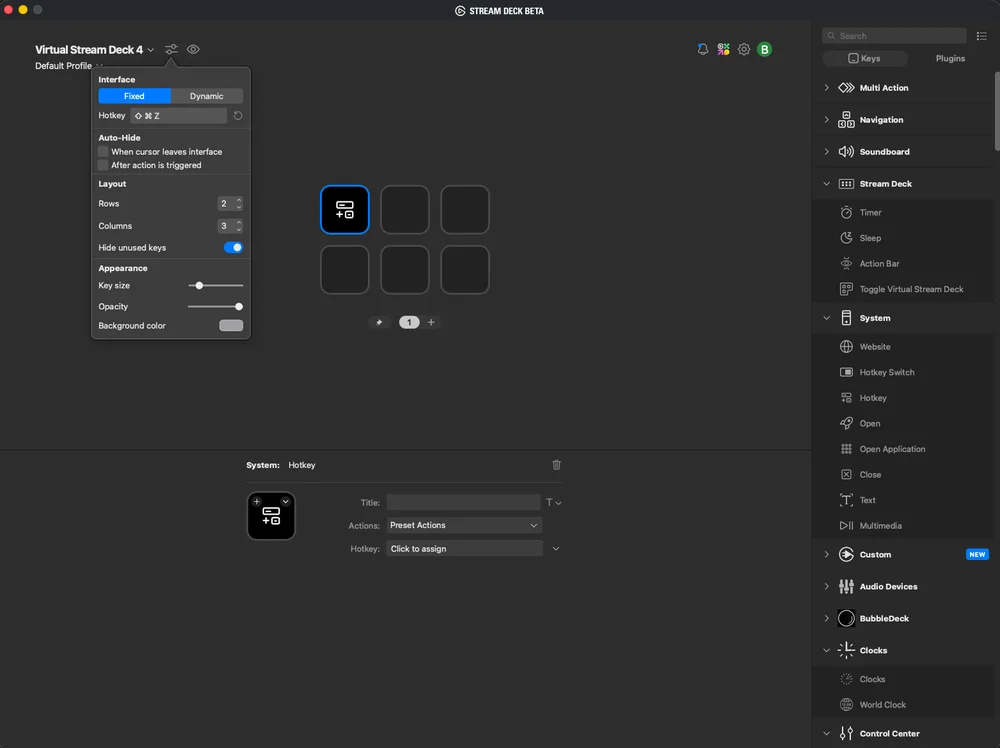
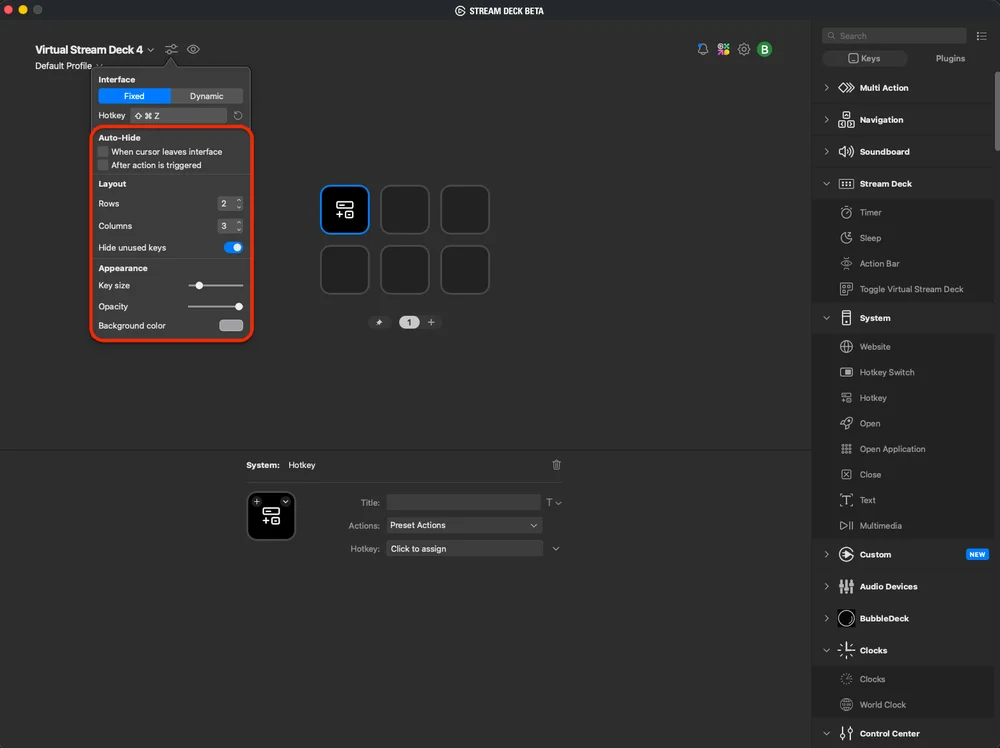
Dans le logiciel Stream Deck, personnalisez la disposition et l'agencement des boutons. Ajustez la taille, la position et les thèmes des icônes des boutons en fonction de votre flux de travail. Vous pouvez même configurer le deck pour qu'il n'apparaisse que lorsque vous l'activez à l'aide de la touche de lancement ou qu'il soit épinglé dans un coin de l'écran pour un accès rapide.
Étape 5 : Créer des profils pour différents flux de travail
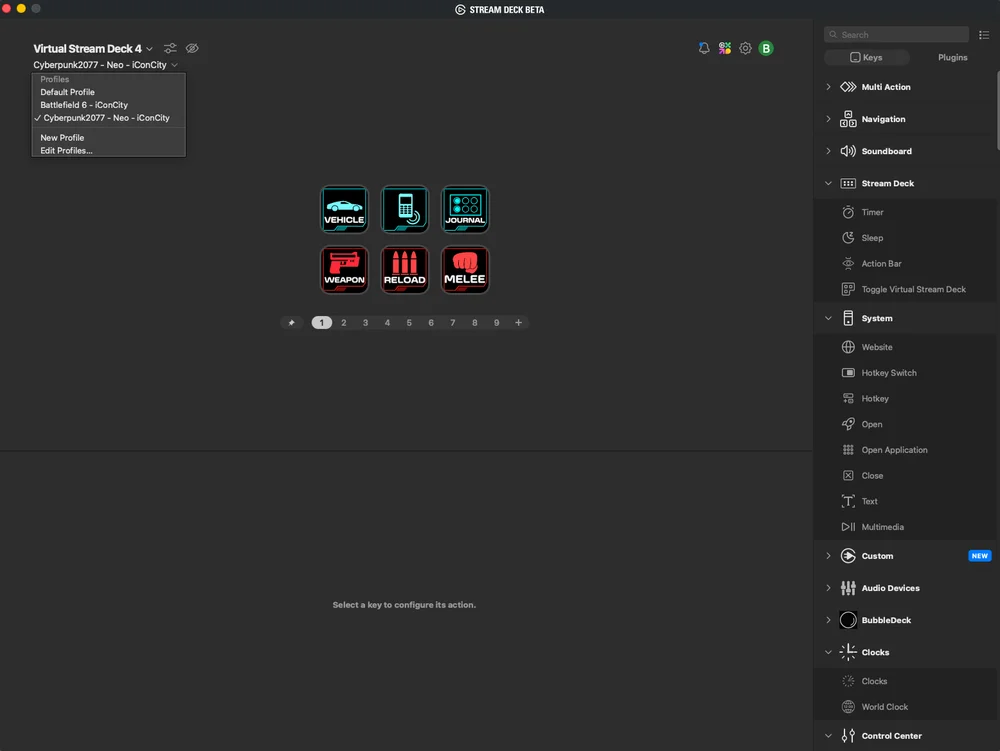
Créez des Virtual Stream Decks distincts avec des profils distincts pour vos cas d'utilisation préférés :
- Profil de streaming – Changement de scène, commandes de chat, mixage audio.
- Modification du profil – Couper, coller, rendre, navigation dans la timeline.
- Profil gaming – Macros en jeu, changements d'équipement, surveillance du système. Les profils d'
peuvent basculer automatiquement en fonction de l'application active, ce qui représente un gain de temps considérable pour les créateurs multitâches.
Conseils et bonnes pratiques
- Utilisez des icônes claires et des étiquettes courtes pour une reconnaissance plus rapide.
- Regroupez les commandes associées (OBS, audio, chat) les unes à côté des autres ou dans des dossiers.
- Testez les boutons avant la mise en ligne afin d'éviter tout conflit.
- Épinglez votre deck intelligemment: la fonction dynamique permet au Virtual Stream Deck d'apparaître là où se trouve votre souris.
- Effectuez régulièrement les mises à jour: veillez à ce que le micrologiciel de votre clavier et le logiciel Stream Deck soient à jour pour bénéficier des meilleures performances.
- Profils de levier: consacrez-en un à chaque application ou tâche importante.
Pourquoi VANGUARD 96 et Virtual Stream Deck forment-ils un duo parfait ?
L'intégration du Virtual Stream Deck d'Elgato au CORSAIR VANGUARD 96 transforme un clavier haut de gamme en un centre de contrôle complet. Au lieu d'encombrer votre bureau avec des pavés macro ou des contrôleurs de streaming séparés, vous pouvez tout gérer, du changement de scène à la gestion audio, à partir du même appareil que celui sur lequel vous tapez déjà. C'est rapide, efficace et élégamment intégré.
Pour les streamers, les créateurs et les professionnels, cette combinaison offre un flux de travail simplifié et pratique qui vous permet de rester concentré et créatif.
Prêt à passer en ligne ?
Installez Elgato Stream Deck, configurez votre Virtual Stream Deck et créez des profils adaptés à votre flux de travail. En quelques minutes, votre clavier devient le centre de commande ultime pour le streaming et la création, grâce à la précision de Corsair et à l'innovation d'Elgato.
PRODUITS DANS L'ARTICLE
JOIN OUR OFFICIAL CORSAIR COMMUNITIES
Join our official CORSAIR Communities! Whether you're new or old to PC Building, have questions about our products, or want to chat about the latest PC, tech, and gaming trends, our community is the place for you.