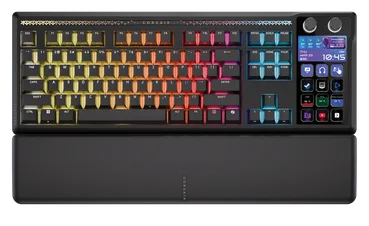
MANUEL | GUIDE DE DÉMARRAGE RAPIDE
GALLEON 100 SD
CLAVIER MÉCANIQUE INTÉGRÉ À STREAM DECK
La version anglaise est disponible ici - English
Si vous rencontrez d'autres problèmes, veuillez contacter support client
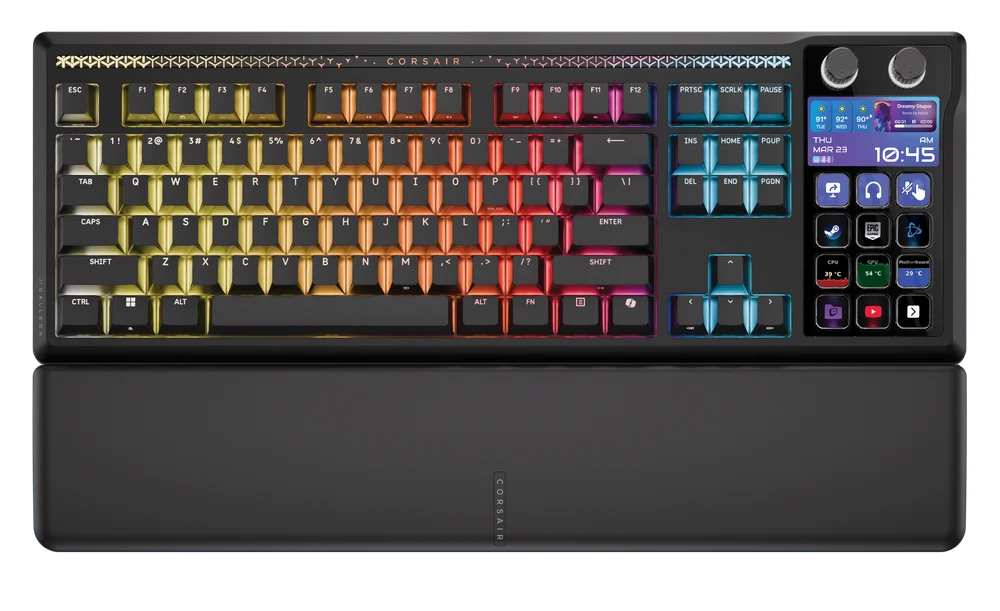
APPRENDRE À CONNAÎTRE VOTRE CLAVIER
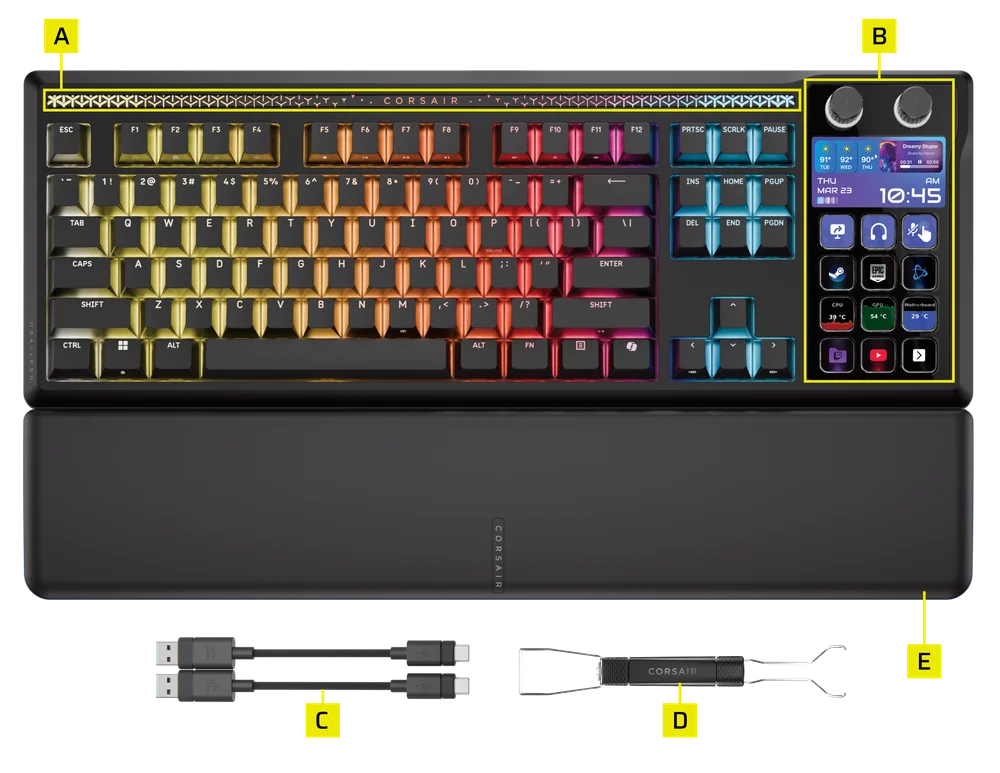
- BARRE D'AMBIANCE RVB
- ÉCRAN LCD DYNAMIQUE
- CÂBLES DE TYPE A À TYPE C x 2
- EXTRACTEUR DE CAPUCHONS ET DE COMMUTATEURS 2 EN 1
- REPOSE-MAIN MAGNÉTIQUE REMBOURRÉ
Veuillez noter que ce clavier nécessite une alimentation électrique plus puissante. Nous vous recommandons d'utiliser le câble USB fourni afin de garantir des performances optimales et d'éviter d'éventuels problèmes.
CONFIGURATION DE VOTRE CLAVIER
Avant d'utiliser le clavier, veuillez vous rendre dans les PARAMÈTRES DE L'APPAREIL du Web Hub et mettre à jour le micrologiciel du produit avec la dernière version. www.corsair.com/web-hub
Si la mise à jour du micrologiciel échoue, procédez comme suit :
1. Débranchez le câble USB du clavier.
2. Appuyez sur les touches B + L et maintenez-les enfoncées.
3. Tout en maintenant les touches enfoncées, rebranchez le câble USB.
4. Attendez que les voyants du clavier s'allument.
5. Relancez la mise à jour du micrologiciel.
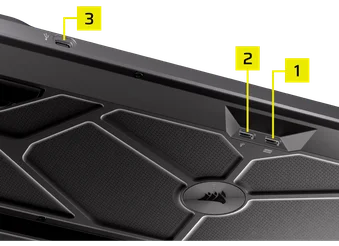
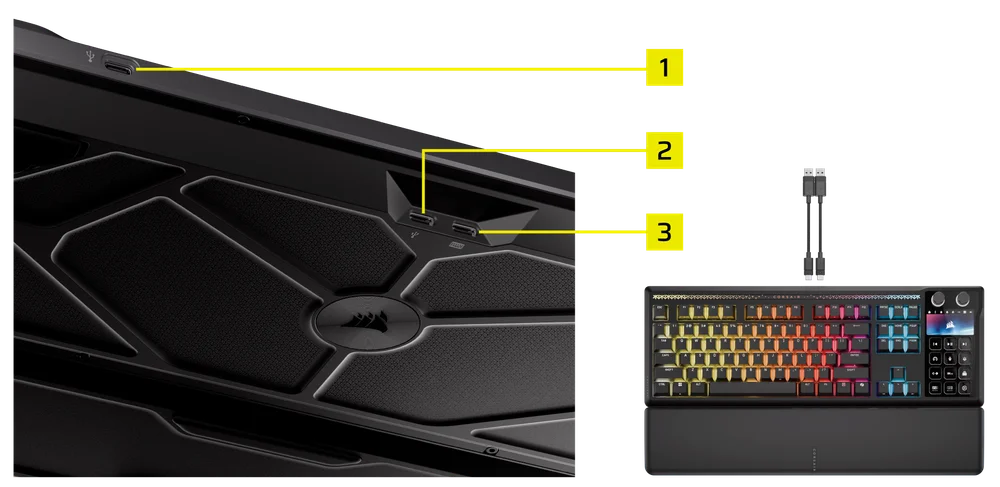
Connectez le clavier à l'aide de 2 câbles USB à un port USB Type-A disponible. Veuillez vous reporter à l'image ci-dessous.
- PORT USB PASSTHROUGH (1) : Permet de connecter des périphériques externes.
- PORT AMONT (2) : Connectez-vous à un PC.
- PORTE DE FONCTION CLAVIER (3) : Connexion à un PC.
| Windows PC® | Apple Mac® |
Microsoft Xbox One* Microsoft Xbox Series X | S* |
Sony PlayStation 4** Sony PlayStation 5** |
*Le clavier est compatible dès sa sortie de l'emballage. Pour plus d'informations, consultez corsair.com/xbox-support.
**Consultez la section Connexion à la PlayStation de Sony.
SPÉCIFICATIONS TECHNIQUES
| CARACTÉRISTIQUE | DESCRIPTION |
| Facteur de forme | Disposition 87+12 (États-Unis) / 88+12 (Royaume-Uni) / 91+12 (Japon) |
| Coloris | Noir |
| Touches | PBT Double tir, ABS Simple tir |
| Rétroéclairage | Programmable RVB par touche |
| Couleur LED | RVB, 16,8 millions de couleurs |
| Interrupteurs à clé | Touches mécaniques linéaires pré-lubrifiées CORSAIR MLX Pulse, force d'activation de 45 g, distance d'activation de 2,0 mm, course totale de 3,6 mm, garantie pour 80 millions de frappes |
| Connectivité | USB filaire (version 3.0 ou supérieure recommandée) |
| Matrice | Roulage complet des touches (NKRO) avec anti-ghosting à 100 % |
| Taux de transfert USB | Hyper-polling jusqu'à 8 000 Hz avec CORSAIR AXON |
| Profils embarqués | 5 |
| Affichage | Écran LCD couleur IPS 5 pouces avec 12 touches |
| Commande multifonction | 12 touches multifonctions + 2 molettes rotatives |
| Clé de luminosité | Raccourcis FN / Molette rotative |
| Touche de verrouillage Windows | Oui |
| Hauteur réglable | Oui |
| Compatibilité console | Xbox One, Xbox Series X|S, PlayStation 4, 5 |
| Logiciel | Oui (CORSAIR WEB HUB, application Stream Deck) |
| Câble | 1,8 m, noir, détachable, tressé USB Type-C vers USB Type-A |
| Dimensions |
Clavier : 448 × 159 × 42 mm / 17,64 × 6,26 × 1,65 pouces Repose-poignet : 448 × 89 × 21 mm / 17,64 × 3,50 × 0,83 pouces |
| Poids |
Clavier : 1392 g / 49,09 oz Repose-poignet : 225 g / 7,94 oz |
| Garantie | Deux ans – Les réglementations nationales locales sont applicables. |


TECHNOLOGIE DE TRAITEMENT HYPER-AXON
CORSAIR AXON offre une expérience de frappe puissante et réactive grâce à :
- Détection et traitement ultra-rapides des frappes au clavier
- Hyper-polling jusqu'à 8 000 Hz (réglable dans les paramètres du périphérique CORSAIR WEB HUB)
- Effets lumineux intégrés jusqu'à 5 couches (programmables dans CORSAIR WEB HUB par profil)
CONNEXION À LA SONY PLAYSTATION
Le clavier dispose également d'un mode spécial pour prendre en charge les PlayStation 4 et 5 de Sony, qui peut être activé via un raccourci.
| RACCORCI | FONCTION | INDICATION |
FN+  (Maintenir enfoncé pendant 5 secondes) (Maintenir enfoncé pendant 5 secondes) |
Passer en mode PlayStation | Clignote en blanc 5 fois pendant 5 secondes |
| FN+ (Maintenir enfoncé pendant 5 secondes) |
Revenir au mode standard | Impulsions blanches 2 fois |
MODES DE FONCTIONNEMENT
Le clavier fonctionne selon trois modes de fonctionnement différents :
1. MODE MATÉRIEL (HW)
Lorsque CORSAIR WEB HUB n'est pas en cours d'exécution ou que le clavier est connecté à un appareil qui ne prend pas en charge CORSAIR WEB HUB, le clavier fonctionne en mode matériel, qui utilise les profils et les paramètres enregistrés dans la mémoire intégrée.
En MODE MATÉRIEL, le cadran gauche peut être utilisé pour basculer entre le MODE RACCOURCIS et le MODE CLAVIER NUMÉRIQUE.
MODE RACCOURCIS
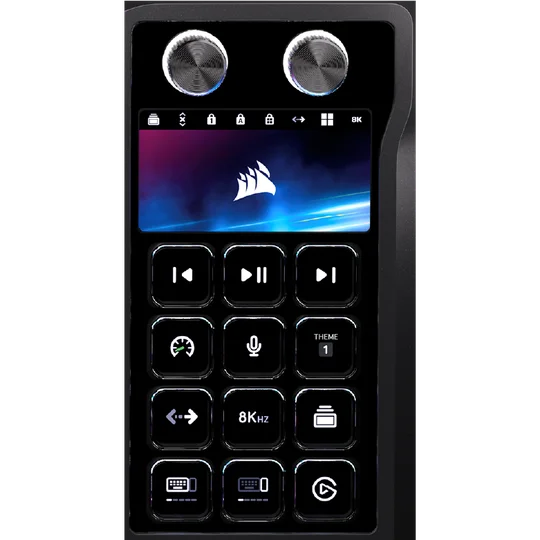
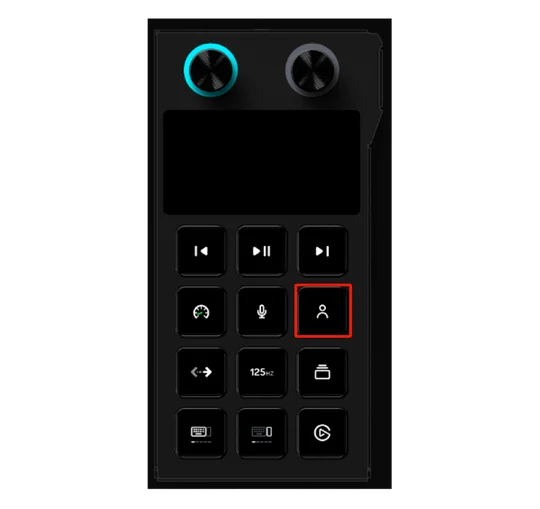
Bouton Elgato
Lorsque vous appuyez sur ce bouton, deux scénarios sont possibles* :
La mise en service est prévue pour le troisième trimestre.
- Si l'application Stream Deck est déjà installée : Stream Deck se lancera automatiquement.
- Si l'application Stream Deck n'est pas installée : vous serez redirigé vers la page d'installation de Stream Deck.
Bouton Thème
Appuyez sur ce bouton pour basculer entre les six thèmes disponibles. Veuillez toutefois noter que seul le passage en mode personnel permet de régler l'éclairage RVB dans CORSAIR WEB HUB.
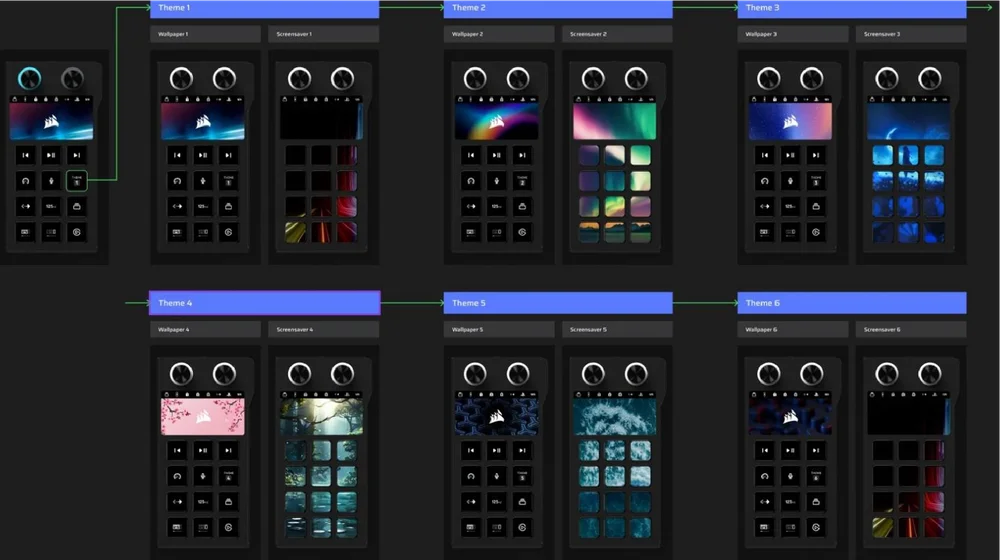
REMARQUE : pour régler l'éclairage RVB en mode matériel ou dans le hub Web, passez d'abord le thème de l'écran LCD dynamique en « mode personnel ». Le mode personnel permet aux utilisateurs de personnaliser leurs préférences d'éclairage dans le hub Web une fois qu'ils sont passés de l'un des six thèmes prédéfinis au mode personnel, comme indiqué également dans le guide Rev.
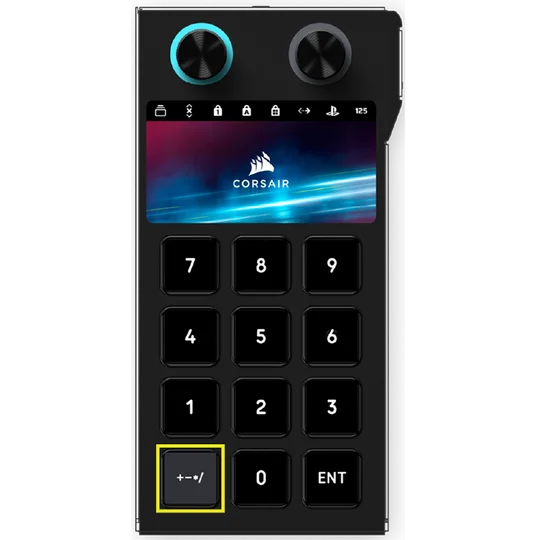
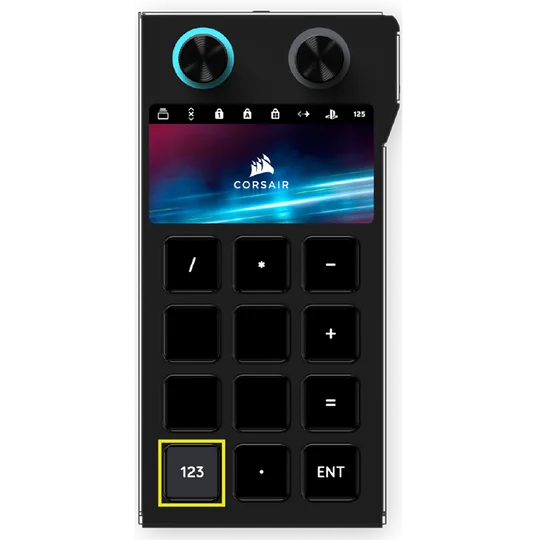
MODE CLAVIER NUMÉRIQUE
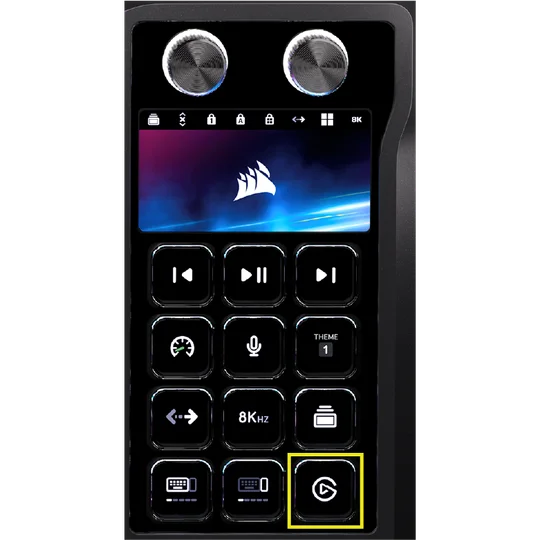
Il existe deux pages qui peuvent être sélectionnées à l'aide des boutons dédiés marqués en jaune, comme illustré ci-dessous.
2. MODE WEB
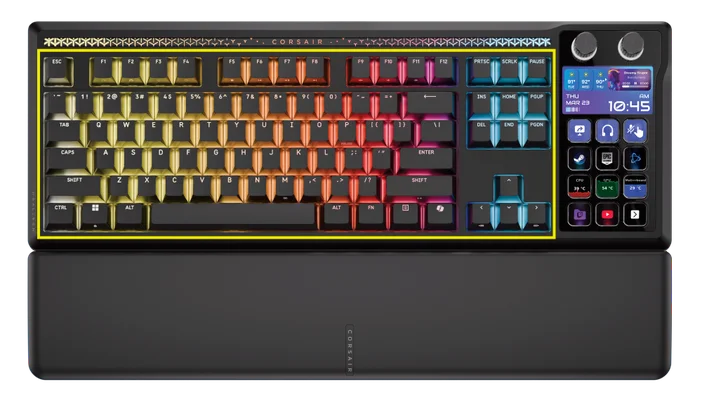
Accédez au lien CORSAIR WEB HUB https://corsair.com/web-hub. Le côté gauche du clavier fonctionne en mode Web, ce qui permet de personnaliser l'appareil et d'utiliser les profils et les paramètres enregistrés dans la mémoire intégrée.
Remarque : veuillez garder à l'esprit que certaines fonctionnalités et combinaisons de touches ont des effets différents selon le mode dans lequel vous vous trouvez. Si votre GALLEON 100 SD ne se comporte pas comme prévu, assurez-vous que vous êtes dans le mode approprié.
| FONCTION | MODE MATÉRIEL | MODE HUB WEB |
| Stockage et profils | 8 Mo pour jusqu'à 5 profils | 8 Mo pour jusqu'à 5 profils |
| Créer de nouveaux profils | Sans objet | OUI |
| Créer des effets lumineux | Sans objet | OUI |
| Créer des affectations de clés | OUI | OUI |
| Nombre maximal de couches d'éclairage | Sans objet | 5 |
CORSAIR WEB HUB est un utilitaire Web convivial doté d'une interface intuitive et fluide, accessible via le lien : https://corsair.com/web-hub/. Aucun téléchargement d'application n'est nécessaire. CORSAIR WEB HUB est léger et permet de personnaliser le GALLEON 100 SD et les périphériques pris en charge via le Web. Programmez facilement des macros, attribuez des mappages de touches, mettez à jour le micrologiciel, personnalisez le mode Jeu, et bien plus encore.
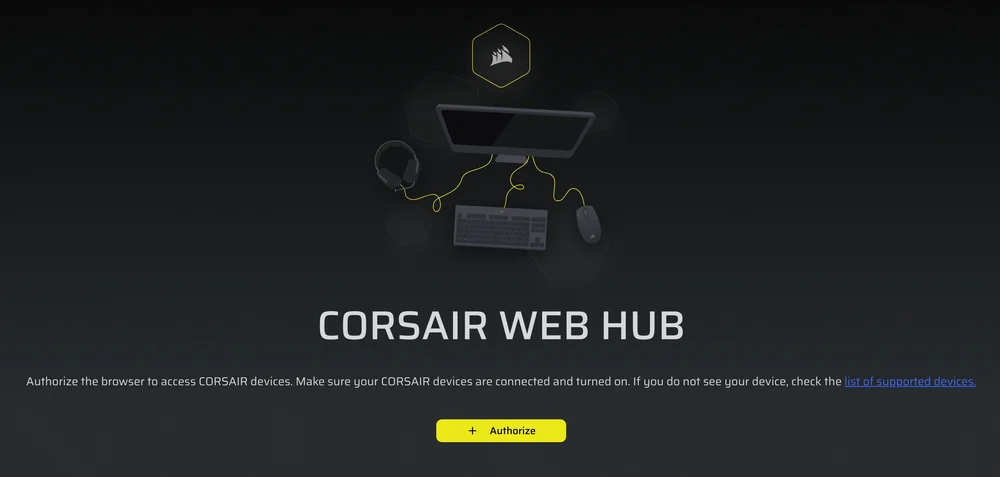
CORSAIR WEB HUB présentera des options pour commencer la programmation pour :
- Effets lumineux
- Attributions clés
- Flash Tap
- Mode jeu
- Réglage de l'appareil
3. MODE ELGATO STREAM DECK
Rendez-vous sur le lien suivant pour télécharger le logiciel permettant de gérer le Stream Deck intégré :https://www.elgato.com/s/downloads. Cela vous permettra de profiter de toutes les options de personnalisation et fonctionnalités décrites dans les sections du guide consacrées au Stream Deck.
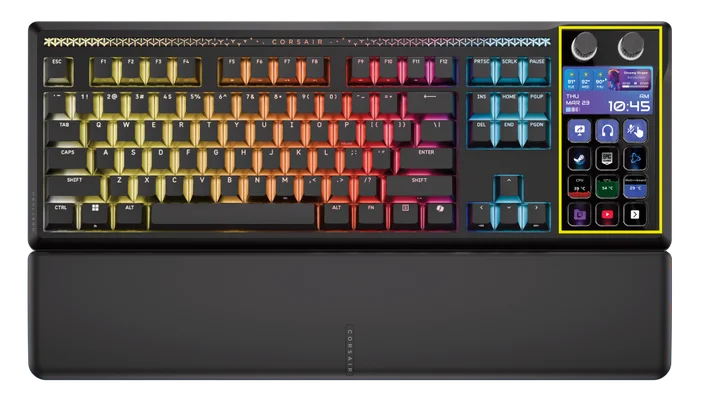
PRISE EN MAIN DE STREAM DECK
Téléchargez l'application et connectez-vous à Elgato Marketplace
Pour personnaliser vos commandes, vous aurez besoin de l'application Stream Deck. Elle est gratuite pour PC et Mac, et disponible sur www.elgato.com/s/downloads.
Avant toute première utilisation, veuillez vous inscrire et vous connecter à Elgato Marketplace après avoir téléchargé l'application : https://marketplace.elgato.com.
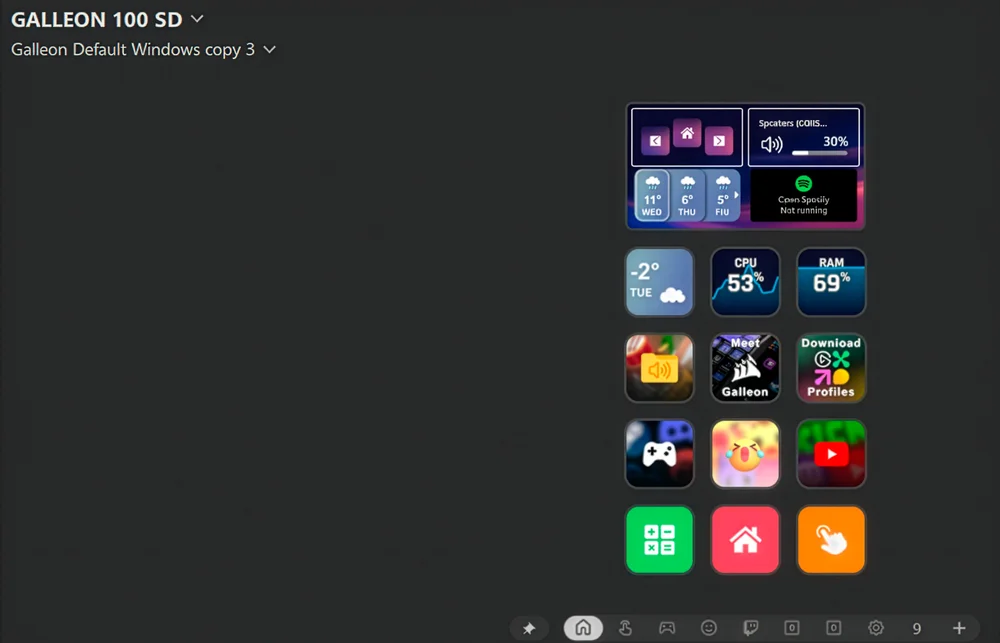
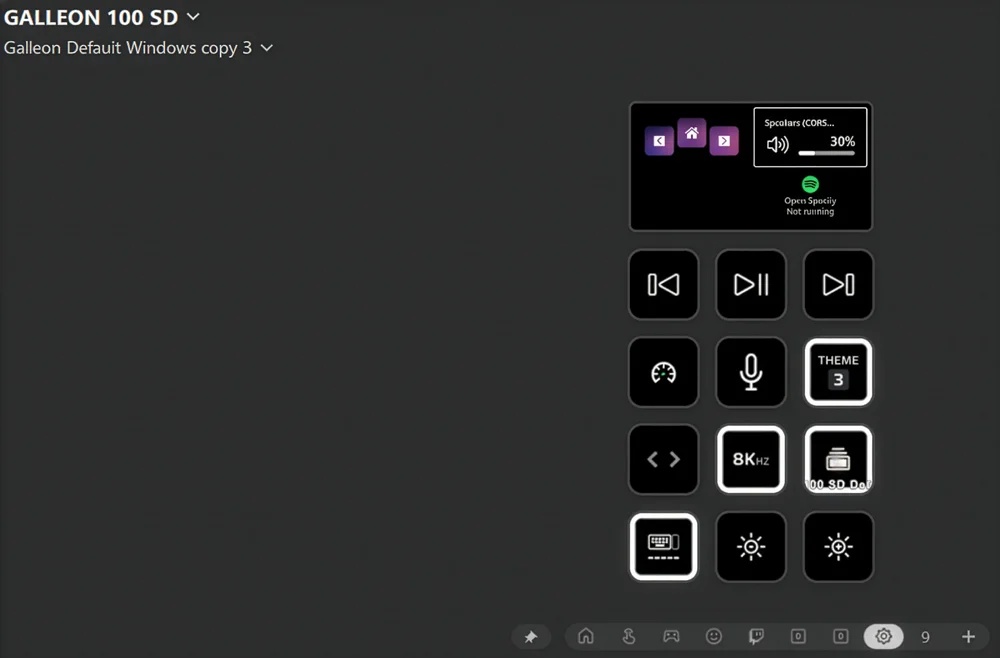
du profil par défautLorsque vous ouvrez l'application Stream Deck pour la première fois, vous verrez le profil par défaut avec des plugins pour les fonctions suivantes :
- Changer les éclairages KB
- Modifier la fréquence d'interrogation
- Changer de profil
- Activer/désactiver le mode jeu
- Activer/désactiver FlashTap
Les images présentées ici sont fournies à titre indicatif uniquement (FPO). Les plugins sont susceptibles d'être modifiés en fonction des futures mises à jour du micrologiciel Elgato.
Pour les extensions dédiées au jeu (telles que l'activation/la désactivation du mode Jeu, l'activation/la désactivation de FlashTap, etc.), veuillez consulter les pages suivantes.
Apprenez les bases
Les actions disponibles apparaissent dans le panneau droit de l'application Stream Deck. Faites glisser n'importe quelle action sur une touche ou un cadran libre, puis configurez ses paramètres dans la zone ci-dessous.
Utilisation des touches
Appuyez sur une touche pour effectuer instantanément une action assignée. Utilisez des dossiers et des pages pour organiser vos actions et y accéder rapidement. Les multi-actions vous permettent d'enchaîner plusieurs commandes et de les exécuter d'une simple pression. Avec Key Logic, assignez différentes actions à une pression, une double pression ou une pression prolongée.
Utilisation des cadrans
Les deux cadrans contrôlent deux ensembles de cadrans, pour un contrôle total de quatre actions de cadran. Pour basculer entre le contrôle de l'action du cadran supérieur et celle du cadran inférieur, procédez comme suit :
- Appuyez longuement sur le cadran pendant 3 secondes, puis relâchez-le.
- Le cadran permet de basculer entre le contrôle de l'action supérieure ou inférieure.
Les cadrans peuvent exécuter des actions clés, pour encore plus d'options de contrôle.
- Molette d'action : tournez la molette pour sélectionner une action, puis appuyez dessus pour l'exécuter. Considérez cela comme une molette de sélection d'arme ou d'objet dans un jeu vidéo.
- Déclencheur d'action : des actions individuelles peuvent être attribuées à la rotation dans le sens horaire, dans le sens antihoraire et à la pression sur le cadran. Désormais, un seul cadran peut effectuer trois actions différentes.
Pour commencer à utiliser Action Wheel et Action Trigger, faites-les glisser et déposez-les sur les cadrans situés à droite.
Comment régler l'éclairage des deux molettes rotatives
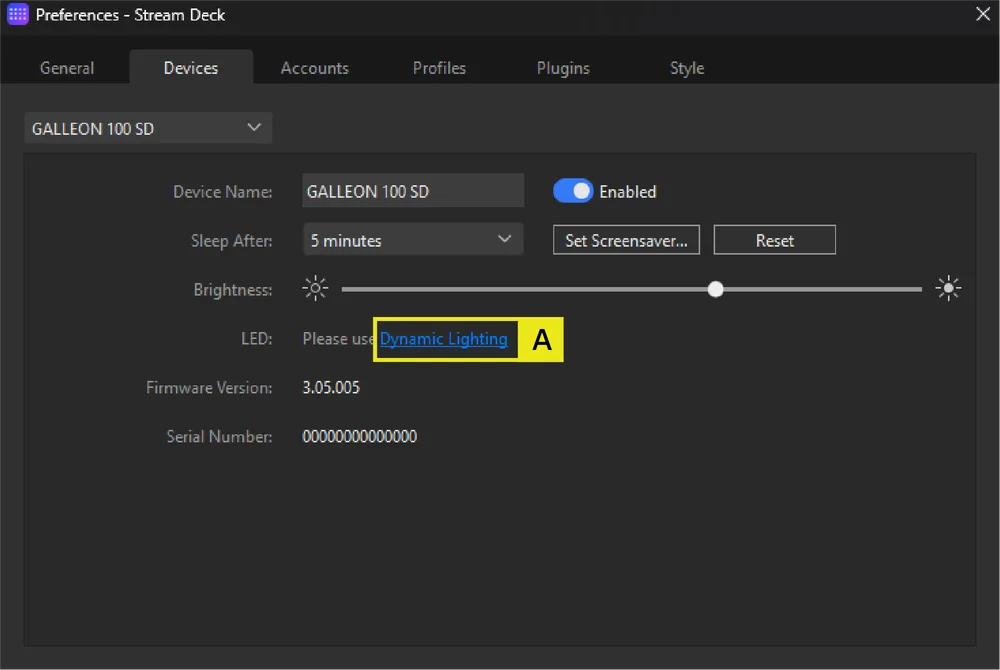
A. Ouvrez l'application Stream Deck et accédez à l'onglet « Devices » (Périphériques), puis cliquez sur « Dynamic Lighting » (Éclairage dynamique) dans la section LED.
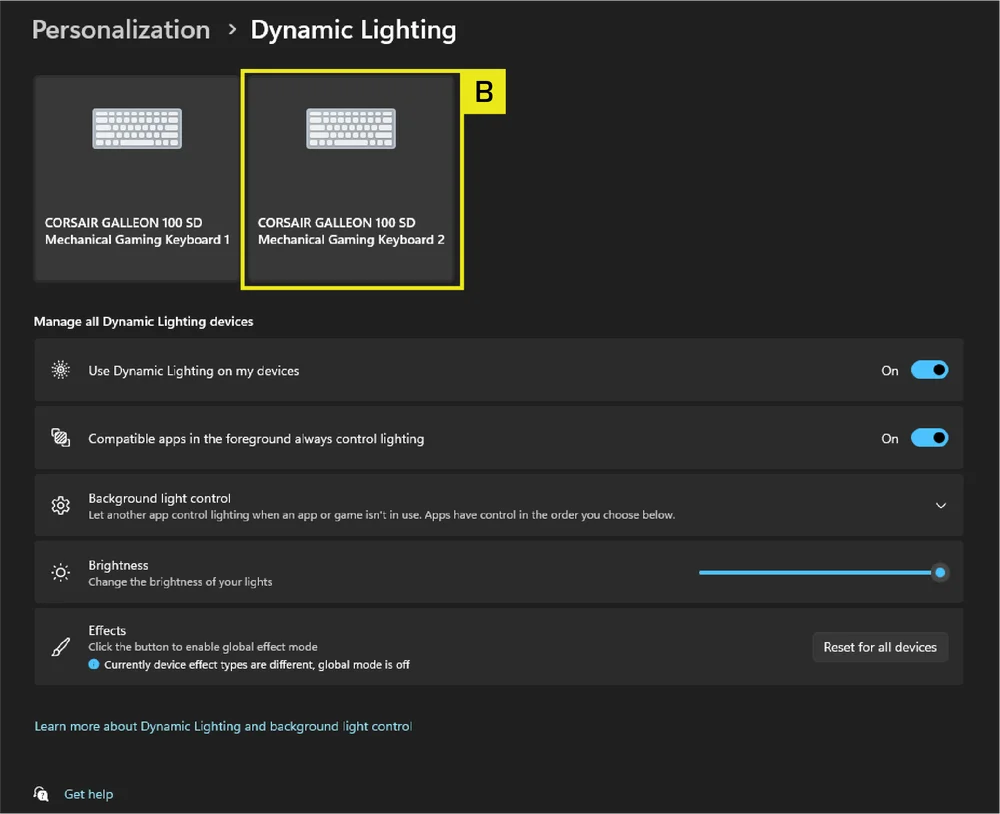
B. Dans la page Éclairage dynamique, sélectionnez le panneau de dispositif de droite qui représente le module LCD complet de droite.
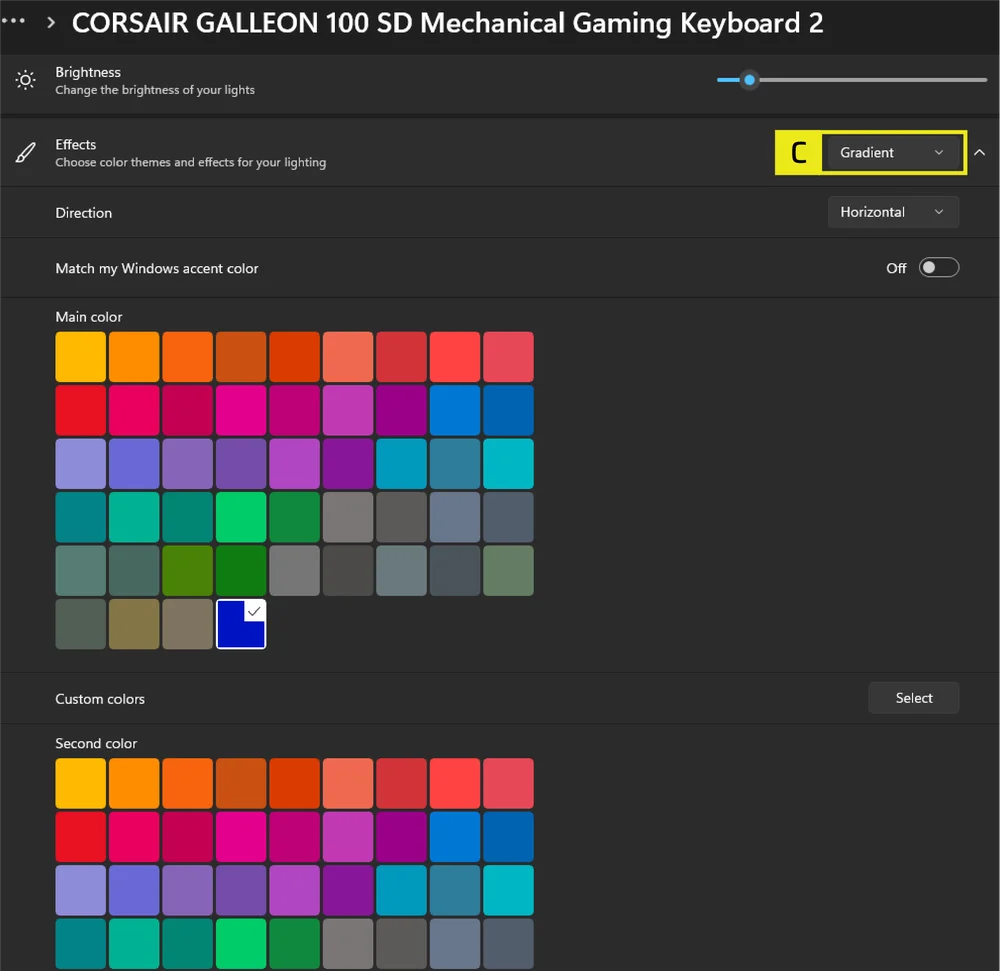
C. Dans la section Effets, choisissez l'effet d'éclairage que vous souhaitez appliquer aux deux boutons rotatifs.
Remarque : seul l'effet Dégradé vous permet de définir différentes couleurs pour chaque cadran rotatif. Tous les autres effets appliquent une seule couleur/un seul effet aux deux cadrans.
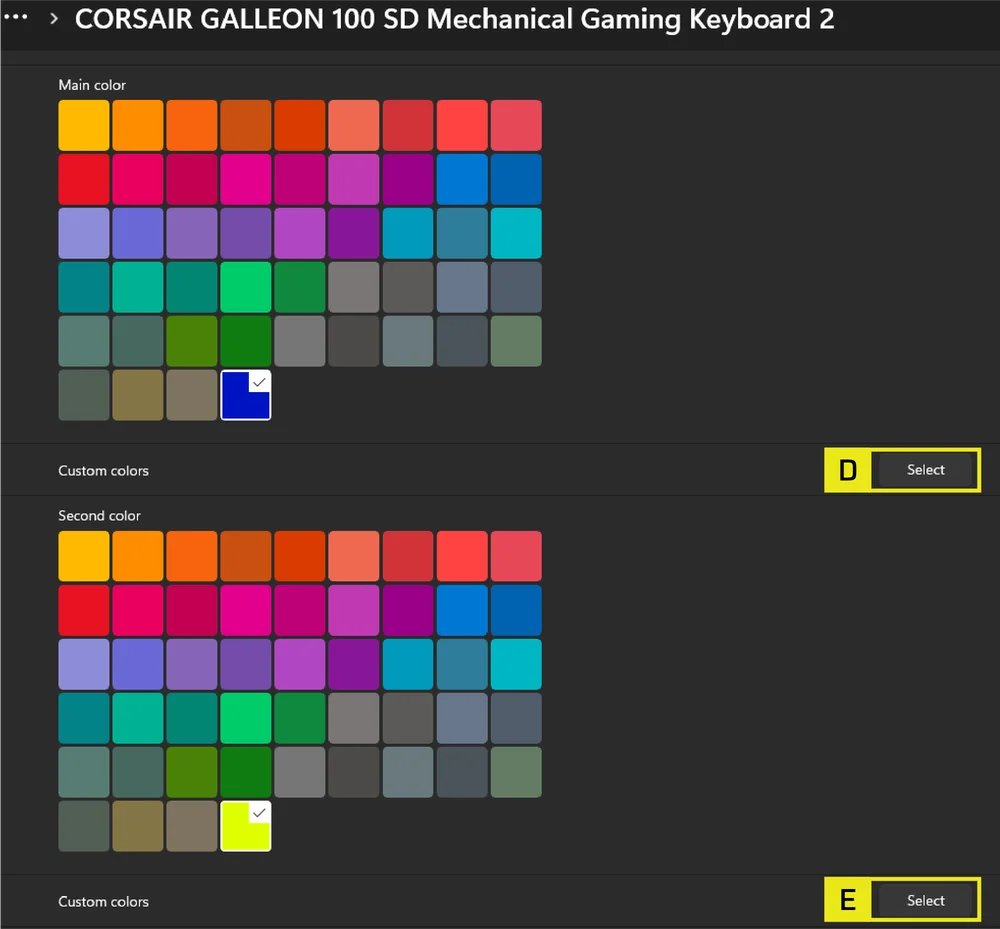
D. Lorsque l'option Gradient est sélectionnée, le paramètre Main Color contrôle le cadran rotatif gauche.
E. Le paramètre Custom Color contrôle le cadran rotatif droit.
Adaptez-vous à toutes les tâches
Les profils sont des configurations personnalisées pour différentes applications, jeux et flux de travail. Créez-en autant que nécessaire, puis passez de l'un à l'autre manuellement ou automatiquement grâce aux profils intelligents.
Développez vos capacités
Elgato Marketplace propose des centaines de plugins et de profils créés par la communauté, vous offrant de nouvelles façons de contrôler vos applications, vos jeux et vos équipements. Créez un compte gratuit sur marketplace.elgato.com, puis parcourez et installez des modules complémentaires directement via l'application Stream Deck ou sur le Web. Les plugins se mettent à jour automatiquement lorsque de nouvelles versions sont disponibles, vous êtes donc toujours à jour.
Personnalisez votre Stream Deck comme vous le souhaitez
L'apparence de votr est entièrement personnalisable. Dans l'application, cliquez avec le bouton droit de la souris sur l'écran de votre clavier pour choisir parmi différents designs d'arrière-plan. Installez des jeux d'icônes complets à partir du Marketplace, puis appliquez-les une par une à vos touches.
PRÉSENTATION DU MATÉRIEL
FN RACCOURCIS INDICATEUR LUMINEUX
Lorsque vous appuyez sur la touche FN, tous les voyants s'éteignent momentanément, à l'exception des touches auxquelles sont attribuées des fonctions secondaires et des macros. Le rétroéclairage de ces touches reste allumé.
- La couleur par défaut sera le BLANC.
- Les utilisateurs peuvent personnaliser l'indication de couleur dans CORSAIR WEB HUB.
L'indication de couleur pour le profil actuellement utilisé aura priorité sur l'éclairage des raccourcis FN.
FONCTIONNALITÉ DU BOUTON MODE DE JEU
Accédez au réglage optimisé pour la compétition en appuyant sur FN + F1 sur le bouton Mode Jeu.
REMARQUE : si l'activation du mode Jeu modifie la fréquence d'interrogation actuelle du clavier, cela créera un délai pouvant aller jusqu'à 1 seconde pendant que le clavier change de fréquence. Il est recommandé d'activer le mode Jeu AVANT de commencer à jouer afin de limiter l'impact sur votre expérience de jeu.
| MODE | FONCTIONS | MATÉRIEL | LOGICIEL (CORSAIR WEB HUB) | REMARQUE |
|
Mode par défaut (Mode jeu désactivé) |
Mode jeu désactivé :
|
Non | Non | Réglage d'usine par défaut |
| Mode jeu activé |
Mode jeu activé :
|
Oui | Oui | Peut être personnalisé dans Web Hub. La modification de la fréquence d'interrogation entraînera le redémarrage du clavier. |
RACCOURCIS STANDARDS
Toutes les fonctions ci-dessous supposent que la touche FN est maintenue enfoncée et que l'action est activée dès qu'elle est enfoncée, sauf indication contraire. Raccourci de fonction par défaut, avec icônes imprimées.
| RACCORCI | FONCTION |
| FN + F1 | Mode jeu activé/désactivé |
| FN + F2 | Cycles embarqués ou profils logiciels |
| FN + F3 | Rétroéclairage désactivé |
| FN + F4 | Rétroéclairage |
| FN + F5 | Arrêter la piste multimédia |
| FN + F6 | Piste média précédente |
| FN + F7 | Lecture / pause de la piste multimédia |
| FN + F8 | Piste multimédia suivante |
| FN + F9 | Activer/désactiver le son |
| FN + F10 | Diminue le volume |
| FN + F11 | Augmente le volume |
| FN + ` | Retour à l'effet d'éclairage par défaut |
| FN + 1 ~ 0 | Sélectionner les effets lumineux embarqués |
| FN + [ | Effet de rotation vers la gauche |
| FN + ] | Effet de rotation vers la droite |
| FN + - | Réduire la vitesse de l'effet lumineux |
| FN + = | Augmenter la vitesse de l'effet lumineux |
| FN + Flèche gauche / Flèche droite |
Passer d'un fond d'écran personnalisé à un autre. Ces raccourcis seront désactivés du thème 1 au thème 6, et activés dans le thème 7. |
| FN + M | Enregistrement macro |
| FN + Maj droite | FlashTap activé/désactivé |
| FN + Gagner |
Active ou désactive le verrouillage de la fenêtre. Maintenez enfoncé pendant 5 secondes pour basculer entre le mode PlayStation et le mode standard. |
ENREGISTREMENT MACRO / NOTES DE NETTOYAGE
- Entrer en mode d'enregistrement macro : Maintenir les touches FN + M enfoncées (indication : le voyant clignote en rouge)
- Appuyez sur n'importe quelle combinaison de touches standard pour commencer l'enregistrement.
- Arrête l'enregistrement : appuyez sur les touches FN + M (indication : le voyant clignote en rouge)
- Appuyez sur n'importe quelle touche, la touche FN + ou la touche modificatrice (CTRL/MAJ/ALT/ALTGR) + la touche.
- Si les touches ont été enregistrées : appuyer sur cette touche ou cette combinaison enregistre la macro.
- Si aucune touche n'a été enregistrée : appuyer sur cette touche ou cette combinaison efface toute macro ou fonction enregistrée.
RACCOURCIS D'ÉCLAIRAGE
| RACCORCI | EFFET LUMINEUX |
| FN + ` | Éclairage actuel du profil HW |
| FN + 1 | Horizon |
| FN + 2 | Aquarelle |
| FN + 3 | Arc-en-ciel en spirale |
| FN + 4 | Vague arc-en-ciel |
| FN + 5 | Type Clé d'éclairage (couleur aléatoire) |
| FN + 6 | Type Éclairage ondulé (couleur aléatoire) |
| FN + 7 | Changement de couleur (ordre aléatoire des couleurs) |
| FN + 8 | Pulsation de couleurs (ordre aléatoire des couleurs) |
| FN + 9 | Vague de couleurs (ordre aléatoire des couleurs) |
| FN + 0 | Couleur statique |
| FN + - | Réduire la vitesse d'effet |
| FN + = | Augmenter la vitesse d'effet |
| FN + [ | Effet de rotation vers la gauche |
| FN + ] | Effet de rotation vers la droite |
RÉINITIALISATION D'USINE
Maintenez la touche ESC enfoncée pendant deux secondes lorsque l'appareil est branché pour effacer les profils de la mémoire interne et rétablir les paramètres d'usine par défaut.
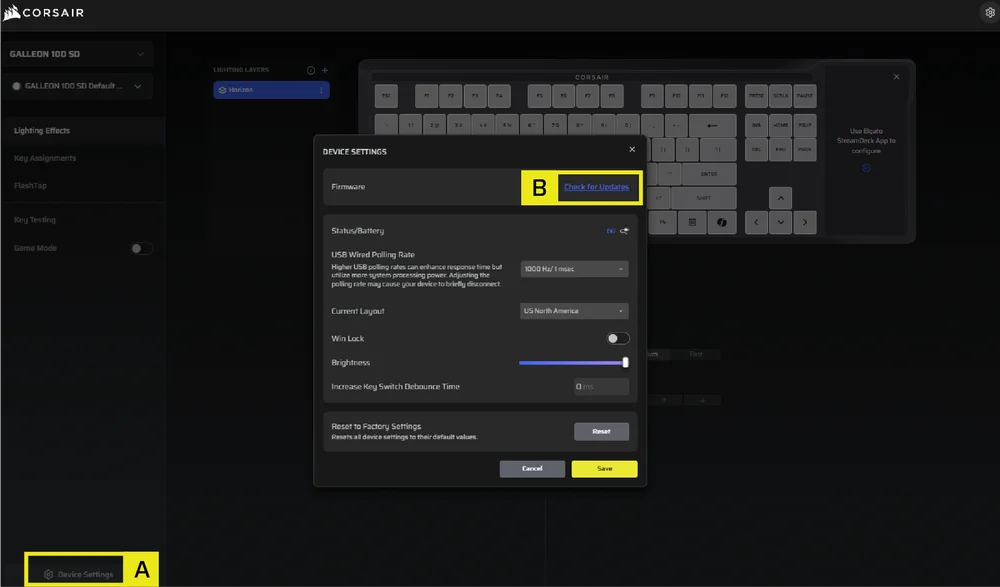
COMMENT EFFECTUER LA MISE À JOUR DU MICROLOGICIEL POUR LE MODE MATÉRIEL
- Accéder au CORSAIR WEB HUB
- Appuyez sur « Rechercher les mises à jour » pour le micrologiciel.
- Accédez aux paramètres de l'appareil.
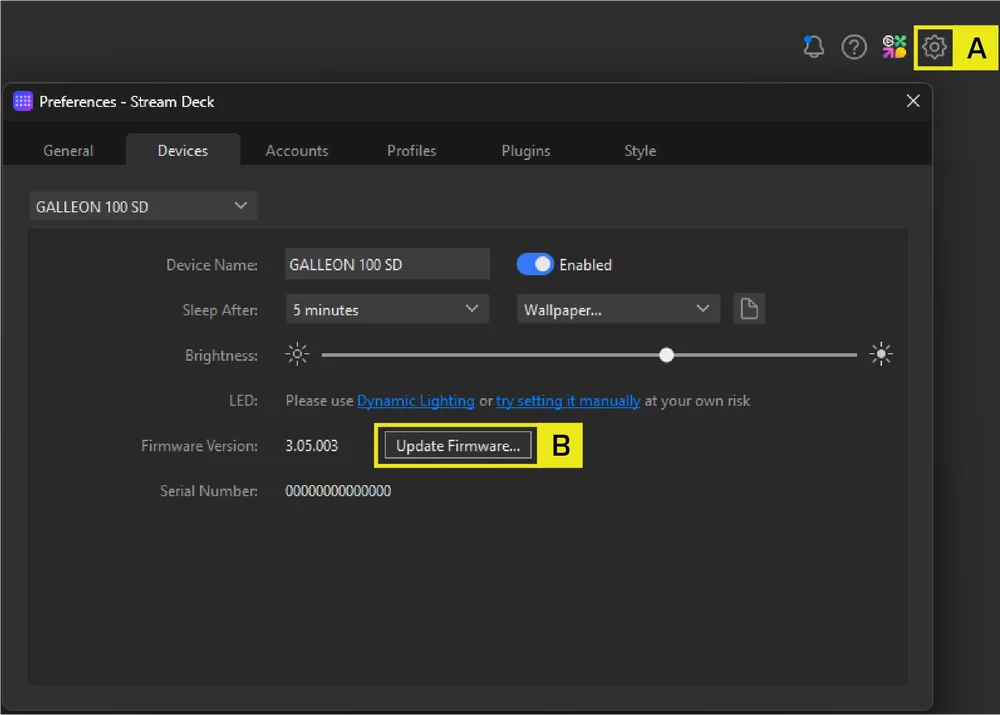
- Accéder à Stream Deck
- Appuyez sur l'icône Paramètres de l'appareil.
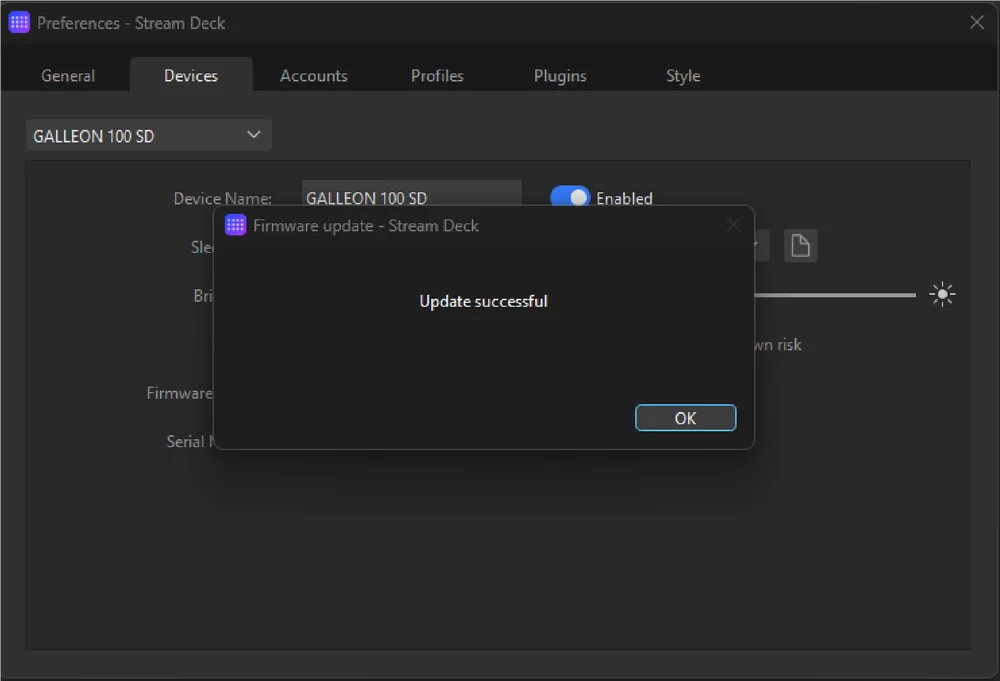
- Appuyez sur « Mettre à jour le micrologiciel ».
MODE DE COMPATIBILITÉ
- En maintenant les touches FN + Windows enfoncées pendant 5 secondes, FW passera du mode standard au mode Compatibilité.
- Pour revenir au mode standard à partir du mode Compatibilité, maintenez les touches FN + Windows enfoncées pendant 5 secondes.
- Lorsque vous passez en mode Compatibilité, le voyant de la touche Windows clignote en blanc 5 fois pendant 5 secondes lors du changement de mode.
- Lors du passage du mode Compatibilité au mode Standard, le voyant de la touche Windows clignote deux fois en blanc pendant deux secondes.
En mode compatibilité, la sortie est limitée à :
- 13 touches + 7 touches de modification (RCtrl, LAlt, LShift, Windows, AltGr)
- Touches multimédia fixes
- Le taux d'interrogation réel peut différer du réglage en raison des limitations de l'interface USB PS.
MODE BIOS
- En maintenant les touches B et S enfoncées tout en branchant l'alimentation via USB, le FW passera en mode BIOS.
- Pour revenir du mode BIOS au mode standard, maintenez la touche ESC enfoncée tout en branchant l'alimentation via USB (cela effacera l'EEPROM, mais n'effectuera pas de réinitialisation d'usine).
En mode BIOS, la sortie est limitée à :
- 6 touches + 5 touches de modification (RCtrl, LAlt, LShift, Windows, AltGr)
- Fixe à une fréquence d'interrogation de 125 Hz
- Aucune sortie des touches multimédia
COPYRIGHT / INFORMATIONS JURIDIQUES
©2026 CORSAIR MEMORY, Inc. Tous droits réservés. CORSAIR et le logo représentant des voiles sont des marques déposées de CORSAIR aux États-Unis et/ou dans d'autres pays. Toutes les autres marques commerciales appartiennent à leurs propriétaires respectifs. Le produit peut légèrement différer de celui présenté en photo.


CONTENU CONNEXE