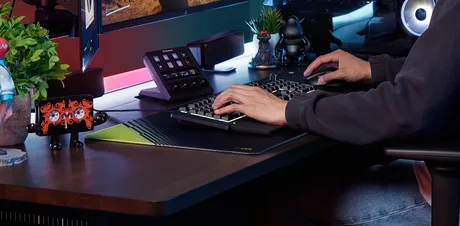
MANUEL | GUIDE DE DÉMARRAGE RAPIDE
SKIFF 100
CLAVIER DE JEUX
La version anglaise est disponible ici - English
Si vous rencontrez d'autres problèmes, veuillez contacter support client
Dans ce manuel
DÉCOUVRIR VOTRE CLAVIER
- BOUTON DE VERROUILLAGE DE WINDOWS
- BOUTON DE LUMINOSITÉ
- INDICATEURS D'ÉTAT
- MOYEN DE SÉLECTION ROTATIF
- REPOSE-PAUMES
CONFIGURATION DE VOTRE CLAVIER
Pour garantir des performances optimales sur le SKIFF 100, veuillez mettre à jour le micrologiciel vers la dernière version à l'aide de CORSAIR iCUE ou de CORSAIR Web Hub, le cas échéant.
Branchez le clavier sur un port USB 2.0 ou supérieur de type A disponible sur un appareil compatible, notamment :
- PC sous Windows®
- Apple Mac®
- Microsoft Xbox One*
- Microsoft Xbox Series X | S*
- PlayStation 4 de Sony**
- PlayStation 5 de Sony**
*Le clavier est compatible dès sa sortie de l'emballage. Pour plus d'informations, rendez-vous sur corsair.com/xbox-support.
**Voir la section « Connexion à la PlayStation de Sony ».
RÉINITIALISATION AUX PARAMÈTRES D'USINE
Maintenez la touche ESC enfoncée pendant deux secondes alors que l'appareil est branché pour effacer les profils de la mémoire intégrée et rétablir les paramètres d'usine par défaut.
CONNEXION À LA PLAYSTATION DE SONY
| Raccourci | Fonction | Indication |
|
FN + [Windows] (Maintenez la pression pendant 5 secondes) |
Passer en mode PlayStation |
Clignote en blanc 5 fois en 5 secondes |
|
FN + [Windows] (Maintenez la pression pendant 5 secondes) |
Revenir au mode standard |
Clignote deux fois en blanc |
REMARQUE : les fonctions disponibles peuvent être limitées en fonction de la prise en charge de la console de jeux et de l'application.
MODE DE FONCTIONNEMENT
MODE MATÉRIEL - Lorsque CORSAIR Web Hub ou iCUE ne sont pas en cours d'exécution, ou lorsque le clavier est connecté à un appareil ne prenant pas en charge le contrôle via le logiciel CORSAIR, le clavier fonctionne en mode matériel en utilisant les profils et les paramètres enregistrés dans sa mémoire intégrée.
CORSAIR Web Hub - Lorsque CORSAIR Web Hub est en cours d'exécution sur un PC ou un Mac et que le clavier est connecté via USB, celui-ci fonctionne en mode Web et peut être configuré via CORSAIR Web Hub. Les profils et les paramètres peuvent être enregistrés dans la mémoire intégrée afin d'être utilisés même lorsque CORSAIR Web Hub n'est pas en cours d'exécution.
Rendez-vous sur corsair.com/web-hub pour accéder à CORSAIR Web Hub.
iCUE - Lorsque iCUE est en cours d'exécution, le clavier fonctionne en mode logiciel et est contrôlé par iCUE. Téléchargez iCUE sur corsair.com/downloads pour personnaliser l'éclairage pris en charge, les macros et les paramètres de l'appareil.
Pour obtenir de l'aide concernant les logiciels et les pilotes, rendez-vous sur corsair.com/support.
REMARQUE : CORSAIR Web Hub et iCUE peuvent tous deux rester ouverts. Le clavier ne peut être contrôlé que par une seule application à la fois. Les fonctionnalités peuvent varier en fonction du produit, du système d'exploitation et de la prise en charge logicielle.
REMARQUE - Consultez la page du produit pour obtenir les dernières informations concernant le CORSAIR Web Hub, la disponibilité d'iCUE et la prise en charge logicielle.
Choisissez comment personnaliser votre compte
Utilisez WebHUB, iCUE ou les commandes intégrées selon la manière dont vous souhaitez utiliser le clavier.
| Option | À utiliser pour | Ce que vous pouvez contrôler |
| Plateforme Web | Configuration rapide du navigateur |
|
| Mode logiciel iCUE | Contrôle entièrement logiciel |
|
| Mode « Mémoire du périphérique » d'iCUE | Enregistrer les paramètres sur l'appareil |
|
| Mode matériel | Utilisation sans logiciel |
|


MOYEN DE SÉLECTION ROTATIF
Utilisez la molette pour régler rapidement le volume. Maintenez la touche FN enfoncée pour accéder aux commandes de lecture multimédia.
| Action | Fonction |
|
Pivoter →
|
Augmenter le volume |
| Pivoter ← | Baisser le volume |
|
Presse
|
Activer / Désactiver le son |
|
FN + Rotation →
|
Piste suivante |
|
FN + Rotation ←
|
Piste précédente |
| FN + Appuyer sur | Lecture / Pause |
ÉCLAIRAGE DE L'HABITACLE
| Raccourci | Effet lumineux | Remarques |
|
FN + ` |
Horizon |
Retour à l'éclairage du profil matériel actuel. Peut être personnalisé via iCUE ou CORSAIR Web Hub, lorsque ces outils sont pris en charge. Si aucun profil d'éclairage matériel n'est enregistré, le clavier utilise l'effet Horizon par défaut. |
|
FN + 1 |
Vague arc-en-ciel |
|
|
FN + 2 |
Changement de couleur |
Ordre aléatoire des couleurs |
|
FN + 3 |
Pulsation de couleurs |
Ordre aléatoire des couleurs |
|
FN + 4 |
Vague de couleurs |
Ordre aléatoire des couleurs |
|
FN + 5 |
Couleur statique |
Appuyez pour faire défiler les couleurs : Rouge -> Vert -> Bleu -> Jaune -> Capri -> Violet -> Ambre -> Blanc |
DROITS D'AUTEUR / MENTIONS LÉGALES
© 2026 CORSAIR MEMORY, Inc. Tous droits réservés. CORSAIR et le logo représentant des voiles sont des marques déposées de CORSAIR aux États-Unis et/ou dans d'autres pays. Toutes les autres marques sont la propriété de leurs détenteurs respectifs. Le produit peut présenter de légères différences par rapport aux illustrations.

CONTENU CONNEXE