HOW TO
NOVABLADE PRO Utilisation des touches G : remappage et enregistrement de macros
Dernière mise à jour :
La manette sans fil Novablade Pro à effet Hall sans levier comprend un ensemble de touches G personnalisables (G1 à G8) qui permettent aux joueurs de remapper les entrées et d'enregistrer des macros pour un gameplay plus rapide et plus efficace. Que vous souhaitiez attribuer une seule touche, effacer un remappage existant ou créer une séquence d'actions, les touches G vous permettent de personnaliser votre configuration de contrôle en fonction de votre style de jeu.
Vous trouverez ci-dessous des instructions étape par étape pour remapper les touches, effacer les remappages et enregistrer des macros.
Remappage des touches G (G6, G7 et G8)

Vous pouvez réattribuer certaines touches G pour effectuer d'autres saisies.
- Appuyez sur le bouton Profil et maintenez-le enfoncé pendant 2 secondes.
- Les touches G6 à G8 commenceront à clignoter, indiquant qu'elles sont prêtes à être réattribuées.
- Appuyez sur la touche G que vous souhaitez remapper (G6, G7 ou G8).
- Appuyez sur la nouvelle touche que vous souhaitez attribuer à cette touche G.
- Les 13 touches restantes, L3, R3 et la fonction tactile du pavé tactile peuvent être mappées.
- Cette entrée remplacera l'action par défaut pour cette touche G.
- Appuyez à nouveau sur le bouton Profil et maintenez-le enfoncé pendant 2 secondes pour enregistrer vos modifications.
Cette fonctionnalité est particulièrement utile pour attribuer des entrées complexes ou des fonctions couramment utilisées à un emplacement plus pratique.
Effacer une réaffectation de touche G
Si vous souhaitez rétablir la configuration par défaut d'une touche G, vous pouvez facilement effacer sa reconfiguration.
- Appuyez sur le bouton Profil et maintenez-le enfoncé pendant 2 secondes.
- Appuyez sur la touche G que vous souhaitez effacer.
- N'appuyez sur aucun bouton.
- Appuyez à nouveau sur le bouton Profil et maintenez-le enfoncé pendant 2 secondes pour confirmer.
Une fois désactivée, la touche G ne déclenchera plus la saisie personnalisée et reprendra sa fonction d'origine.
Enregistrement macro (non disponible en mode PS)
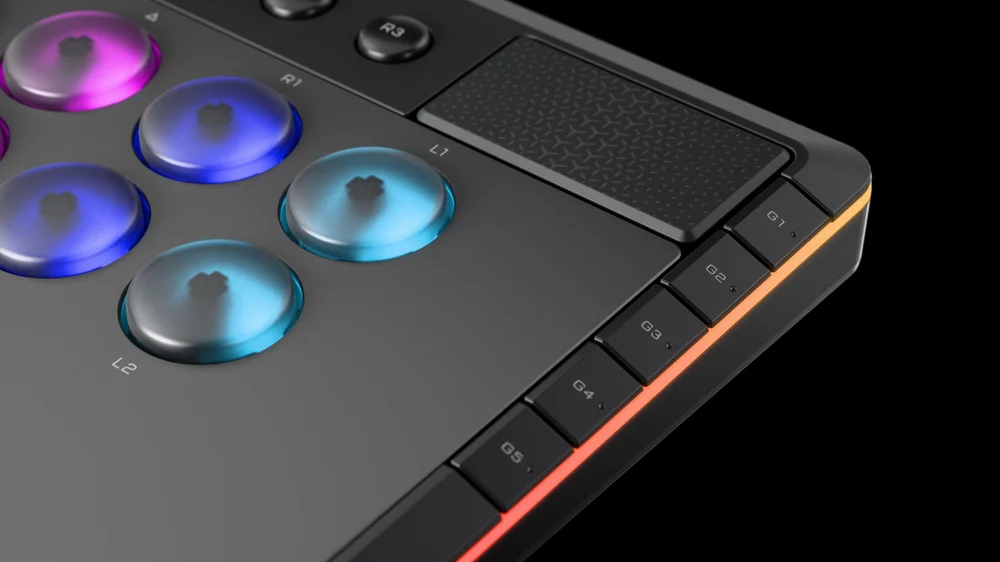
Les macros vous permettent d'enregistrer une séquence d'appuis sur des boutons, y compris les délais et les temps d'attente, et de les attribuer à une touche G. Cela peut être utile pour exécuter des combinaisons répétées ou des raccourcis de navigation.
- Maintenez les touches FN + R1 enfoncées pour démarrer l'enregistrement de la macro.
- Appuyez sur la série de boutons que vous souhaitez enregistrer.
- Incluez tous les délais intentionnels, car ils seront enregistrés dans la macro.
- Appuyez à nouveau sur FN + R1 pour arrêter l'enregistrement.
- Attribuez la macro à une touche G (G1–G8) en appuyant sur la touche G souhaitée.
Votre macro est désormais enregistrée et peut être déclenchée en appuyant sur la touche G qui lui a été attribuée.
Résumé
Grâce à la fonction de remappage et d'enregistrement de macros, les touches G de votre manette sans fil NOVABLADE PRO à effet Hall sans levier offrent de puissantes options de personnalisation. Utilisez la fonction de remappage pour réattribuer rapidement les entrées, effacez le remappage pour réinitialiser les touches et enregistrez des macros pour automatiser des séquences. En personnalisant ces fonctions, vous pouvez optimiser votre expérience de jeu, ce qui vous apporte précision et efficacité à chaque partie.
PRODUITS DANS L'ARTICLE
JOIN OUR OFFICIAL CORSAIR COMMUNITIES
Join our official CORSAIR Communities! Whether you're new or old to PC Building, have questions about our products, or want to chat about the latest PC, tech, and gaming trends, our community is the place for you.