FAQ
CORSAIR XENEON 32UHD144-A FAQ
Le voyant d'alimentation n'est pas allumé
- Appuyez sur le bouton d'alimentation situé à l'arrière de votre moniteur pour vérifier s'il est réglé sur ON.
- Vérifiez que le câble d'alimentation est bien branché sur le moniteur ainsi que sur l'adaptateur d'alimentation.
- Vérifier que la bascule de la LED d'alimentation dans le menu de configuration du système OSD est activée.
Pas d'image à l'écran
- Vérifiez que votre moniteur est allumé.
- Vérifiez que le câble vidéo est correctement connecté au moniteur et à l'appareil source.
- Vérifiez la qualité du câble vidéo et assurez-vous qu'il n'est pas endommagé. Évitez les câbles vidéo et les extensions de mauvaise qualité.
- Vérifiez sur quelle entrée de source vidéo votre moniteur est réglé (si la fonction Source automatique est désactivée dans l'OSD).
- Connectez un autre appareil source pour tester l'entrée vidéo du moniteur.
- Connectez l'appareil source à un autre moniteur disponible pour tester la sortie vidéo.
- Évitez de brancher le moniteur à chaud. Le moniteur doit être connecté à la source avant la mise sous tension de l'appareil source.
Image trop claire/sombre
- Réglez les paramètres de luminosité/gamma/contraste via l'OSD.
- Réinitialiser le moniteur aux paramètres d'usine.
Signal vidéo non pris en charge
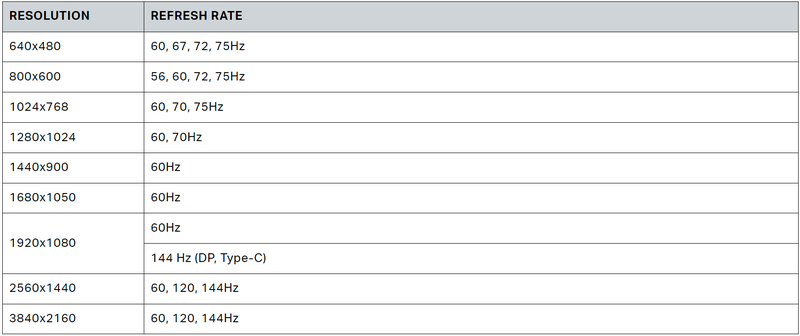
Vérifiez les paramètres de sortie vidéo de l'appareil source. Les résolutions d'entrée prises en charge pour le moniteur de jeu CORSAIR XENEON 32UHD144-A sont les suivantes :
Le CORSAIR XENEON 32UHD144-A prend-il en charge la vidéo sur USB-C ?
Oui, le CORSAIR XENEON 32UHD144-A prend en charge DisplayPort sur USB-C via l'entrée TYPE-C DP ALT dédiée. Utilisez le câble Type-C de 1,5 m inclus ou un câble USB Type-C de qualité prenant en charge l'USB 3.2 Gen 2 pour obtenir les meilleurs résultats.
Je ne peux pas utiliser les appareils connectés aux ports USB-A de mon moniteur lorsqu'ils sont connectés à mon appareil qui prend en charge le mode Alt USB-C à l'aide d'un seul câble USB-C.
Le mode USB-C Alt, par défaut, fonctionnera en mode "4 voies" qui permet une résolution DisplayPort complète sur USB-C, mais cela limite l'utilisation des ports USB Type-A à USB 2.0. Pour réactiver les ports USB de type A lorsqu'ils sont connectés uniquement via l'entrée TYPE-C DP ALT, passez en mode "2 voies", ce qui limitera la résolution de sortie vidéo prise en charge afin de réactiver les ports USB de type A pour les périphériques connectés aux ports USB de type A du moniteur. Vous pouvez également connecter le périphérique source au port USB aval ainsi qu'au port TYPE-C DP ALT pour une résolution vidéo complète et la fonctionnalité du port USB. Assurez-vous d'utiliser un câble USB Type-C de qualité prenant en charge l'USB 3.2 Gen 2 pour obtenir les meilleurs résultats.
L'image est étirée/affaiblie
Vérifiez le paramètre "Rapport d'aspect" dans "Paramètres du système". Par défaut, ce paramètre est réglé sur "Auto", mais dans certains cas, il peut s'avérer nécessaire de définir manuellement un rapport d'aspect (par exemple, certaines combinaisons d'adaptateurs et de consoles de jeux rétro).
L'image présente des problèmes de couleur
- Vérifiez la qualité du câble vidéo et assurez-vous qu'il n'est pas endommagé. Évitez les câbles vidéo et les extensions de mauvaise qualité.
- Réinitialiser le moniteur aux paramètres d'usine.
- Régler les paramètres de l'image via l'OSD.
Artéfacts dans l'image à l'écran
- Vérifiez la qualité du câble vidéo et assurez-vous qu'il n'est pas endommagé.
- Vérifiez votre appareil source, une carte graphique ou une console de jeu défectueuse peut nécessiter de contacter le fabricant pour obtenir de l'aide.
Le moniteur a un pixel mort
CORSAIR propose une politique de "zéro pixel mort" pour les moniteurs. Si un ou plusieurs pixels brillants ou 6 sous-pixels sombres sont détectés, le moniteur sera échangé pendant la période de garantie de 3 ans.
Quel type de support VESA est compatible ?
CORSAIR XENEON 32UHD144-A prend en charge un support standard de 100 mm x 100 mm, la tête du moniteur doit être retirée du support. Utilisez les vis de montage fournies avec votre support VESA.
Mon moniteur CORSAIR XENEON n'est pas détecté par CORSAIR iCUE
- Vérifiez que la dernière version de CORSAIR iCUE est installée sur votre PC. Le CORSAIR XENEON 32UHD144-A est pris en charge par la version 4.24 ou une version plus récente d'iCUE.
- Vérifiez que le câble connecté à l'USB-C en amont du moniteur et au port USB 3.0 de votre PC est correctement connecté. Évitez de connecter le moniteur par l'intermédiaire d'un hub ou d'une extension USB si possible. Nous recommandons vivement d'utiliser le câble USB-C fourni avec le moniteur CORSAIR XENEON pour obtenir les meilleurs résultats.
Quelles sont les options de taux de rafraîchissement adaptatif disponibles pour CORSAIR XENEON ?
Le CORSAIR XENEON 32UHD144-A est certifié pour AMD FreeSync Premium et est également compatible avec NVIDIA G-SYNC.
AMD FreeSync / G-SYNC ne sont pas activés.
- Vérifiez que AMD FreeSync est activé via l'OSD.
- Vérifiez les paramètres de votre carte graphique et assurez-vous que AMD FreeSync / NVIDIA G-SYNC sont activés. AMD FreeSync fonctionne sur n'importe quel port vidéo. La compatibilité NVIDIA G-Sync ne fonctionne que sur DP ou USB Type-C Alt-Mode DP.
Je n'obtiens pas le taux de rafraîchissement nominal de 144 Hz du moniteur.
- Vérifiez les paramètres d'affichage de votre carte graphique/système et assurez-vous que le taux de rafraîchissement de 144 Hz a été activé. Voir le tableau des modes d'affichage pris en charge dans l'annexe pour connaître les options disponibles.
- Vérifiez la qualité du câble vidéo et assurez-vous qu'il n'est pas endommagé. Évitez les câbles vidéo et les extensions de mauvaise qualité.
PRODUITS DANS L'ARTICLE
JOIN OUR OFFICIAL CORSAIR COMMUNITIES
Join our official CORSAIR Communities! Whether you're new or old to PC Building, have questions about our products, or want to chat about the latest PC, tech, and gaming trends, our community is the place for you.