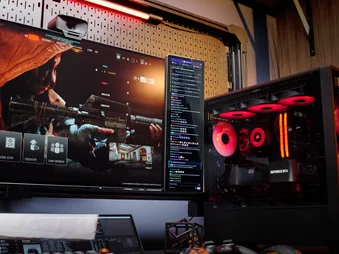
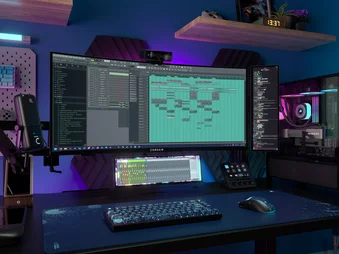
MANUEL | GUIDE DE DÉMARRAGE RAPIDE
CORSAIR XÉNON EDGE
ÉCRAN TACTILE LCD 14,5 POUCES
La version anglaise est disponible ici - English
Si vous rencontrez d'autres problèmes, veuillez contacter support client

SPÉCIFICATIONS

|
Largeur |
372 mm |
|
Hauteur |
120 mm |
|
Épaisseur |
22 mm |
|
Résolution d'affichage |
2560 x 720 pixels |
|
Fréquence de rafraîchissement |
60 Hz |
|
Type de panneau |
AHVA |
|
Connectivité vidéo |
- HDMI - USB Type-C en mode DP-Alt |
|
Puissance |
USB Type-C, 5 V, 2 A |
|
Méthodes de montage |
- Support magnétique - Monture ¼-20" - Dos magnétique - Support pour ventilateur 360 mm |
|
Méthodes de montage en option (vendues séparément) |
- Support multi-fixation Elgato - Support latéral LCD pour série CORSAIR FRAME |
|
Logiciel CORSAIR compatible |
CORSAIR iCUE , Elgato Stream Deck |
|
Autres logiciels recommandés |
SimHub, Elgato Wave Link, Rainmeter, AIDA64, Wallpaper Engine, et plus encore… |
|
Systèmes d'exploitation pris en charge |
Windows 11 |
CONTENU DE LA BOÎTE

|
1. Écran tactile LCD XENEON EDGE (1x) |
4. Câble USB Type-C DP-Alt Mode de 1,8 m (1x) |
|
2. Support magnétique XENEON EDGE (1x) |
5. Câble USB Type-C interne de 0,7 m (1x) |
|
3. Câble HDMI vers DisplayPort de 1,8 m (1x) |
|
MONTAGE DE VOTRE XENEON EDGE
Il existe plusieurs options pour positionner ou monter votre XENEON EDGE.
1. MONTAGE DE L'ÉCRAN À L'AIDE DU SUPPORT MAGNÉTIQUE FOURNI
Le support magnétique inclus (2) permet de positionner le XENEON EDGE (1) sur n'importe quelle surface plane. Le support se fixe facilement à l'arrière de l'écran à l'aide de quatre aimants puissants.

2. MONTAGE DE L'ÉCRAN À L'AIDE DES SUPPORTS ¼-20"
Vous pouvez utiliser l'un des deux supports femelles standard 1/4"-20 (A) situés à l'arrière de votre XENEON EDGE (1) pour le fixer à n'importe quel bras multi-support Elgato, Fanatec® SIM Rig, CORSAIR Platform Series Desk ou tout autre appareil tiers utilisant cette norme de fixation.

3. MONTAGE DE L'ÉCRAN À L'AIDE DU DOS MAGNÉTIQUE
Le XENEON EDGE (1) est équipé de 14 aimants intégrés dans le boîtier qui vous permettent de le fixer sur n'importe quel support ferreux.

4. MONTAGE DE L'ÉCRAN À L'AIDE D'UN SUPPORT DE VENTILATEUR DE 360 mm
Le XENEON EDGE (1) peut être monté sur n'importe quel support de ventilateur de 360 mm à l'aide des vis à métaux situées à l'arrière du boîtier :
- Dévissez et retirez les quatre vis à tête cylindrique (C) situées à l'arrière de votre XENEON EDGE (1).
- Alignez le boîtier de montage du ventilateur de 360 mm (D) sur l'arrière du XENEON EDGE (1).
- Vissez les quatre vis à métaux précédemment retirées (C).

- Installez le boîtier de montage du ventilateur de 360 mm avec l'écran monté dans le boîtier.

5. MONTAGE DE L'ÉCRAN À L'AIDE DU SUPPORT LATÉRAL POUR ÉCRAN LCD DE LA SÉRIE FRAME
Le XENEON EDGE (1) peut également être monté sur le panneau latéral de nos derniers boîtiers de la série FRAME à l'aide du kit de panneau latéral LCD (vendu séparément).
- Installez le support du panneau latéral dans votre boîtier en insérant les crochets dans le support et en pivotant le panneau sur le boîtier.
- Inclinez le XENEON EDGE (1) dans le support afin qu'il s'accroche magnétiquement au panneau. Pour plus de sécurité, nous vous recommandons d'utiliser les vis 1/4-20" fournies avec le support pour fixer le XENEON EDGE dans le support latéral.


CONNEXION DE VOTRE XENEON EDGE
1. CONNAÎTRE LES PORTS DE CONNEXION
Votre XENEON EDGE est équipé de deux ports de connexion à l'arrière :

A : Port USB Type-C
Le port USB Type-C alimente le XENEON EDGE et est indispensable à son fonctionnement. Il peut être utilisé pour l'alimentation et le transfert de données, ou avec un câble DP-Alt Mode pour l'alimentation et la vidéo.
B : Port HDMI
Le port HDMI de votre XENEON EDGE est utilisé uniquement pour l'affichage vidéo.
2. CONNEXION AVEC UN SEUL CÂBLE USB DE TYPE C
Grâce au câble USB Type-C DP-Alt Mode de 1,8 m fourni (4), vous pouvez simplifier votre installation en transportant l'alimentation, les données et la vidéo via une seule connexion.
- Connectez une extrémité du câble USB Type-C DP-Alt Mode fourni (4) au port USB Type-C DP-Alt Mode situé à l'arrière de votre XENEON EDGE (1).

- Connectez l'autre extrémité du câble USB Type-C DP-Alt Mode (4) au port USB Type-C de votre GPU ou ordinateur portable.

3. CONNEXION À DEUX CÂBLES
Si votre ordinateur ou votre GPU ne prend pas en charge le transfert vidéo via USB Type-C, vous devrez utiliser le câble HDMI vers DisplayPort de 1,8 m (3) fourni pour la sortie vidéo, ainsi que l'un des câbles USB Type-C (4 ou 5) fournis pour l'alimentation et le transfert de données.
OPTION A : Écran monté à l'extérieur
- Connectez une extrémité du câble USB Type-C DP-Alt Mode fourni (4) au port USB Type-C DP-Alt Mode situé à l'arrière de votre XENEON EDGE (1).
- Connectez l'extrémité HDMI du câble HDMI vers DisplayPort (3) fourni au port HDMI situé à l'arrière de votre XENEON EDGE (1).

- Connectez l'autre extrémité du câble USB Type-C DP-Alt Mode (4) au port USB Type-C de votre ordinateur.
- Connectez l'extrémité DisplayPort du câble HDMI vers DisplayPort (3) fourni à un port DisplayPort de votre ordinateur, ordinateur portable ou carte graphique.

OPTION B : Écran monté à l'intérieur
- Connectez une extrémité du câble USB Type-C interne fourni (5) au port de connexion USB Type-C DP-Alt Mode situé à l'arrière de votre XENEON EDGE (1).
- Connectez une extrémité du câble HDMI vers DisplayPort (3) fourni au port HDMI situé à l'arrière de votre XENEON EDGE (1).

- Faites passer le câble HDMI vers DisplayPort (3) par l'une des ouvertures à l'arrière du boîtier et connectez l'autre extrémité au port DisplayPort de votre ordinateur ou de votre carte graphique.

- Connectez l'autre extrémité du câble USB interne de type C (5) à un connecteur USB sur votre carte mère.

CONFIGURATION DU LOGICIEL
1. INSTALLATION DE L'iCUE
Téléchargez et installez la dernière version d'iCUE à partir du site www.corsair.com/downloads.

2. MISE À JOUR LOGICIELLE
- Cliquez sur l'icône en forme de roue dentée dans le coin supérieur droit pour ouvrir la fenêtre Paramètres, puis sélectionnez « Mises à jour logicielles » comme indiqué ci-dessous, puis cliquez sur « Rechercher les mises à jour » en bas de la fenêtre.

3. CONFIGURATION ET ÉTALONNAGE DE L'APPAREIL
À la mise sous tension et au lancement d'iCUE, vous devriez voir la vignette XENEON EDGE si tout est correctement connecté et fonctionne comme prévu.
- Lorsqu'une notification concernant un périphérique détecté apparaît dans le coin supérieur droit de l'écran, cliquez sur le bouton « Exécuter l'assistant ».

- Vous pouvez également passer la souris sur la vignette XENEON EDGE et cliquer sur « Configuration de l'écran ».

Calibrage de l'écran tactile
- Suivez les instructions qui s'affichent à l'écran dans l'assistant « XENEON EDGE Setup Wizard ».

Paramètres de l'appareil
XENEON EDGE utilise iCUE pour un contrôle complet de l'écran, éliminant ainsi le besoin d'un menu OSD avec boutons. Les paramètres du moniteur sont enregistrés directement sur l'appareil et restent inchangés, même lorsque iCUE n'est pas en cours d'exécution.
- Sélectionnez « Écran tactile LCD XENEON EDGE » dans la barre de navigation.
- Cliquez sur l'icône en forme de roue dentée à côté du nom de l'appareil pour ouvrir la page des paramètres.

- Personnalisez les paramètres de l'appareil selon vos préférences.
|
Réglage |
Description |
Valeur par défaut |
|
Nom |
Vous aide à différencier plusieurs appareils |
XENEON EDGE |
|
Rotation automatique |
Permet à iCUE de faire pivoter l'affichage en fonction de l'accéléromètre intégré. |
Sur |
|
Luminosité |
Contrôle la luminosité de l'écran |
50 |
|
Rétroéclairage |
Contrôle la puissance du rétroéclairage derrière l'écran. |
95 % |
|
Contraste |
Règle le contraste de l'écran. | 50 |
|
Rouge |
Ajuste la couleur rouge de l'affichage | 151 |
|
Vert |
Ajuste la couleur verte de l'affichage. |
127 |
|
Bleu |
Ajuste la couleur bleue de l'affichage | 139 |
|
Manuel du produit |
Un lien vers la page du guide de démarrage rapide |
|
|
Paramètres de couleur par défaut |
Réinitialise les paramètres de couleur aux valeurs par défaut. |

4. AJOUTER, CONFIGURER ET PERSONNALISER LES WIDGETS iCUE
Ajouter des widgets
- Sélectionnez XENEON EDGE dans la barre de navigation.
- Sélectionnez « Widgets ».
- Cliquez sur le signe « + » en haut de l'interface iCUE pour ajouter un nouveau widget.

- Sélectionnez l'un des widgets disponibles dans le panneau « Widgets ».
- Configurez le widget à l'aide des différentes options disponibles dans le panneau central.

Personnalisation des widgets
Vous pouvez personnaliser l'apparence de chaque widget en ajustant les couleurs d'arrière-plan, du texte et des accents à l'aide du panneau de personnalisation situé à droite.
- Activez ou désactivez la personnalisation du widget en cliquant sur le bouton « Style personnalisé ».

Personnalisation de l'affichage
Utilisez l'option « Personnalisation de l'appareil » pour personnaliser l'affichage et appliquer uniformément les paramètres d'apparence à tous les widgets.
- Sélectionnez « Personnalisation de l'appareil ».
- Personnalisez l'apparence de l'affichage et des widgets à l'aide des différentes options disponibles dans le panneau « Personnalisation de l'appareil ».

Ajouter une nouvelle page de widgets
Vous pouvez ajouter jusqu'à 30 pages à la disposition de votre widget, ce qui vous permet de passer d'une page à l'autre.
- Cliquez sur le signe « + » sous le panneau de disposition des widgets pour ajouter une nouvelle page de widgets.

5. DÉSACTIVATION DE LA COMMANDE iCUE
iCUE peut également libérer le contrôle du moniteur, vous permettant ainsi de l'utiliser comme deuxième moniteur sous Windows.
- Activez ou désactivez le contrôle iCUE en cliquant sur le bouton « Afficher les widgets iCUE ».

AUTRES LOGICIELS COMPATIBLES
XENEON EDGE est également capable d'utiliser d'autres logiciels avec lesquels nous avons établi un partenariat afin d'optimiser l'affichage ou l'utilisation en fonction de notre configuration matérielle, notamment elgato Stream Deck, SimHub, et d'autres à venir.


QUESTIONS FRÉQUEMMENT POSÉES
Je ne vois pas la vignette XENEON EDGE dans iCUE. Que faire si l'appareil n'est pas détecté ?
Si le XENEON EDGE n'est pas détecté, déconnectez les câbles USB Type-C et HDMI, puis reconnectez-les.
Puis-je utiliser l'écran tactile LCD XENEON EDGE comme moniteur sans iCUE ?
Bien qu'il soit possible d'utiliser l'appareil sans iCUE, le logiciel offre des options de personnalisation uniques telles que le calibrage tactile et les réglages d'affichage qui ne sont pas disponibles sous Windows. Pour une expérience optimale, nous vous recommandons d'utiliser iCUE.
Lorsque je joue à un jeu et que je clique sur l'écran, le jeu se minimise. Comment puis-je éviter cela ?
Malheureusement, il s'agit d'une limitation du système d'exploitation Windows, où le curseur sert essentiellement à « cliquer » sur la zone où l'écran tactile est activé. Par conséquent, Windows donne la priorité à la fenêtre sur laquelle vous cliquez.
Vous pouvez atténuer ce problème, voire le résoudre complètement, en jouant en mode « Borderless Windowed » (fenêtre sans bordure), qui vous permettra de cliquer ou de vous déplacer librement en dehors de la fenêtre du jeu sans causer de problèmes.
Puis-je utiliser n'importe quel câble USB Type-C avec l'écran tactile LCD XENEON EDGE ?
Pour les données et l'alimentation, la plupart des câbles USB Type-C vers USB Type-C fonctionnent correctement. Cependant, pour la vidéo via USB Type-C (USB Type-C DP Alt Mode), nous recommandons d'utiliser des câbles spécialement conçus pour la vidéo, généralement 20 Gbps ou plus. Le XENEON EDGE comprend un câble USB Type-C de 1,8 m (6 pieds) 20 Gbps.
Vais-je perdre la disposition de mes widgets si je désactive le contrôle iCUE via le bouton « Afficher les widgets iCUE » ?
Non, la désactivation du contrôle de l'écran iCUE ne supprimera ni n'effacera la disposition que vous avez définie, mais empêchera iCUE de l'afficher. Si vous souhaitez voir la disposition de vos widgets, cliquez simplement sur « Afficher les widgets iCUE » pour les afficher à nouveau.
Comment passer d'une page à l'autre des widgets sur mon écran tactile LCD XENEON EDGE ?
Pour passer d'une page de widgets à l'autre sur votre écran tactile LCD XENEON EDGE, il suffit de balayer l'écran vers la gauche ou vers la droite. Si vous balayez vers le haut ou vers le bas le long du bord de l'écran, vous reviendrez à l'écran initial.
Pourquoi mon écran affiche-t-il le même contenu que mon moniteur principal ? Je ne parviens pas à contrôler mon Xeneon Edge.
Veuillez vous assurer que votre PC n'est pas réglé par défaut sur « Dupliquer » au lieu de « Étendre ». Xeneon Edge doit être en mode « Étendre » pour permettre le contrôle de l'affichage par iCUE ou d'autres dispositifs.
Pourquoi un site Web spécifique ne s'affiche-t-il pas lorsque je le charge en mode iFrame ?
Certains sites Web empêchent l'intégration dans des iFrames, une restriction définie de leur côté. Malheureusement, cela échappe à notre contrôle et ne peut être contourné par le biais du codage.
LISTE DES PIÈCES DE RECHANGE
|
CC-8900913 |
Câble HDMI vers DisplayPort de remplacement XENEON EDGE, noir |
|
CC-8900914 |
Câble de remplacement USB Type-C vers Type-C XENEON EDGE, noir |
|
CC-8900915 |
Câble de remplacement USB Type-C vers interne XENEON EDGE, noir |
|
CC-8900916 |
Support magnétique de remplacement XENEON EDGE, noir |
GARANTIE

JURIDIQUE
© 2025 CORSAIR MEMORY, Inc. Tous droits réservés. CORSAIR, FANATEC, Elgato et le logo représentant des voiles sont des marques déposées de CORSAIR aux États-Unis et/ou dans d'autres pays. Toutes les autres marques commerciales appartiennent à leurs propriétaires respectifs. Le produit peut légèrement différer de celui illustré.
CONTENU CONNEXE