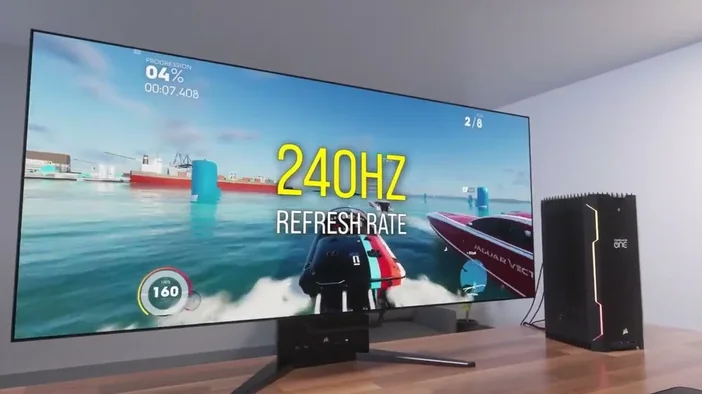
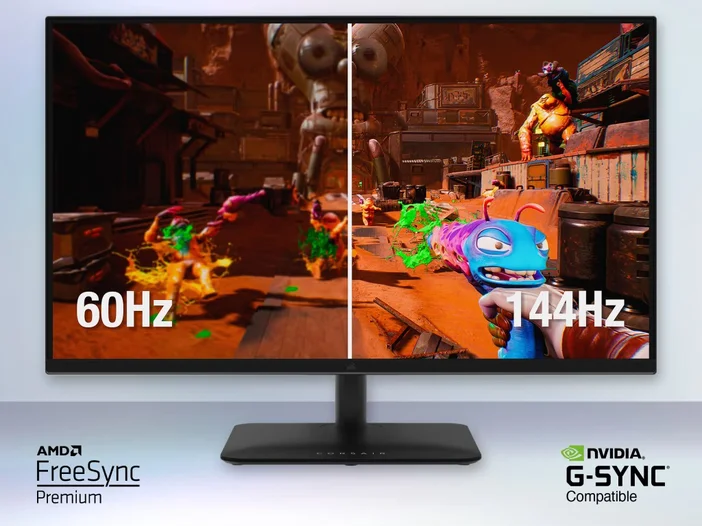
La fréquence de rafraîchissement d'un moniteur , mesurée en hertz (Hz), indique le nombre de fois par seconde où l'écran redessine l'image. Un écran de 60 Hz s'actualise 60 fois par seconde, tandis qu'un écran de 144 Hz s'actualise 144 fois, offrant ainsi des mouvements plus fluides et moins de flou perceptible.
Pourquoi le taux de rafraîchissement est-il important ?
- Gameplay fluide - Des taux de rafraîchissement plus rapides garantissent la fluidité des jeux à mouvement rapide.
- Réduction de la fatigue oculaire - Moins de scintillement signifie une expérience visuelle plus confortable.
- Meilleure réactivité - Des taux plus élevés réduisent le décalage d'entrée, vous offrant ainsi un temps de réaction plus rapide.
Moyens rapides pour vérifier la fréquence de rafraîchissement de votre moniteur
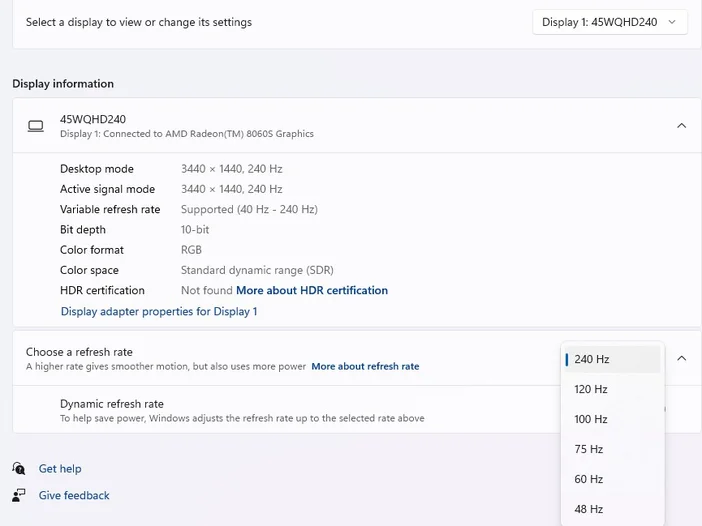
Windows 10/11 – Paramètres
- Cliquez avec le bouton droit sur le bureau et sélectionnez Paramètres d'affichage.
- Faites défiler vers le bas et cliquez sur Paramètres d'affichage avancés.
- Sous « Taux de rafraîchissement (Hz) », vous verrez la valeur actuelle.
Conseil : Si vous disposez de plusieurs écrans, sélectionnez d'abord celui que vous souhaitez inspecter dans le menu déroulant « Sélectionner un écran ».
Windows - Panneau de configuration graphique
- NVIDIA : Cliquez avec le bouton droit sur le bureau → Panneau de configuration NVIDIA → Modifier la résolution → recherchez la fréquence de rafraîchissement.
- AMD : clic droit → Paramètres AMD Radeon → Affichage → Taux de rafraîchissement.
- Intel : clic droit → Propriétés graphiques → Affichage → Taux de rafraîchissement.
macOS
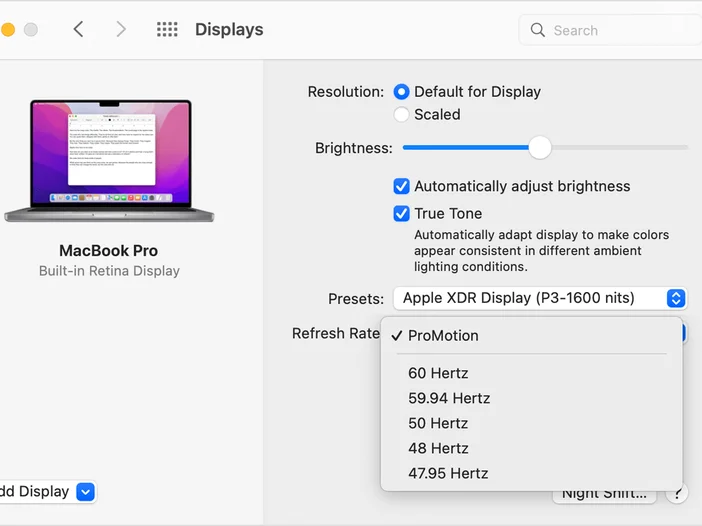
- Ouvrez les Paramètres système (ou Préférences système sur les anciennes versions de macOS).
- Allez dans Affichage → cliquez sur Avancé (ou maintenez la touche Option enfoncée et cliquez sur Mis à l'échelle).
- Sélectionnez la fréquence de rafraîchissement souhaitée dans le menu déroulant Fréquence de rafraîchissement.
Utilisation du menu OSD (affichage à l'écran) intégré au moniteur
La plupart des panneaux modernes vous permettent de voir directement le taux actuel :
- Appuyez sur le bouton Menu du moniteur.
- Accédez à une section généralement intitulée « Info », « Statut » ou « Paramètres ».
- Le taux de rafraîchissement est affiché à côté de la résolution et de la source d'entrée.
Si vous ne le trouvez pas, consultez le manuel d'utilisation : la disposition de l'OSD varie selon les marques.
Niveaux courants de fréquence de rafraîchissement
| Niveau | Cas d'utilisation type | Exemples |
|---|---|---|
| 60 Hz | Productivité générale, lecture vidéo | La plupart des écrans d'ordinateur, téléviseurs bon marché |
| 75 Hz | Jeux légers, défilement plus fluide | Panneaux 1080p de milieu de gamme |
| 120 Hz / 144 Hz | Jeux vidéo compétitifs, titres riches en action | Panneaux IPS/TN axés sur les jeux |
| 165 Hz – 240 Hz | eSports, mouvements ultra fluides | Moniteurs haut de gamme pour l'e-sport |
| 300 Hz+ | Configurations concurrentielles de niche (par exemple, CS:GO) | Plateformes spécialisées pour les sports électroniques |
Points à surveiller
- Limites des câbles: HDMI 1.4 plafonne à 120 Hz en 1080p, tandis que HDMI 2.0 et DisplayPort 1.2+ prennent en charge 144 Hz et plus.
- Capacité du GPU - Votre carte graphique doit être capable de produire le taux de rafraîchissement choisi à la résolution sélectionnée.
- Mode « Par défaut » de Windows - Si vous voyez « 60 Hz (Par défaut) », vous devrez peut-être sélectionner manuellement une fréquence plus élevée dans le panneau des paramètres.
PRODUITS DANS L'ARTICLE
JOIN OUR OFFICIAL CORSAIR COMMUNITIES
Join our official CORSAIR Communities! Whether you're new or old to PC Building, have questions about our products, or want to chat about the latest PC, tech, and gaming trends, our community is the place for you.