Avec la popularité croissante du télétravail, des jeux vidéo et du streaming de vidéos ou de films, l'utilisation de plusieurs écrans est devenue monnaie courante. La configuration peut sembler simple, mais il existe de nombreuses fonctionnalités à prendre en compte et des moyens d'optimiser votre expérience.
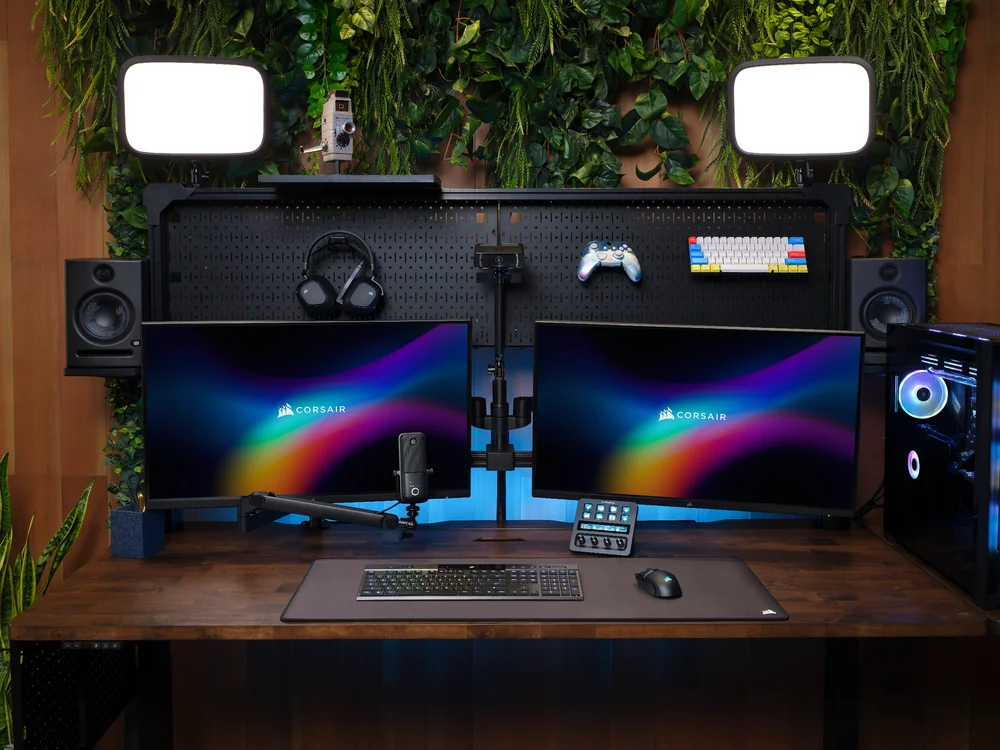
Une configuration à deux écrans est très simple : il s'agit de deux écrans connectés à un PC ou un ordinateur portable. Elle peut être réalisée avec n'importe quelle combinaison d'écrans, à condition de disposer des ports et des câbles nécessaires. Cet article explique comment faire en sorte que votre système reconnaisse et utilise deux écrans de manière simple.
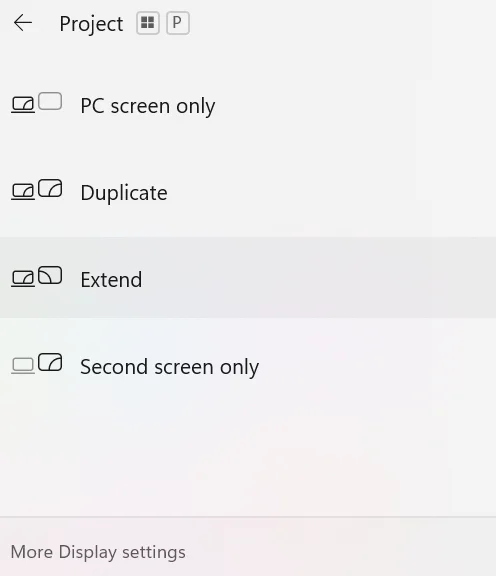
Si cela ne fonctionne pas -
Si vous constatez que votre écran est granuleux ou flou, cela peut être dû à un taux de rafraîchissement incorrect. Dans ce cas, faites défiler vers le bas la page « Système > Affichage » de vos paramètres et cliquez sur « Affichage avancé ».
Vous verrez alors les statistiques optimales de votre moniteur et vous devrez vérifier la fréquence en Hz, ou hertz. Ensuite, vous cliquerez sur le menu déroulant qui contient un nombre x de Hz et vous remplacerez ce nombre par le nombre le plus élevé dans votre menu déroulant.
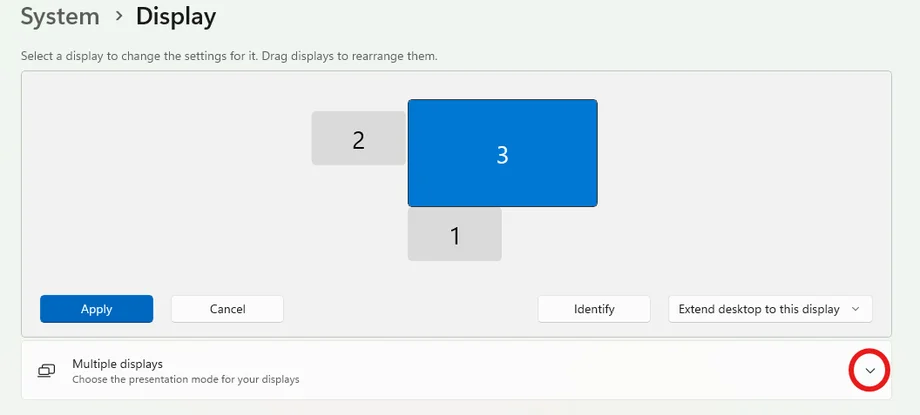
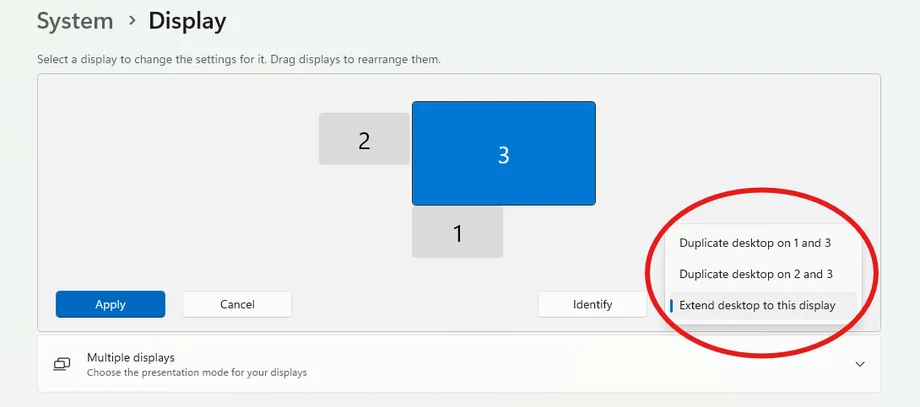
Lorsque vous configurez deux écrans, vous verrez apparaître de nombreuses options différentes pour chaque écran ou plusieurs façons de connecter l'écran lui-même. Nous allons vous expliquer ici chacune de ces options en termes simples. Pour ces options, nous allons revenir à la page Système > Affichage mentionnée précédemment.
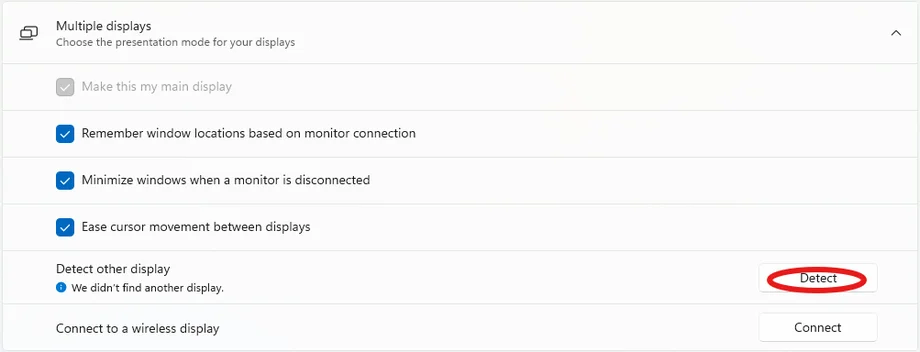
Vous devrez sélectionner l'option « Affichages multiples » dans le menu déroulant pour chaque option.
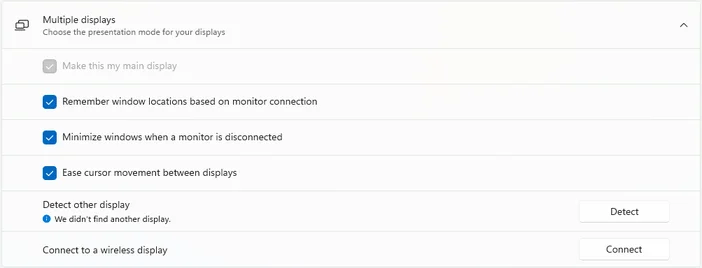
Pour votre écran le plus grand et le plus performant, vous souhaiterez probablement en faire votre écran principal. L'écran principal est important, car il affiche la barre des tâches, les icônes du bureau, l'horloge, les icônes d'angle et les applications ouvertes.
Vous verrez l'image de vos deux moniteurs et leurs tailles relatives. Cliquez sur celui que vous souhaitez utiliser comme écran principal, qu'il s'agisse du moniteur 1 ou 2. Sélectionnez ensuite le menu déroulant « Affichages multiples » situé juste en dessous.
Vous verrez l'option permettant de le définir comme affichage principal si vous cochez la case « Définir comme affichage principal ».
Ce paramètre est très utile et automatiquement activé. Il permet, lorsqu'un moniteur est déconnecté, de réduire automatiquement les fenêtres ouvertes, au lieu de vous effrayer avec une pile énorme d'onglets sur l'écran restant.
Si, pour une raison quelconque, vous souhaitez être surpris par des effets de sursaut, vous pouvez cliquer sur le moniteur sur lequel vous souhaitez désactiver cette fonction, puis cocher la case sous le menu déroulant « Affichages multiples » pour « Réduire les fenêtres lorsqu'un moniteur est déconnecté ».
Ce paramètre se trouve juste en dessous de l'option de réduction de la fonctionnalité précédente et sera également activé automatiquement. Il permet simplement de fluidifier le mouvement de votre souris lorsque vous passez d'un moniteur à l'autre. Si vous souhaitez le désactiver, vous pouvez cocher la case sous « Affichages multiples » pour « Faciliter le déplacement du curseur entre les affichages ».
Cette fonctionnalité fonctionne de manière similaire au Bluetooth et se trouve également sous « Affichages multiples ». Pour vous connecter à un écran sans fil, assurez-vous d'abord que le moniteur choisi est en mode d'appairage, puis cliquez sur « Connecter » dans les paramètres d'affichage.
Vous devriez trouver une recherche de moniteur en bas à droite de votre moniteur principal, où vous pouvez trouver votre affichage d'appairage actuel. Il vous suffit de cliquer sur votre écran et le tour est joué.
Que vous souhaitiez configurer votre écran tactile LCD XENEON EDGE pour une diffusion en direct ou un XENEON FLEX pour une expérience visuelle incroyable et personnalisable, la configuration de vos moniteurs est une étape importante pour créer une installation optimale.
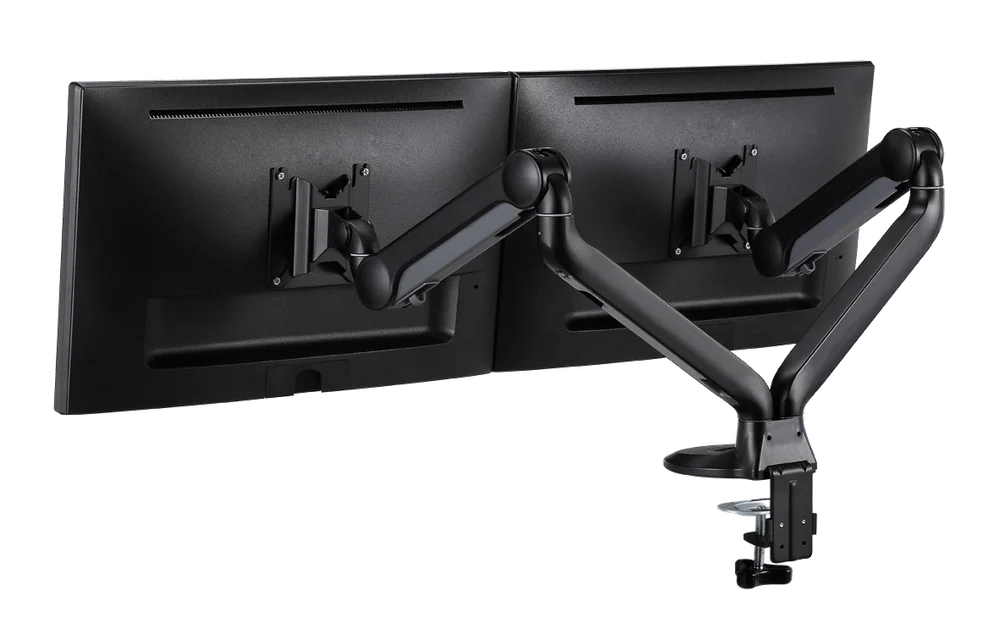
Conseil de pro : si vos écrans sont compatibles VESA, pensez à acheter un support comme le CORSAIR Dual Arm Stand. Cela vous permettra de retirer les pieds encombrants des écrans et de les régler très facilement.
PRODUITS DANS L'ARTICLE
JOIN OUR OFFICIAL CORSAIR COMMUNITIES
Join our official CORSAIR Communities! Whether you're new or old to PC Building, have questions about our products, or want to chat about the latest PC, tech, and gaming trends, our community is the place for you.