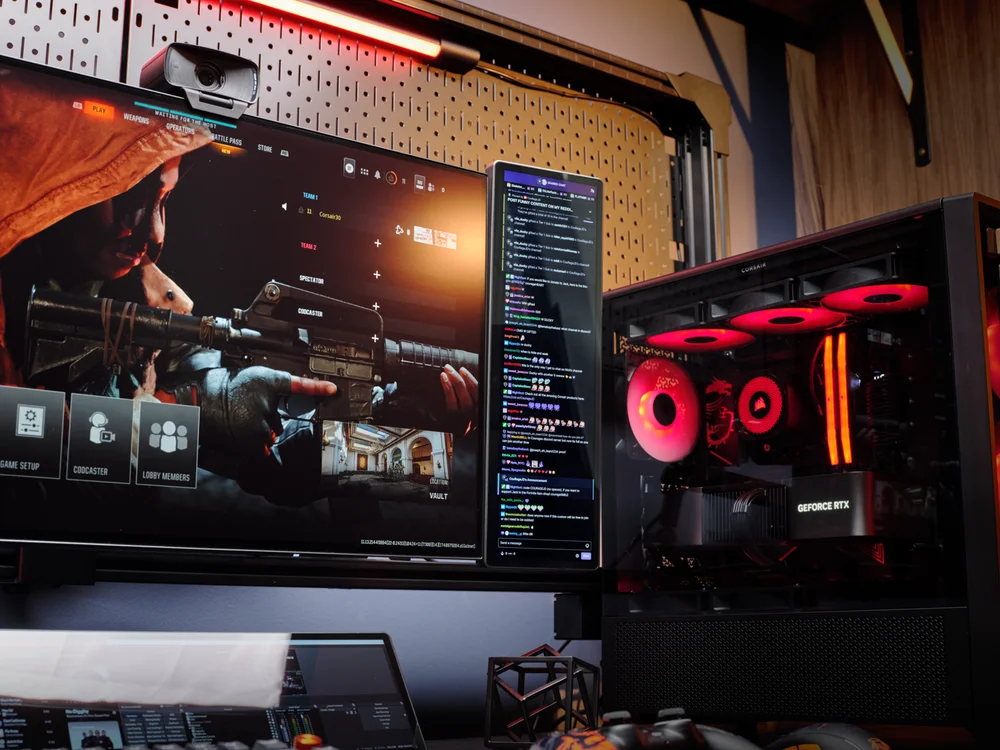
L'une des principales fonctions du XENEON EDGE en tant que moniteur compact est de permettre aux streamers d'accéder rapidement à leur chat sur Twitch. Vous n'avez plus besoin de consacrer de l'espace à un autre moniteur pleine taille uniquement pour votre chat Twitch, ni de libérer votre moniteur supplémentaire pour une autre utilisation.
Configuration iCUE
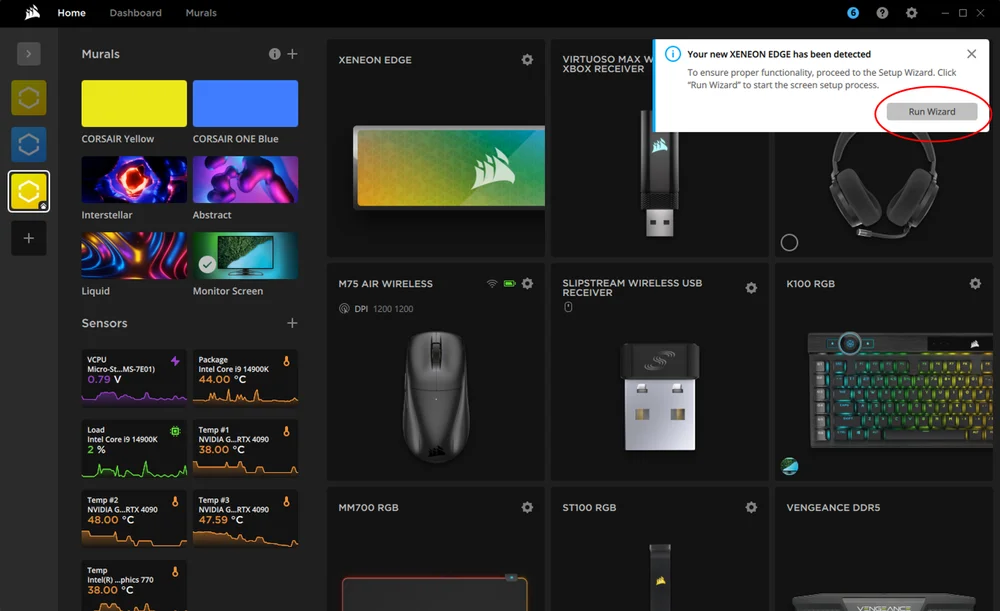
Une fois votre XENEON EDGE correctement connecté, il sera automatiquement détecté dans iCUE. Le module correspondant permettant de personnaliser votre EDGE sera alors téléchargé et installé. iCUE peut vous inviter ou non à redémarrer une fois l'installation terminée. Une fois l'installation terminée, vous serez invité à configurer votre XENEON EDGE.
Sélection des widgets
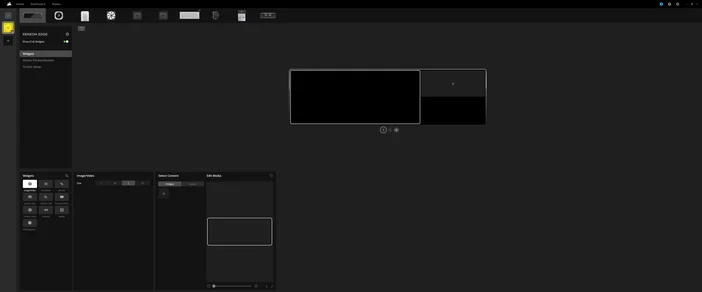
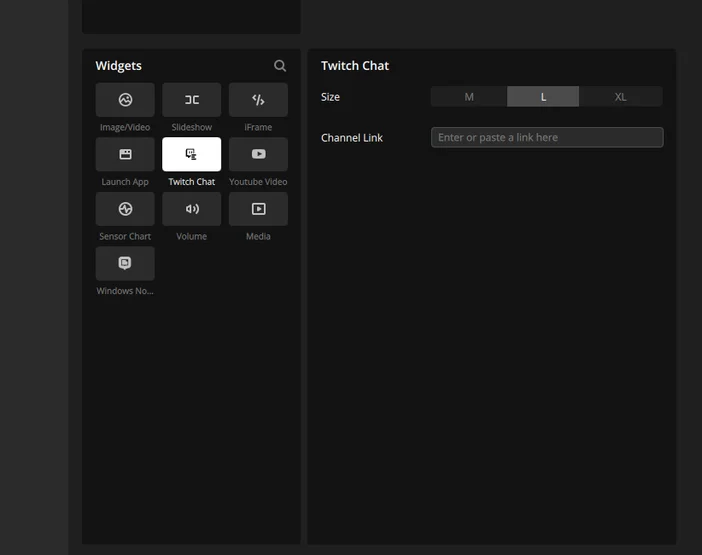
Une fois la configuration terminée, vous pourrez choisir parmi différents widgets à afficher, tels que Twitch Chat. Sélectionnez le widget Twitch Chat et insérez le lien vers votre chaîne Twitch.
Personnalisation des widgets
Et voilà, le chat Twitch est désormais disponible ! Vous pouvez personnaliser la taille de la fenêtre du chat Twitch en choisissant entre Medium, Large et XL. Si vous optez pour Medium ou Large, vous pourrez ajouter un ou deux widgets supplémentaires, tels que le contrôle du volume et la surveillance du système.
PRODUITS DANS L'ARTICLE
JOIN OUR OFFICIAL CORSAIR COMMUNITIES
Join our official CORSAIR Communities! Whether you're new or old to PC Building, have questions about our products, or want to chat about the latest PC, tech, and gaming trends, our community is the place for you.