Le XENEON EDGE n'est pas seulement une révolution pour les passionnés d'informatique, les streamers et les créateurs de contenu, c'est également un excellent compagnon pour la navigation occasionnelle et la productivité. Le EDGE est polyvalent et s'adapte à tous les usages. Voici quelques exemples :
- Surveillez les températures et l'utilisation du processeur et du processeur graphique de votre système.
- Commandes multimédia pour régler le volume de votre musique ou de votre vidéo à la volée, ou pour passer/revenir en arrière entre les pistes
- Moniteur secondaire au cas où vous auriez besoin d'ouvrir une autre fenêtre simultanément, par exemple pour consulter vos e-mails, le chat Twitch ou regarder une vidéo tout en effectuant plusieurs tâches à la fois.
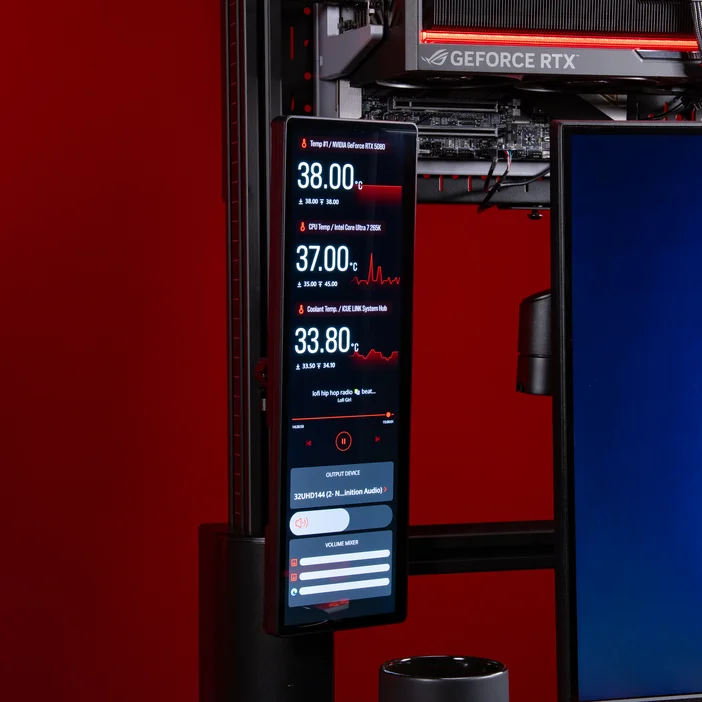
Configuration
Tout d'abord, vous devez déterminer où vous allez configurer votre XENEON EDGE. Nos configurations recommandées :
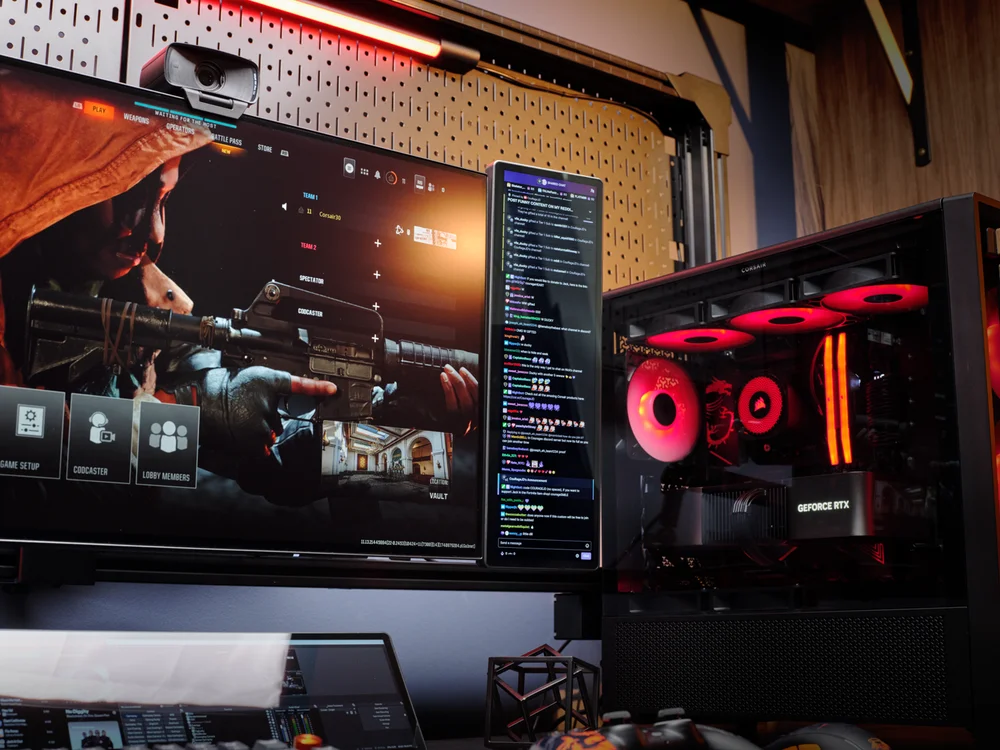
Fixé à la plate-forme : 4/6 rampes de bureau.
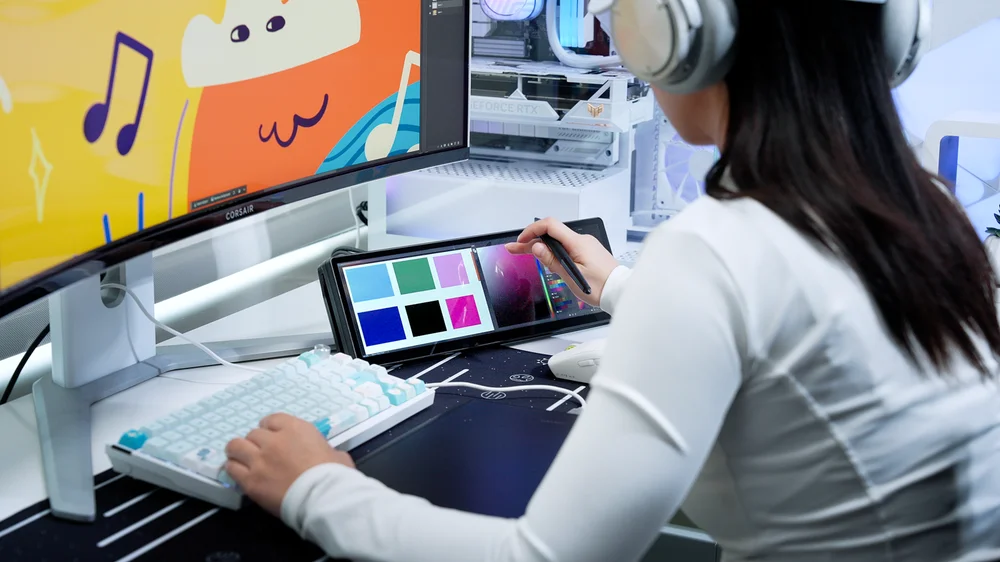
Grâce à son socle inclus, vous pouvez utiliser le XENEON EDGE comme un écran tactile de bureau en toute simplicité.
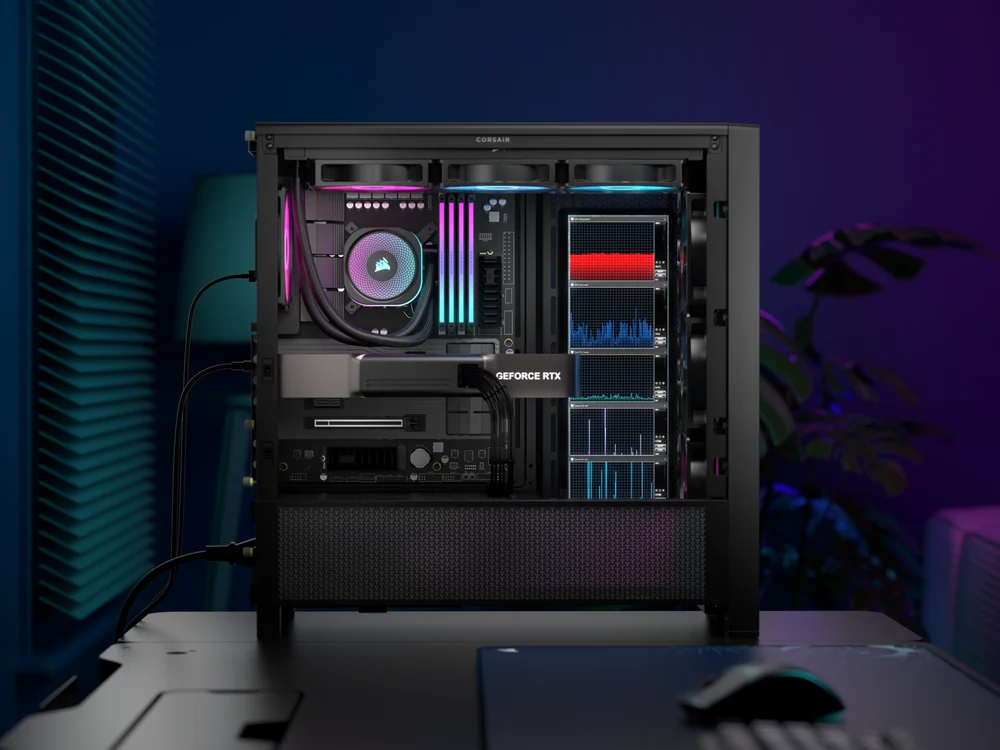
Monté sur le support de ventilateur/radiateur de 360 mm adjacent au plateau de la carte mère.
Connexion
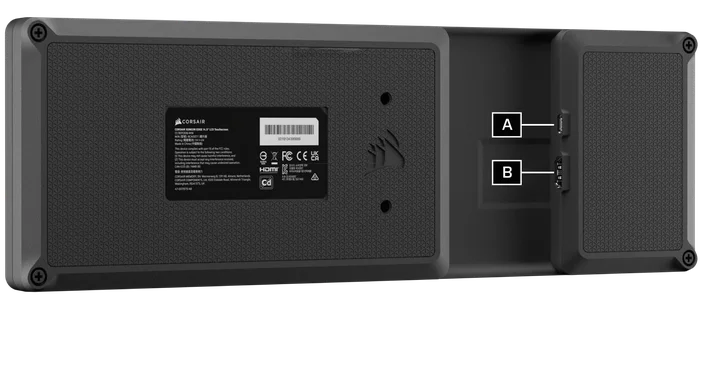
Le XENEON EDGE comprend deux câbles pour la connexion à l'ordinateur :
- USB-C
- HDMI vers DisplayPort
Si votre système dispose d'un port Thunderbolt, vous avez la possibilité d'utiliser l'EDGE uniquement via USB-C pour l'alimentation et l'affichage. Sinon, vous connecterez le XENEON EDGE via les deux câbles fournis : le câble HDMI (XENEON EDGE) au DisplayPort (PC) pour le signal d'affichage, et le câble USB-C pour l'alimentation.
Configuration iCUE
Une fois votre XENEON EDGE connecté, il sera automatiquement détecté dans iCUE. Le module correspondant permettant de personnaliser votre EDGE sera alors téléchargé et installé. iCUE peut vous inviter ou non à redémarrer une fois l'installation terminée. Une fois l'installation terminée, vous serez invité à configurer votre EDGE. À partir de là, la configuration est très simple : il vous suffit de suivre les instructions et les invites à l'écran.
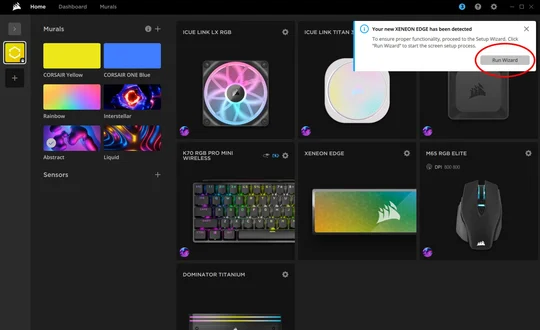
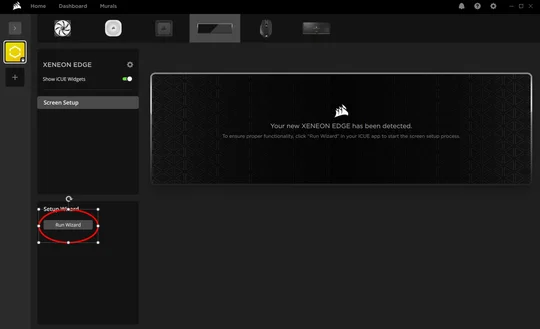
Lorsque l'écran ci-dessous s'affiche, appuyez sur la touche « Entrée » de votre clavier jusqu'à ce que le message « Appuyez sur cet écran avec un seul doigt pour l'identifier comme écran tactile » s'affiche sur votre XENEON EDGE. Une fois ce message affiché sur votre EDGE, il vous suffit d'appuyer avec votre doigt sur l'écran tactile pour continuer. Cela permet de s'assurer que l'EDGE sera détecté comme un écran tactile et non comme un pavé tactile.

Ensuite, la configuration est très rapide. Si vous rencontrez des problèmes avec l'écran tactile de l'EDGE, pensez à désactiver les gestes dans les paramètres Windows via Démarrer > Paramètres > Bluetooth et appareils > Toucher > Désactiver les gestes à trois/quatre doigts.
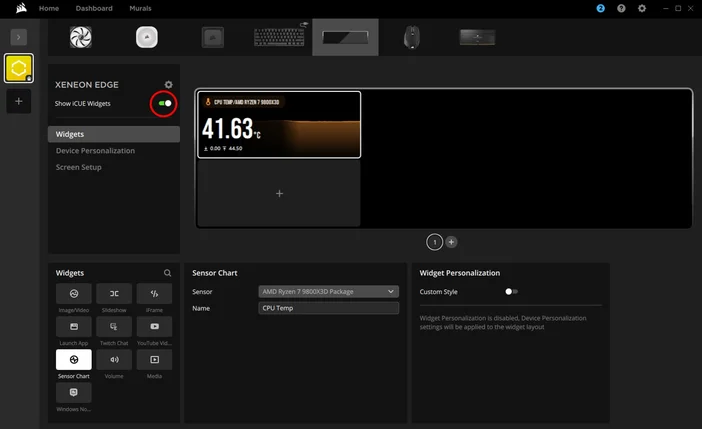
Une fois la configuration initiale terminée, vous pouvez désormais personnaliser votre XENEON EDGE selon vos préférences à l'aide de divers widgets ! Il vous suffit de cliquer sur le symbole «+ », puis sur le widget de votre choix. Vous pouvez personnaliser la taille, le style et bien d'autres paramètres des widgets en fonction du widget concerné.
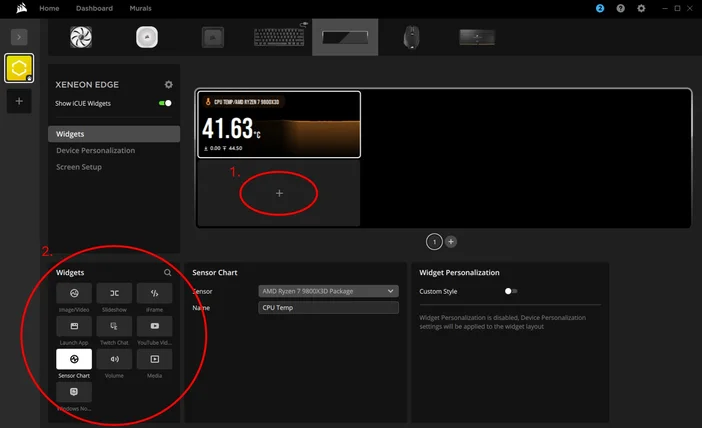
Si vous souhaitez simplement utiliser votre XENEON EDGE comme moniteur secondaire, vous pouvez désactiver le contrôle iCUE à l'aide du bouton entouré ci-dessous. Les widgets disparaîtront alors et vous pourrez utiliser l'EDGE comme n'importe quel autre moniteur supplémentaire.
Et voilà, votre XENEON EDGE est désormais configuré ! Nous sommes impatients de découvrir comment les utilisateurs vont exploiter leur EDGE et l'intégrer à leur configuration, que ce soit pour les jeux, le streaming, la productivité ou même simplement pour un usage occasionnel.
PRODUITS DANS L'ARTICLE
JOIN OUR OFFICIAL CORSAIR COMMUNITIES
Join our official CORSAIR Communities! Whether you're new or old to PC Building, have questions about our products, or want to chat about the latest PC, tech, and gaming trends, our community is the place for you.