Nos amis d'Elgato ont créé Virtual Stream Deck, qui apporte toutes les fonctionnalités d'un véritable Stream Deck sur votre écran. N'importe quel écran, en fait. Et étant donné que le XENEON EDGE peut fonctionner comme un écran supplémentaire et qu'il est tactile, c'est l'endroit idéal pour Virtual Stream Deck.
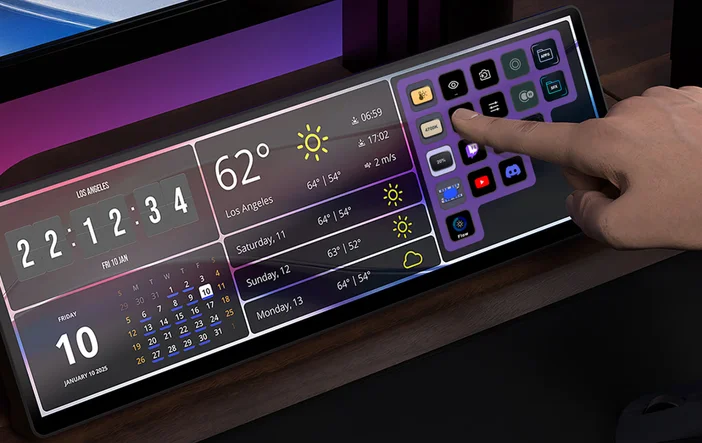
Voici donc un aperçu de la manière dont fonctionne Elgato Virtual Stream Deck sur le CORSAIR XENEON EDGE, ainsi que quelques suggestions pour tirer le meilleur parti de cette combinaison parfaite.
Comment installer Elgato Virtual Stream Deck
C'est un processus assez simple et rapide. Assurez-vous d'abord que vous disposez déjà de la dernière version du logiciel Stream Deck. Suivez ensuite les étapes ci-dessous.
- Rendez-vous sur la page Web de Virtual Stream Deck, téléchargez-le, puis suivez les instructions pour l'installer.
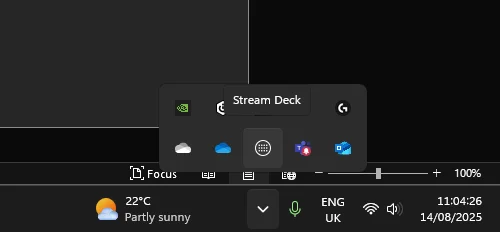
Ouvrez maintenant l'application principale Stream Deck. Elle est probablement réduite et cachée dans la barre d'état système. Cliquez donc sur la flèche dans la barre des tâches, puis sur la petite icône Stream Deck.
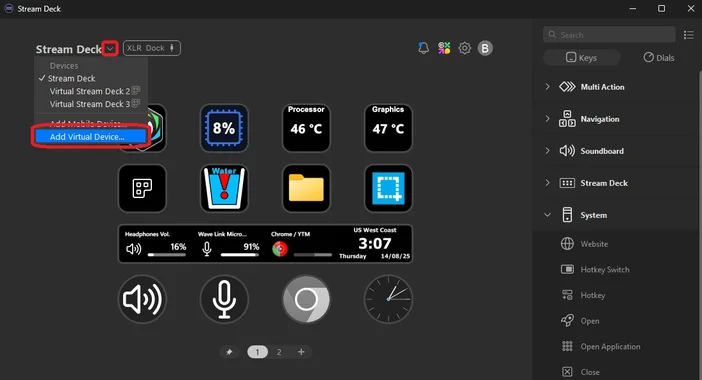
- Cliquez sur le chevron orienté vers le bas en haut à droite de l'application, puis cliquez sur « Ajouter un appareil virtuel... ».
- Cela créera un Virtual Stream Deck, vous permettant de commencer avec un petit Stream Deck 2x3, similaire au Stream Deck Mini.
Comment utiliser Virtual Stream Deck sur CORSAIR XENEON EDGE
Cependant, ce n'est qu'un début, car vous pouvez agrandir Virtual Stream Deck à votre guise et le personnaliser pour qu'il ait exactement l'apparence et le comportement que vous souhaitez. De plus, quelques réglages spécifiques permettent de le faire fonctionner parfaitement avec le XENEON EDGE.
- Tout d'abord, nous devons ajuster Virtual Stream Deck afin qu'il soit parfaitement adapté à la taille du XENEON EDGE. Faites glisser Virtual Stream Deck vers votre XENEON EDGE et alignez-le à l'endroit souhaité.
- Revenez maintenant au logiciel Stream Deck et cliquez sur l'icône « Paramètres de l'interface ».
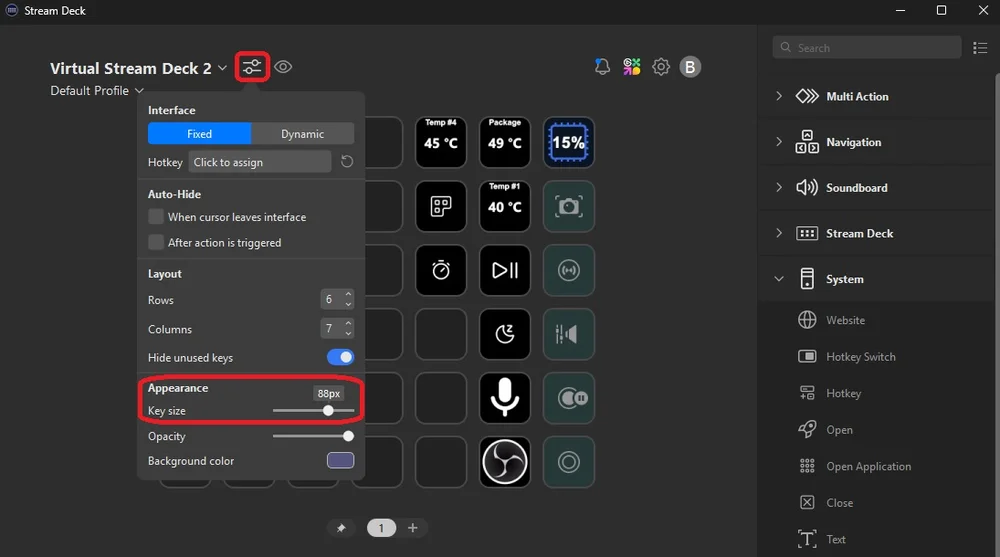
- Rendez-vous dans la section « Apparence » et utilisez le curseur « Taille des touches » pour régler la taille du Virtual Stream Deck. Nous avons constaté que 88 pixels est la taille idéale pour aligner parfaitement 6 touches verticalement sur le côté du XENEON EDGE.
- Ensuite, vous voudrez utiliser l'option « Couleur d'arrière-plan » pour personnaliser l'apparence de votre Virtual Stream Deck. Ceux qui aiment l'aspect translucide et vitreux peuvent jouer avec le curseur « Opacité ».
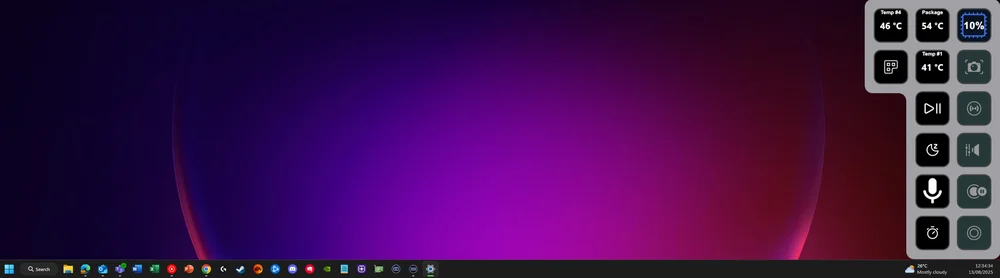
Après cela, c'est à vous de jouer. N'oubliez pas que Virtual Stream Deck offre les mêmes fonctionnalités que les Stream Decks physiques. Vous pouvez donc faire tout ce que vous feriez avec ces derniers.
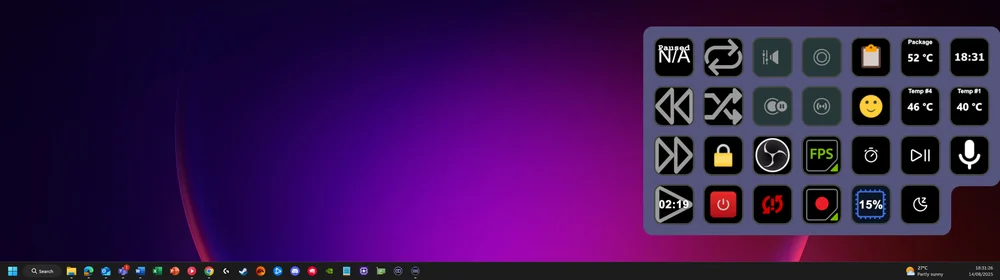
Virtual Stream Deck est particulièrement utile pour les intégrations qui utilisent des données visuelles sur la touche elle-même. Comme vous pouvez agrandir la taille des touches, celles-ci deviennent plus visibles qu'elles ne le seraient sur un Stream Deck physique.
PRODUITS DANS L'ARTICLE
JOIN OUR OFFICIAL CORSAIR COMMUNITIES
Join our official CORSAIR Communities! Whether you're new or old to PC Building, have questions about our products, or want to chat about the latest PC, tech, and gaming trends, our community is the place for you.