BLOG
Comment utiliser XENEON EDGE comme tableau de bord pour la simulation de course automobile
Dernière mise à jour :
Le CORSAIR XENEON EDGE est un appareil polyvalent et dynamique offrant un nombre illimité d'utilisations potentielles. L'une d'entre elles consiste à l'utiliser comme tableau de bord pour les jeux de simulation de course automobile. Pour cela, deux méthodes sont possibles : via iCUE avec notre widget SimHub dédié, ou en l'utilisant comme moniteur séparé. Nous allons vous détailler ces deux méthodes ici. C'est parti.
Option 1 : Widget SimHub XENEON EDGE
Pour vous faciliter la vie, nous avons créé un widget dédié qui affichera n'importe quel tableau de bord dans SimHub via un widget sur le XENEON EDGE. Le principal avantage ici est que, comme tout widget, il peut être redimensionné afin que vous puissiez l'organiser à côté d'autres widgets.
- Assurez-vous que iCUE et SimHub sont installés et entièrement mis à jour.
- Ouvrez SimHub et iCUE.
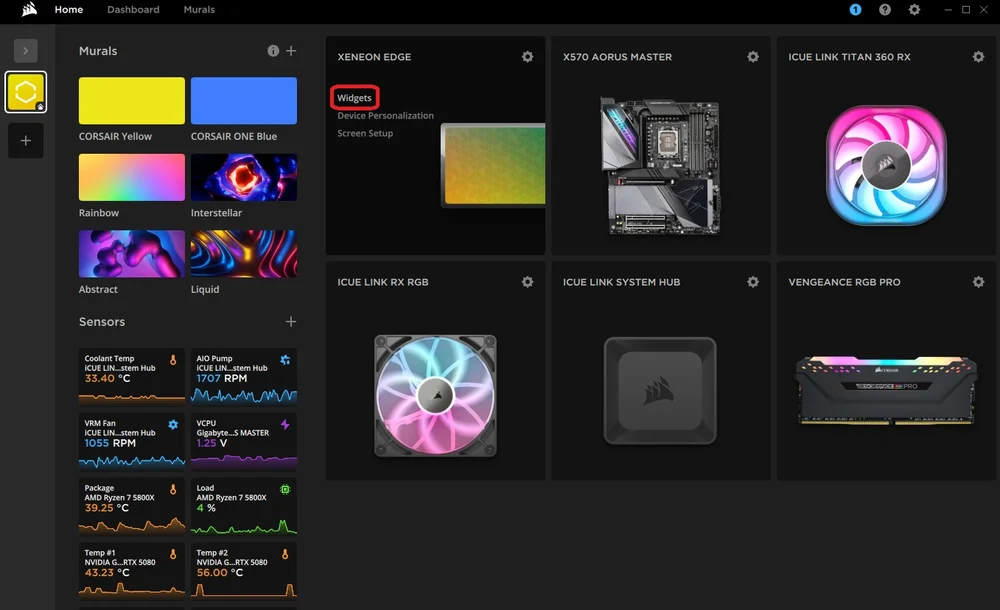
- Depuis la page d'accueil iCUE, passez la souris sur le module XENEON EDGE et cliquez sur « Widgets ».
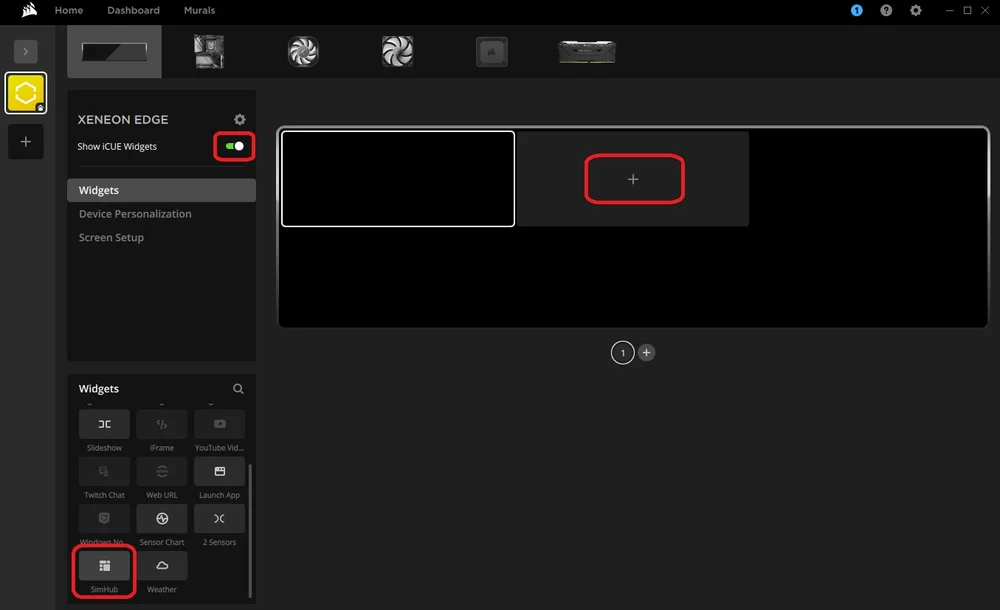
- Ici, activez « Afficher les widgets iCUE » et cliquez sur la case « + » vide dans l'aperçu actuellement vide.
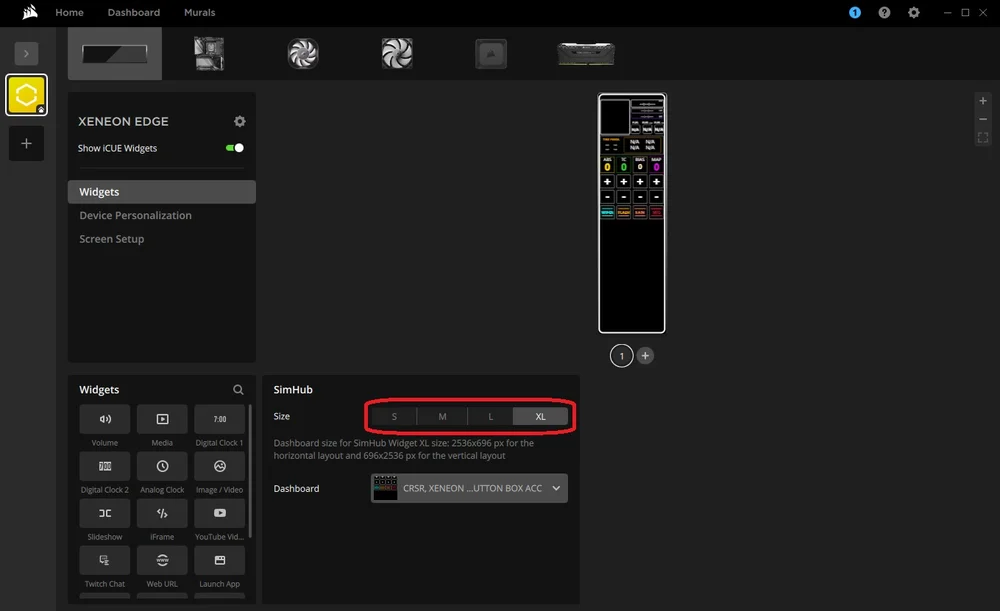
- Faites maintenant défiler le menu en bas à gauche jusqu'à trouver « SimHub » et cliquez dessus.
- Après cela, le widget apparaîtra à l'écran et vous pourrez choisir la taille et le tableau de bord que vous souhaitez utiliser.
La taille dépendra entièrement du tableau de bord que vous utilisez et des autres widgets que vous souhaitez afficher à côté. Vous remarquerez que chaque réglage de taille est accompagné d'une résolution spécifique dans iCUE afin qu'il s'adapte parfaitement. Prenez-en note si vous décidez de créer ou de modifier un tableau de bord dans Dash Studio de SimHub. (Nous y reviendrons plus tard.)
Afin de vous donner un point de départ, nous avons créé un tableau de bord condensé spécialement adapté à la taille du widget « Medium ». Téléchargez-le ci-dessous.

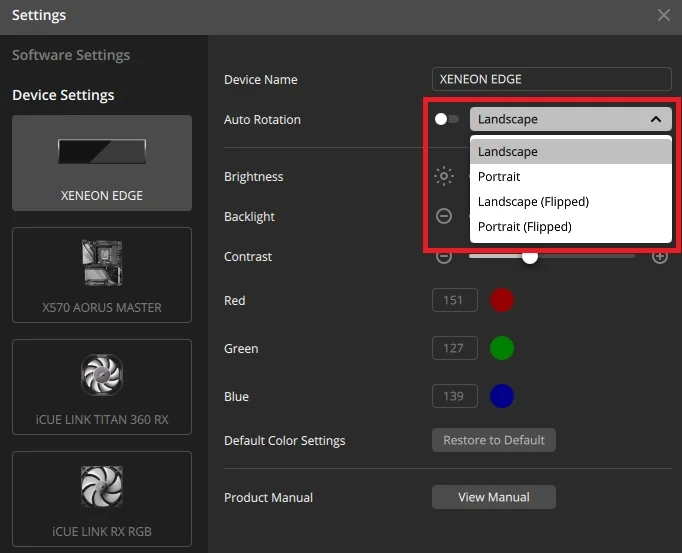
De plus, selon le tableau de bord que vous avez choisi, il peut être préférable de positionner le XENEON EDGE à la verticale. Dès sa sortie de l'emballage, l'orientation de l'écran s'adapte automatiquement à celle du XENEON EDGE. Sinon, vous pouvez la modifier manuellement en accédant aux paramètres, en désactivant l'option « Rotation automatique » et en sélectionnant l'orientation souhaitée dans le menu déroulant.
Option 2 : Utilisation du XENEON EDGE comme moniteur séparé
Étant donné que le XENEON EDGE peut être utilisé comme moniteur supplémentaire, y placer le tableau de bord de votre jeu de simulation de course préféré peut être une solution si vous préférez ne pas utiliser iCUE.
Rendez-vous sur le site Web SimHub et téléchargez la dernière version de SimHub. Suivez les instructions et installez-le sur votre système. Une fois cette opération terminée, SimHub s'ouvrira et vous pourrez configurer le XENEON EDGE comme sortie.
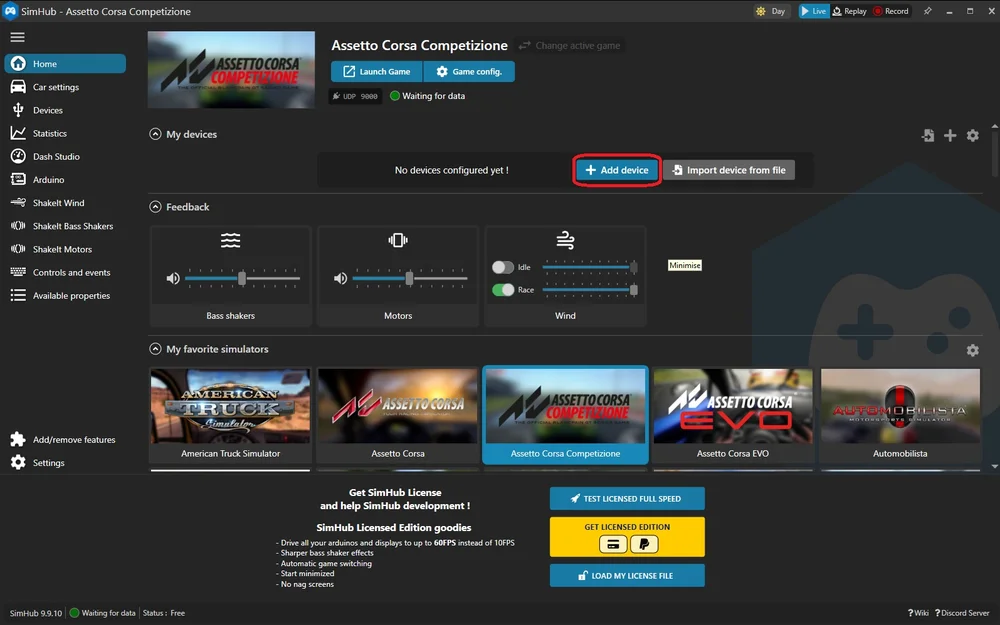
- Depuis l'écran d'accueil SimHub, vous verrez l'onglet « Mes appareils ». Cliquez sur le bouton « Ajouter un appareil ».
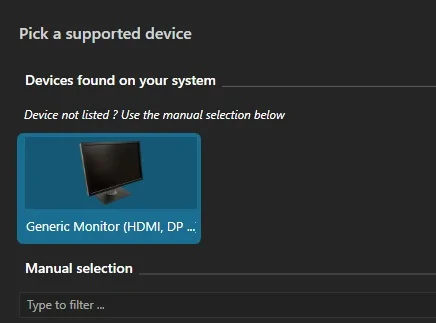
- Cliquez sur « Moniteur générique ». Cela ouvrira un menu qui vous permettra de désigner n'importe lequel de vos moniteurs connectés comme emplacement par défaut pour le tableau de bord SimHub.
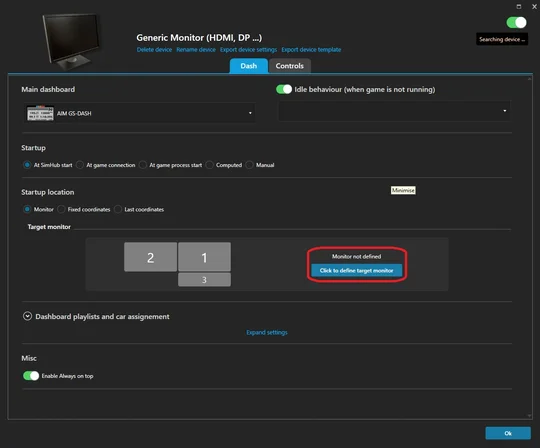
- Vous verrez ici une approximation de vos moniteurs et de leurs positions relatives. Sélectionnez « Cliquez pour définir le moniteur cible ».
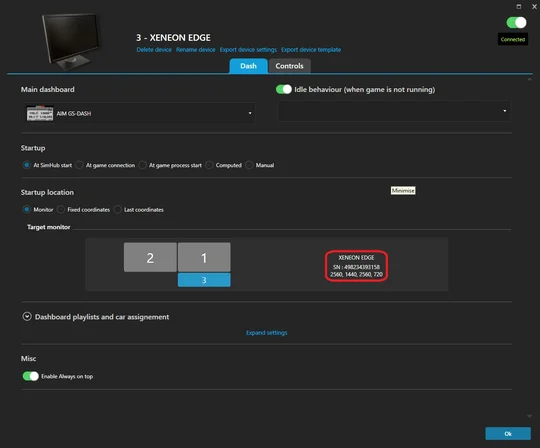
- Cela ouvrira une fenêtre avec la même disposition approximative des moniteurs. Cliquez sur celui qui est long et fin, intitulé « XENEON EDGE ».
SimHub sait désormais utiliser EDGE pour afficher votre tableau de bord. Vous trouverez ici quelques paramètres supplémentaires qui vous permettent de contrôler quand et comment le tableau de bord se comporte sur XENEON EDGE. Par exemple, pour qu'il s'exécute automatiquement lorsque vous lancez un certain jeu, ou pour utiliser un tableau de bord différent en fonction du jeu que vous exécutez.
Comment créer un tableau de bord pour XENEON EDGE dans SimHub
N'oubliez pas que les tableaux de bord sont simplement de petites applications qui s'affichent sur n'importe quel écran. La création d'un tableau de bord spécifique pour le XENEON EDGE fonctionne donc exactement comme pour n'importe quel autre moniteur. Rendez-vous dans Dash Studio pour commencer à créer un nouveau tableau de bord.
- Dans Sim Hub, cliquez sur l'onglet « Dash Studio » dans le menu de gauche, puis cliquez sur « Nouveau tableau de bord » à droite. Dash Studio s'ouvrira alors dans une nouvelle fenêtre.
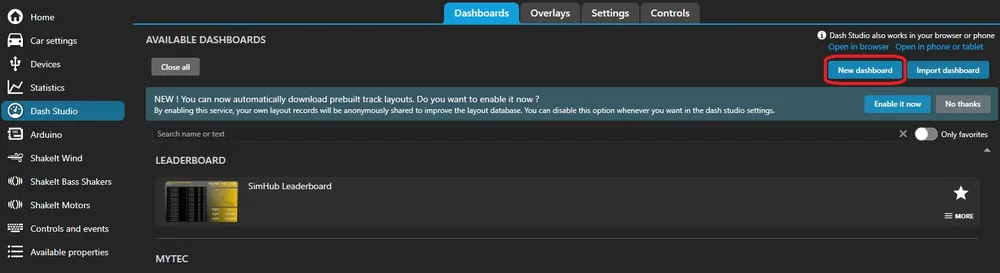
Vous verrez alors apparaître un nouveau modèle vierge pour créer un tableau de bord. Cependant, en raison de la taille et du format inhabituels du XENEON EDGE, nous devons ajuster ce modèle.
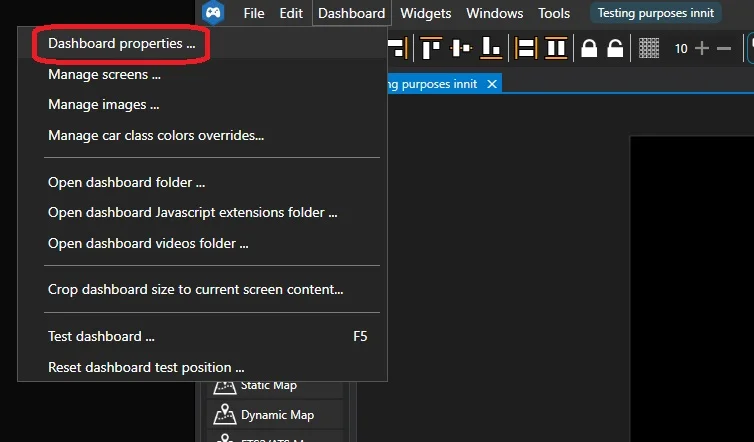
- Cliquez sur « Tableau de bord » en haut à gauche, puis cliquez sur « Propriétés du tableau de bord… » dans le sous-menu qui s'affiche. La fenêtre « Propriétés du tableau de bord » s'ouvre.
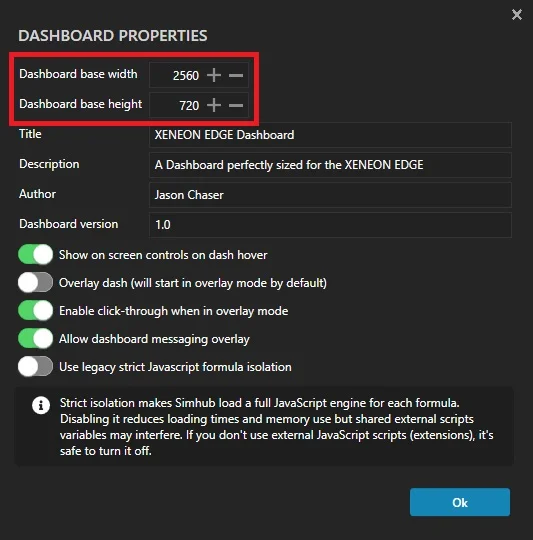
- Définissez la « Largeur de base du tableau de bord » sur 2560.
- Réglez la « hauteur de base du tableau de bord » sur 720.
- Ensuite, donnez-lui un titre, indiquez l'auteur, etc., puis cliquez sur le bouton « OK ».
REMARQUE : si vous avez l'intention de créer un tableau de bord à utiliser avec le widget SimHub dans iCUE, plutôt que via le XENEON EDGE comme moniteur, les considérations relatives à la largeur et à la hauteur sont différentes. Elles varient également en fonction du réglage de la taille du widget :
- Widget SimHub Taille S : 840 x 344 (horizontal) ou 696 x 416 (vertical).
- Widget SimHub Taille M : 840 x 696 (horizontal) ou 696 x 840 (vertical).
- Widget SimHub L Taille : 1688 x 696 (horizontal) ou 696 x 1688 (vertical).
- Widget SimHub XL Taille : 2536 x 696 (horizontal) ou 696 x 2536 (vertical).
Votre modèle est désormais parfaitement adapté à XENEON EDGE et vous pouvez commencer à ajouter des éléments à partir de la boîte à outils située à gauche de l'écran afin de créer votre propre tableau de bord personnalisé. Pour commencer, nous vous recommandons de sélectionner l'un des tableaux de bord prédéfinis dans le menu principal de Dash Studio.
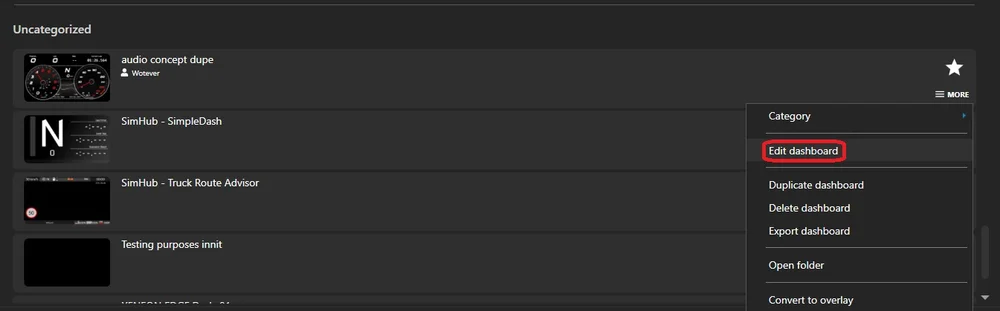
Cliquez sur le bouton « PLUS » à côté de l'un d'entre eux, puis cliquez sur l'option « Modifier le tableau de bord ». Cela ouvrira le tableau de bord dans Dash Studio, et vous pourrez alors modifier la taille pour l'adapter à XENEON EDGE en suivant les étapes ci-dessus.
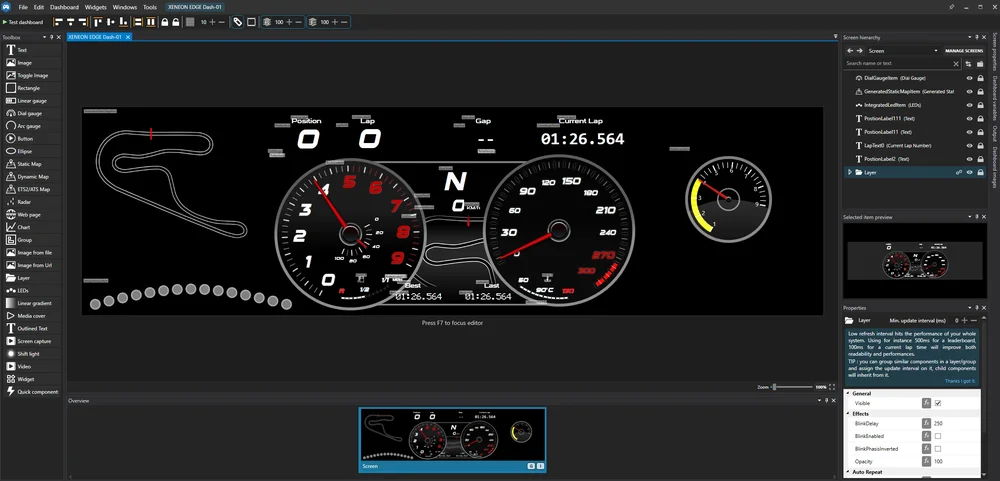
Cela vous donnera une idée du nombre d'options disponibles pour créer un tableau de bord ici, et la largeur supplémentaire du XENEON EDGE offre beaucoup plus de fonctionnalités et de créativité qu'un moniteur 16:9 classique.
Fabrication d'un boîtier à boutons pour XENEON EDGE
Grâce à son écran tactile capacitif à 5 points, le XENEON EDGE peut également servir de boîtier à boutons. Il s'agit d'un boîtier à boutons bien plus polyvalent que les modèles habituels, car vous pouvez placer les boutons où vous le souhaitez et les modifier en fonction du jeu.
Créer une disposition de boutons via Sim Hub peut être difficile, mais cela en vaut la peine. Les boutons peuvent changer la donne, en vous offrant une interface pratique et utilitaire, particulièrement utile car les jeux de simulation de course automobile comportent environ 658493658943 combinaisons de touches différentes pour contrôler tous les aspects de l'expérience de simulation de course automobile au plus haut niveau. Et ne nous lancez pas sur les simulateurs de vol.
Nous avons déjà créé un modèle pour Assetto Corsa que vous pouvez utiliser comme point de départ. En raison de la largeur du XENEON EDGE, nous avons constaté qu'il fonctionne mieux comme boîtier de boutons en orientation verticale.
Cependant, en raison du fonctionnement des profils Sim Hub, ce modèle n'est pas tout à fait prêt à l'emploi. Si vous téléchargez notre profil, vous devrez associer les entrées du profil aux raccourcis clavier du jeu. C'est le cas que vous créiez votre propre boîtier de boutons ou que vous utilisiez notre modèle, car les raccourcis fonctionnent au niveau du système/de l'utilisateur et ne peuvent pas être transférés.
Comment connecter les commandes Sim Hub aux raccourcis clavier du jeu
En utilisant Assetto Corsa et notre profil de boutonnière comme exemple, voici comment associer la boutonnière aux raccourcis clavier du jeu.
- Ouvrez Sim Hub et cliquez sur l'onglet « Dash Studio » à gauche. Cliquez ensuite sur le bouton « Importer le tableau de bord » à droite et recherchez l'emplacement où vous avez téléchargé notre modèle.
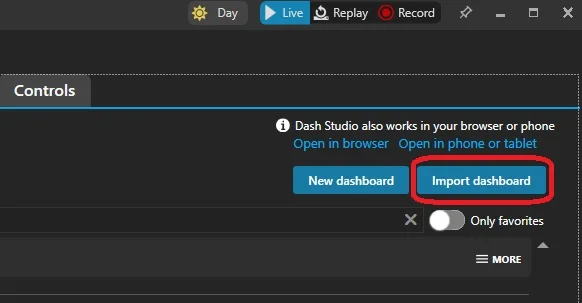
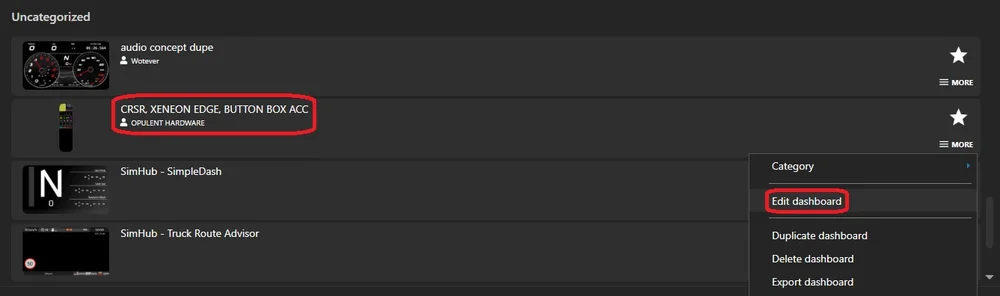
- Une fois l'importation terminée, faites défiler vers le bas pour trouver le profil. Il se trouvera probablement dans la section « Non classé ». Cliquez sur le bouton « Plus », puis sélectionnez « Modifier le tableau de bord » dans le menu déroulant. Le tableau de bord s'ouvrira alors dans Dash Studio.
Il peut être utile ici d'ouvrir le jeu de simulation de course en question et de vous familiariser à nouveau avec les raccourcis clavier. Si vous disposez d'un deuxième écran, affichez-y le jeu afin de pouvoir passer facilement de celui-ci à Sim Hub et vous assurer que vous utilisez les bons raccourcis. À ce propos :
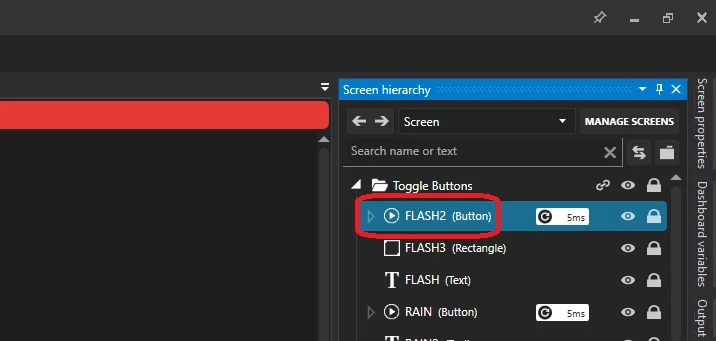
En haut à droite, vous verrez l'onglet « Hiérarchie d'écran ». Cela s'apparente aux « calques » que vous connaissez peut-être dans Photoshop. Cela signifie qu'il existe un nombre pratiquement illimité d'éléments qui peuvent être placés ici. Il est donc judicieux de les regrouper dans des dossiers afin de pouvoir les classer, comme nous l'avons fait dans notre modèle d'exemple.
- Cliquez sur le chevron dans le dossier « Boutons bascules ». Cela ouvrira le dossier et affichera tous les boutons qu'il contient. À ce stade, vous pouvez ignorer tout ce qui n'est pas accompagné de la mention « (Bouton) ».
- En cliquant sur l'un des boutons, l'onglet « Propriétés » s'ouvrira en dessous. Dans cet onglet, faites défiler vers le bas jusqu'à la section « Bouton » et prenez note des deux options suivantes : « SimulateKey », qui est une case à cocher, et « SimulatedKey », qui vous permet de simuler une touche. Nous savons que cela peut prêter à confusion.
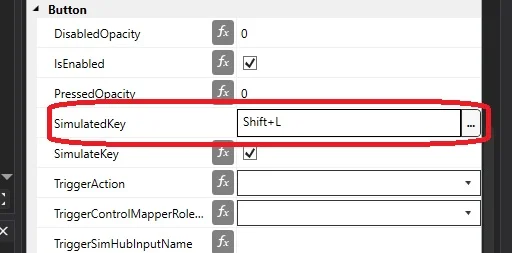
- Tout d'abord, assurez-vous que « SimulateKey » est coché. Cela permettra au bouton d'imiter une frappe au clavier, un peu comme une macro.
- Dans « SimulatedKey », cliquez sur l'espace blanc, puis appuyez sur la touche ou la combinaison de touches déjà associée au paramètre dans le jeu pour lequel vous effectuez cette configuration.
Ainsi, lorsque vous appuyez sur le bouton du boîtier, celui-ci imite la frappe au clavier. Pour le jeu, cette frappe est considérée comme normale, et l'action se produit. Ce principe est fondamentalement identique à celui d'une macro.
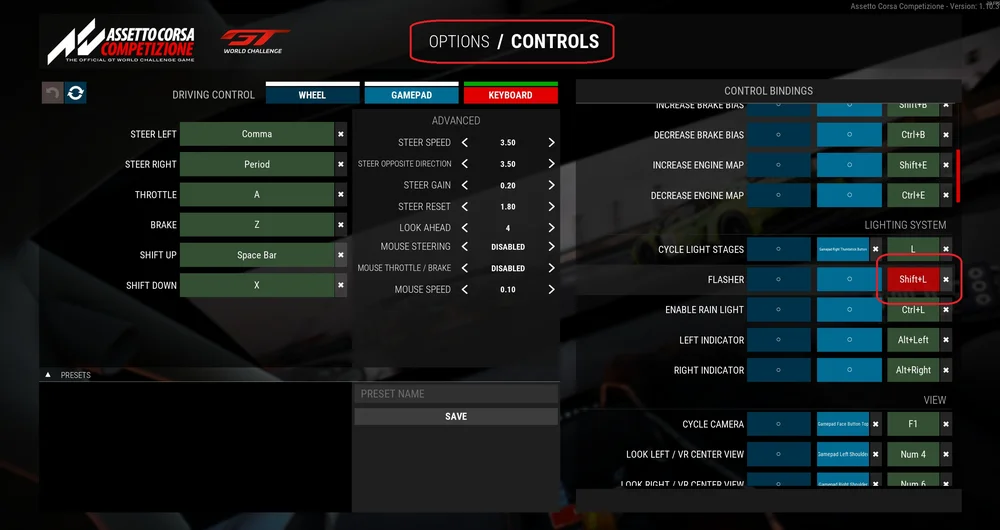
Il convient de mentionner ici que si vous décidez de réattribuer l'une de ces commandes dans le jeu, le bouton de ce profil Sim Hub ne sera pas associé à la bonne commande, et vous devrez répéter ces étapes pour l'attribuer à la nouvelle commande dans le jeu.
PRODUITS DANS L'ARTICLE
JOIN OUR OFFICIAL CORSAIR COMMUNITIES
Join our official CORSAIR Communities! Whether you're new or old to PC Building, have questions about our products, or want to chat about the latest PC, tech, and gaming trends, our community is the place for you.