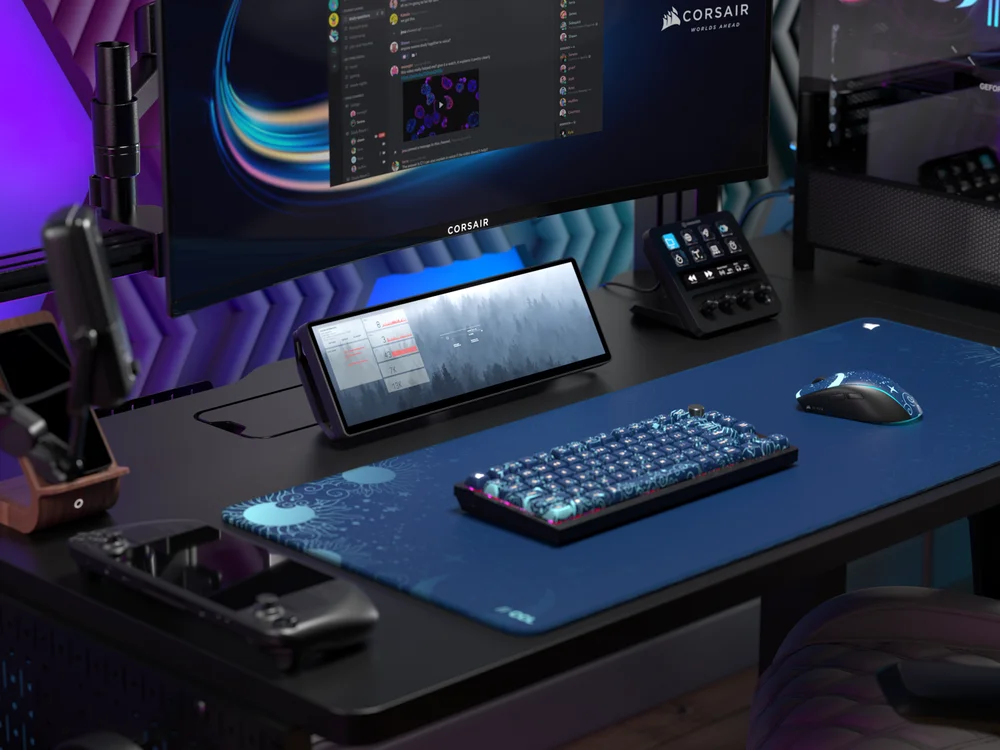
Nous avons conçu le XENEON EDGE pour qu'il soit aussi polyvalent et pratique que possible. En d'autres termes, nous l'avons conçu pour éliminer autant de contraintes que possible afin que vous puissiez utiliser le XENEON EDGE comme vous le souhaitez. Voyons quelques-unes des façons dont vous pouvez l'utiliser.
Widgets via iCUE
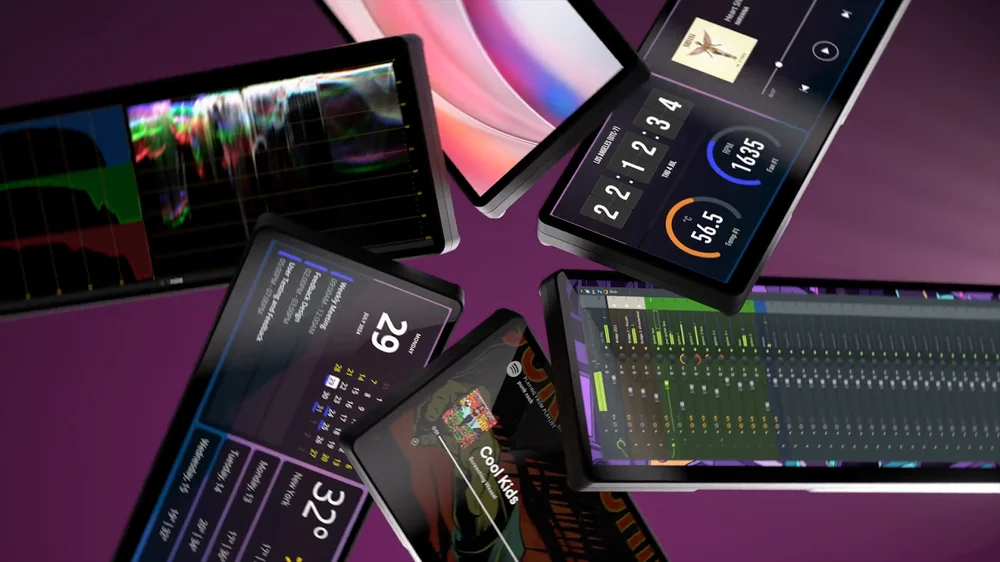
Pour être clair : non, vous n'avez pas besoin d'iCUE pour utiliser le XENEON EDGE. Il s'agit essentiellement d'un petit écran tactile de 14,5 pouces avec une résolution de 2560 x 720. Cependant, certaines fonctions nécessitent l'utilisation d'iCUE. Ces fonctions sont activées via des « widgets » et peuvent être organisées sur le XENEON EDGE via iCUE, ce qui permet d'effectuer des actions spécifiques et d'intégrer d'autres services.
Contrôle du volume
Il s'agit de l'une des utilisations les plus intuitives d'un écran tactile. Grâce au widget de contrôle du volume, vous n'avez plus besoin d'accéder à la barre d'état système pour régler le volume. Il vous suffit d'utiliser votre doigt pour déplacer le curseur de volume.
Il affiche également toutes les différentes sources audio de votre PC. Cela signifie que vous pouvez rapidement et facilement moduler et mixer tous les sons quand vous le souhaitez. Baissez le volume de la réunion, augmentez celui de la musique. Baissez le volume de vos coéquipiers sur Discord, augmentez celui du jeu. Tout cela peut être fait en quelques secondes grâce au widget de contrôle du volume.
Vidéos YouTube
Cela vous permet de configurer facilement une vidéo YouTube ou une liste de lecture YouTube complète sur le XENEON EDGE. C'est idéal pour créer une ambiance de fond, par exemple pour regarder une vidéo Let's Play pendant que vous travaillez. Ou, si vous essayez de comprendre quelque chose, vous pouvez suivre un tutoriel YouTube sur le petit écran tout en regardant l'écran principal, ce qui vous facilitera grandement la tâche.
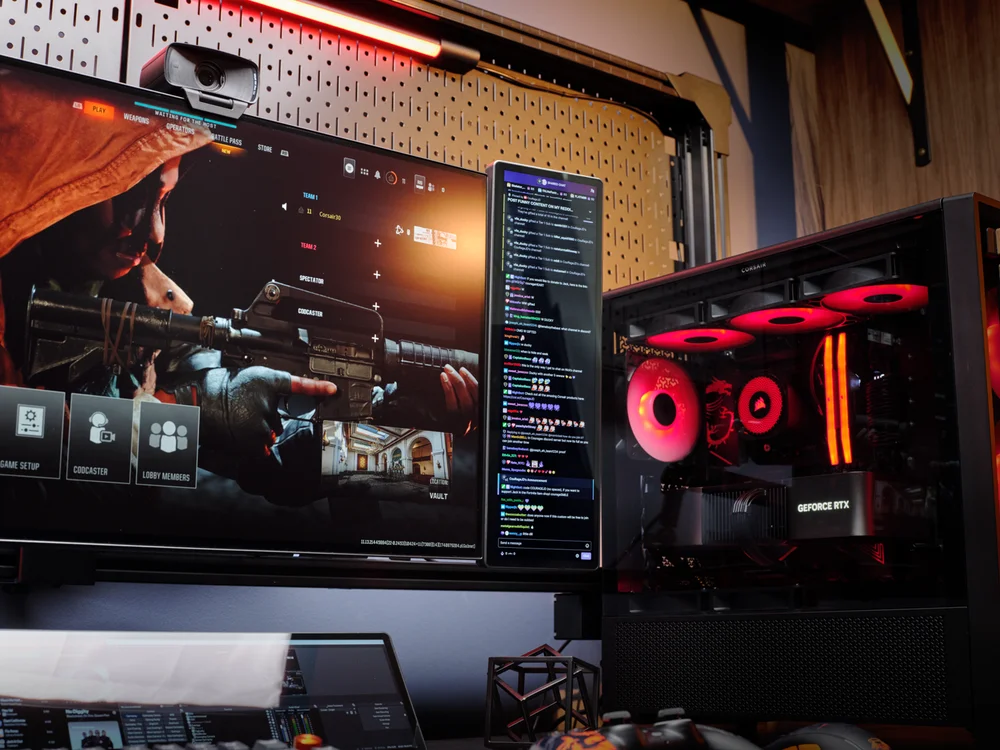
Chat Twitch
C'est l'un des widgets pour lesquels le XENEON EDGE est idéal, en particulier si vous l'utilisez en orientation verticale. Une fois le widget Twitch configuré, vous pouvez lire, répondre et même ignorer tous les messages du chat à votre convenance sans sacrifier d'espace sur votre écran principal.
Widget iFrame
Il s'agit de l'un des widgets les plus polyvalents. Il vous permet essentiellement d'intégrer tout ou partie d'une page Web dans XENEON EDGE. Comme il s'agit d'une intégration, la page continuera à se mettre à jour et à fonctionner normalement, comme si vous la consultiez directement. Cependant, certains sites Web désactivent l'utilisation des iFrames pour des raisons de sécurité. Toutes vos idées ne pourront donc pas être mises en œuvre.
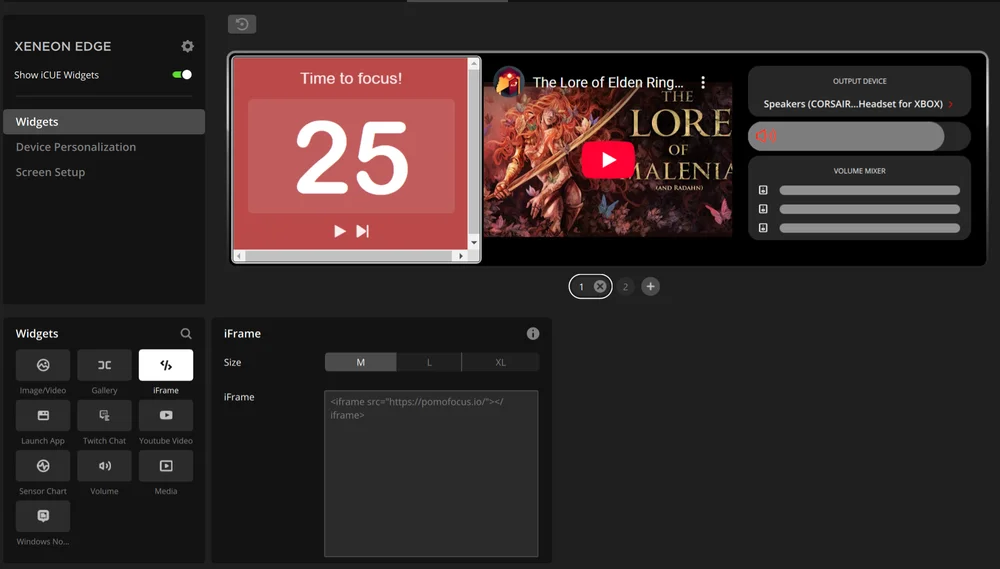
Nous avons rédigé un article complet détaillant tout ce que vous pouvez faire dans iCUE avec XENEON EDGE. N'hésitez pas à le consulter pour trouver d'autres idées et sources d'inspiration.
En tant que moniteur supplémentaire
Ceux d'entre vous qui ont déjà adopté le mode de vie à double ou triple écran ont probablement déjà quelques idées en tête. Étant donné que le XENEON EDGE est un petit écran, il est idéal pour les applications qui ne nécessitent pas un affichage grand format.
Applications musicales
Les applications de bureau telles que Spotify ou YouTube Music sont idéales pour le XENEON EDGE. L'écran tactile vous permet de mettre en pause, de passer et d'ajouter des morceaux à la file d'attente en un clin d'œil.
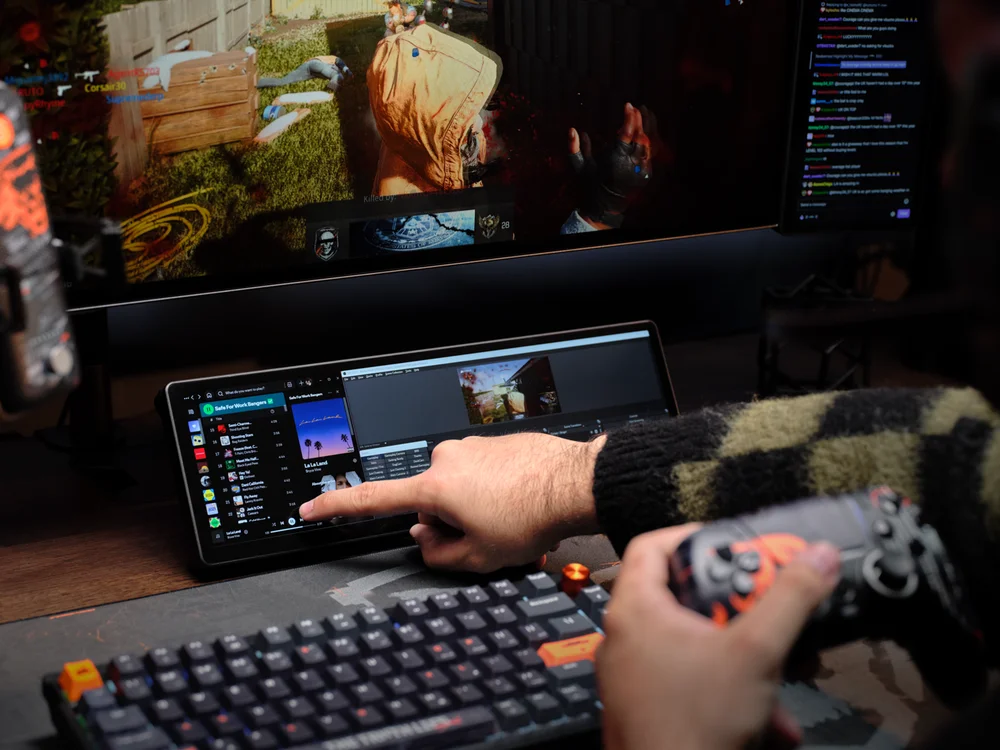
Vous pouvez également ajouter MS Teams ou Slack ici pour surveiller les notifications tout en vous concentrant sur des tâches plus importantes.
Discord
Discord est également un excellent candidat pour XENEON Edge. Voyez qui entre et sort de votre chaîne, utilisez l'écran tactile pour baisser le volume de celui dont le micro est toujours un peu trop fort, et expulsez les personnes indésirables d'un simple geste du doigt.
Analyse comparative
Pendant que la fenêtre principale de votre logiciel de benchmarking préféré teste votre PC, vous pouvez afficher les mesures en temps réel de l'utilisation et des températures sur le XENEON EDGE afin de surveiller le bon déroulement des opérations sans avoir à cliquer partout sur le bureau, ce qui pourrait fausser les résultats.
PRODUITS DANS L'ARTICLE
JOIN OUR OFFICIAL CORSAIR COMMUNITIES
Join our official CORSAIR Communities! Whether you're new or old to PC Building, have questions about our products, or want to chat about the latest PC, tech, and gaming trends, our community is the place for you.