GLOSSAIRE
Qu'est-ce qu'une invite de commande ?
L'invite de commande est exactement ce que son nom indique : une invite dans Windows où vous tapez des commandes. C'est un vestige des débuts de l'informatique, lorsque nous n'avions pas d'interface utilisateur graphique (GUI) et que chaque action effectuée sur un ordinateur devait être écrite sous forme de commande à l'intention du système d'exploitation. Le DOS original, ou Disk Operating System, était essentiellement un système d'exploitation complet sous forme d'invite de commande, cette fonctionnalité de Windows a donc des origines très anciennes.
Microsoft décrit l'invite de commande comme un « programme logiciel qui permet une communication directe entre vous et le système d'exploitation ou l'application, offrant ainsi un environnement permettant d'automatiser les opérations informatiques ». Il s'agit essentiellement d'un moyen pour vous d'interagir directement avec le matériel et les logiciels de votre PC sans interface utilisateur graphique entre les deux, ce qui en fait une interface qui n'est absolument pas destinée aux débutants.
Que fait l'invite de commande ?
L'invite de commande vous permet d'exécuter des commandes qui déclenchent directement des actions dans le système d'exploitation liées à la gestion des fichiers, à la maintenance, aux diagnostics et à d'autres tâches. Le système d'exploitation Windows comprend une multitude de commandes qui peuvent être exécutées à partir de l'invite de commande et leurs utilisations couvrent un large éventail d'objectifs.
Par exemple, si vous rencontrez un problème au démarrage de votre PC, vous pouvez démarrer à partir d'un disque de récupération ou utiliser les options de récupération intégrées à Windows pour accéder à une invite de commande, naviguer jusqu'au disque en question et exécuter la commande chkdsk /f pour vérifier le disque et corriger les erreurs détectées.
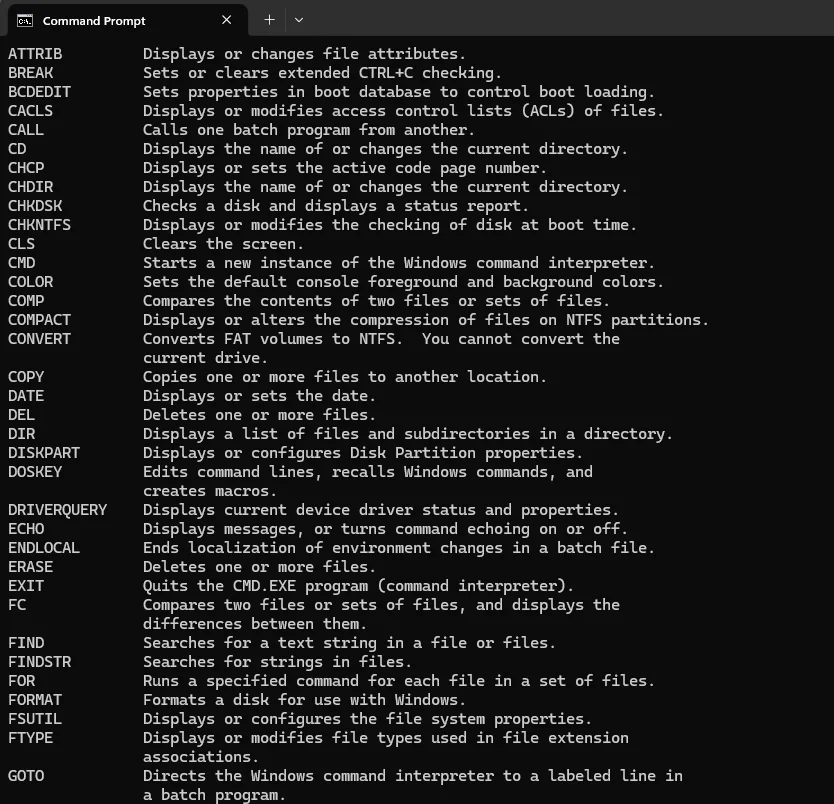
Il s'agit uniquement d'une liste partielle de certaines commandes que l'on peut saisir dans l'invite de commande pour effectuer des actions supplémentaires sur un ensemble particulier de fichiers, dossiers, lecteurs et applications.
Un autre exemple d'utilisation courante de l'invite de commande : si vous souhaitez connaître l'adresse IP de votre ordinateur, vous pouvez ouvrir l'invite de commande et taper IPCONFIG. Les adresses IP de tous les appareils connectés s'afficheront alors. Cette méthode est beaucoup plus rapide que d'essayer de naviguer dans les innombrables boîtes de dialogue des paramètres Windows. Vous pouvez également utiliser les commandes IPCONFIG /release et IPCONFIG /renew à la suite pour réinitialiser votre connexion Internet. Cette commande était très populaire auprès des services d'assistance informatique (et l'est probablement encore).
Les gens utilisent-ils encore l'invite de commande ?
Oui, c'est pourquoi Microsoft l'offre comme fonctionnalité dans Windows, et continuera probablement à le faire, car de nombreuses personnes l'utilisent. C'est un outil précieux pour les administrateurs système qui l'utilisent pour exécuter des scripts complexes et qui s'appuient sur lui pour les outils de diagnostic intégrés à Windows. Il est également très utile pour les experts informatiques qui le considèrent comme un outil permettant de gagner du temps.
Bien que la plupart d'entre nous, qui ne sommes pas des professionnels de l'informatique, apprécions d'utiliser une interface graphique pour accomplir des tâches sous Windows, certaines actions peuvent être réalisées beaucoup plus rapidement via l'invite de commande qu'en essayant de naviguer parmi plusieurs éléments de l'interface graphique pour accéder à une zone particulière du système d'exploitation. Microsoft a récemment rendu cette tâche plus difficile (à notre avis) en déplaçant des éléments dans le cadre de ses efforts pour supprimer l'ancien panneau de configuration. Pour les personnes qui utilisent régulièrement l'invite de commande, il s'agit d'un outil précieux pour accomplir rapidement des tâches complexes et gérer les PC Windows.
Comment ouvrir l'invite de commande en mode administrateur
Si vous souhaitez utiliser l'invite de commande, vous pouvez le faire en tant qu'utilisateur standard, qui dispose d'un accès en lecture seule, ou en mode administrateur, qui vous permet de modifier des fichiers. Soyez donc prudent. Si vous utilisez le mode lecture seule, aucun fichier ne peut être modifié et son utilité est fortement limitée de par sa conception.
Pour ouvrir l'invite de commande sur n'importe quel PC Windows, il suffit de taper les lettres CMD dans la zone de recherche, ce qui fera apparaître une grande fenêtre sous Windows 11 vous proposant plusieurs options. Dans cette fenêtre, vous pouvez choisir de l'exécuter en mode lecture seule ou en tant qu'administrateur avec un accès complet.
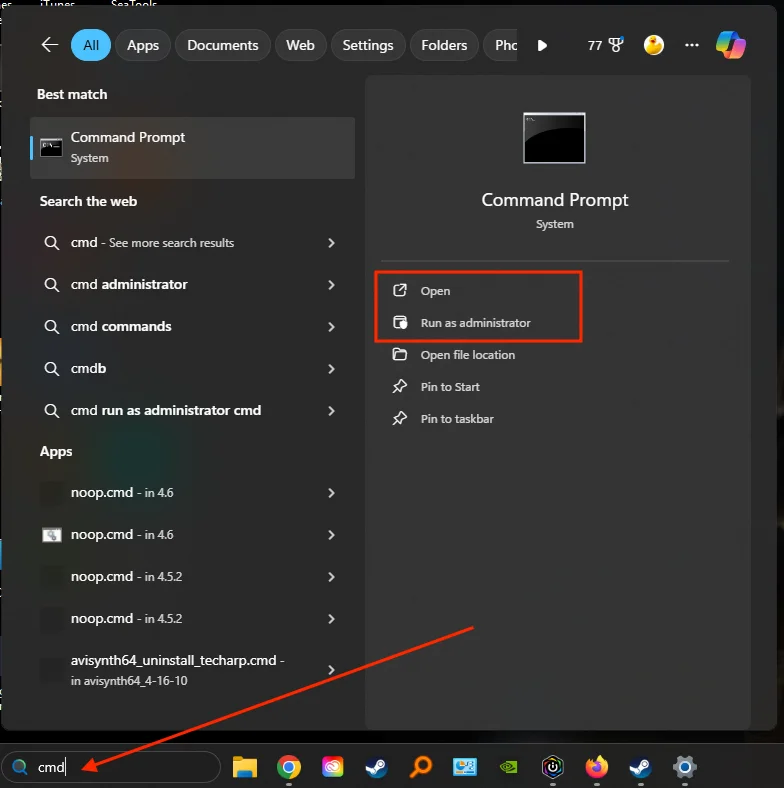
Si vous tapez CMD dans la zone de recherche de Windows, plusieurs options s'affichent pour vous permettre d'exécuter l'invite de commande.
Si vous souhaitez une solution plus rapide, appuyez sur la touche Windows + R et tapez « cmd » pour l'exécuter en mode lecture seule.
Puis-je utiliser l'invite de commande pour donner l'impression que je suis occupé au travail ?
Oui, si vous l'ouvrez simplement dans un coin de votre écran, les gens penseront que vous travaillez sur quelque chose de très important, voire que vous piratez un site. Si vous voulez quelque chose en plein écran qui ait vraiment de l'effet, rendez-vous sur https://geektyper.com et si vous avez besoin de faire une pause, rendez-vous sur https://fakeupdate.net.