GLOSSAIRE
Qu'est-ce que System32 ?
System32 est un dossier Windows essentiel qui contient les fichiers exécutables, les bibliothèques, les pilotes et les fichiers de configuration les plus importants du système d'exploitation. Il se trouve dans le répertoire Windows (généralement C:\Windows\System32) et Windows ne peut pas fonctionner correctement sans lui. (Si vous avez déjà entendu la blague « il suffit de supprimer System32 »... ne le faites pas.)
Sur les versions modernes de Windows 64 bits, System32 contient en réalité les fichiers système 64 bits, tandis que son homologue SysWOW64, dont le nom est similaire, contient les fichiers 32 bits. Cette particularité dans la nomenclature existe pour des raisons de compatibilité et est gérée par la redirection du système de fichiers de Windows.
Où puis-je trouver System32 ?
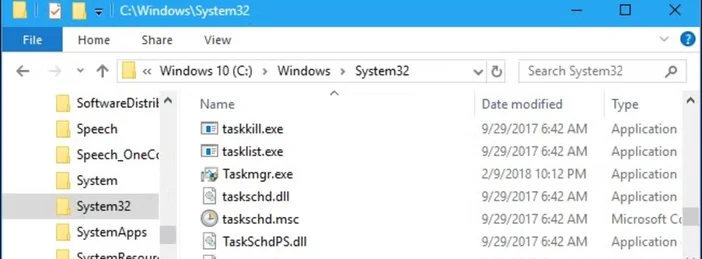
Sur n'importe quel PC Windows : ouvrez l'Explorateur de fichiers et accédez à C:\Windows\System32. Vous pouvez également appuyer sur Windows + R, taper %windir%\System32, puis appuyer sur Entrée.
Que contient le dossier System32 ?
Un aperçu (très) partiel de ce que vous verrez :
- Exécutables (EXE) - outils de base tels que l'invite de commande (cmd.exe) et de nombreux utilitaires système.
- Bibliothèques de liens dynamiques (DLL): code partagé utilisé par Windows et les applications.
- Pilotes (*.sys) - les éléments qui permettent à Windows de communiquer avec le matériel.
- Applets du Panneau de configuration (*.cpl) - composants derrière les pages classiques du Panneau de configuration.
- Configuration, journaux et ressources linguistiques: les éléments qui permettent à tout de fonctionner ensemble.
Windows protège bon nombre de ces fichiers grâce à la protection des ressources Windows afin que les applications (et les utilisateurs) ne puissent pas les écraser par inadvertance.
Pourquoi s'appelle-t-il « System32 » sur un PC 64 bits ?
Historique et compatibilité. Lorsque Windows 64 bits est arrivé, Microsoft a conservé System32 comme dossier système « canonique » afin que les anciens logiciels continuent de fonctionner. Au lieu de tout renommer, Windows a introduit WOW64 (Windows-on-Windows 64) ainsi qu'un redirecteur de système de fichiers:
- Sous Windows 64 bits, %windir%\System32 est destiné aux fichiers binaires 64 bits.
- %windir%\SysWOW64 stocke les fichiers binaires 32 bits.
- Lorsqu'une application 32 bits demande System32, Windows la redirige discrètement vers SysWOW64 afin qu'elle charge les DLL 32 bits.
Astuce astucieuse, noms prêtant à confusion
Dois-je nettoyer ou supprimer System32 ?
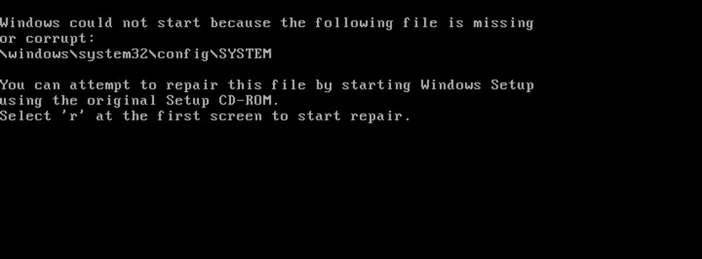
Non. Ne le renommez pas, ne le supprimez pas, ne l'« optimisez » pas. Ces fichiers sont protégés pour une bonne raison, et leur suppression ou leur modification peut entraîner le plantage de Windows ou l'empêcher de démarrer. La protection des ressources Windows bloque explicitement le remplacement des fichiers et dossiers système essentiels.
Que se passe-t-il si System32 est corrompu ?
Si les fonctionnalités Windows se comportent de manière étrange ou si les commandes dans System32 ne s'exécutent pas, utilisez les outils de réparation intégrés :
- Exécutez le vérificateur de fichiers système (SFC)
Ouvrez une invite de commande élevée et exécutez : « sfc /scannow » SFC analyse les fichiers système protégés et les répare lorsque cela est possible. - Si SFC ne parvient pas à tout réparer, exécutez DISM dans une invite de commande élevée : « DISM /Online /Cleanup-Image /RestoreHealth ».
Exécutez ensuite à nouveau sfc /scannow. (DISM répare le magasin de composants sous-jacent sur lequel s'appuie SFC.)

Questions et réponses
System32 est-il un virus ?
Non. Ce dossier fait partie intégrante de Windows. Cependant, les logiciels malveillants peuvent tenter de se dissimuler dans les dossiers système. Si vous avez des doutes, lancez une analyse avec Windows Security (Microsoft Defender Antivirus), inclus dans Windows 10 et 11.
Ai-je besoin d'accéder au dossier System32 pour une utilisation quotidienne ?
Presque jamais. Vous pouvez consulter ces fichiers, mais ne les modifiez pas, ne les supprimez pas et ne les déplacez pas, sauf si vous suivez les instructions officielles.
Je vois SysWOW64. Lequel dois-je utiliser ?
En général, vous n'avez pas à choisir : Windows achemine automatiquement les applications vers le bon emplacement. Sous Windows 64 bits, les outils 64 bits se trouvent dans System32, tandis que les outils 32 bits se trouvent dans SysWOW64.
Comment vérifier si mon Windows est en 32 bits ou en 64 bits ?
Allez dans Paramètres → Système → À propos et regardez le type de système (Windows 10/11). La FAQ de Microsoft présente également d'autres méthodes.
System32 est-il un virus ?
Non, ce dossier fait partie de Windows. Les logiciels malveillants peuvent toutefois tenter de se cacher dans les dossiers système. Si vous avez des doutes, lancez une analyse avec Windows Security (Microsoft Defender Antivirus), inclus dans Windows 10 et 11.
Dois-je toucher au dossier System32 pour une utilisation quotidienne ?
Presque jamais. Vous pouvez le consulter, mais ne déplacez, ne modifiez et ne supprimez aucun fichier qui s'y trouve, sauf si vous suivez les instructions officielles.
Je vois SysWOW64. Lequel dois-je utiliser ?
En général, vous n'avez pas à choisir ; Windows achemine automatiquement les applications vers le bon emplacement. Sous Windows 64 bits, les outils 64 bits se trouvent dans System32 ; ceux 32 bits se trouvent dans SysWOW64.
Comment vérifier si mon Windows est en 32 bits ou en 64 bits ?
Allez dans Paramètres → Système → À propos et regardez le type de système (Windows 10/11). La FAQ de Microsoft présente également d'autres méthodes.
Conseils sur les meilleures pratiques (pour vous éviter d'apprendre à vos dépens)
- Ne supprimez pas et ne « nettoyez » pas System32. Si vous manquez d'espace disque, utilisez Storage Sense ou désinstallez des applications en évitant les dossiers système.
- Effectuez les réparations correctement. Utilisez SFC et, si nécessaire, DISM plutôt que de remplacer manuellement les fichiers.
- Gardez la sécurité activée. Laissez Windows Security exécuter la protection en temps réel et les analyses périodiques.