VADOVAS | GREITAS PRADĖJIMO VADOVAS
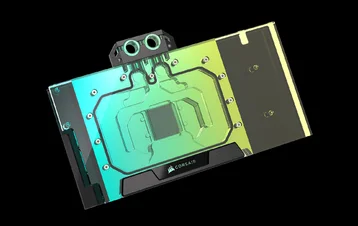
CORSAIR XG5 RGB 5090 ASTRAL
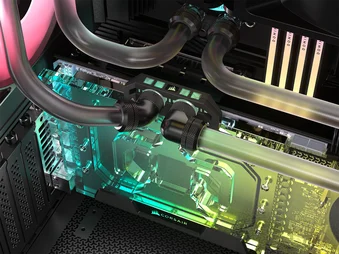
GPU vandens blokas
Anglišką versiją rasite čia - English
Jei turite kitų problemų, susisiekite klientų aptarnavimas
Šiame vadove
- PRIEŠ PRADEDANT
- PAKETO TURINYS
- PASIRENKAMI VALDYTOJAI IR PROGRAMINĖ ĮRANGA (NEĮSKAIČIUOTA)
- ORIGINALUS ŠILUMOS ŠALINIMO VENTILIATORIAUS KOMPLEKTAS
- VANDENS BLOKO MONTAVIMAS
- TINKAMUMAS IR VAMZDŽIŲ MONTAVIMAS
- RGB apšvietimo prijungimas
- PROGRAMINĖS ĮRANGOS NUSTATYMAI
- DAŽNAI UŽDUODAMI KLAUSIMAI
- GARANTIJA
- TEISINĖ INFORMACIJA
- SUSIJĘS TURINYS


PRIEŠ PRADEDANT
Prašome atsisiųsti naujausią iCUE versiją iš www.corsair.com/downloads.
Sužinokite daugiau apie CORSAIR iCUE LINK sistemos koncentratorių.
Sužinokite daugiau apie CORSAIR COMMANDER DUO.
PAKETO TURINYS
1x XG5 RGB vandens blokas su iš anksto įdiegta šilumine medžiaga
1x XG5 RGB vandens blokas su atramine plokšte
2x CORSAIR G1/4" kištukai
9x M2,5x5 mm varžtai
1x ARGB pagrindinės plokštės adapterio kabelis
1x iCUE LINK GPU RGB adapteris
1x kištukas
1x M2,5 šešiakampė veržlė
PASIRENKAMI VALDYTOJAI IR PROGRAMINĖ ĮRANGA (NEĮSKAIČIUOTA)
CORSAIR KOMANDORAS DUO
iCUE LINK sistemos koncentratorius
iCUE versija 5 ar naujesnė
„Microsoft Windows 11“ arba naujesnė versija
ORIGINALUS ŠILUMOS ŠALINIMO VENTILIATORIAUS KOMPLEKTAS
- Atsukite visus tvirtinimo elementus, kuriais originalus aušintuvo ventiliatoriaus mazgas pritvirtintas prie vaizdo plokštės plokštės. Paprastai tai yra:
– aušintuvas su ventiliatoriumi
– galinė plokštė ir (arba) priekinė plokštė
– I/O laikiklio sutvirtinimas - Atjunkite visus kabelius, jungiančius aušintuvo ventiliatoriaus mazgą su vaizdo plokštės PCB, įskaitant ventiliatoriaus ir LED jungtis.
- Nuvalykite visą šiluminę medžiagą ir pagalvėles nuo GPU ir PCB. Jei reikia, naudokite izopropilo alkoholį, kad paviršius būtų švarus.
VANDENS BLOKO MONTAVIMAS
- Nuimkite TIM apsauginį dangtelį ir padėkite XG5 RGB vandens bloką ant tinkamo lygaus paviršiaus, pvz., pakuotės dėžės, estetišku dangteliu ir akrilo stiklu žemyn. Padėkite jį taip, kad vandens bloko priekinė dalis šiek tiek kyšotų už dėžės krašto. Tai daroma siekiant išvengti, kad išsikišę vaizdo plokštės įvesties/išvesties prievadai netrukdytų montavimui.
- Suderinkite skyles ir atsargiai uždėkite pliką vaizdo plokštę ant XG5 RGB vandens bloko su iš anksto įdiegta šilumine medžiaga.
- Suderinkite skyles ir atsargiai uždėkite pridedamą XG5 RGB atraminę plokštę ant vaizdo plokštės ir vandens bloko sąrankos.
- Pritvirtinkite XG5 RGB vandens bloko mazgą, prisukdami pridedamus M2,5x5 varžtus (4) su kryžminiu atsuktuvu.
- Kai kurios vaizdo plokštės, ypač NVIDIA® GeForce RTX™ modeliai, taip pat reikalauja, kad po papildomo aušintuvo įdiegimo pritvirtintumėte I/O laikiklį prie plokštės. Šį laikiklį pritvirtinkite naudodami pridedamus M2,5x5 varžtus (4) ir M2,5 šešiakampes veržles (8).
TINKAMUMAS IR VAMZDŽIŲ MONTAVIMAS
- Įdiekite du tinkamus CORSAIR XF G1/4" BSPP srieginius jungiamuosius elementus (neįtraukti) į vandens bloko angas ir priveržkite juos rankomis. Nevartokite jokių įrankių (pvz., replių) priveržimui. Vieną angą naudokite kaip įleidimo angą, o kitą – kaip išleidimo angą. Nevartokite vienos pusės kaip įleidimo ir išleidimo angos, nes tai lems skysčio apliejimą vandens bloko.
- Uždarykite likusius du atvirus (nenaudojamus) prievadus pridedamais CORSAIR G1/4" kaiščiais (3) ir priveržkite juos pridedamu kaiščių įrankiu (7). Nevartokite atsuktuvo, nes jis gali pažeisti kaiščių paviršių.
- Įdiekite CORSAIR XF suspaudimo jungčių tipui tinkamus vamzdžius ir pritvirtinkite juos fiksavimo žiedu, kad užbaigtumėte vandens bloko prijungimą prie vandens aušinimo kontūro. Naudodami kitokias jungtis nei suspaudimo jungtys, naudokite tinkamą tvirtinimo metodą.
- Prieš įjungdami kompiuterį, visada patikrinkite sistemos sandarumą.
RGB apšvietimo prijungimas
A) RGB APŠVIETIMO PRIJUNGIMAS NAUDOJANT INTEGRUOTĄ CORSAIR RGB JUNGTĮ
Prijunkite XG5 RGB vandens bloką tiesiogiai arba sujunkite jį grandine su kitais CORSAIR Hydro X serijos produktais su adresuojamu RGB apšvietimu.
- Nustatykite teisingą RGB jungtį ant vandens bloko (1 pav.).
- Prijunkite 3 kontaktų RGB jungtį iš CORSAIR GPU vandens bloko prie ARGB pagrindinės plokštės adapterio kabelio (5) vyriškos jungties (2 pav.).
- Prijunkite ARGB pagrindinės plokštės adapterio kabelio (5) 3 kontaktų moterišką jungtį prie CORSAIR COMMANDER DUO (9).
Naudojimo instrukcijas rasite COMMANDER DUO greitojo paleidimo vadove.
B) RGB APŠVIETIMO PRIJUNGIMAS NAUDOJANT iCUE LINK ADAPTERĮ
- Prijunkite 3 kontaktų RGB jungtį iš CORSAIR GPU vandens bloko prie atitinkamos 3 kontaktų jungties iCUE LINK RGB LED adapteryje (6). (Pastaba: šis adapteris nėra suderinamas su ne CORSAIR GPU vandens blokais, nes juose nėra reikiamų 3 kontaktų RGB jungčių.)
- Įjunkite iCUE LINK jungtį iš iCUE LINK GPU RGB adapterio (6) į laisvą iCUE LINK sistemos koncentratoriaus (10) prievadą. Taip pat galite ją prijungti bet kurioje esamos iCUE LINK konfigūracijos vietoje, tiesiogiai arba per 4-kanalį signalo skirstytuvą.
C) RGB APŠVIETIMO PRIJUNGIMAS NAUDOJANT ARGB ADAPTERĮ
- Prijunkite 3 kontaktų RGB kištukinį jungtį iš CORSAIR GPU vandens bloko prie ARGB pagrindinės plokštės adapterio kabelio (5) lizdinės jungties (1 pav.).
- Prijunkite ARGB pagrindinės plokštės adapterio kabelio (5) moterišką jungtį prie pagrindinės plokštės skaitmeninio RGB jungties. Įsitikinkite, kad ARGB pagrindinės plokštės adapterio kabelio (5) rodyklė yra prijungta prie +5V pagrindinės plokštėsjungties (2 pav.).
Apšvietimo valdymui žr. pagrindinės plokštės ARGB programinės įrangos instrukcijas.
PROGRAMINĖS ĮRANGOS NUSTATYMAI
1. ĮDIEKITE IR ATNAUJINKITE iCUE
- Atsisiųskite ir įdiekite naujausią „iCUE“ versiją iš www.corsair.com/downloads

- Įdiegę iCUE, paleiskite programinę įrangą. Priklausomai nuo jūsų ryšio tipo, iCUE sąsajoje bus rodomas COMMANDER DUO arba iCUE LINK GPU RGB. Jei COMMANDER DUO yra nustatytas į LINK režimą, iCUE taip pat parodys visus prijungtus įrenginius.
COMMANDER DUO plytelė, rodoma iCUE
iCUE LINK GPU RGB plytelė, rodoma iCUE
2. PATIKRINKITE ATNAUJINIMUS
Jei bet kuriam prijungtam įrenginiui reikia atnaujinti programinę įrangą, dešiniame viršutiniame kampe pasirodys pranešimas. Spustelėkite nustatymų piktogramą (dešiniame viršutiniame kampe esantį ratuką), kad rankiniu būdu patikrintumėte, ar yra programinės įrangos atnaujinimų. Norėdami atnaujinti programinę įrangą, tame pačiame meniu spustelėkite
3. APŠVIETIMO NUSTATYMAI
Apšvietimo nustatymų puslapyje rodomi įrenginiai, prijungti prie COMMANDER DUO ARGB jungčių. Kiekvienoje jungtyje (kanale) rodomas vienas įrenginio piktogramas.
- Kairėje esančiame pagrindiniame meniu pasirinkite „Apšvietimo nustatymas“.
- Naudokite išskleidžiamąjį meniu apatiniame skydelyje, kad pasirinkite prijungto įrenginio tipą. XG5 RGB numatytasis nustatymas yra ARGB apšvietimo juostos.
- LED aptikimas pagal numatytuosius nustatymus yra automatinis. Jei reikia, galite perjungti į rankinį režimą ir įvesti LED skaičių.
4. APŠVIETIMO EFEKTAI
Pasirinkite, koks apšvietimo efektas bus rodomas, kai veikia iCUE programinė įranga:
- Kairėje esančiame pagrindiniame meniu pasirinkite „Apšvietimo efektai“.
- Pasirinkite norimą apšvietimo efektą.
- Spustelėkite piktogramą „+“ skydelyje „Apšvietimo sluoksniai“, kad pridėtumėte papildomus apšvietimo efektus.
XG5 RGB apšvietimo efektų puslapis, kai prijungtas prie COMMANDER DUO
XG5 RGB apšvietimo efektų nustatymai, kai prijungtas prie iCUE LINK System Hub
5. ĮRENGINIO ATMINTIES REŽIMAS
Pasirinkite, koks apšvietimo efektas bus rodomas, kai iCUE programinė įranga neveikia – paprastai kompiuterio paleidimo metu:
- Kairėje esančiame pagrindiniame meniu pasirinkite „Apšvietimo efektai“.
- Perjunkite įrenginio atminties režimą, spustelėdami mygtuką.
- Pasirinkite norimą apšvietimo efektą, spustelėdami vieną iš galimų parinkčių skydelyje „Apšvietimo tipas“ ir spustelėkite išsaugojimo piktogramą.
XG5 RGB įrenginio atminties režimas, kai prijungtas prie COMMANDER DUO
XG5 RGB įrenginio atminties režimo nustatymų puslapis, kai prijungtas prie iCUE LINK System Hub
DAŽNAI UŽDUODAMI KLAUSIMAI
Ar XG5 RGB vandens blokas suderinamas su mano vaizdo plokšte?
Palaikymas skiriasi priklausomai nuo modelio. Prieš diegdami, prašome pasitikrinti GPU suderinamumo tikrintuvą, kad gautumėte naujausią palaikomų modelių sąrašą.
Ar galiu naudoti XG7 RGB vandens bloką kaip atskirą dalį?
Ne, tai yra vandens blokas jūsų vaizdo plokštei, kuriam reikalinga visiškai pritaikyta vandens aušinimo sistema, įskaitant atskirą siurblį ir radiatorių. Daugiau informacijos rasite adresu www.corsair.com.
Ar galiu naudoti XG5 RGB vandens bloką su aliumininiu vandens aušinimo įranga?
Ne, negalima. Šaltoji plokštė pagaminta iš nikeliu padengto vario ir neturėtų būti maišoma su aliuminiu individualioje aušinimo sistemoje.
Ar srauto orientacija yra svarbi?
Ne. XG5 RGB gerai veikia abiem kryptimis.
Ar galiu pakartotinai naudoti iš anksto užteptą terminę pastą ant XG5 RGB vandens bloko, kad galėčiau jį vėl sumontuoti?
Norėdami iš naujo įdiegti XG5 RGB vandens bloką, turėsite nuvalyti iš anksto užteptą šilumai laidžią pastą ir užtepti naują sluoksnį. Rekomenduojame naudoti CORSAIR XTM70, parduodamą atskirai. Tačiau šilumai laidžios pagalvėlės turėtų būti naudojamos pakartotinai.
Ar galiu RGB jungtį prijungti tiesiai prie pagrindinės plokštės?
Taip, galite, naudodami pridedamą ARGB ADAPTERIO KABELĮ. Žiūrėkite skyrių: RGB APŠVIETIMO PRIJUNGIMAS NAUDOJANT ARGB ADAPTERĮ.
Kiek RGB įrenginių galiu prijungti grandine prie vieno CORSAIR valdiklio kanalo?
Jei jungiatės prie COMMANDER DUO, atkreipkite dėmesį, kad kiekvienas ARGB jungtis palaiko iki 50 LED. Pavyzdžiui, prie to paties jungties galite prijungti iki trijų XG5 GPU vandens blokų. Jei jungiatės prie iCUE LINK System Hub, atkreipkite dėmesį, kad kiekvienas prievadas palaiko iki 12 iCUE LINK įrenginių. Norėdami pasiekti geriausius rezultatus, rekomenduojame prijungti CORSAIR ARGB ventiliatorius ir Hydro X GPU vandens blokus prie skirtingų ARGB jungčių COMMANDER DUO.
GARANTIJA

CORSAIR HYDRO X serijos produktai (CPU ir GPU blokai, siurbliai ir radiatoriai) turi 3 metų garantiją.
TEISINĖ INFORMACIJA
© 2025 CORSAIR MEMORY, Inc. Visos teisės saugomos. CORSAIR, burės logotipas ir HYDRO X SERIES yra CORSAIR registruoti prekių ženklai Jungtinėse Amerikos Valstijose ir (arba) kitose šalyse. Visi kiti prekių ženklai yra jų atitinkamų savininkų nuosavybė. Produktai gali šiek tiek skirtis nuo pavaizduotų.
SUSIJĘS TURINYS