VADOVAS | GREITAS PRADĖJIMO VADOVAS
VENGEANCE PC
Anglišką versiją rasite čia - English
Jei turite kitų problemų, susisiekite klientų aptarnavimas
Šiame vadove
- KERŠTAS PC ĮVADAS
- KERŠTAS PC TURINYS
- KERŠTO KOMPIUTERIO JUNGTIS
- "VENGEANCE" KOMPIUTERIO NUSTATYMAS
- "iCUE SOFTWARE
- Ventiliatoriaus kreivių nustatymas CORSAIR iCUE sistemoje
- "CORSAIR" DIAGNOSTIKA
- ELGATO FILMAVIMO PLOKŠTĖ
- USB JUNGTIS
- KOMPONENTŲ ATNAUJINIMAS
- PRIEIGĄ PRIE NAUJAUSIOS SĄRANKOS IR DOKUMENTACIJOS.
- ATITIKTIES DEKLARACIJA
- RIBOTA PRODUKTO GARANTIJA
- AUTORIŲ TEISIŲ IR TEISINĖ INFORMACIJA
- SUSIJĘS TURINYS
KERŠTAS PC ĮVADAS
Dėkojame, kad įsigijote CORSAIR VENGEANCE kompiuterį!
KERŠTAS PC TURINYS
TOP LAPAS
MAITINIMO KABELIS
WIFI ANTENOS
KERŠTO KOMPIUTERIO JUNGTIS
- Maitinimas
- USB 3.2 A tipo (1 kartos)
- USB 3.2 Type-C (Gen 2)
- 3,5 mm kombinuotoji garso jungtis
- Iš naujo nustatyti
- Flash BIOS mygtukas
- USB 2.0
- Klaviatūros / pelės PS/2 jungtis
- HDMI
- Ekrano prievadas
- USB 3.2 Gen 1 Type-A
- USB 2.0
- USB 3.2 Gen 2x2 Type-C
- USB 3.2 Gen 2 Type-A
- LAN prievadas
- WIFI / "Bluetooth
- 7.1 HD garso jungtis
- HDMI (GPU)
- Ekrano prievadas (GPU)
- HDMI įvestis vaizdo įrašymo kortelėje (jei taikoma)
- HMDI OUT ant įrašymo kortelės (jei taikoma)
- Maitinimo šaltinio jungtis
Pastaba: prievadų jungtys ir vietos gali skirtis priklausomai nuo įdiegtos pagrindinės plokštės.
"VENGEANCE" KOMPIUTERIO NUSTATYMAS
KERŠTO KOMPIUTERIO IŠPAKAVIMAS
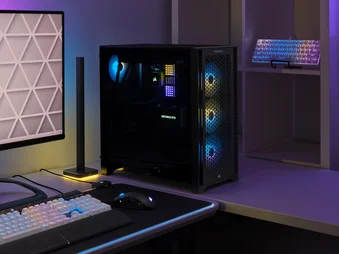
"CORSAIR VENGEANCE" kompiuteris komplektuojamas su maitinimo laidu ir WIFI antenomis, kurios bus sumontuotos stalinio kompiuterio galinėje pusėje. Prieš įjungdami įsitikinkite, kad prijungėte visus įrenginius, kad jie būtų lengvai pasiekiami, kai sistema bus įjungta.
- Saugiai išimkite CORSAIR VENGEANCE kompiuterį iš pakuotės.
- Nuo "Vengeance" kompiuterio nuimkite viršutinę ir apatinę apsaugines gabenimo putas.
- Padėkite "Vengeance" kompiuterį ant stalo ir tęskite sąrankos procesą. Jei pageidaujate padėti "Vengeance" kompiuterį ant grindų, nestatykite jo ant šiurkščių kilimų, nes tai gali sukelti šildymo problemų. Kad pasiektumėte geriausių rezultatų, įsitikinkite, kad "Vengeance" kompiuteris yra pakeltas nuo grindų.
- "Vengeance" kompiuteriai tiekiami su vidine pakavimo puta, kurią prieš pradedant darbą reikia pašalinti. Saugiai nuimkite šoninį stiklo skydelį, kad pašalintumėte pakavimo putas. Šoninio skydelio nuėmimo instrukcijas galite peržiūrėti toliau pateiktame vaizdo įraše.
KAIP NUIMTI "CORSAIR 4000" IR "5000" SERIJOS KORPUSŲ STIKLO PLOKŠTĘ
KERŠTO PRIJUNGIMAS PRIE KOMPIUTERIO
- Prijunkite pelę ir klaviatūrą bei kitus įrenginius prie darbalaukio per USB prievadus, esančius motininėje plokštėje, galinėje korpuso pusėje.
2. HDMI arba ekrano kabeliu prijunkite monitorių prie vaizdo plokštės.
3. Prijunkite WIFI antenas prie sistemoje esančių WIFI prievadų. Jei interneto prieigai pageidaujate naudoti eterneto kabelį, vietoj jo prijunkite eterneto kabelį.
4. Prijunkite maitinimo kabelį prie maitinimo šaltinio ir kitą maitinimo kabelio galą prijunkite prie artimiausio maitinimo lizdo. Jei naudojate viršįtampių apsaugas, maitinimo kabelį prijunkite ne prie viršįtampių apsaugų, o prie jų.
5. Įjunkite maitinimo šaltinio jungiklį ir paspauskite maitinimo mygtuką, esantį stalinio kompiuterio viršutinėje pusėje.
6. Kai sistema pradės pradinį įkrovos procesą, bus įkelta iš anksto įdiegta "Windows" operacinė sistema.
7. Laikykitės "Windows" nurodymų, kad užbaigtumėte naudotojo paskyros kūrimą.
"iCUE SOFTWARE

Naudodami "iCUE" galite stebėti sistemos temperatūrą, nustatyti pasirinktines ventiliatorių kreives ir sukurti RGB temperatūros įspėjimus. Pagal nutylėjimą "Vengeance" kompiuteryje ventiliatoriaus kreivės nustatytos kaip subalansuotos, kad būtų užtikrintas geriausias našumas ir mažiausias triukšmo lygis. Galite perjungti kitas iš anksto nustatytas parinktis, Quiet ir Extreme, arba susikurti savo ventiliatoriaus kreivių profilius. Naudojant CORSAIR periferinius įrenginius, "iCUE" įdiegtos funkcijos, leidžiančios kalibruoti pelę ir reguliuoti DPI, įrašyti makrokomandas ir peradresuoti klavišus bei mygtukus, taip pat tiksliai sureguliuoti ausinių garso nustatymus.
Norėdami sužinoti daugiau apie tai, kaip naudotis iCUE programine įranga, žr. toliau pateiktas nuorodas:
Tapkite RGB meistru su "CORSAIR iCUE
Norėdami sužinoti daugiau apie naujausią "iCUE" funkciją "Murals", sekite toliau pateiktą nuorodą:
KAIP ĮRENGTI "iCUE MURALS" ŽAIDIMAMS
Ventiliatoriaus kreivių nustatymas CORSAIR iCUE sistemoje
Norėdami sužinoti, kaip nustatyti "Vengeance" kompiuterio ventiliatorių kreives, sekite toliau pateiktą nuorodą:
Ventiliatoriaus kreivių nustatymas CORSAIR iCUE sistemoje
Peržiūrėkite "CORSAIR iCUE Tutorials" grojaraštį, kad gautumėte daugiau informacijos apie periferinių įrenginių, priedų ir komponentų iCUE nustatymus: CORSAIR iCUE Tutorials
"CORSAIR" DIAGNOSTIKA
"CORSAIR Vengeance" kompiuteriuose yra CORSAIR DIAGNOSTICS pagalbinė programinė įranga, kuri apžvelgia "Vengeance" kompiuterį, diagnozuoja ir įvertina jūsų komponentus, praneša apie visas problemas, kurios galėjo kilti darbalaukyje, rodo įdiegtų programų apžvalgą ir dar daugiau. Norėdami naudotis visomis CORSAIR DIAGNOSTICS funkcijomis, vadovaukitės toliau pateiktomis instrukcijomis.
PAGRINDINIS PUSLAPIS
CORSAIR DIAGNOSTICS yra jūsų darbalaukyje.
Pagrindiniame puslapyje bus rodomas jūsų įsigytas "Vengeance" kompiuteris ir visos CORSAIR DIAGNOSTICS funkcijos.
ANALIZĖ
Naudodami funkciją "Analizė" galite įvertinti atskirus komponentus, kad įsitikintumėte, ar jie tinkamai veikia, arba galite išbandyti visus komponentus vienu metu, kad atliktumėte išsamų kokybės vertinimą. Testą galima sukonfigūruoti taip, kad ciklas būtų atliekamas vieną kartą arba būtų keli ciklai išplėstiniam testavimui.
Kai testas bus baigtas, bus pateiktas pranešimas "Įskaityta / neįskaityta", nurodytas atliktų ciklų skaičius ir laikas, per kurį testas buvo atliktas.
Paspaudę mygtuką "Go To Results" (pereiti prie rezultatų), būsite nukreipti į visus vertinimo rezultatus. Rezultatuose bus rodomas kiekvienas su komponentu atliktas testas ir pranešimas "Įvykdyta / neįvykdyta".
PATIKRINKITE
Funkcijoje "Check Up" galite atlikti komponentų testavimą nepalankiausiomis sąlygomis. Tai galima atlikti nuoseklia tvarka arba testuoti visus komponentus vienu metu. Norėdami pradėti, pasirinkite "Simultaneously" (vienu metu) arba "Sequentially" (iš eilės) ir pradėkite "Checkup Test" (tikrinimo testą).
Kai testas bus baigtas, bus pateiktas pranešimas "Įskaityta / neįskaityta" ir laikas, per kurį testas buvo atliktas.
Paspaudę mygtuką "Go To Results" (pereiti prie rezultatų), būsite nukreipti į visus vertinimo rezultatus. Rezultatuose bus rodomas kiekvienas su komponentu atliktas testas ir pranešimas "Įvykdyta / neįvykdyta".
INTERAKTYVŪS TESTAI
Funkcijoje "Interaktyvūs bandymai" galite patikrinti prijungtų prietaisų funkcionalumą ir įsitikinti, kad jie veikia tinkamai. Pasirinkite įrenginį ir vadovaudamiesi pateiktomis instrukcijomis įvertinkite prijungtą įrenginį.
Atliekant pelės testą įvertinamas prijungtos pelės funkcionalumas ir tikslumas.
Klaviatūros testas įvertina prijungtos klaviatūros funkcionalumą ir tikslumą.
GPU testas - tai interaktyvus testas, kuriuo įvertinama įdiegta vaizdo plokštė. Norėdami atlikti GPU testą, vadovaukitės šiame skyriuje pateiktomis instrukcijomis. Sustabdę testą, turite pasirinkti "Pass" arba "Fail", kad rezultatai būtų įtraukti į ataskaitą.
SISTEMOS INFORMACIJA
Skyriuje "Sistemos informacija" pateikiama visa informacija apie jūsų sistemos aparatinę ir programinę įrangą, jos konfigūraciją ir išdėstymą. Jame taip pat pateikiamas išsamus įvykių, įvykusių jūsų "Vengeance" kompiuteryje, žurnalas.
"WINDOWS" PALAIKYMAS
"Windows" palaikymo funkcija suteikia įvairių parinkčių "Windows" nustatymams optimizuoti "Vengeance" kompiuteryje. Šios parinktys apima saugojimo diskų optimizavimą, optimalių maitinimo parinkčių nustatymą, darbalaukio suasmeninimą ir kt.
RENGINIŲ KALENDORIUS
Skyriuje "Įvykių kalendorius" galite peržiūrėti klaidų žurnalus ir programų įvykius, kurie įvyko jūsų "Vengeance" kompiuteryje. Kalendoriuje tai bus pavaizduota spalvotais kubeliais pagal įvykio sunkumą.
ELGATO FILMAVIMO PLOKŠTĖ
Jei jūsų "CORSAIR Vengeance" kompiuteryje yra filmavimo plokštė arba jei įsigijote "Elgato Capture Card", kurią norite įdiegti į savo "Vengeance" kompiuterį, galite peržiūrėti toliau nurodytus vaizdo įrašus, kuriuose rasite daugiau informacijos, kaip įdiegti ir (arba) naudoti "Elgato Capture Card".
KAIP ĮDIEGTI ELGATO 4K60 PRO MK.2
KAIP NUSTATYTI "ELGATO" FOTOGRAFAVIMO KORTELES SU "OBS STUDIO
KAIP NUSTATYTI XBOX X|S SERIJĄ SU ELGATO 4K60 PRO MK.2
KAIP NUSTATYTI ELGATO 4K60 PRO MK.2 SU NINTENDO SWITCH
USB JUNGTIS
"CORSAIR Vengeance" kompiuteriuose siūlomi įvairūs pagrindinių plokščių modeliai, turintys skirtingas USB jungtis. Pagrindinės plokštės USB prievadai skiriasi greičiu ir ryšio funkcijomis. Jei norite sužinoti daugiau apie USB jungtis ir funkcijas, sekite toliau pateiktą nuorodą:
AR VISI USB PRIEVADAI YRA VIENODI? IŠSIAIŠKINKIME TAI SU "CORSAIR EX100U
KOMPONENTŲ ATNAUJINIMAS
"CORSAIR VENGEANCE" kompiuteriai yra sukonfigūruoti su standartine ATX form-faktoriaus pagrindine plokšte, todėl ateityje juos galima lengvai atnaujinti. Jei norėdami išplėsti "Vengeance" kompiuterio galimybes įsigysite papildomą saugyklą ar atmintį, galite lengvai vadovautis mūsų žingsnis po žingsnio vaizdo instrukcijomis, kad būtų lengva įdiegti.
ATMINTIES DIEGIMAS
"NVMe M.2" SSD kaupiklio diegimas
PRIEIGĄ PRIE NAUJAUSIOS SĄRANKOS IR DOKUMENTACIJOS.
PRIEIGA PRIE TVARKYKLIŲ IR PROGRAMINĖS ĮRANGOS
"CORSAIR VENGEANCE" kompiuteryje yra visos darbui reikalingos tvarkyklės ir iš anksto įdiegta programinė įranga. Naujos tvarkyklių ir programinės įrangos versijos pateikiamos Corsair.com produktų palaikymo puslapyje.
ATITIKTIES DEKLARACIJA
"CORSAIR" yra įsipareigojusi laikytis kiekvienos šalies, į kurią bendrovė siunčia savo gaminius, įstatymų ir taisyklių. CORSAIR gaminiai yra suprojektuoti ir išbandyti taip, kad atitiktų atitinkamus pasaulinius gaminių saugos, elektromagnetinio suderinamumo ir kitus privalomus norminius reikalavimus, kai naudojami pagal paskirtį.
RIBOTA PRODUKTO GARANTIJA
"CORSAIR VENGEANCE PC" originaliam pirkėjui suteikiama 2 metų techninės įrangos garantija, kuri pradedama taikyti nuo įsigijimo iš įgalioto "CORSAIR" perpardavėjo dienos. CORSAIR suteikia garantiją, kad produktas bus be medžiagų ir gamybos defektų nurodytą laikotarpį, prasidedantį nuo įsigijimo dienos. Garantijos laikotarpis skiriasi priklausomai nuo konkretaus gaminio, kaip nurodyta naudotojo dokumentuose, ant gaminio pakuotės arba kaip nurodyta pridedamame CORSAIR garantijos laikotarpių sąraše. Jei kuris nors iš šių garantinių laikotarpių skiriasi, bus taikomas ilgiausias nurodytas garantinis laikotarpis.
Išskyrus tuos atvejus, kai tai draudžia galiojantys vietos įstatymai, ši garantija galioja tik pirminiam pirkėjui ir yra neperleidžiama. Norėdami pasinaudoti garantijos teisėmis, turite pateikti pardavimo kvitą ir nurodyti gaminio serijos numerį. Ši garantija suteikia jums konkrečias teisines teises, be to, galite turėti papildomų teisių, kurios skiriasi pagal vietos įstatymus.
Apskritai ši garantija reiškia, kad jūsų CORSAIR aparatinės įrangos gaminys garantiniu laikotarpiu veiks pagal paskelbtas technines specifikacijas, kaip nurodyta jo duomenų lape, ir tokioje darbo aplinkoje, kuriai jis buvo skirtas.
PRIEMONĖS
Visa CORSAIR atsakomybė ir vienintelė jūsų teisių gynimo priemonė dėl CORSAIR VENGEANCE PC gaminio, kuris neveikia pagal paskelbtas technines specifikacijas, yra CORSAIR nuožiūra pataisyti arba pakeisti gaminį CORSAIR sąskaita. Šis garantinis įsipareigojimas priklauso nuo to, ar techninė įranga grąžinama į pirminę pirkimo vietą arba į kitą CORSAIR nurodytą vietą, pridėjus originalų pirkimo kvitą. Gali būti pareikalauta sumokėti siuntimo ir tvarkymo mokesčius, taip pat visus taikomus tarifus, muitus, mokesčius ar kitas rinkliavas. CORSAIR savo nuožiūra gali pateikti naujus arba atnaujintus gaminius. Bet kuriam pakeistam CORSAIR VENGEANCE kompiuteriui suteikiama likusio pradinio garantinio laikotarpio arba trisdešimties (30) dienų garantija, atsižvelgiant į tai, kuris laikotarpis yra ilgesnis, arba vietos įstatymuose nustatyto laikotarpio garantija.
PASENĘ ARBA NEBENAUDOJAMI PRODUKTAI.
Pasenęs arba nebenaudojamas gaminys bus pakeistas tokiu pačiu gaminiu, jei toks yra. Jei CORSAIR negali pakeisti jūsų pasenusio ar nebenaudojamo CORSAIR VENGEANCE PC gaminio tokiu pačiu gaminiu, CORSAIR savo nuožiūra pakeis pasenusį ar nebenaudojamą CORSAIR VENGEANCE PC gaminį į CORSAIR VENGEANCE PC gaminį, turintį panašias funkcijas ir pajėgumus.
IŠIMTYS
Ši garantija netaikoma problemoms ar žalai, atsiradusiai dėl toliau išvardytų priežasčių, bet neapsiribojant jomis:
- nusidėvėjimas, susijęs su įprastu naudojimu.
- Bet koks modifikavimas, piktnaudžiavimas, nelaimingas atsitikimas, išardymas, netinkamas naudojimas ar neleistinas remontas.
- Serijos numerio arba norminių etikečių pašalinimas.
- Bet koks netinkamas naudojimas, įskaitant bet kokį naudojimą ne pagal pateiktas gaminio instrukcijas.
- Prijungimas prie netinkamo įtampos šaltinio.
- Bet kokia kita priežastis, nesusijusi su gaminio medžiagų ar gamybos defektais. Ši garantija taip pat netaikoma padirbtiems CORSAIR VENGEANCE PC gaminiams, t. y. gaminiams, kuriuos, kaip CORSAIR savo nuožiūra nusprendžia, pagamino ne CORSAIR ar bet kuris iš jos įgaliotų gamybos partnerių.
AUTORIŲ TEISIŲ IR TEISINĖ INFORMACIJA
© 2023 CORSAIR MEMORY, Inc. Visos teisės saugomos. CORSAIR ir burės logotipas yra registruotieji CORSAIR prekių ženklai Jungtinėse Amerikos Valstijose ir (arba) kitose šalyse. Visi kiti prekių ženklai yra atitinkamų savininkų nuosavybė. Gaminys gali šiek tiek skirtis nuo pavaizduoto paveikslėlyje.
ATSAKOMYBĖS APRIBOJIMAS
"CORSAIR" neatsako už jokią specialią, atsitiktinę, netiesioginę ar netiesioginę žalą, įskaitant, bet neapsiribojant, pelno, pajamų ar duomenų praradimą (tiesioginį ar netiesioginį) arba komercinius nuostolius, patirtus pažeidus bet kokią aiškiai išreikštą ar numanomą jūsų gaminio garantiją, net jei "CORSAIR" buvo iš anksto informuota apie tokios žalos galimybę. Pagal kai kuriuos vietos įstatymus neleidžiama netaikyti ar apriboti specialios, netiesioginės, atsitiktinės ar netiesioginės žalos, todėl šis apribojimas ar netaikymas gali būti netaikomas jūsų jurisdikcijoje.
Turi FCC ID: PD9AX200NG
Sudėtyje yra IC: 1000M-AX200NG

SUSIJĘS TURINYS